


著者Maria更新日:2026年5月8日

ページ内容:
MacBookの画面ちらつきは、特に重要なプロジェクトの最中や映画を楽しんでいるときに、非常にイライラする体験となることがあります。微妙なチラつきから画面が使用できなくなるほどの持続的な点滅まで、良いニュースは、ほとんどのちらつき問題はハードウェアの故障ではなくソフトウェアの不具合によって引き起こされることです。

このガイドでは、MacBookの画面ちらつきを修正し、ディスプレイを元のクリアな状態に戻すためのプロフェッショナルグレードのソリューションを紹介します。
修正方法に飛び込む前に、「なぜ」を理解することが役立ちます。MacBookの画面ちらつきは通常、次の2つのカテゴリに分類されます:
ソフトウェアの問題: macOSのバグ、互換性のないサードパーティ製アプリ、または破損したキャッシュファイルが、GPU(グラフィックスプロセッシングユニット)が画像をレンダリングする方法に干渉することがよくあります。
ハードウェアの問題: ディスプレイケーブルの損傷(「Flexgate」シナリオで一般的)、バックライトの故障、または物理的な衝撃。
シンプルに聞こえますが、再起動するとシステムRAMがフラッシュされ、ループでスタックしている可能性のある一時的なバックグラウンドプロセスがクリアされます。
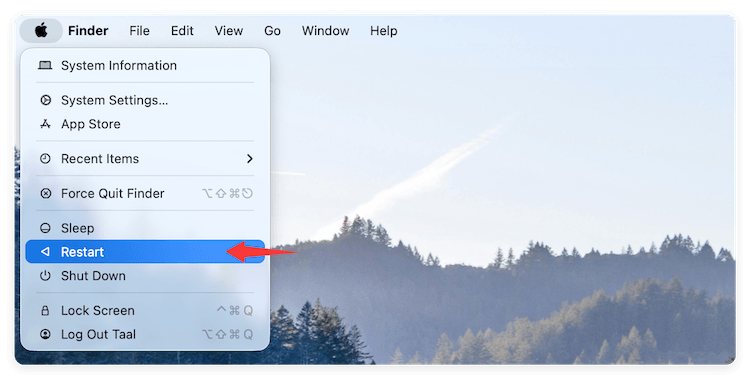
NVRAM(不揮発性ランダムアクセスメモリ)は、画面解像度や明るさなどの設定を保存します。このデータが破損すると、画面が不安定に動作する可能性があります。
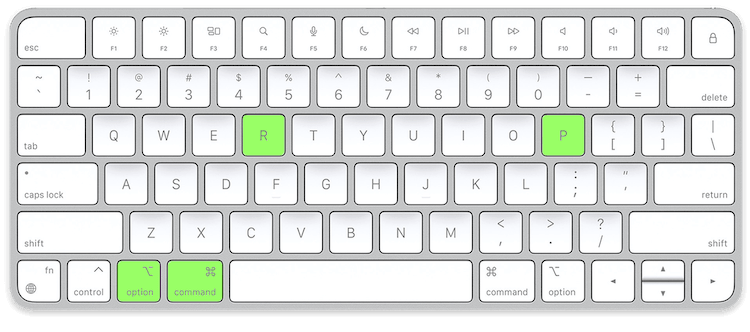
💡 注: Apple Silicon Macをお持ちの場合は、再起動するたびに自動的にこれが行われます。
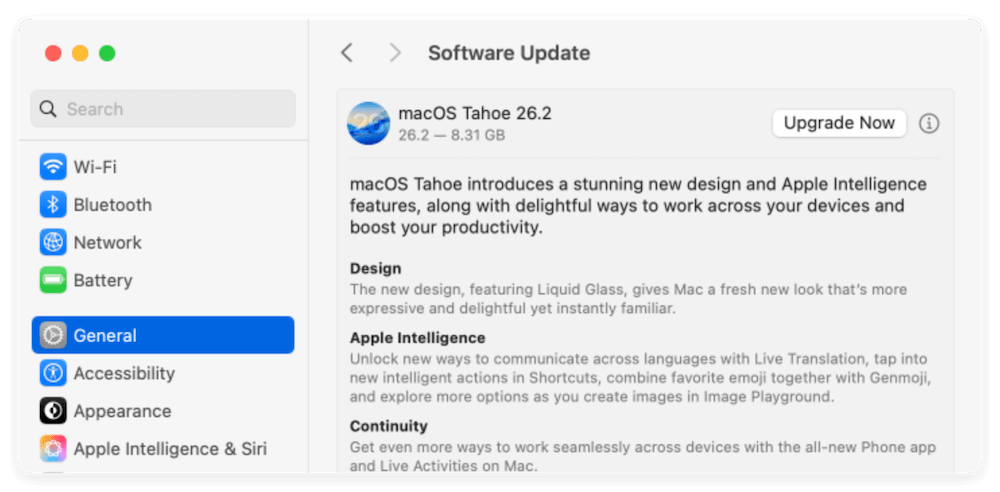
Appleはグラフィックスドライバのパッチを頻繁にリリースしています。古いバージョンのmacOSを実行している場合、ディスプレイの安定性に関する重要な修正が欠落している可能性があります。
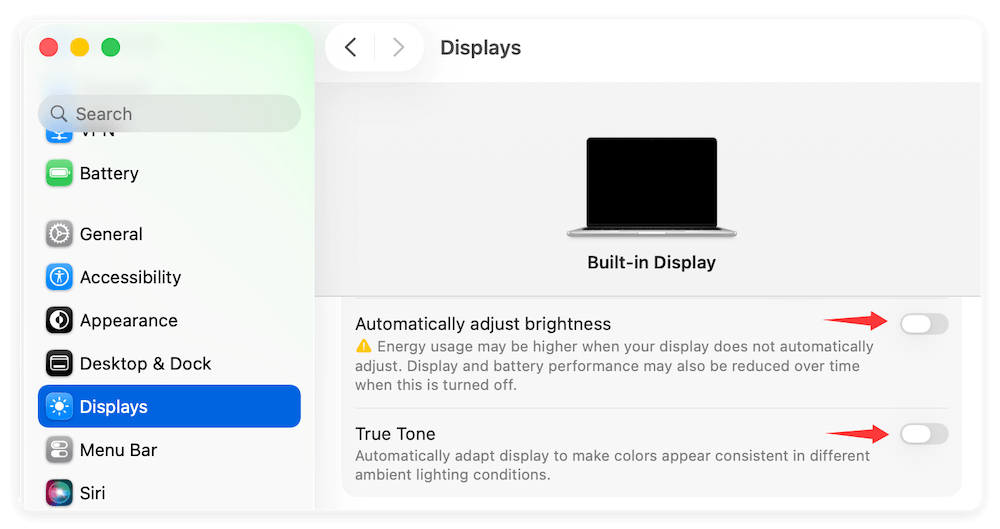
これらの機能は閲覧体験をより快適にするために設計されていますが、センサーに依存しており、誤った計算をすることがあり、ちらつきが知覚される原因となることがあります。
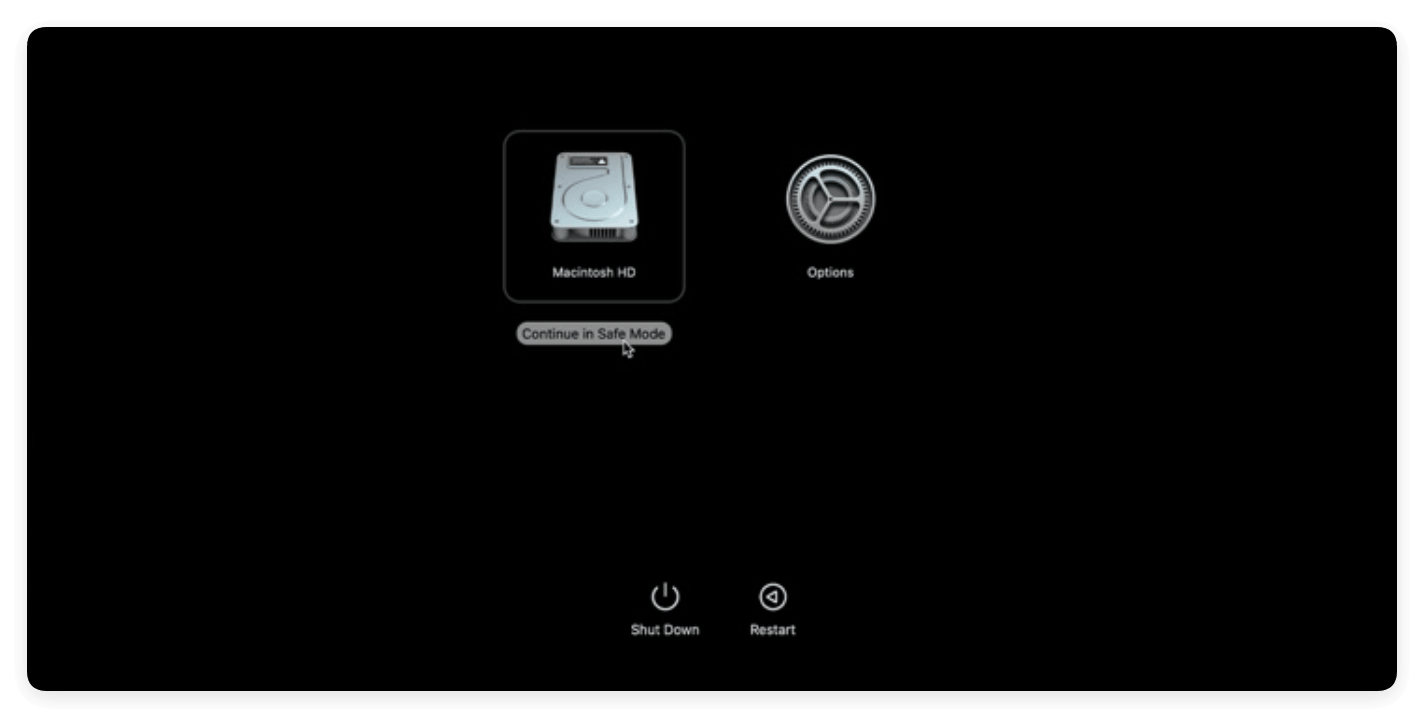
セーフモードは、必須ではないソフトウェアの読み込みを防ぎます。セーフモードでちらつきが止まった場合、サードパーティ製アプリ(スクリーンレコーダーや「ヘルパー」ユーティリティなど)が原因であることがわかります。
多くのMacBook Proモデルには、省電力用の統合グラフィックスチップと高パフォーマンス用の専用チップの2つが搭載されています。ちらつきは、この2つの間の「引き継ぎ」中に発生することがよくあります。
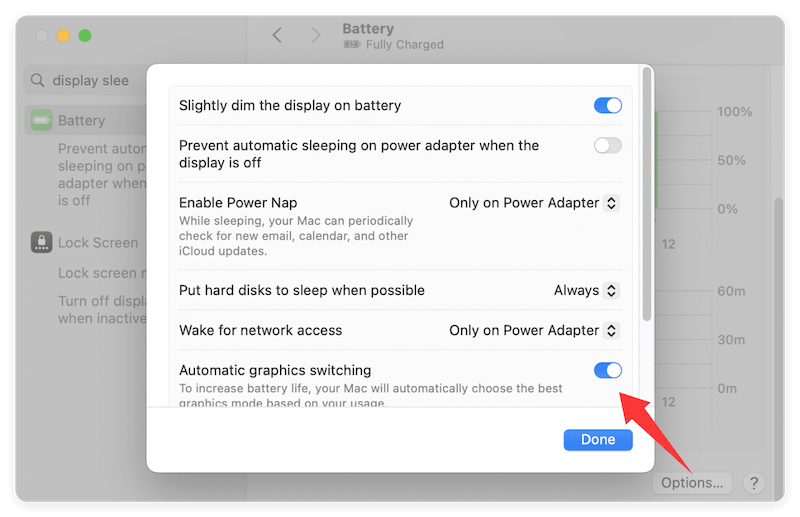
💡 注: これによりバッテリーの消費量が増加しますが、Macが一貫して高パフォーマンスGPUを使用するようになり、画面が安定することがよくあります。
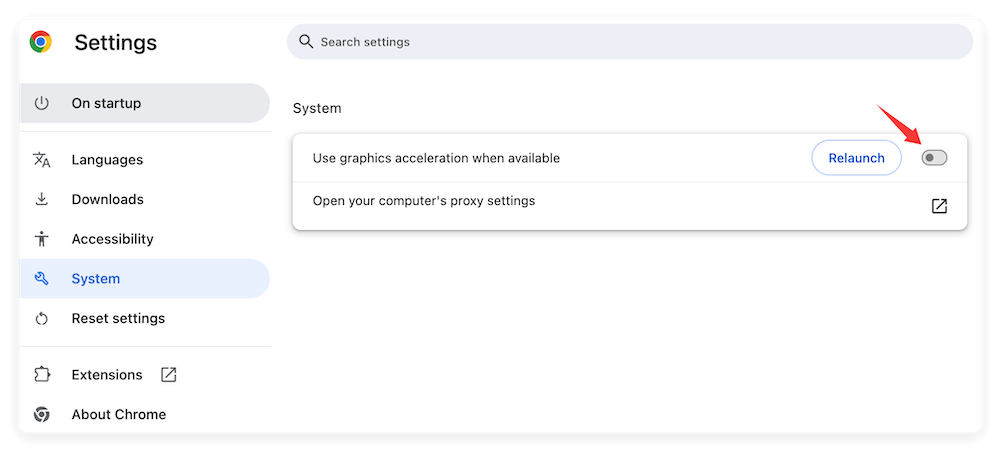
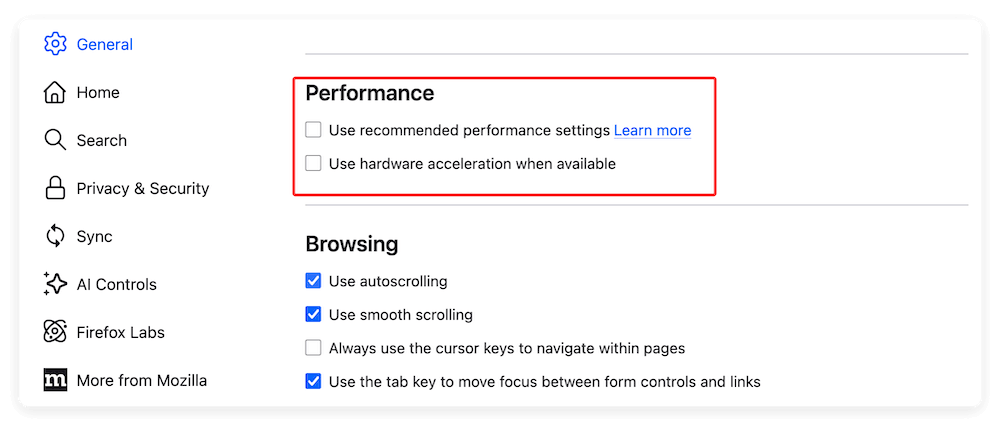
ちらつきがWebブラウジング中(特にChromeやFirefox)にのみ発生する場合、それは「ハードウェアアクセラレーション」が原因である可能性があります。この機能はタスクをGPUにオフロードしますが、macOSと競合する可能性があります。
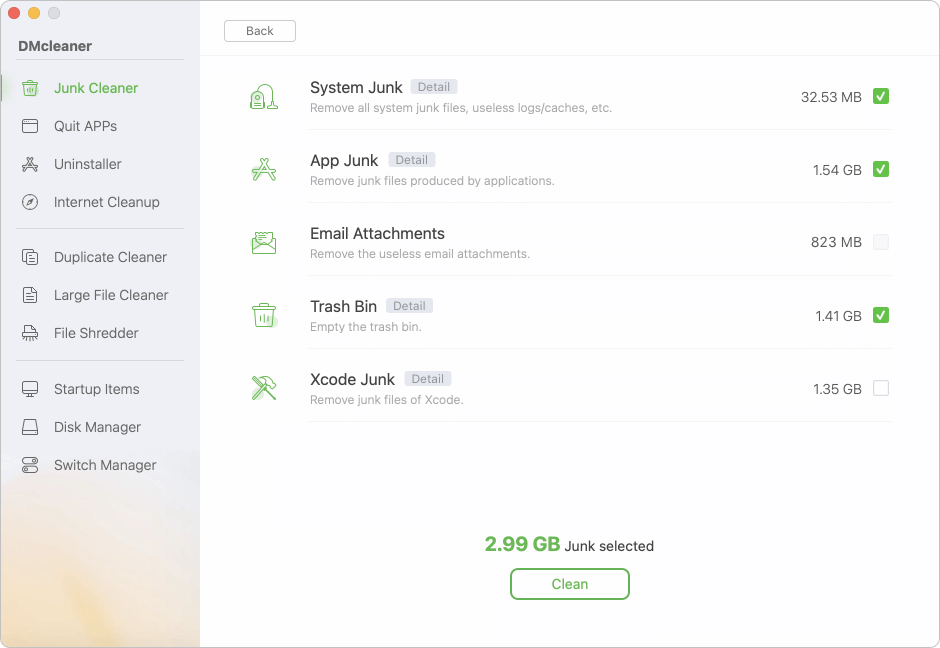
時々、深く埋もれたシステムキャッシュやアンインストールされたアプリの「残骸」ファイルがグラフィックの競合を引き起こすことがあります。DMcleaner for Mac のような専用ツールを使用すると、システムキャッシュをクリアし、起動項目をワンクリックで最適化し、ディスプレイの遅延の原因となる「雑然」を効果的に除去できます。
上記のすべての手順を試しても画面がちらつく場合、特に蓋を上下に動かしたときにちらつく場合は、ハードウェアの問題に直面している可能性が高いです。一般的なハードウェアの原因は次のとおりです:
これらの場合は、Genius BarまたはApple認定サービスプロバイダーに予約することをお勧めします。
MacBookの画面ちらつきを修正するには、最も簡単な解決策である再起動、ソフトウェアの更新、True Toneの無効化から始めてください。問題が特定のアプリに関連していることに気付いた場合は、アクティビティモニタを使用してリソースを大量に消費するアプリを特定するか、ブラウザのハードウェアアクセラレーションを無効にしてください。これらの手順に従うことで、ユーザーの90%が修理店に足を運ぶことなくディスプレイの問題を解決できます。
Macをスムーズに動作させ、これらの不具合を防ぎたいユーザーには、DMcleaner for Mac などのツールによる定期的なメンテナンスを強くお勧めします。
Maria
MariaはDonemaxのシニアライター兼編集者の1人で、オーストラリアのシドニーに在住し働いています。PC、Mac、インターネットテクノロジーを愛しています。PC/Macでのデータ復旧、ディスククローニングソリューション、データ消去、コンピュータOSの最適化などに関する記事を6年間執筆しています。また、さまざまなソフトウェアやデジタル製品のテストにも関心があります。
Gerhard Chou
お客様の問題を効果的に解決するために、当ウェブサイトで公開されているすべての記事とトラブルシューティングソリューションは厳格にテストされ、実践されています。編集者はコンピュータの研究と使用、ソフトウェアのテストを愛し、コンピュータユーザーの問題解決を喜んで支援します。

