
著者Christina更新日:2026年4月15日

ページ内容:
.rarファイルを開こうとしたところ、macOSがネイティブに処理しないことに気付いたMacユーザーは、あなただけではありません。RARファイルは、ファイルを圧縮してバンドルするための一般的な形式ですが、残念ながらAppleはそれらを解凍するための組み込みサポートを提供していません。ソフトウェア、大きなメディアファイル、またはドキュメントを.rar形式でダウンロードした場合でも、Macでそれらにアクセスするにはサードパーティのツールが必要です。

このガイドでは、RARファイルとは何か、macOSがデフォルトでそれらを開けない理由、そして初心者向けのアプリから高度なコマンドラインツールまで、RARファイルを効率的かつ安全に解凍するための最良の方法を説明します。
macOSで.rarファイルを開くために使用できる最適なツールをいくつか紹介します:
1. The Unarchiver(ほとんどのユーザーにお勧め)
2. Keka
3. StuffIt Expander
4. WineまたはTerminal経由のWinRAR(上級ユーザー向け)
それでは、最もユーザーフレンドリーで効率的な方法を段階的に説明します。
Macで.rarファイルを開くための最も簡単で信頼性の高い方法をお探しなら、The Unarchiverが最適なソリューションです。軽量、無料、定期的に更新され、RAR、ZIP、7z、Tar、Gzip、Bzip2、ISOなどを含む幅広い圧縮ファイル形式を処理するように特別に設計されています。
なぜThe Unarchiverを選ぶのか?
The Unarchiverを使用するためのステップバイステップガイド
ステップ1:ダウンロードとインストール
Mac App Storeを開きます。「The Unarchiver"」を検索します。入手をクリックし、次にインストールをクリックします。
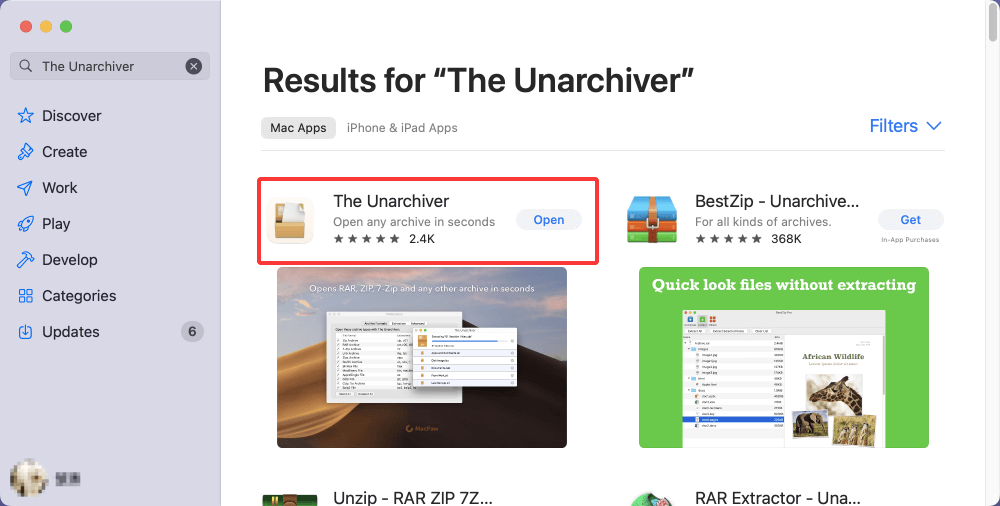
または、開発者のWebサイトから直接ダウンロードすることもできます:https://theunarchiver.com
💡 ヒント:Webサイトからインストールすると、Mac App Storeバージョンと比較して、より頻繁な更新にアクセスできます。
ステップ2:起動と設定
インストールしたら、アプリケーションフォルダからThe Unarchiverを開きます。いくつかのタブがある設定ウィンドウが表示されます。
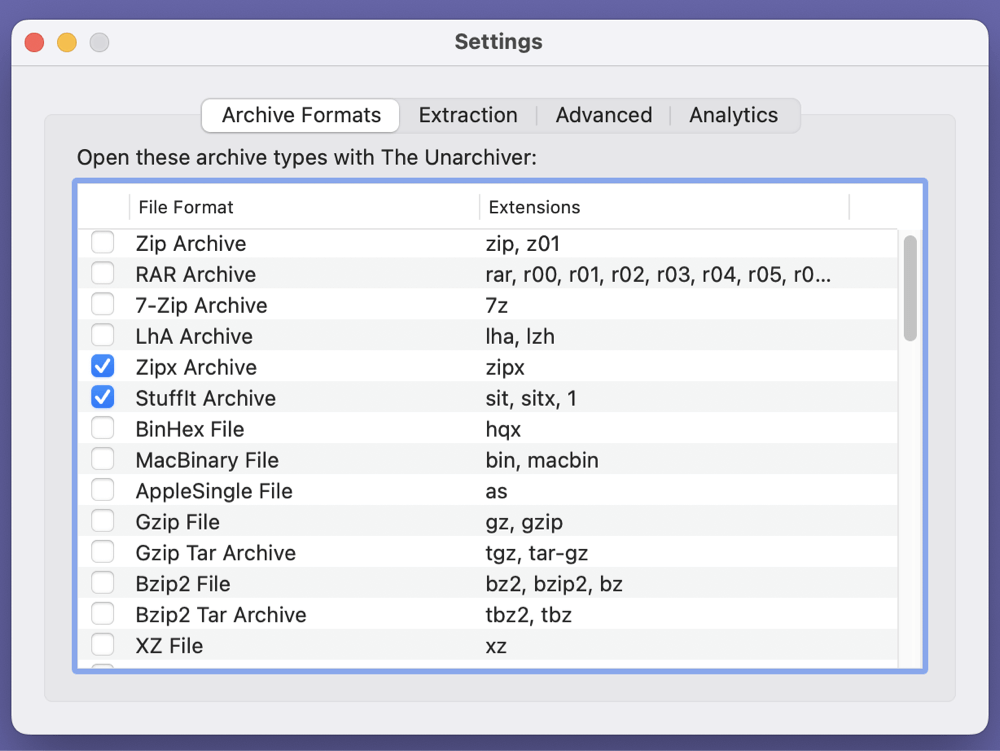
[アーカイブ形式]タブで:
[解凍]タブで:
💡 高度なオプション:ディスク容量が気になる場合は、解凍後にアーカイブファイルを自動的に削除するようにアプリを設定します。
ステップ3:RARファイルを開いて解凍する
The Unarchiverを使用してRARファイルを開くには、いくつかの方法があります:
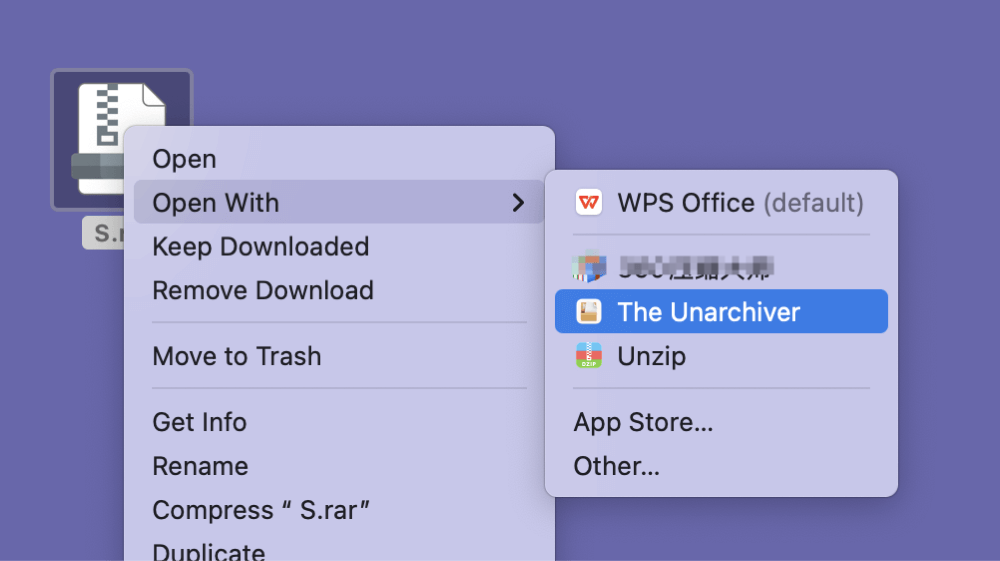
アクティブ化されると、アプリはすべてのファイルを選択した宛先に解凍します。アーカイブがパスワードで保護されている場合は、パスワードを入力するように求めるプロンプトが表示されます。
ステップ4:ファイルを表示して使用する
解凍後:
.part1.rarまたは.001ファイルに遭遇した場合、The Unarchiverはマルチボリュームアーカイブ全体を検出して解凍します - すべてのパーツが同じフォルダにあることを確認してください。
The Unarchiverのトラブルシューティングのヒント
問題:RARファイルを開いても何も起こらない。
解決策:The Unarchiverが環境設定→アーカイブ形式でRARファイルを処理するように設定されていることを確認します。
問題:解凍されたファイルが見つかりません。
解決策:The Unarchiverの[解凍]設定タブで、ファイルが保存されている場所を確認します。
問題:アーカイブがパスワードで保護されており、パスワードがわかりません。
解決策:残念ながら、パスワード保護を回避する方法はありません。ファイルのソースから正しいパスワードを入手する必要があります。
ユースケースの例
Kekaは、macOS用の強力なオープンソースの圧縮および解凍ユーティリティです。The Unarchiverとは異なり、rarバイナリがインストールされている場合は、RARを含む圧縮ファイルを作成することもできます。
ステップバイステップガイド:
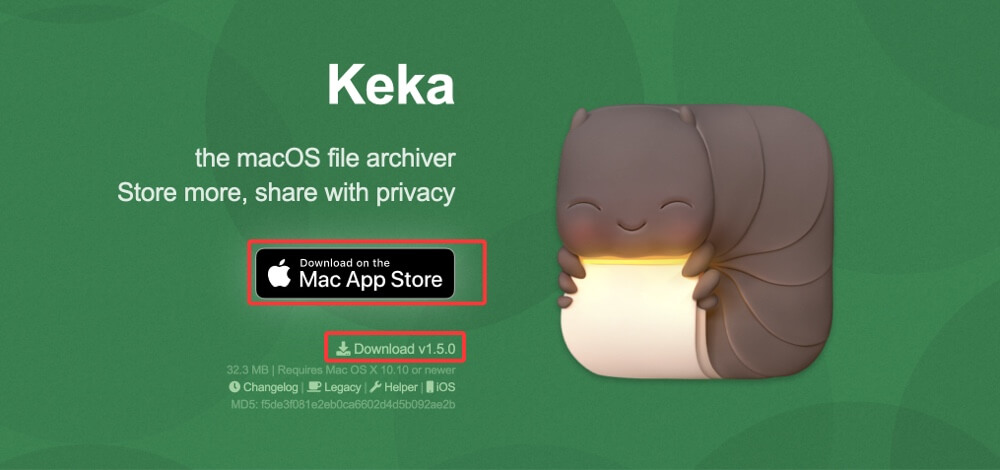
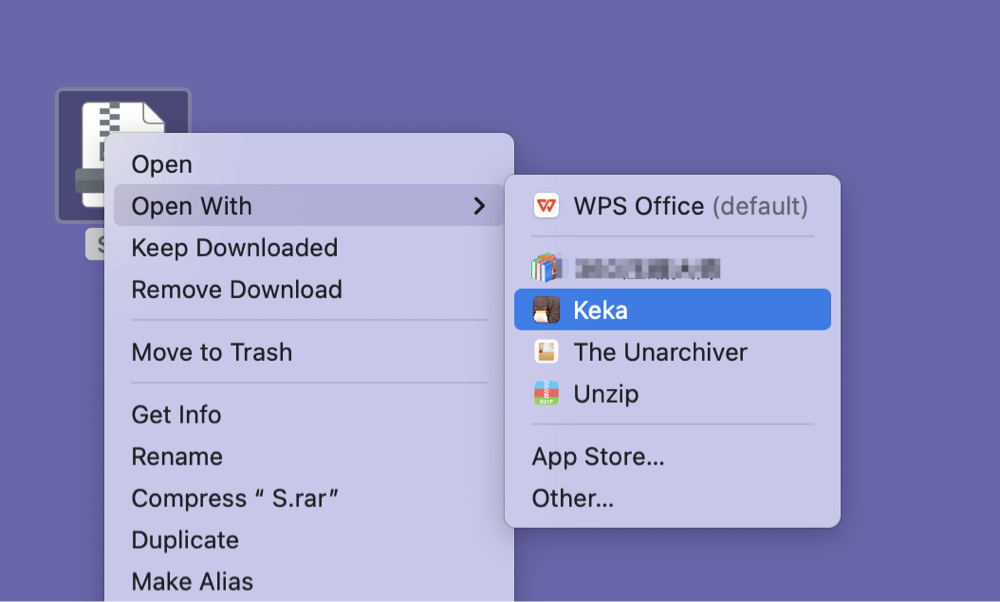
⭐ ボーナス:Kekaはパスワードで保護されたRARファイルをサポートし、複数のアーカイブのバッチ解凍を可能にします。
技術に詳しいユーザーや開発者にとって、コマンドライン方式はより多くの制御と自動化機能を提供します。
ステップバイステップガイド:
1. Homebrewをインストールします。まだHomebrew(macOSパッケージマネージャー)をインストールしていない場合は、ターミナルを開いて実行します:
/bin/bash -c "$(curl -fsSL https://raw.githubusercontent.com/Homebrew/install/HEAD/install.sh)"
2. unrarをインストールします。Homebrewがセットアップされたら、unrarユーティリティをインストールします:
brew install unrar
3. RARファイルを解凍します。RARファイルを含むディレクトリに移動します:
cd /path/to/your/file
次に、これを使用して解凍します:
unrar x yourfile.rar
4. 解凍したファイルにアクセスします。ファイルは同じディレクトリに解凍されます。
💡 ヒント:スクリプトやバッチジョブでファイルの抽出を自動化する必要がある場合は、この方法を使用します。
ボーナス:RARファイルを解凍するためのオンラインツール(機密データには非推奨)
急を要し、ソフトウェアをインストールしたくない場合は、Webベースのツールを使用してRARファイルを解凍できます。ただし、プライバシーリスクに注意してください - 機密情報や秘密のファイルをアップロードしないでください。人気のツール:
使用方法:
💡 注意:これらのサービスはファイルをサーバーに一時的に保存するため、プライベートなものには使用しないでください。
1. RARファイルが開かない
2. パスワードで保護されたRARファイル
3. 不完全または壊れたアーカイブ
4. アプリがクラッシュまたはフリーズする
5. RARファイルが削除または失われた
macOSはRARファイルをすぐにサポートしていないかもしれませんが、適切なツールを使えば簡単に開くことができます。ほとんどのユーザーにとって、The Unarchiverは最もシンプルで効果的なソリューションです。パワーユーザーは、より多くの制御のためにKekaまたはターミナルベースのツールを好むかもしれません。
要約すると:
どの方法を選択しても、MacでRARファイルにすばやく安全にアクセスできます。
Mac用Donemax Data Recovery
Mac用Donemax Data Recoveryは、最高のMacデータ復元ソフトウェアの1つです。使いやすく、Mac HDD/SSD、外部ディスク、USBドライブ、SDカード、カメラ、その他のストレージデバイスから、削除、フォーマット、アクセス不能、または失われたデータの復元に役立ちます。
Christina
ChristinaはDonemaxソフトウェアのシニアエディターであり、同社で4年以上勤務しています。彼女は主に、データ消去、データ転送、データ復元、ディスククローニングに関するガイドやソリューションを執筆し、ユーザーがWindowsとMacを最大限に活用できるよう支援しています。彼女は旅行、カントリーミュージック、そして暇な時にゲームをするのが好きです。
Gerhard Chou
お客様の問題を効果的に解決するために、当社のウェブサイトで公開されているすべての記事とトラブルシューティングソリューションは、厳格にテストされ実践されています。私たちの編集者は、コンピューターの研究と使用、ソフトウェアのテストを愛し、コンピューターユーザーの問題解決を喜んで支援します。

