読めないSSD?今すぐドライブを修復する6つの高速修正

Steven
著者Steven更新日: 2026年4月10日

Gerhard Chou
承認者Gerhard Chou

目次

ページ内容:

SSDは、従来のハードディスクドライブ(HDD)と比較して、その超高速性、耐久性、信頼性により、データストレージの世界に革命をもたらしました。しかし、その印象的な利点にもかかわらず、SSDは依然として問題に遭遇する可能性があり、最も一般的で苛立たしい問題の1つは、SSDが読めなくなることです。SSDが突然アクセスできなくなっても、パニックにならないでください。問題を診断して修正する方法は複数あります。この記事では、読めないSSDの一般的な原因、そのトラブルシューティング方法、および将来そのような問題を回避するための予防策について説明します。
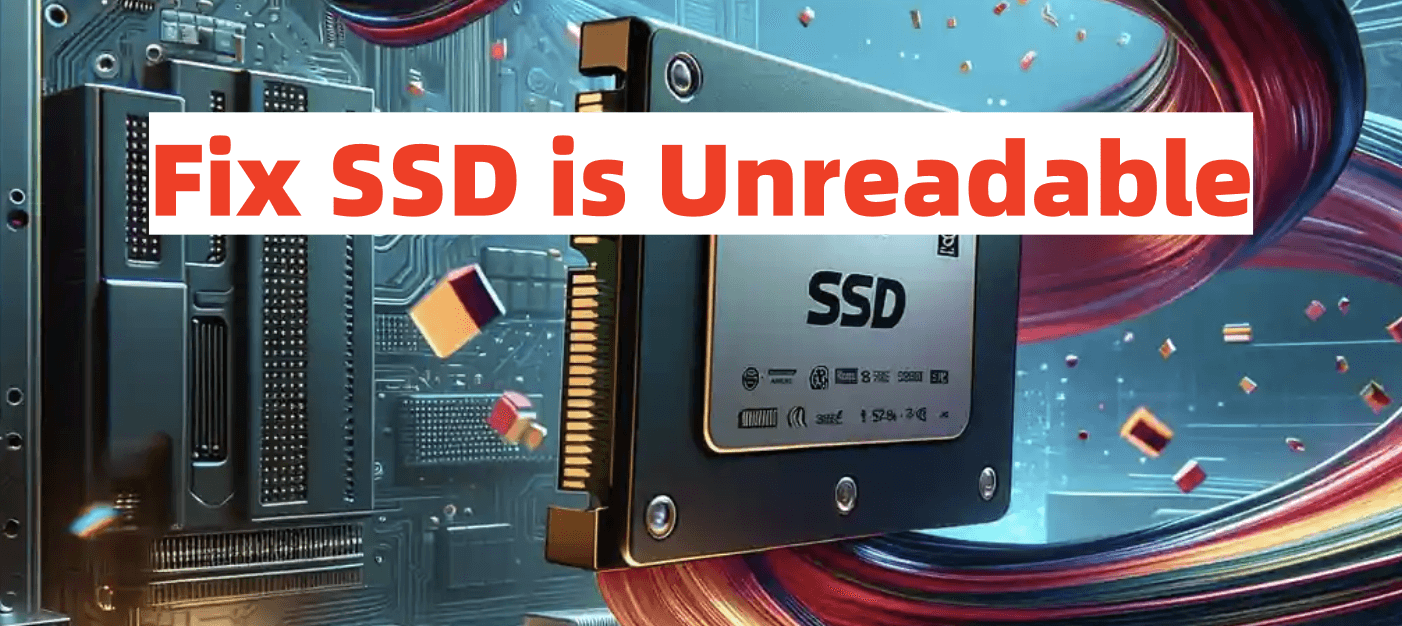
SSDが読めなくなる

SSDが読めなくなる一般的な理由

解決策に飛び込む前に、読めないSSDの根本的な原因を理解することが不可欠です。問題を特定することで、時間を節約し、さらなるデータ損失のリスクを伴う可能性のある不必要な行動を防ぐことができます。

SSDがなぜ読めなくなるのかを理解することは、問題を解決するための重要な第一歩です。それぞれの潜在的な原因は、SSDの機能と使用法のさまざまな側面を浮き彫りにします。これらの要因を詳しく見てみましょう:

1. 物理的損傷

SSDは可動部品がないため、従来のハードドライブよりも耐久性があります。しかし、無敵ではありません。SSDへの物理的損傷は、いくつかの方法で発生する可能性があります:

  • 外部SSD:これらのドライブはポータブルであるため、偶発的な落下や乱暴な取り扱いを受けやすくなります。小さな衝撃でも内部回路やコネクタを損傷する可能性があります。
  • 環境要因:SSDは極端な温度、湿度、ほこりへの曝露に敏感です。例えば、暑い車内や湿気の多い環境にSSDを置いておくと、そのパフォーマンスが損なわれる可能性があります。
  • 電圧サージ:突然の電圧スパイクは、SSD内部の繊細な電子機器を焼き切って、読めなくする可能性があります。サージプロテクターを使用すると、このリスクを軽減できます。

2. ファームウェアの破損

ファームウェアはSSDの頭脳として機能し、コンピュータとの通信方法とデータストレージの管理方法を制御します。ファームウェアが破損または古くなっていると、ドライブが正しく機能しなくなる可能性があります。ファームウェアの問題は、多くの場合、次の原因で発生します:

  • ファームウェアの更新中の中断。
  • 更新後のオペレーティングシステムとの互換性の問題。
  • 古いファームウェアバージョンのバグや不具合。

SSDメーカーから提供されるアップデートを定期的に確認してインストールすることで、これらの問題を防ぐことができます。

3. ファイルシステムエラー

ファイルシステムは、SSDに保存されたデータを整理および管理するものです。ファイルシステムのエラーにより、オペレーティングシステムがドライブにアクセスできなくなる可能性があります。一般的な原因は次のとおりです:

  • 不適切な取り出し:安全に取り出さずに外部SSDを抜くと、ファイルシステムが破損する可能性があります。
  • 突然の停電:SSDにデータを書き込んでいる最中に電源が切れると、ファイルが不完全または破損する可能性があります。
  • マルウェアやウイルス:特定のマルウェアはファイルシステムを標的にし、SSDを読めなくするエラーを引き起こす可能性があります。

多くの場合、これらのエラーは、CHKDSK(Windows)やディスクユーティリティ(Mac)などの組み込みツールを使用して修正できます。

4. 接続の問題

SSDとコンピュータ間の接続不良は、特に外部SSDにおいて、驚くほど一般的な読めないドライブの理由です。問題は次の原因で発生する可能性があります:

  • ケーブルの損傷:USB、SATA、またはNVMeケーブルは、時間の経過とともに摩耗したり断線したりして、断続的な接続や接続不能につながる可能性があります。
  • ポートの故障:コンピュータのポートやSSD自体のポートは、繰り返しの使用、ゴミ、または製造不良によって損傷する可能性があります。
  • アダプタまたはエンクロージャの問題:エンクロージャやアダプタを付けて外部SSDを使用している場合、これらのアクセサリの故障により、SSDが読めないように見える可能性があります。

トラブルシューティングを行うには、ケーブルを交換したり、別のポートを使用したり、別のデバイスでSSDをテストしたりしてみてください。

5. 電圧サージまたは停電

SSDは、機能するために安定した電源に依存する電子機器です。停電、サージ、または偶発的なプラグ抜きなどによる突然の電力供給の中断は、ドライブの動作を妨げる可能性があります。

  • 内部SSD:サージはドライブのコントローラーを損傷し、読めなくする可能性があります。
  • 外部SSD:ドライブが動作中に電力を失うと、転送中のデータが破損する可能性があります。

リスクを最小限に抑えるために、PCやラップトップにサージプロテクターを使用し、電力が不安定なときに外部SSDを使用しないでください。

6. 互換性の問題

SSDは一般的にプラグアンドプレイデバイスですが、特に古いコンピュータや特殊なドライブでは、特定の互換性の問題が発生する可能性があります。

  • オペレーティングシステムの非互換性:一部のSSDは正しく機能するために特定のドライバを必要とします。オペレーティングシステムがこれらのドライバをサポートしていない場合、SSDは認識されません。
  • ハードウェアの制限:古いマザーボードは、NVMeのような新しいSSDテクノロジーをサポートしていない可能性があります。さらに、一部の外部SSDは最適なパフォーマンスを得るためにUSB 3.0またはThunderboltポートを必要としますが、古いデバイスにはこれらが不足している可能性があります。

互換性が問題である場合は、オペレーティングシステム、ドライバ、さらにはハードウェアコンポーネントを更新することで問題を解決できます。

修正を試みる前の事前確認

高度なソリューションに飛び込む前に、以下の初期チェックを実行して、軽微な問題を除外してください:

  • 物理的な接続を確認する:SSDがコンピュータにしっかりと接続されていることを確認します。内部SSDの場合は、SATAまたはNVMe接続がしっかりしていることを確認します。外部SSDの場合は、USBまたはThunderboltケーブルを検査し、別のポートを試します。
  • 別のデバイスでSSDをテストする:SSDを別のコンピュータに接続します。そこで動作する場合、問題は元のシステムにある可能性があります。
  • 物理的損傷がないか確認する:ケースのひび割れ、コネクタの曲がり、焦げた部分など、目に見える損傷の兆候がないか調べます。
  • BIOSまたはディスク管理を調べる:Windowsでは、BIOSまたはディスク管理ツールを開いて、SSDが検出されるかどうかを確認します。macOSでは、ディスクユーティリティツールを使用します。SSDが表示されてもアクセスできない場合は、おそらくソフトウェアの問題です。

読めないSSDを修復するトップ6の方法

事前確認で問題が解決しない場合は、次のステップバイステップの解決策を使用してください:

1. SSDのファームウェアとドライバを更新する

古いファームウェアやドライバは、互換性やパフォーマンスの問題を引き起こし、読めないSSDにつながる可能性があります。

ファームウェアを更新する手順:

  1. SSDメーカーのWebサイトから、お使いのモデルの最新のファームウェアバージョンをダウンロードします。
  2. メーカーの指示に従ってファームウェアアップデートをインストールします。一部のブランドでは、Samsung MagicianやCrucial Storage Executiveなど、この目的のための特定のツールを提供しています。

ドライバを更新する手順(Windows):

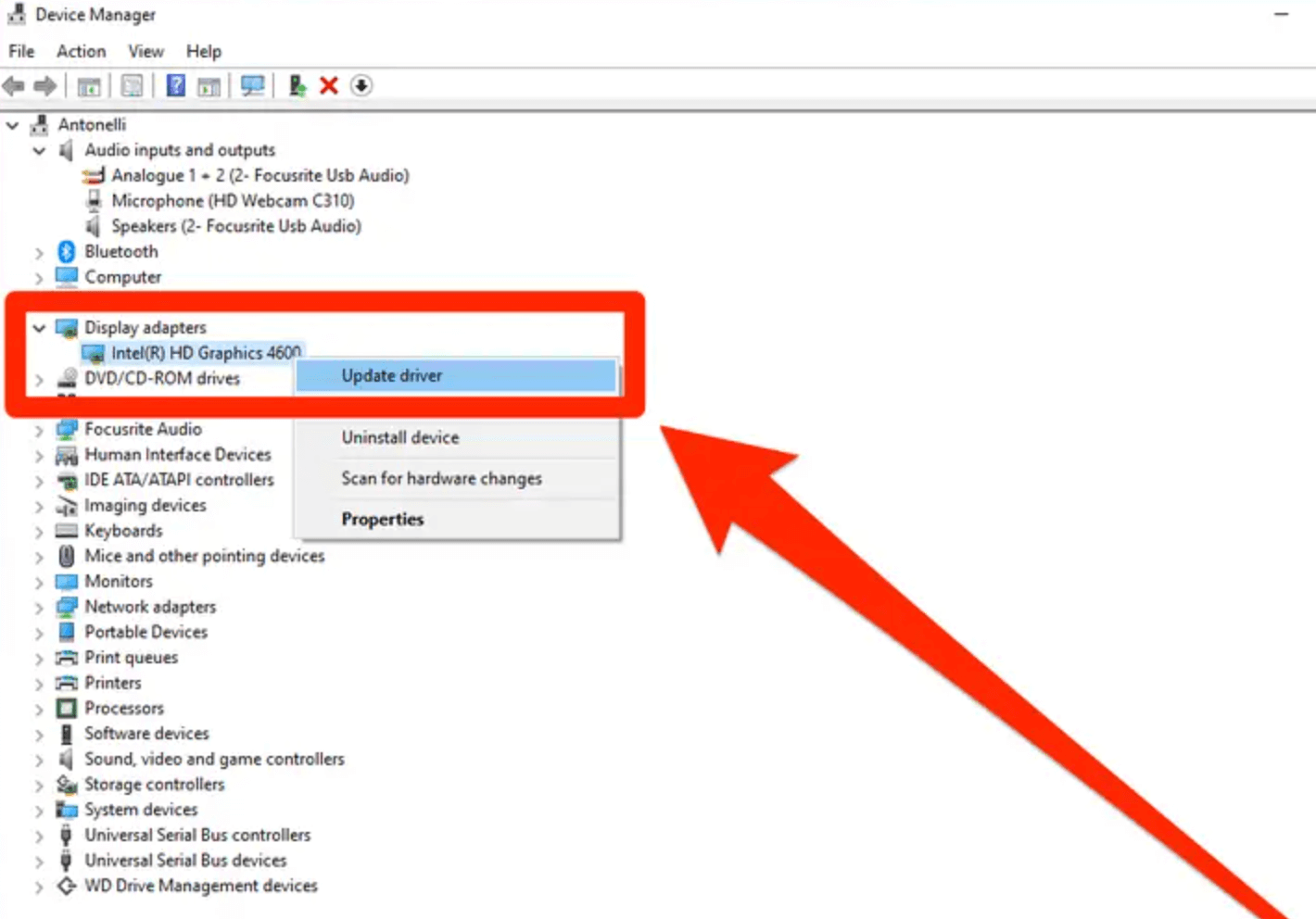
  1. スタートメニューでデバイスマネージャを探して起動します。
  2. "ディスクドライブ"カテゴリを展開してSSDを見つけます。
  3. ドライバを更新するには、SSDを右クリックして"ドライバの更新"を選択します。

    SSDが読めなくなる

  4. "更新されたドライバソフトウェアを自動的に検索"を選択します。

2. ディスクユーティリティツールを実行する

ほとんどのオペレーティングシステムには、ストレージデバイスを診断および修復するための組み込みツールが付属しています。

Windowsの場合(CHKDSK):
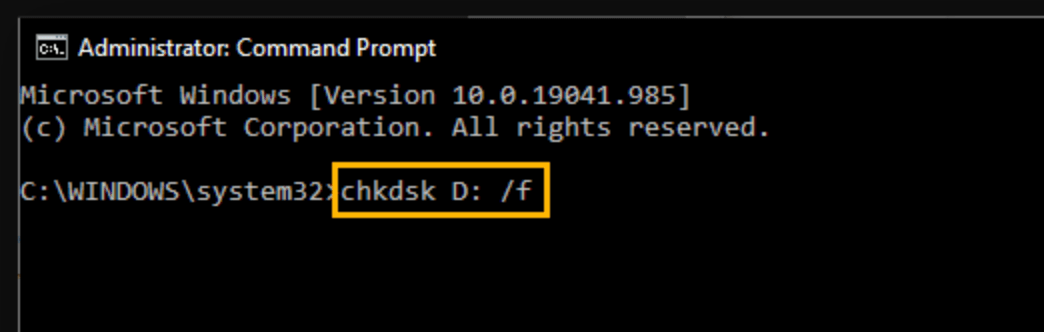
  1. 管理者としてコマンドプロンプトを開きます。
  2. コマンドを入力します:chkdsk X: /f("X"をSSDのドライブ文字に置き換えます)。

    SSDが読めなくなる

  3. Enterキーを押します。可能であれば、CHKDSKはファイルシステムの問題をスキャンして修正します。

macOSの場合(ディスクユーティリティ):

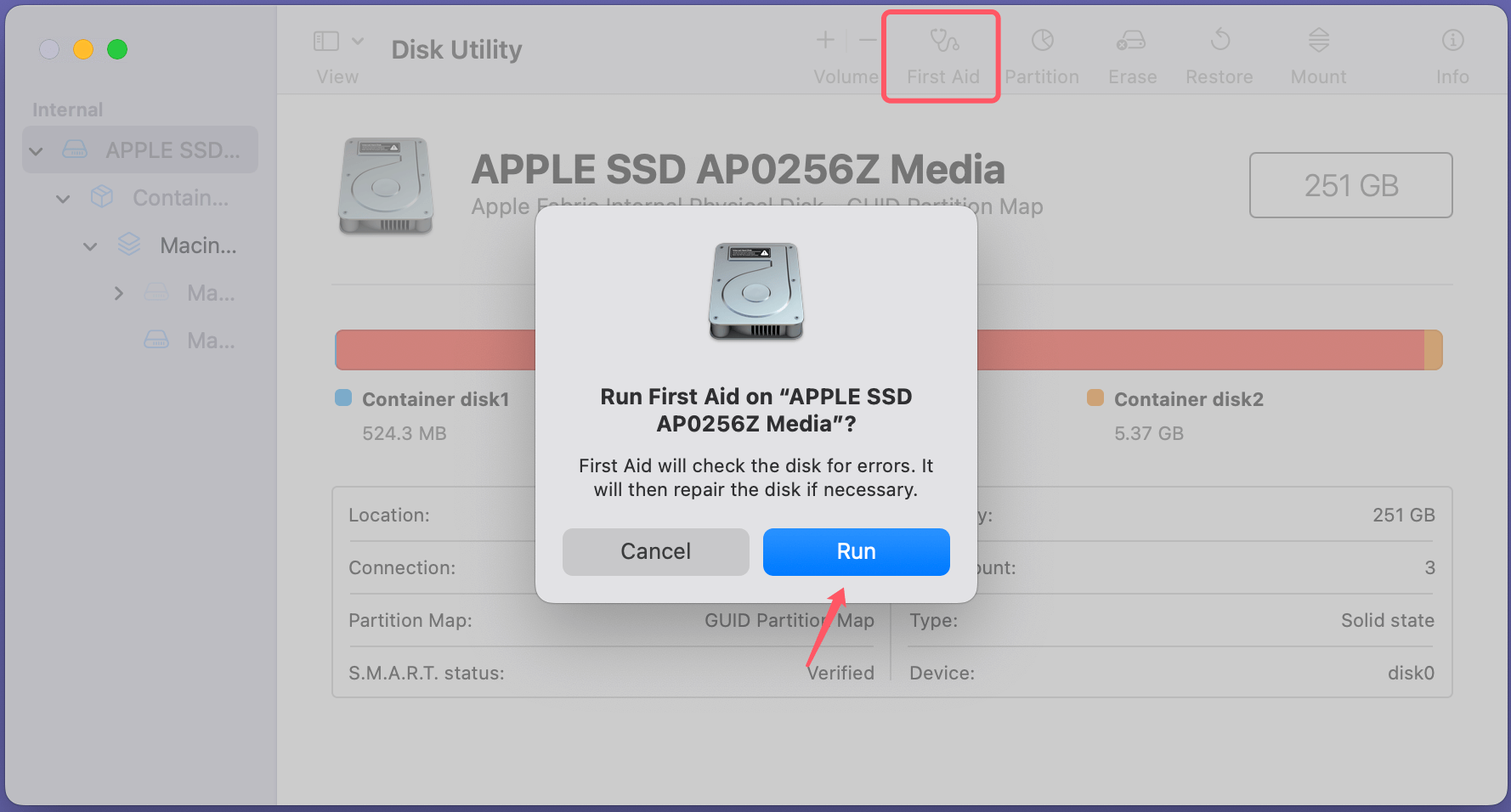
  1. ディスクユーティリティアプリケーションを開きます。
  2. サイドバーから読めないSSDを選択します。
  3. "応急処置"をクリックし、プロンプトに従ってドライブを修復します。

    SSDが読めなくなる

3. ドライブ文字を再割り当てする

オペレーティングシステムがSSDにドライブ文字を割り当てられず、アクセスできなくなることがあります。

ドライブ文字を再割り当てする手順(Windows):
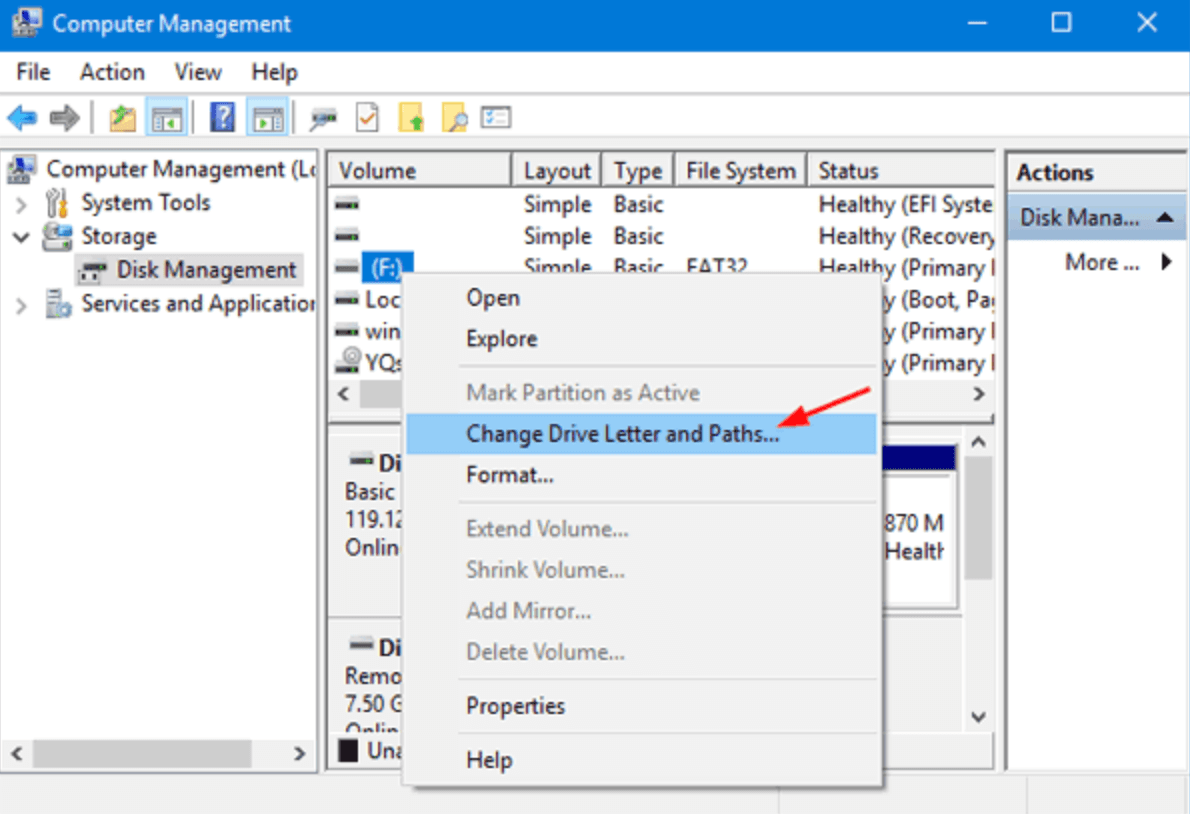
  1. スタートメニューで検索してディスク管理を開きます。
  2. ドライブのリストでSSDを見つけます。
  3. SSDを右クリックし、"ドライブ文字とパスの変更"を選択します。

    SSDが読めなくなる

  4. "追加"または"変更"をクリックし、新しいドライブ文字を割り当てます。

4. SSDをフォーマットする

上記の方法が失敗した場合、SSDをフォーマットすると問題が解決する可能性がありますが、すべてのデータが消去されます。情報が重要な場合は、最初にデータ復旧を試みてください。

SSDをフォーマットする手順(Windows):
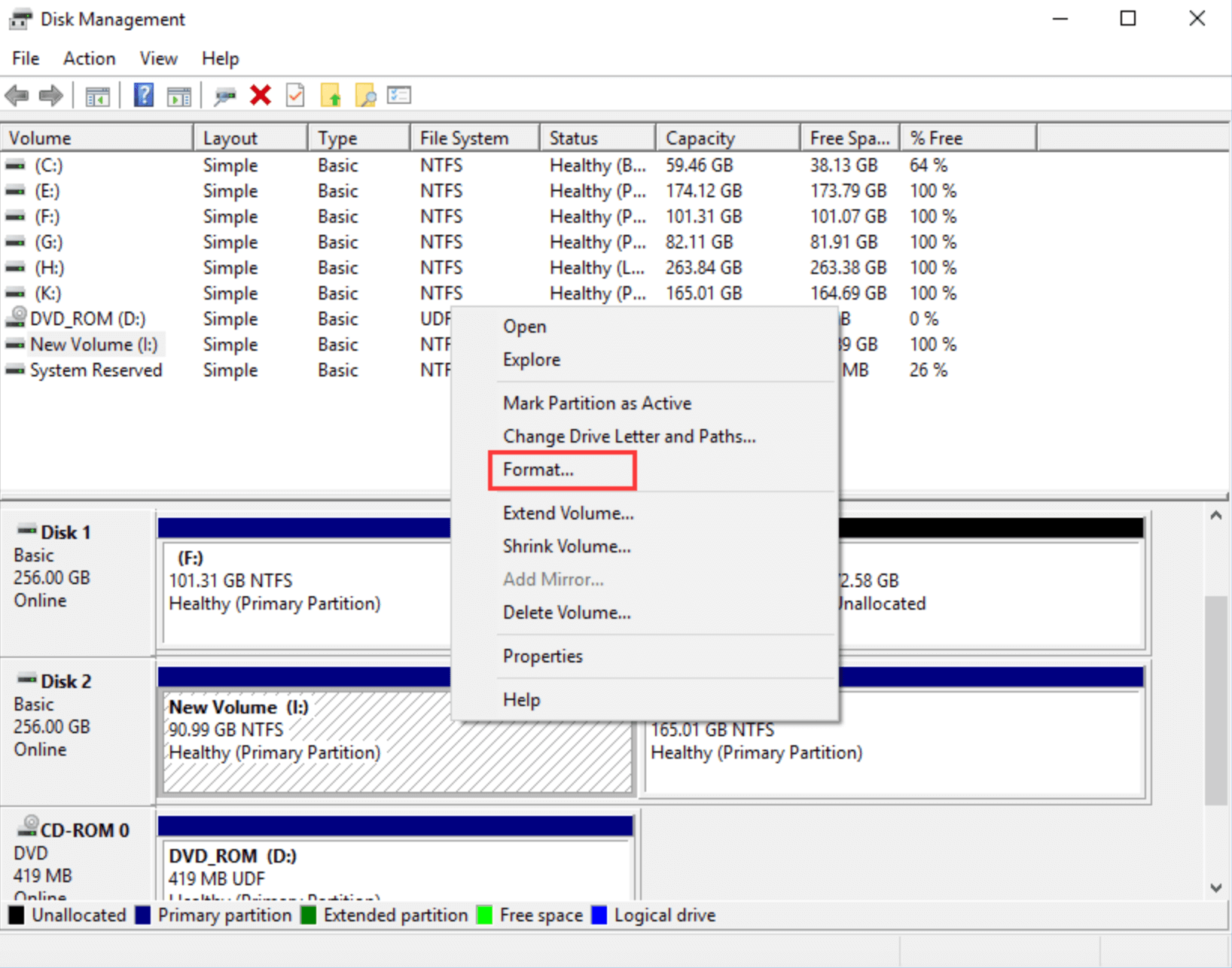
  1. ディスク管理を開きます。
  2. SSDを右クリックし、"フォーマット"を選択します。

    SSDが読めなくなる

  3. ファイルシステム(例:NTFS、exFAT)を選択し、"OK"をクリックします。

SSDをフォーマットする手順(macOS):

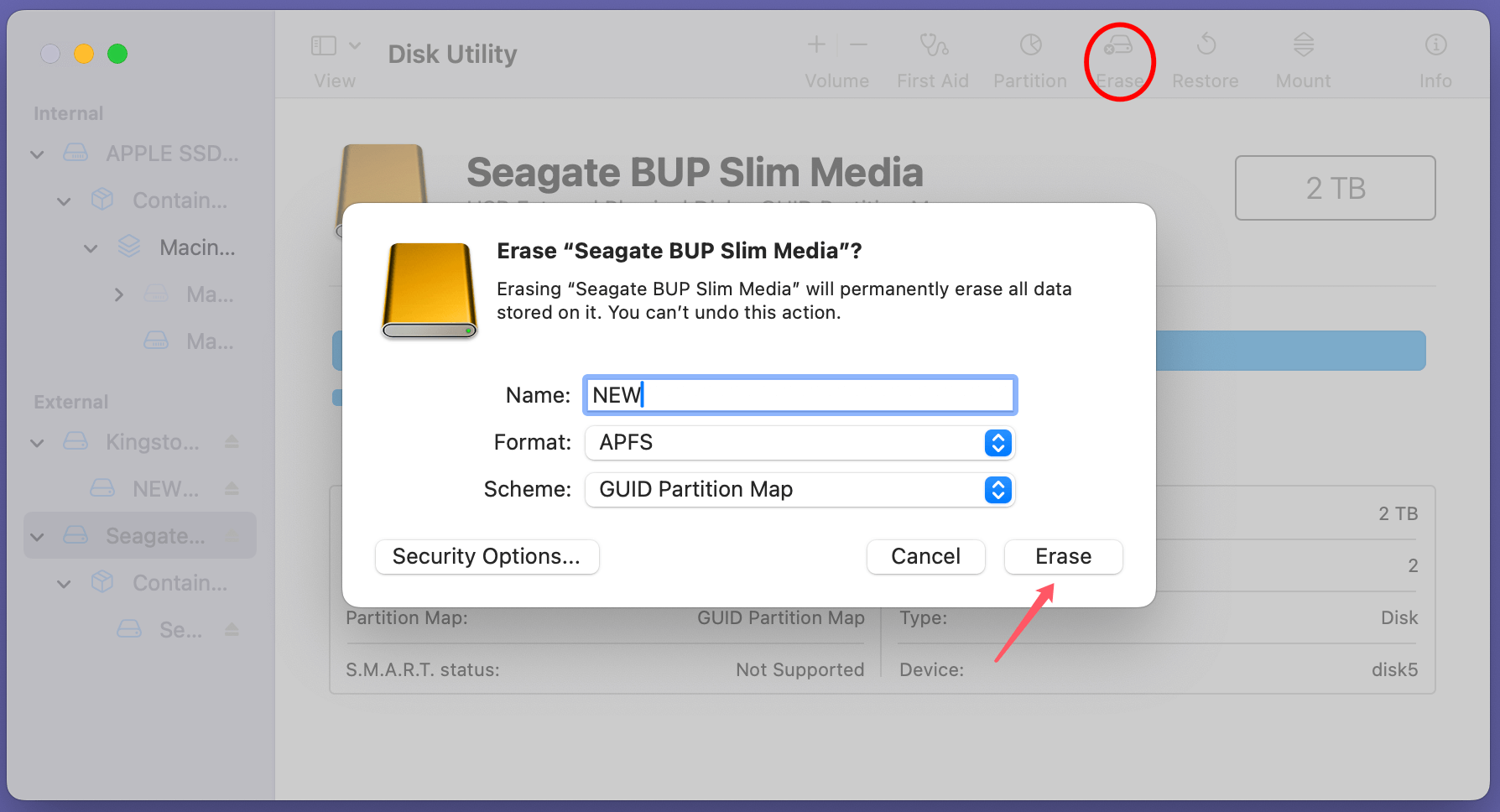
  1. ディスクユーティリティを開きます。
  2. SSDを選択し、"消去"をクリックします。
  3. フォーマットタイプ(例:APFS、Mac OS Extended)を選択し、"消去"をクリックします。

    SSDが読めなくなる

5. サードパーティのデータ復旧ツールを使用する

SSDが引き続き読めないが貴重なデータが含まれている場合は、データ復旧ソフトウェアが役立つ場合があります。信頼できるオプションには次のものがあります:

  • Donemax Data Recovery
  • EaseUS Data Recovery Wizard
  • Disk Drill
  • Stellar Data Recovery

読めないSSD上のデータの上書きを避けるために、ソフトウェアを別のドライブにインストールしてください。プログラムの指示に従ってファイルをスキャンおよび復旧します。

たとえば、Donemax Data Recoveryを使用して、読めない、または消去されたSSDからデータを復旧できます:

ステップ1. Donemax Data Recoveryをコンピュータにダウンロードしてインストールし、SSDがコンピュータに接続されていることを確認します。

ステップ2. Donemax Data Recoveryを開き、SSDを選択してデータ復旧を開始します。

ドライブを選択

ステップ3. Donemax Data Recoveryはディープスキャンモードを提供します。スキャンボタンをクリックするだけで、SSDを詳細にスキャンし、既存のファイル、アクセスできないファイル、削除/消去されたファイルなどをすべて見つけます。

ドライブをスキャン

ステップ4. スキャン後、Donemax Data Recoveryは見つかったすべてのファイルをリスト表示します。それらをプレビューし、目的のファイルを選択して、復元ボタンをクリックし、保存します。

ファイルをプレビューして復元

6. SSDを工場出荷時設定にリセットする

SSDを工場出荷時設定にリセットすることは、セキュアイレーズとも呼ばれ、ファームウェア関連の問題を修正し、ドライブを利用可能な状態に復元できます。

セキュアイレーズの手順:

  1. SSDメーカーのユーティリティソフトウェア(例:Samsung Magician、Intel SSD Toolbox)を使用します。
  2. プロンプトに従ってセキュアイレーズを実行します。
  3. プロセスが完了したら、ドライブを再フォーマットします。
 
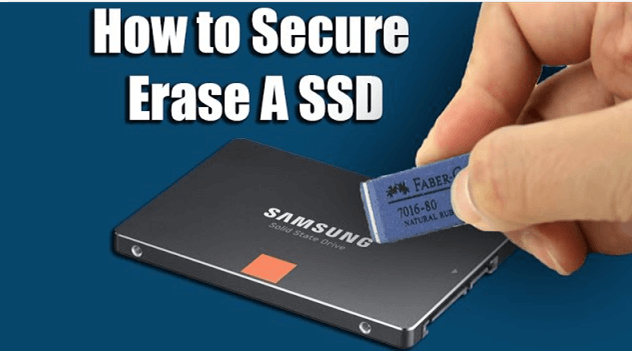
SSDを工場出荷時設定にリセットする方法

SSDを工場出荷時設定にリセットする方法

ディスクワイプソフトウェアを使用して、損傷したSSDを含むSSDを安全に消去し、すべてのデータを永久に消去し、論理エラーを修正します。

専門家の助けを求める時期

上記の方法がいずれも機能しない場合は、専門のデータ復旧サービスに相談する時期です。以下の場合は専門家の助けを検討してください:

  • SSDに生命の兆候がない場合(例:LEDの点灯や熱がない)。
  • SSDから異常なノイズが聞こえる場合。
  • SSD上のデータが重要であり、安全に復旧する必要がある場合。

専門的な復旧にかかる費用は、問題の複雑さに応じて300ドルから1,000ドル以上になる見込みです。

将来のSSD問題を防ぐためのヒント

特に貴重なデータを扱う場合は、治療よりも予防が大切です。SSDを最適な状態に保つために、次のヒントに従ってください:

  1. 定期的にファームウェアを更新する:ファームウェアのアップデートを定期的にチェックし、インストールしてパフォーマンスを向上させ、潜在的なバグを修正します。
  2. 頻繁にデータをバックアップする:クラウドストレージまたは外部ドライブを使用して、重要なファイルのバックアップを維持します。
  3. 電圧サージから保護する:サージプロテクターまたは無停電電源装置(UPS)を使用して、電力関連の損傷を防ぎます。
  4. 慎重に取り扱う:外部SSDを落としたり、誤って取り扱ったりしないでください。保護ケースに保管してください。
  5. 適切に取り出す:ファイルシステムの破損を防ぐために、常に外部SSDを安全に取り出してください。
  6. SSDの状態を監視する:CrystalDiskInfo(Windows)やSmartmontools(Linux)などのツールを使用して、SSDの状態と寿命を確認します。

結論

読めないSSDはイライラする問題ですが、適切な診断とトラブルシューティングにより、ほとんどの問題を解決できます。事前確認から始め、ファームウェアの更新、ディスクユーティリティの実行、またはドライブの再フォーマットなどの解決策を試してください。これらすべてが失敗した場合、専門家の支援が貴重なデータの復旧に役立つ可能性があります。

将来の問題のリスクを最小限に抑えるために、SSDを最新の状態に保ち、定期的にデータをバックアップし、その状態を監視してメンテナンスしてください。これらの実践により、予期しないデータ損失の恐れなく、SSDの速度と信頼性を享受できます。

logo stage

Donemax Data Recovery

強力、安全、そして使いやすいデータ復旧ソフトウェアで、PC、Mac、HDD、SSD、USBドライブ、カメラ、SDカード、RAID、その他のストレージデバイスから、削除、フォーマット、アクセス不能、失われたデータを簡単かつ完全に復元できます。

Steven
寄稿ライター

Steven

Stevenは2020年からDonemaxソフトウェアのシニアライター兼エディターを務めています。彼はスーパーネーフであり、コンピュータなしの生活は想像できません。技術ソリューションの執筆とソフトウェアテストの6年以上の経験を持ち、WindowsおよびMacユーザーにソリューションとヒントを提供することに情熱を注いでいます。

Gerhard Chou
編集長

Gerhard Chou

お客様の問題を効果的に解決するために、当社のウェブサイトに掲載されているすべての記事とトラブルシューティングソリューションは厳格にテストされ、実践されています。私たちの編集者は、コンピュータの研究と使用、ソフトウェアのテストを愛し、コンピュータユーザーの問題解決を喜んで支援します。

set='UTF-8'; s1.setAttribute('crossorigin','*'); s0.parentNode.insertBefore(s1,s0); })(); ' }, "slow"); }); });