


著者Steven更新日:2026年4月27日

ページ内容:
ディスクユーティリティは、macOSユーザーにとって重要なディスク管理ツールです。このツールにより、いくつかの便利な方法でディスクとボリュームを管理できます。ディスクユーティリティには必要な機能がすべて備わっています。ディスクを消去またはフォーマットしたい初心者を支援できます。また、パワーユーザーはパーティション分割や安全な消去などの高度な機能を使用できます。
この詳細なガイドでは、Macディスク管理ツールにアクセスして使用する方法を説明します。また、Macのストレージを良好な状態に保ち、最大限に活用するためのさまざまな機能を紹介します。高度な機能の使用と一般的な問題の修正を学ぶことで、ディスクユーティリティはMacが迅速かつ効率的に動作することを保証します。システムの健全性を維持し、最高のパフォーマンスで動作させるための必須ツールです。
ディスクユーティリティへのアクセス:
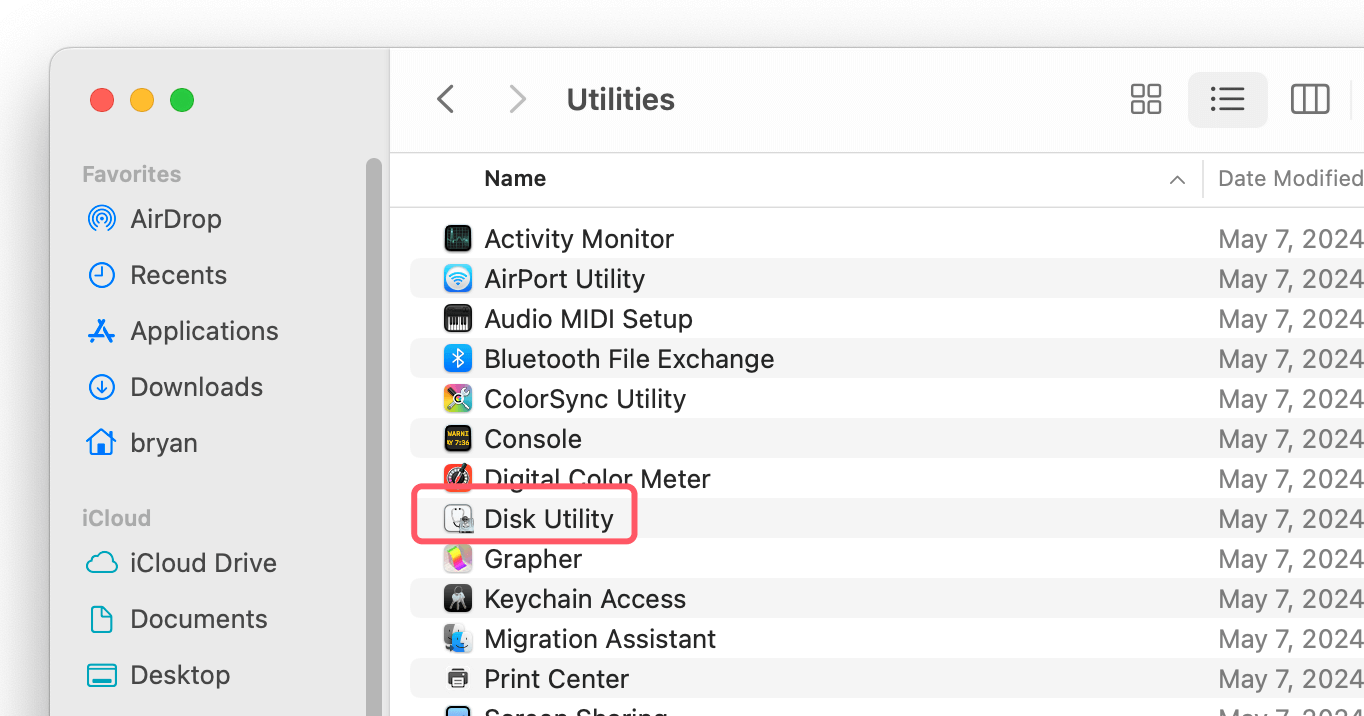
ディスクユーティリティを開くために必要な手順は次のとおりです:
代わりにSpotlightを使用することもできます:

インターフェースの概要:
ディスクユーティリティを開くと表示されるウィンドウには、主に3つの部分があります:
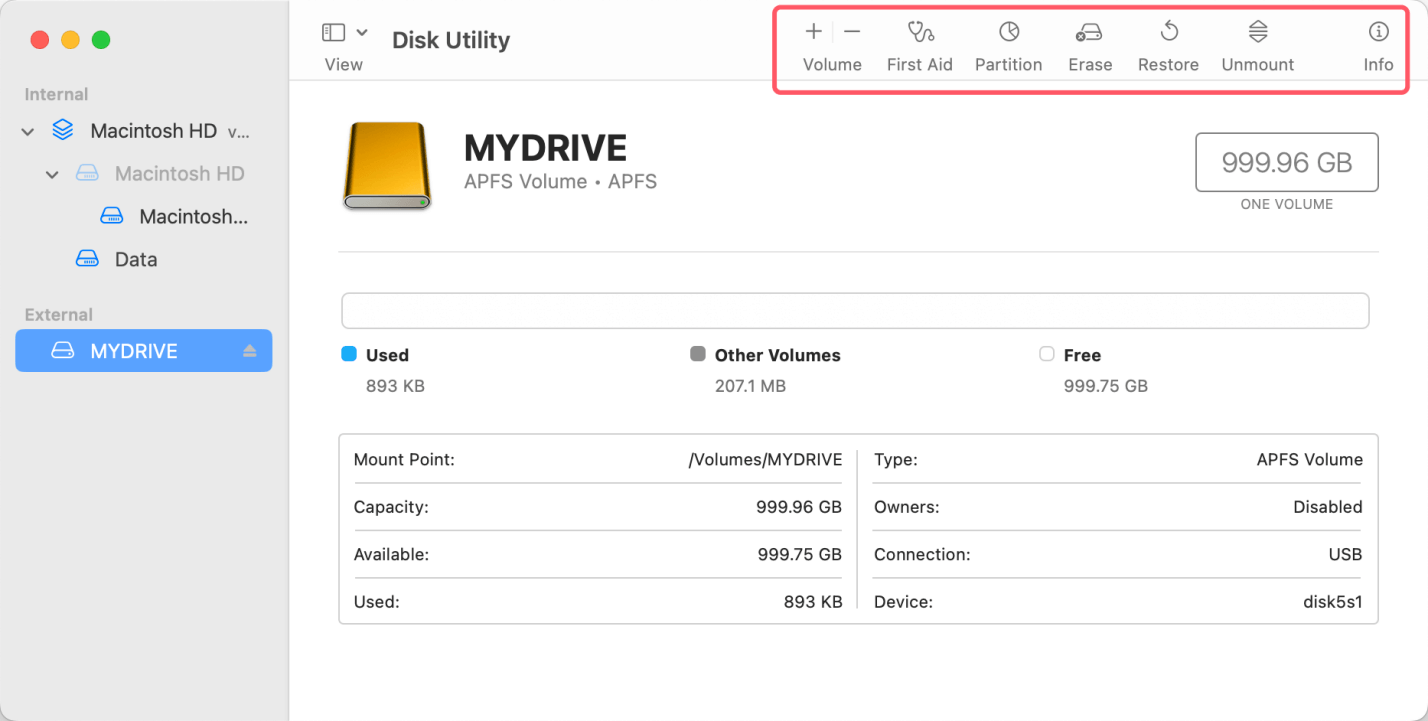
ディスクユーティリティには、さまざまなディスク管理機能が多数あります。たとえば、壊れたドライブを見つけて修正したり、ドライブを消去したり、パーティションに分割したりする機能などがあります。ディスクユーティリティは主に4つの方法で使用できます。詳細は以下をご覧ください:
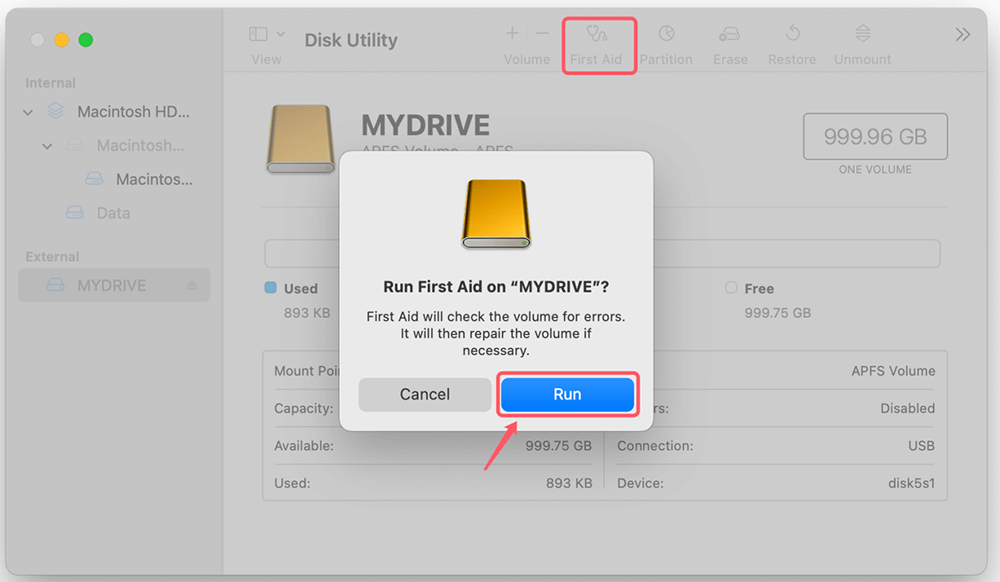
ディスクユーティリティの「応急処置」ツールを使用して、Macに接続されている外部ドライブの問題を特定できます。その名の通り、応急処置ツールはドライブに問題がないかチェックし、見つかった場合は修正します。ただし、この方法ではMac内部のハードドライブの問題は修正できません。
そのためには、今のところMacをリカバリモードで起動する必要があります。Macで応急処置を使用して外部ドライブをチェックする方法は次のとおりです:
これだけではありません。スタートアップドライブで応急処置を実行することでも問題を修正できます。そうしないと、macOSをリカバリモードで起動しない限り、ディスクユーティリティはMacのスタートアップドライブを修復できません。Macをお持ちの場合、Macをリカバリモードで起動する方法は少し異なります。
AppleハードウェアMacの電源を切り、起動中に電源ボタンを押し続けます。Intel Macをお持ちの場合は、再起動し、同時にCommand + Rを押します。スタートアップドライブを修復できるように、macOSリカバリを起動し、次の手順を実行します:
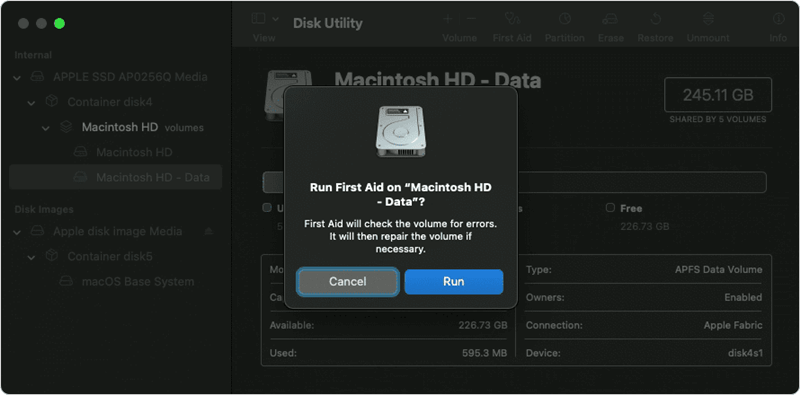
ディスクユーティリティは応急処置を使用して、ドライブの問題を修正する必要があります。
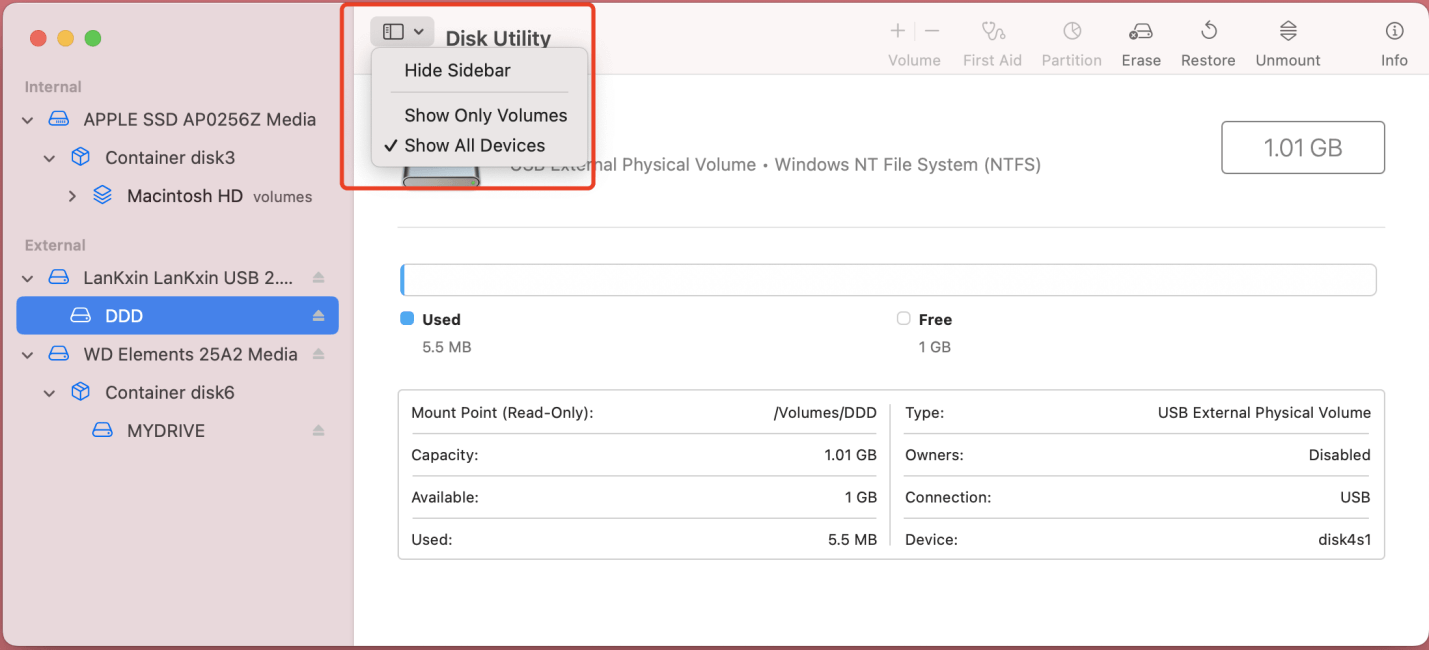
ドライブの消去(フォーマットとも呼ばれます)は、データを消去したり、ファイルシステムを変更したり、新しいバックアップのためにディスクを準備したりする際に不可欠です。
💡 ヒント: 「表示」アイコンをクリックし、「すべてのデバイスを表示」を選択すると、物理ディスクが表示されます。
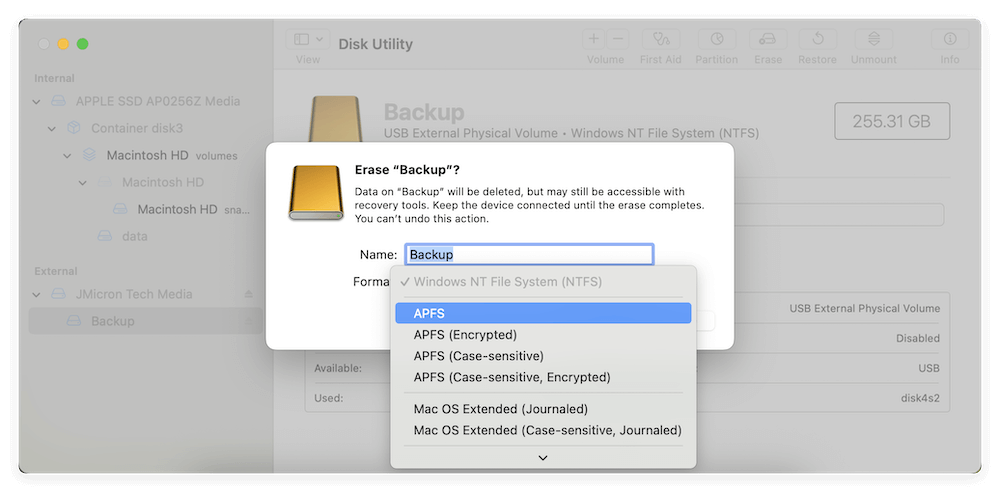
ドライブを完全に消去し、データが永久に消えたことを確認したい場合は、サードパーティのデータ消去ソフトウェアを使用して作業を行うことができます。たとえば、ソフトウェアDonemax Data Eraser for Macを使用してデータをフォーマットおよび消去できます。このソフトウェアは、国際的なデータ消去アルゴリズムでデータを消去し、消去されたデータが復元できなくなるようにします。
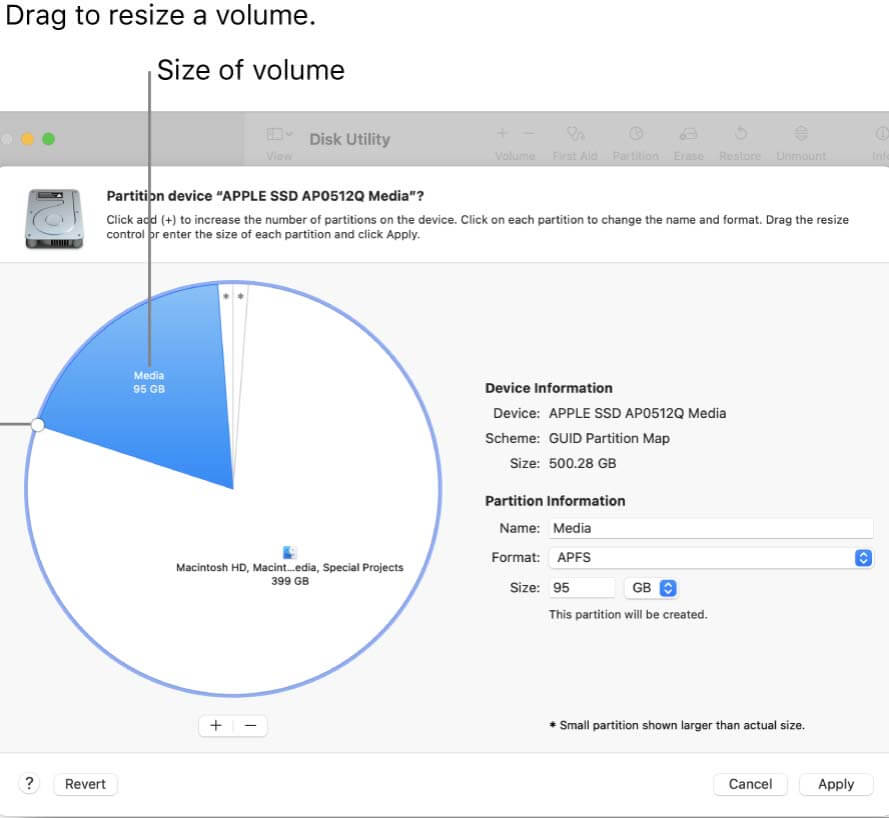
パーティション分割を使用すると、単一の物理ハードドライブを、個別のディスクとして機能する複数の「論理」セクションに分割できます(例:1つはmacOS用、もう1つはデータバックアップ用)。
ディスクユーティリティは、ユーティリティフォルダにあるシンプルなプログラムです。その最も重要な部分を見てみましょう:
|
機能 |
説明 |
|---|---|
|
ディスクリスト |
このメインパネルには、接続されているすべての内部および外部ストレージデバイスが表示されます。各ディスクの種類(HDDかSSDか)、容量、使用しているファイルシステムなどの詳細が表示されます。 |
|
応急処置 |
この重要なツールを使用して、ディスク権限とディレクトリ構造をチェックおよび修復できます。ユーザーやプログラムが特定のファイルを表示できるのは、適切なアクセス許可がある場合のみです。これらのアクセス許可は時間の経過とともに破損する可能性があり、アクセス問題を引き起こす可能性があります。ディスクユーティリティの応急処置はこれらの問題を見つけて修正できます。 |
|
消去 |
この機能を使用すると、ディスクを消去(フォーマット)して、すべてのデータを削除し、使用できる状態にできます。これは、新しいドライブをセットアップするとき、macOSを再起動するとき、またはプライベートデータを安全に削除するときに非常に重要です。ディスクユーティリティを使用すると、いくつかの方法でデータを消去できます。自分に最適なセキュリティレベル(書き込みパスの数)を選択できます。 |
|
パーティション |
この強力なツールを使用すると、パーティションの作成、サイズ変更、削除により、ディスクのレイアウトを変更できます。パーティション分割により、ストレージのさまざまな部分をさまざまな用途に確保できます。たとえば、Boot Campを使用してWindowsをインストールする場合、別のディスクを用意することができます。 |
|
復元 |
作成後、ディスクイメージ(ディスクの完全な圧縮コピー)を復元できます。または、ディスクユーティリティを使用して別のディスクに転送することもできます。この機能を使用して、特定のシステム設定のバックアップやコピーを作成できます。 |
|
S.M.A.R.T. ステータス(SSDのみ) |
ディスクユーティリティは、SSDのセルフモニタリング、分析、レポーティングテクノロジーの状態を表示できます。その後、ドライブの健全性と寿命について知ることができます。 |
ディスクユーティリティは、Macのストレージを良好な状態に保つために重要です。ディスクの消去とフォーマットなどの基本的な作業からより複雑な作業まで、すべてのレベルのユーザー向けの多くの機能を備えています。これらの機能を理解して使用することで、ディスクが適切に機能し、長持ちすることが保証されます。
ディスクユーティリティは、Macのストレージを簡単かつ効率的に実行し続けるための機能を提供します。簡単なメンテナンスや、より複雑な問題の修正に役立ちます。Macを健全で信頼性が高く、動作し続けたいと考える人は誰でも、ディスクユーティリティの使用方法を知っている必要があります。

Steven
Stevenは2020年からDonemaxソフトウェアのシニアライター兼エディターを務めています。彼はスーパーオタクで、コンピュータのない生活は想像できません。技術ソリューションの執筆とソフトウェアテストの6年以上の経験を持ち、WindowsとMacユーザー向けのソリューションとヒントを提供することに情熱を注いでいます。
Gerhard Chou
お客様の問題を効果的に解決するために、当ウェブサイトで公開されているすべての記事とトラブルシューティングソリューションは、厳格なテストと実践を経ています。私たちの編集者は、コンピュータの研究と使用、ソフトウェアのテストを愛し、コンピュータユーザーの問題解決を喜んで支援します。



