


Escrito porChristinaAtualizado em 1 de abr. de 2026

Antes de começar: Se você excluiu um arquivo desktop.ini por engano e não consegue encontrá-lo na lixeira, basta usar um software de recuperação de dados - como o Donemax Data Recovery para ajudá-lo a recuperar o arquivo desktop.ini excluído/perdido.
Se você já explorou o funcionamento interno do seu sistema operacional Windows, pode ter se deparado com um arquivo peculiar chamado desktop.ini. Ele aparece frequentemente em várias pastas, especialmente quando você ativa a visibilidade de arquivos ocultos. Para a maioria dos usuários, esse arquivo pode parecer misterioso e redundante, levando muitos a se perguntar se é seguro excluí-lo.
Este artigo mergulha no propósito do arquivo desktop.ini, sua funcionalidade e se é aconselhável removê-lo. Compreender este arquivo lhe dará uma visão sobre como o Windows personaliza as configurações de pasta e se sua presença é essencial para uma experiência de computação tranquila.
Revisão Rápida sobre o Arquivo Desktop.ini
O que é o arquivo desktop.ini? Em sua essência, o arquivo desktop.ini é um arquivo de sistema oculto usado pelo sistema operacional Windows. Você pode encontrar o arquivo em pastas e ele serve a um propósito específico: personaliza a maneira como as pastas aparecem quando você as visualiza no Explorador de Arquivos.
Cada pasta no Windows pode ter suas próprias configurações de exibição, ícone ou opções de visualização, e o desktop.ini ajuda a armazenar essas personalizações.
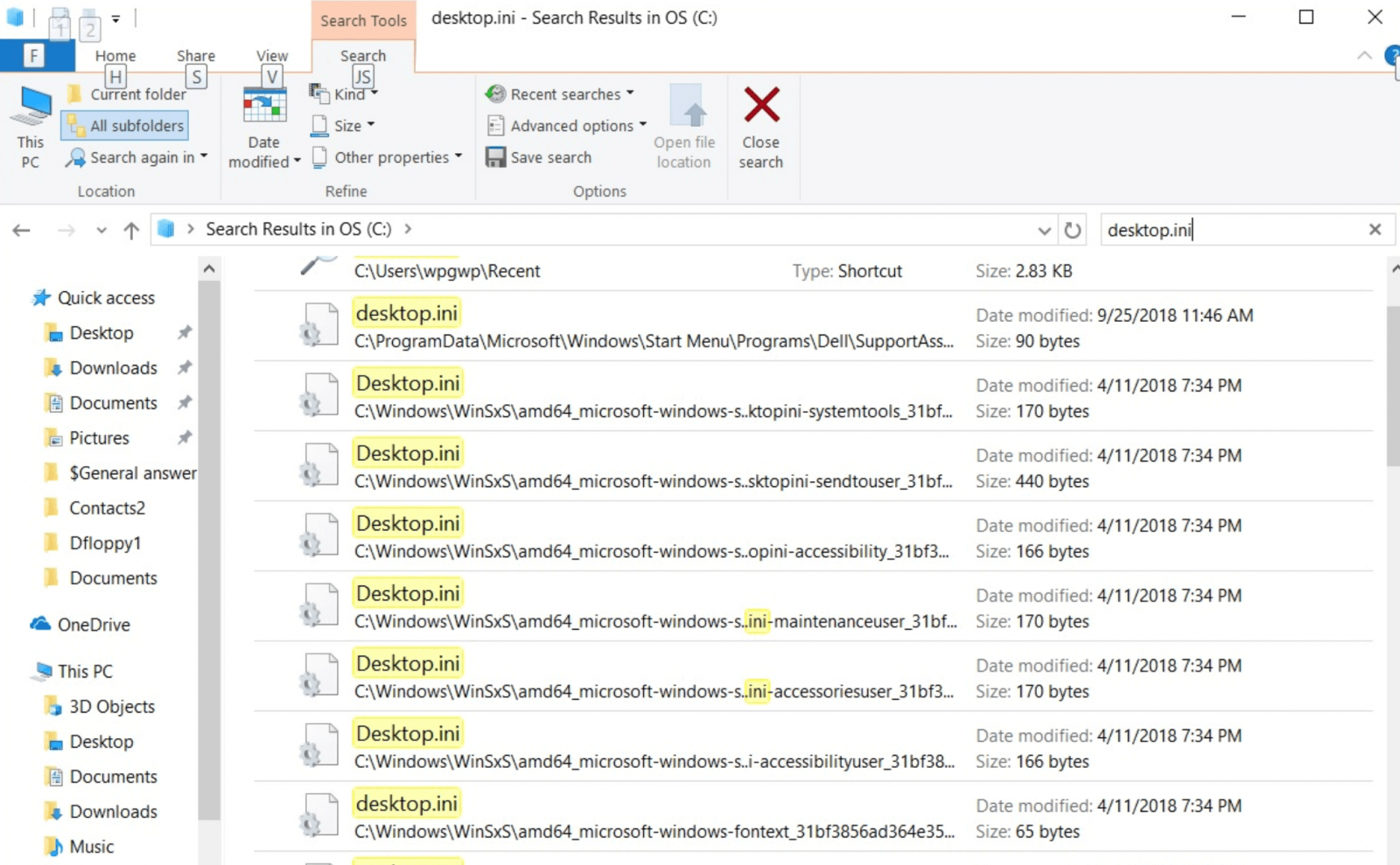
Quando você configura uma pasta no Windows, por exemplo, alterando seu ícone ou definindo sua imagem de fundo (em versões mais antigas), essas preferências são armazenadas no arquivo desktop.ini. Dessa forma, sempre que você abrir essa pasta específica, o Windows saberá como exibi-la com base nos dados salvos neste arquivo.
O arquivo geralmente é pequeno e seu tamanho normalmente varia de alguns bytes a alguns kilobytes, dependendo das personalizações aplicadas à pasta. Vale a pena notar que o arquivo em si não contém nenhum código executável, portanto não é prejudicial ou malicioso. Sua função principal é informar ao Windows como apresentar visualmente o conteúdo da pasta.
Para entender melhor o arquivo desktop.ini, vamos detalhar algumas de suas principais características e funcionalidades:
✦ Armazenamento de Personalização: O arquivo desktop.ini armazena atributos específicos para personalização de pastas, como alterações de ícone ou tipo de pasta.
✦ Arquivo Oculto e de Sistema: Por padrão, o Windows oculta o desktop.ini porque é um arquivo de sistema e, para a maioria dos usuários, não há necessidade de interagir com ele.
✦ Nomes de Pastas Localizados: Para pastas do sistema, o desktop.ini pode armazenar nomes de pastas localizados. Por exemplo, Documents pode ser chamado de Meus Documentos em certos sistemas, com base nas configurações deste arquivo.
✦ Múltiplas Instâncias: Você pode encontrar várias instâncias do desktop.ini em várias pastas, pois cada pasta pode ter sua própria personalização.
Para entender como o desktop.ini funciona, vamos dar uma olhada mais de perto em um exemplo típico do que está dentro do arquivo. Abaixo está um exemplo do conteúdo de um arquivo desktop.ini básico:
[.ShellClassInfo]
IconResource=C:\Windows\System32\shell32.dll,23
Neste exemplo, o arquivo contém instruções para o Windows exibir um ícone específico para a pasta. A linha IconResource=C:\Windows\System32\shell32.dll,23 informa ao Windows para usar o 23º ícone no arquivo shell32.dll como o ícone da pasta.
Essa personalização permanece mesmo depois que você move a pasta para um local diferente, desde que o arquivo desktop.ini esteja presente.
Em alguns casos, o desktop.ini pode conter configurações mais complexas, dependendo do nível de personalização. No entanto, sua estrutura é sempre relativamente simples, facilitando a análise e aplicação das configurações pelo Windows.
Para o usuário médio, o arquivo desktop.ini é quase invisível e funciona em segundo plano para melhorar o apelo visual das pastas. É provável que você encontre este arquivo apenas se tiver ativado a opção de visualizar arquivos ocultos no Explorador de Arquivos.
Na maioria dos casos, o arquivo não tem nenhum impacto significativo no desempenho do sistema ou nas operações de pasta. Seu efeito principal são mudanças estéticas, como personalizações de ícones e preferências de layout de pasta.
No entanto, usuários avançados que personalizam frequentemente sua interface do Windows ou gerenciam muitos arquivos podem interagir mais frequentemente com o desktop.ini. Por exemplo, se você gerencia uma série de pastas com ícones ou layouts distintos, entender como o desktop.ini funciona pode ajudá-lo a controlar essas configurações de forma mais eficaz.
É seguro excluir o arquivo desktop.ini? A resposta curta é: Sim, mas geralmente não é necessário ou recomendado. Excluir o arquivo não prejudicará seu sistema, mas pode desfazer algumas personalizações de pasta.
Aqui estão as possíveis consequências de excluir o desktop.ini:
Se você excluir um arquivo desktop.ini por engano e o tiver esvaziado da lixeira, poderá usar um software de recuperação de dados para verificar a unidade onde o excluiu e, em seguida, recuperar o arquivo desktop.ini excluído.
Passo 1. Baixe e instale o melhor software de recuperação de dados - Donemax Data Recovery em seu computador.
Passo 2. Abra o Donemax Data Recovery e selecione a unidade onde você excluiu o arquivo desktop.ini (como a unidade C).

Passo 3. Clique no botão Scan. Este software de recuperação de dados fará uma verificação profunda na unidade selecionada e encontrará todos os arquivos excluídos/formatados/perdidos, incluindo o arquivo desktop.ini.

Passo 4. Quando a verificação for concluída, você pode pesquisar o desktop.ini para localizá-lo rapidamente. Em seguida, selecione-o e clique no botão Recover para salvá-lo. Você pode salvá-lo no local onde o excluiu.

Uma das razões pelas quais o desktop.ini pode parecer frustrante é que ele frequentemente reaparece após a exclusão. Isso acontece porque o Windows usa constantemente o arquivo para armazenar configurações específicas de pasta.
Se você personalizar as configurações de exibição ou o ícone de uma pasta, o Windows gera automaticamente um novo arquivo desktop.ini para preservar essas configurações. Portanto, mesmo que você o exclua, ele pode retornar depois que você fizer novas personalizações.
Embora geralmente seja seguro deixar o arquivo desktop.ini em paz, existem certas situações em que você pode querer excluí-lo:
Se o aparecimento constante de arquivos desktop.ini o incomoda, uma solução mais eficaz do que excluí-los é ocultá-los da visualização. Veja como você pode fazer isso:
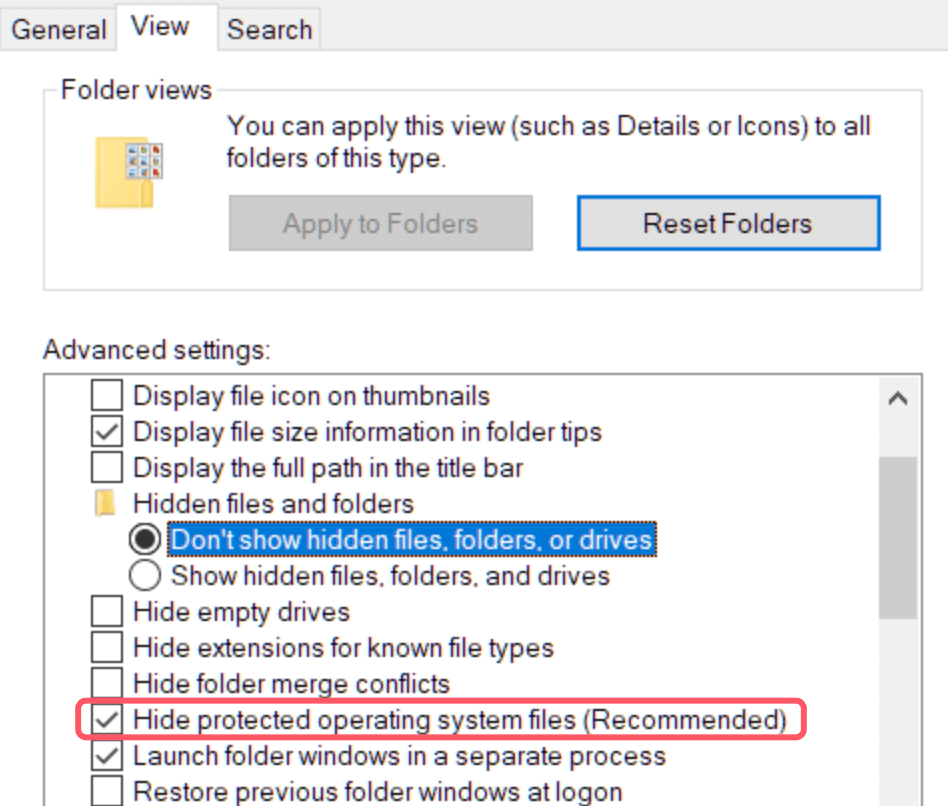
Seguindo esses passos, o desktop.ini não aparecerá mais em suas pastas, embora permaneça presente e funcional em segundo plano.
Em um ambiente de rede, o desktop.ini também desempenha um papel na manutenção de configurações de pasta consistentes em várias máquinas. Por exemplo, se uma pasta é compartilhada entre vários computadores em uma rede local, o arquivo desktop.ini garante que todos os usuários vejam o mesmo ícone personalizado ou layout de pasta.
Isso pode ser particularmente útil em escritórios ou outros ambientes colaborativos onde é necessária uma aparência de pasta uniforme.
Para usuários que desejam se aprofundar na personalização de seu ambiente Windows, o arquivo desktop.ini oferece várias opções avançadas. Aqui estão alguns dos recursos mais complexos com os quais você pode experimentar:
Há uma preocupação comum de que o arquivo desktop.ini possa ser prejudicial por causa de sua associação com as configurações do sistema. No entanto, o arquivo em si é benigno. É um arquivo de texto simples que contém apenas informações sobre preferências de pasta.
Em casos raros, software malicioso pode se disfarçar como um arquivo desktop.ini, mas isso é incomum. Se você suspeitar que um arquivo desktop.ini está agindo de forma suspeita, é sempre uma boa ideia executar uma verificação de vírus para garantir a segurança do seu sistema.
Em conclusão, embora seja possível excluir o arquivo desktop.ini sem causar problemas graves, fazê-lo geralmente é desnecessário. O arquivo desempenha um papel importante na personalização da aparência e das configurações da sua pasta no Windows.
Se você é alguém que gosta de uma estrutura de pastas personalizada, manter o arquivo desktop.ini intacto garante que suas personalizações permaneçam no lugar. Para aqueles que acham o arquivo irritante ou desnecessário, ocultá-lo da visualização é a solução mais eficaz.
Em essência, o desktop.ini é uma parte pequena, mas valiosa, do sistema maior de gerenciamento de pastas do Windows. Ele não ocupa muito espaço nem interfere no desempenho, e contribui para um sistema de arquivos mais organizado e visualmente coerente. Portanto, a menos que você tenha um motivo específico para fazê-lo, não há necessidade de excluí-lo. Apenas deixe-o fazer seu trabalho silenciosamente em segundo plano, garantindo que suas pastas pareçam e funcionem exatamente como você deseja.
Donemax Data Recovery
Um dos melhores programas de recuperação de dados para recuperar dados excluídos, formatados ou perdidos de PC, Mac, HDD, SSD, unidade USB, cartão SD, câmera, RAID, servidor ou outros dispositivos de armazenamento.
Christina
Christina é a editora sênior do software Donemax, onde trabalha há mais de 4 anos. Ela escreve principalmente guias e soluções sobre eliminação de dados, transferência de dados, recuperação de dados e clonagem de disco para ajudar os usuários a aproveitar ao máximo seu Windows e Mac. Em seu tempo livre, ela gosta de viajar, ouvir música country e jogar.
Gerhard Chou
Para resolver efetivamente os problemas de nossos clientes, todos os artigos e soluções de solução de problemas publicados em nosso site foram rigorosamente testados e praticados. Nossos editores adoram pesquisar e usar computadores e testar software, e estão dispostos a ajudar os usuários de computador com seus problemas.

