


Escrito porStevenAtualizado em 11 de maio de 2026

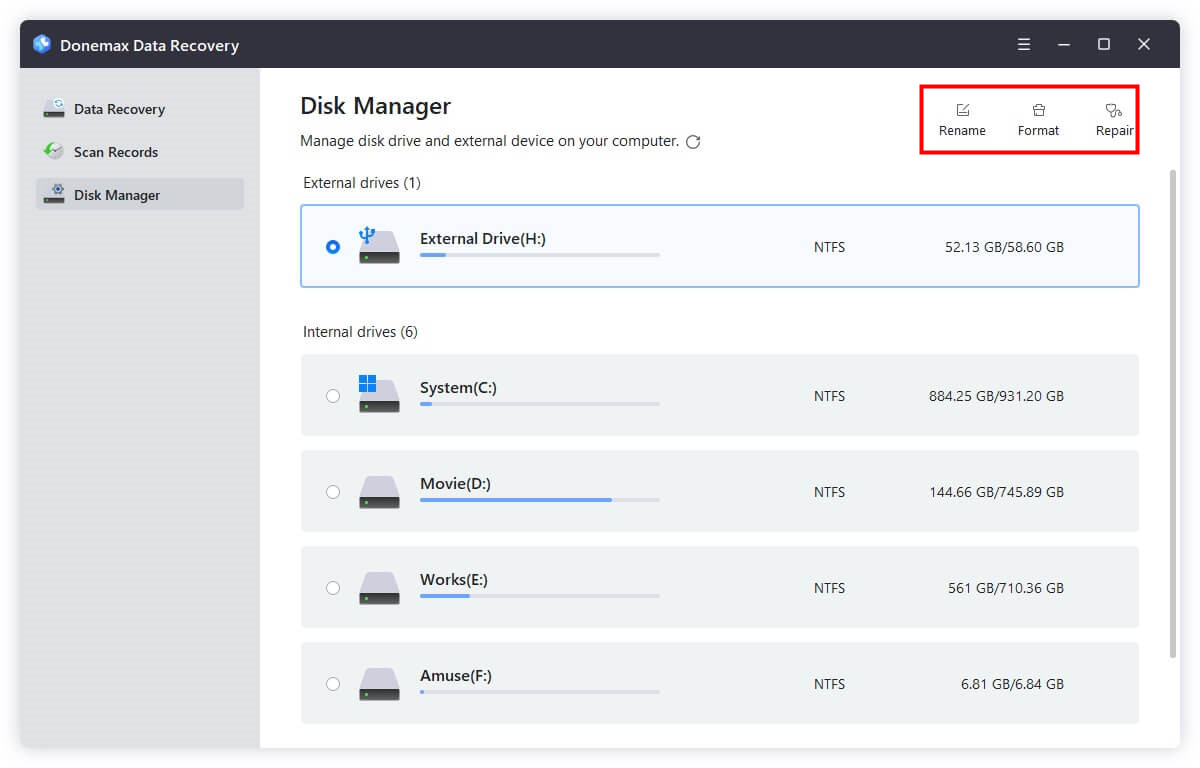
Antes de começar: Donemax Data Recovery é uma poderosa ferramenta de recuperação e reparo. Antes de corrigir um pen drive, flash drive ou cartão SD corrompido, você pode usar esta ferramenta para recuperar completamente arquivos perdidos ou inacessíveis. Em seguida, escolha a ferramenta Gerenciador de Disco para reparar o flash drive/pen drive/SD card corrompido, etc.
CONTEÚDO DA PÁGINA:
Unidades flash USB, pen drives e cartões SD são dispositivos de armazenamento essenciais para transferir e fazer backup de dados. No entanto, eles podem às vezes encontrar problemas, como corrupção, erros de formatação ou ficar ilegíveis. Quando esses problemas surgem, os usuários muitas vezes assumem que seu dispositivo está permanentemente danificado. No entanto, com as ferramentas gratuitas certas, você pode reparar e restaurar seu flash drive ou cartão SD sem gastar um centavo.
Neste guia, exploraremos algumas das melhores ferramentas gratuitas para reparar unidades USB e cartões SD. Também forneceremos instruções passo a passo para corrigir problemas comuns e medidas preventivas para evitar perda de dados no futuro.
Guia Rápido para Reparar Seu Flash Drive/Pen Drive/SD Card
Antes de mergulharmos nas ferramentas de reparo, vamos primeiro identificar os problemas mais comuns que afetam esses dispositivos de armazenamento:
Unidades flash USB, pen drives e cartões SD são amplamente utilizados para armazenar e transferir dados, mas estão sujeitos a vários problemas. Abaixo estão alguns dos problemas mais comuns que os usuários enfrentam, juntamente com explicações e possíveis soluções.
1. Dispositivo Não Reconhecido pelo Computador
Um dos problemas mais frustrantes ocorre quando você conecta uma unidade USB ou cartão SD e o computador falha em detectá-lo. Há várias razões para isso acontecer:
2. Arquivos Corrompidos ou Inacessíveis
Se você abrir sua unidade USB ou cartão SD e notar arquivos ausentes ou corrompidos, isso pode ser devido a várias razões.
3. Erros de Formatação e Problemas com Sistema de Arquivos RAW
Às vezes, quando você conecta sua unidade USB ou cartão SD, vê uma mensagem de erro dizendo:
Essas mensagens indicam que o sistema de arquivos está danificado ou ilegível para o seu SO. Causas possíveis:
4. Velocidades de Transferência Lentas ou Erros de Leitura/Escrita
Se sua unidade USB ou cartão SD está demorando um tempo incomum para transferir arquivos ou se recusa a permitir que você escreva novos dados, isso pode indicar um problema.
Várias ferramentas gratuitas podem ajudá-lo a diagnosticar e reparar seus dispositivos de armazenamento danificados. Aqui estão as mais eficazes:
CHKDSK (Check Disk) é uma ferramenta de linha de comando integrada do Windows que pode escanear e reparar erros em uma unidade flash USB ou cartão SD.
Como Usar o CHKDSK
chkdsk X: /f /r /x
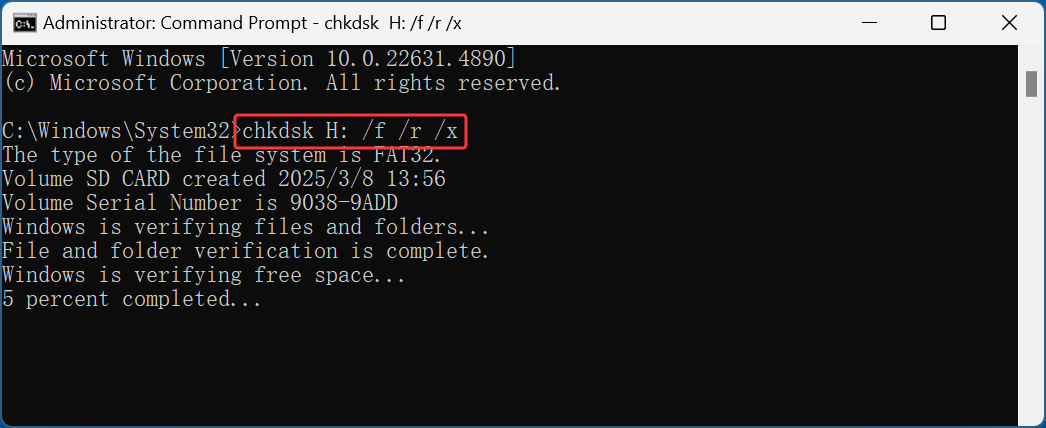
(Substitua X pela letra da unidade do seu USB ou cartão SD.)
O CHKDSK corrigirá erros e tentará recuperar setores defeituosos, restaurando a funcionalidade da sua unidade.
Se sua unidade USB ou cartão SD não estiver aparecendo corretamente, você pode usar o Gerenciamento de Disco do Windows ou o Diskpart para corrigi-lo.
Usando o Gerenciamento de Disco:
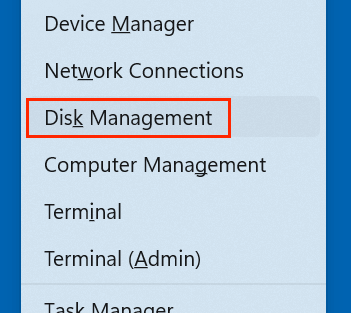
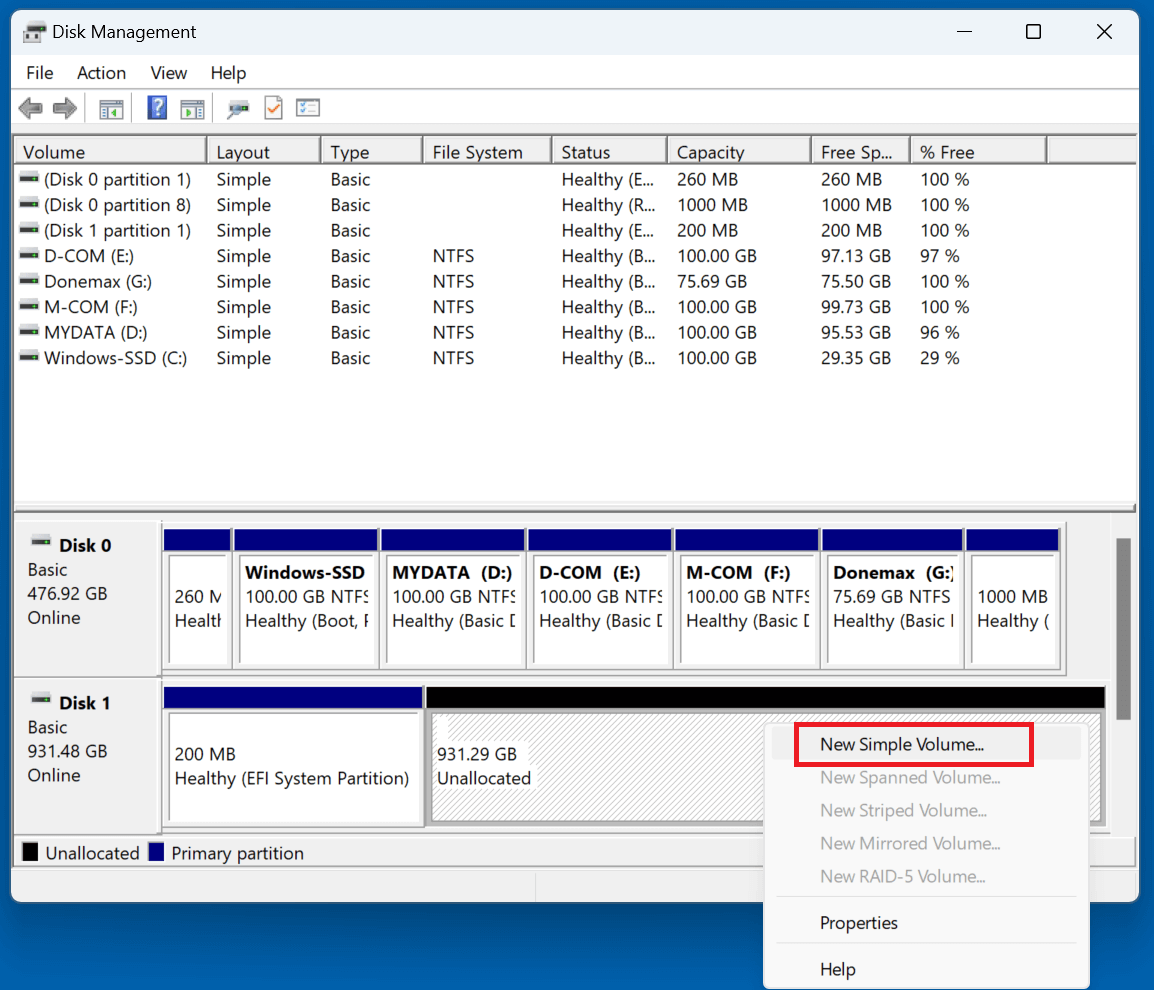
Se seu cartão SD estiver corrompido ou ilegível, a ferramenta SD Card Formatter da SD Association pode formatá-lo corretamente.
Como Usar o SD Card Formatter
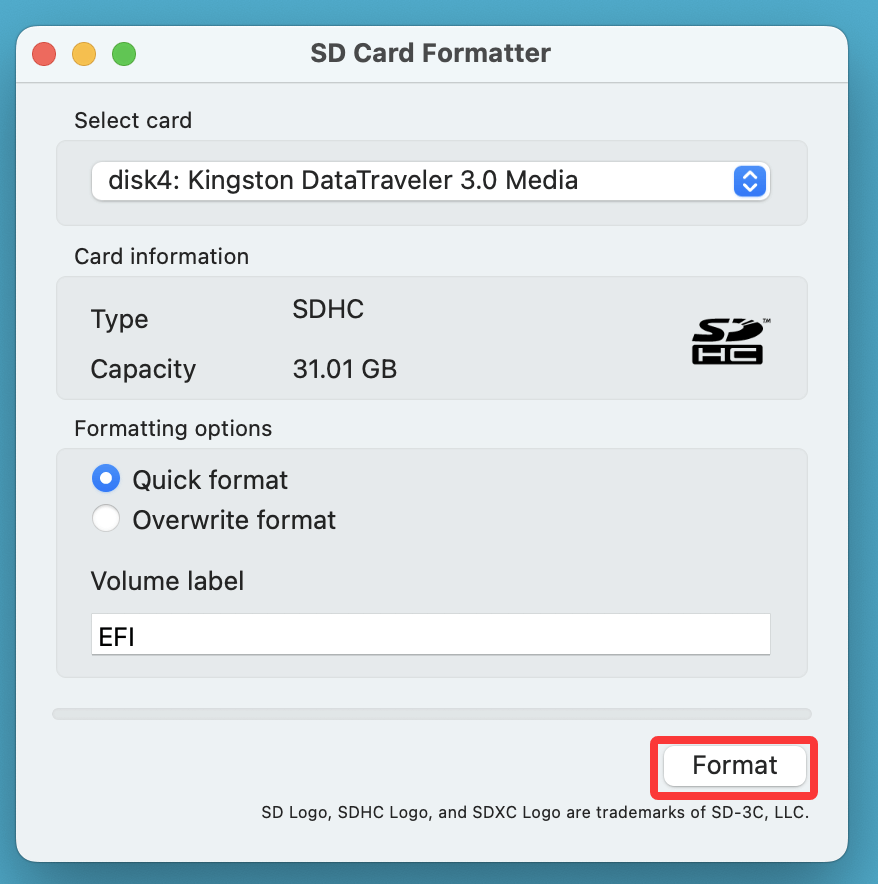
Esta ferramenta garante que seu cartão SD seja formatado corretamente e é frequentemente mais eficaz do que a ferramenta de formatação integrada do Windows.
Esta ferramenta realiza uma formatação de baixo nível, que apaga e reconstrói sua unidade do zero. É útil para problemas de corrupção severa.
Passos para Usar o HDD Low Level Format Tool:
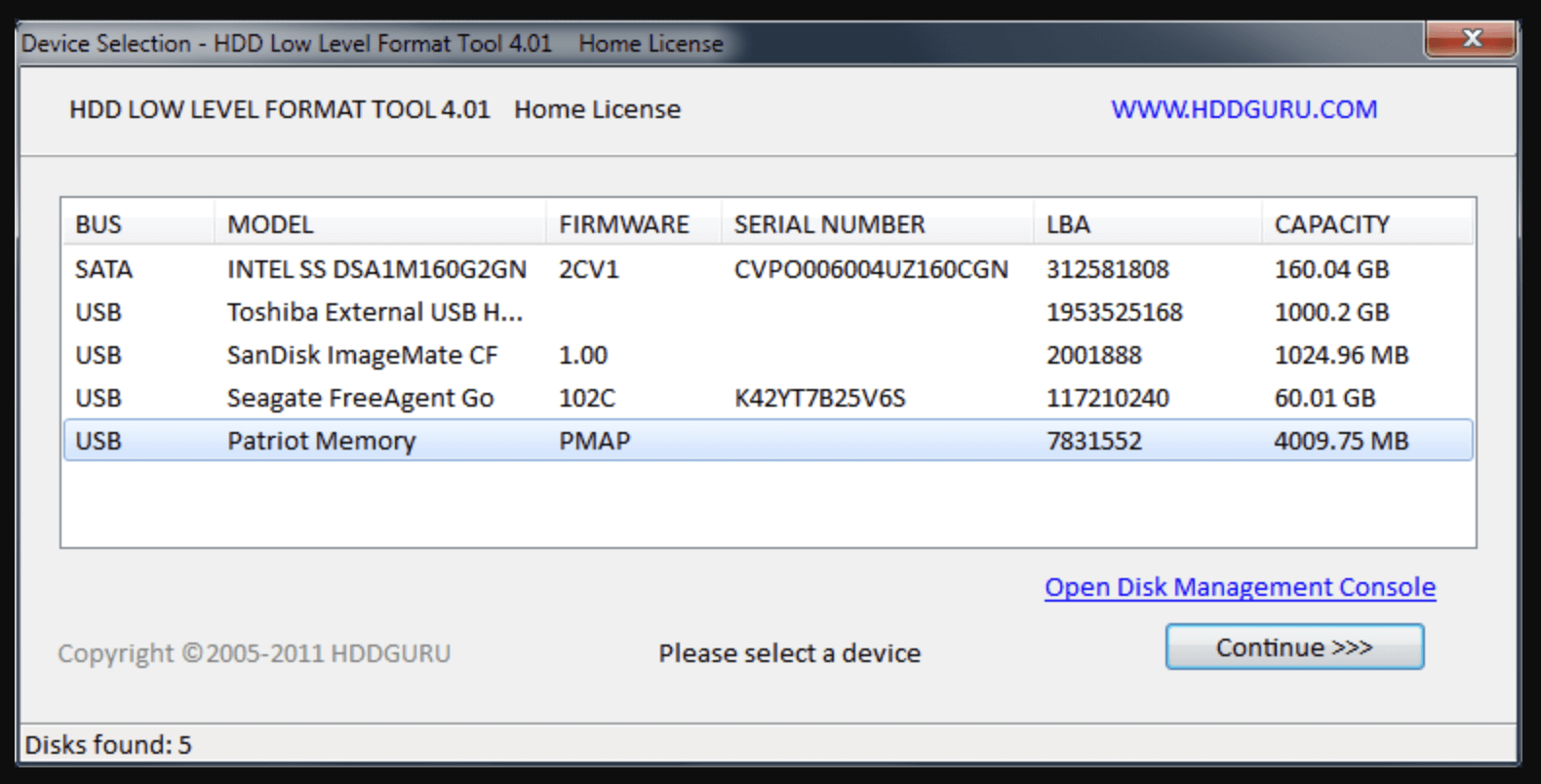
Use isso apenas como último recurso, pois apaga permanentemente todos os dados na unidade.
Se você precisar recuperar arquivos perdidos antes de reparar sua unidade, esta ferramenta pode ajudar.
Como Usar o Donemax Data Recovery:



Para evitar lidar com unidades USB e cartões SD corrompidos ou danificados no futuro, siga estas práticas recomendadas:
Quando sua unidade flash USB, pen drive ou cartão SD for corrompido, você não precisa jogá-lo fora. Usando ferramentas gratuitas como CHKDSK, Gerenciamento de Disco, SD Card Formatter e Donemax Data Recovery, você pode reparar a maioria dos problemas comuns.
Se sua unidade ainda não estiver funcionando depois de tentar esses métodos, pode estar fisicamente danificada e precisar ser substituída. No entanto, na maioria dos casos, essas ferramentas gratuitas ajudarão você a recuperar e restaurar seu dispositivo de armazenamento sem gastar um centavo.
Donemax Data Recovery
Um dos melhores programas de recuperação de dados para recuperar dados excluídos, formatados ou perdidos de PC, Mac, HDD, SSD, unidade USB, cartão SD, câmera, RAID, Servidor ou outros dispositivos de armazenamento.
Steven
Steven é escritor e editor sênior do software Donemax desde 2020. Ele é um super nerd e não imagina a vida sem um computador. Com mais de 6 anos de experiência escrevendo soluções técnicas e testando software, ele é apaixonado por fornecer soluções e dicas para usuários Windows e Mac.
Gerhard Chou
Para resolver efetivamente os problemas dos nossos clientes, todos os artigos e soluções de solução de problemas publicados em nosso site foram rigorosamente testados e praticados. Nossos editores adoram pesquisar e usar computadores e testar software, e estão dispostos a ajudar os usuários de computador com seus problemas.

