


Escrito porStevenAtualizado em 08 de maio de 2026

CONTEÚDO DA PÁGINA:
Gerenciar o espaço em disco de forma eficiente sempre foi uma parte crítica para manter um sistema Windows rápido, responsivo e estável. Conforme os arquivos se acumulam - sejam arquivos temporários, resquícios de atualizações do sistema ou downloads não utilizados - a desordem no disco pode degradar gradualmente o desempenho do sistema. Para resolver esse problema, a Microsoft introduziu o Storage Sense do Windows, um recurso poderoso e integrado, projetado para liberar espaço automaticamente e manter seu armazenamento otimizado sem intervenção constante do usuário.
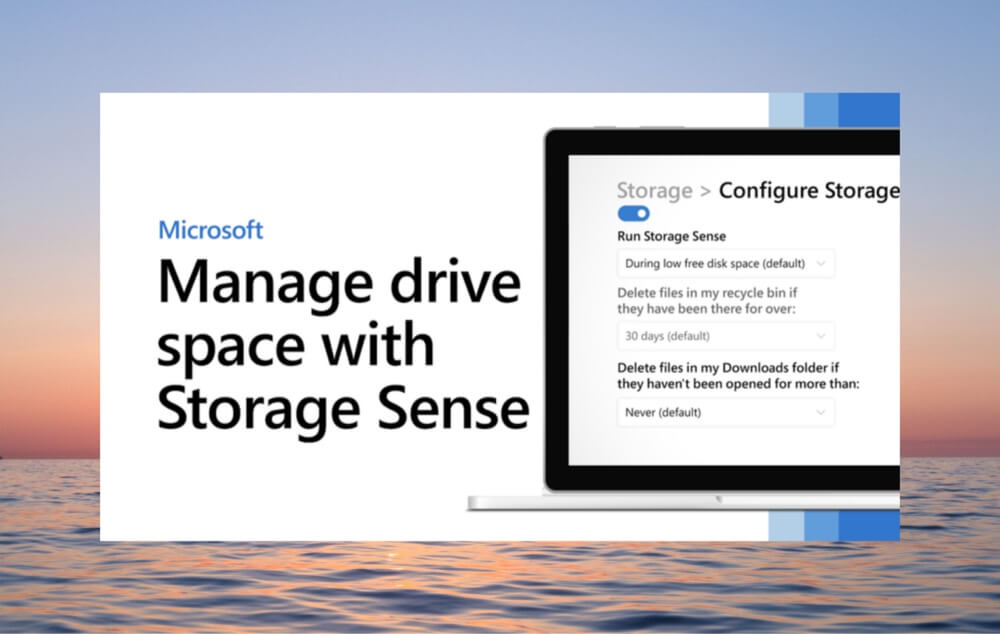
Neste artigo, vamos nos aprofundar no que é o Storage Sense, como ele funciona, como configurá-lo de acordo com suas necessidades e como ele se compara às ferramentas tradicionais de limpeza de disco. Seja você um usuário casual de PC ou um profissional de TI experiente, entender o Storage Sense pode ajudá-lo a gerenciar melhor a saúde e a longevidade do seu sistema.
O Storage Sense é um recurso de gerenciamento de disco integrado ao Windows 10 e Windows 11 que ajuda os usuários a limpar automaticamente arquivos desnecessários do sistema. Ele é executado em segundo plano com base em uma programação ou limite de armazenamento para excluir arquivos inúteis, itens temporários, logs do sistema, conteúdo da Lixeira e muito mais.
★ Principais Recursos:
O Storage Sense é um grande avanço em relação à ferramenta manual Limpeza de Disco. Ele introduz automação e flexibilidade, tornando mais fácil do que nunca gerenciar o uso do disco sem ter que verificar constantemente os arquivos que consomem espaço.
Quando ativado, o Storage Sense monitora continuamente o armazenamento do seu sistema. Ele segue um conjunto de regras definidas pelo usuário para determinar quais dados podem ser excluídos com segurança, com que frequência as limpezas ocorrem e quais arquivos são elegíveis para armazenamento somente online se você estiver usando o OneDrive.
1. Exclusão de Arquivos Temporários
O Storage Sense remove automaticamente:
2. Lixeira e Pasta Downloads
Você pode configurar o Storage Sense para excluir arquivos que estão na Lixeira ou na pasta Downloads por um número especificado de dias (1, 14, 30 ou 60 dias). Isso ajuda a evitar que essas pastas se tornem acumuladoras de dados a longo prazo.
3. Gerenciamento de Nuvem do OneDrive
O Storage Sense pode converter inteligentemente arquivos do OneDrive não utilizados em arquivos "somente online". Se um arquivo não for acessado por um certo número de dias, o Windows removerá a cópia local (mantendo-a na nuvem), liberando espaço de armazenamento local.
4. Limpeza de Atualizações
Quando novas atualizações são instaladas, o Storage Sense pode excluir automaticamente arquivos e logs antigos de atualizações do Windows que não são mais necessários, economizando gigabytes de espaço.
O Storage Sense é altamente personalizável, permitindo que você adapte seu comportamento aos seus padrões de uso. Veja como ativá-lo e configurá-lo:
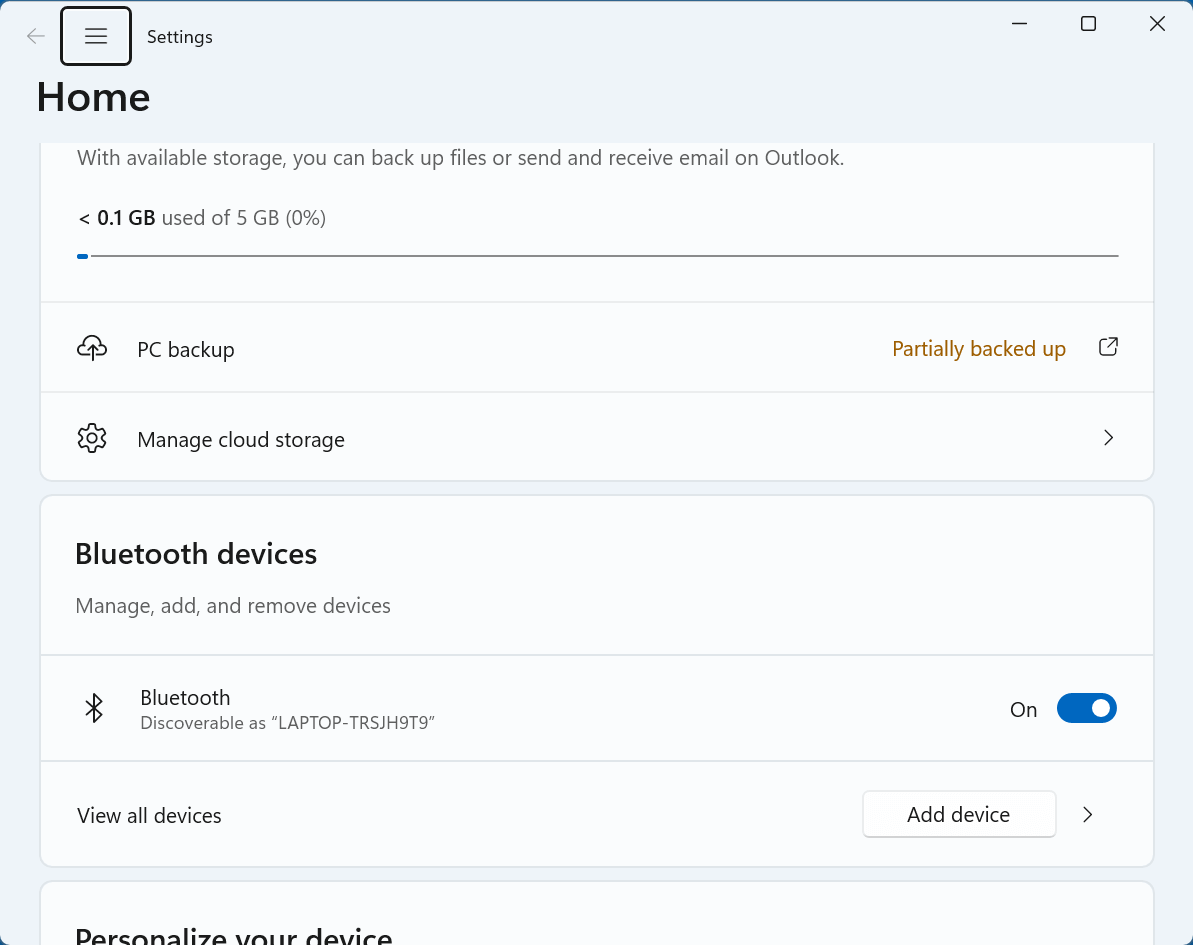
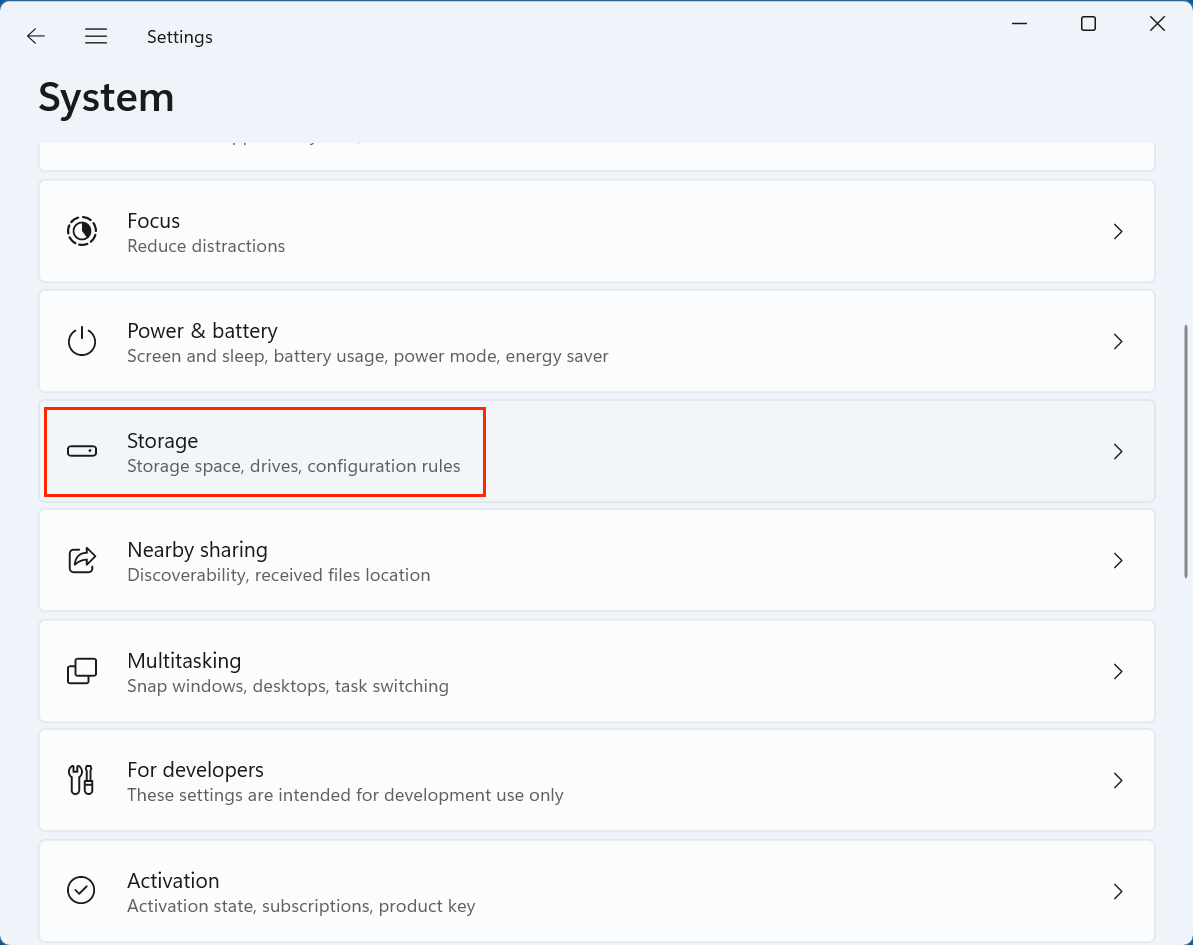
Para começar, abra o painel Configurações do Windows:
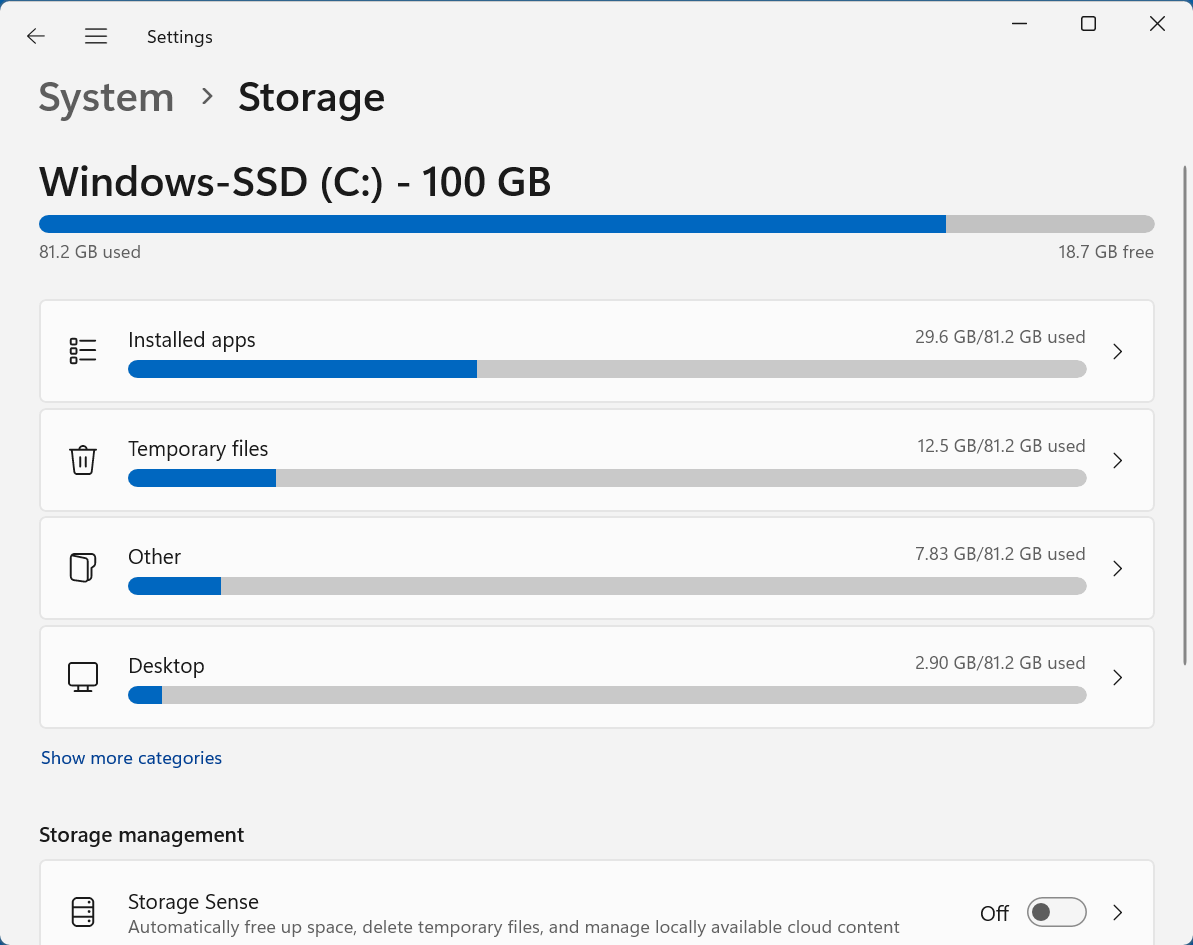
Esta seção fornece uma análise das principais categorias, como:
...
No topo desta página, você também verá o Storage Sense listado em Gerenciamento de Armazenamento.
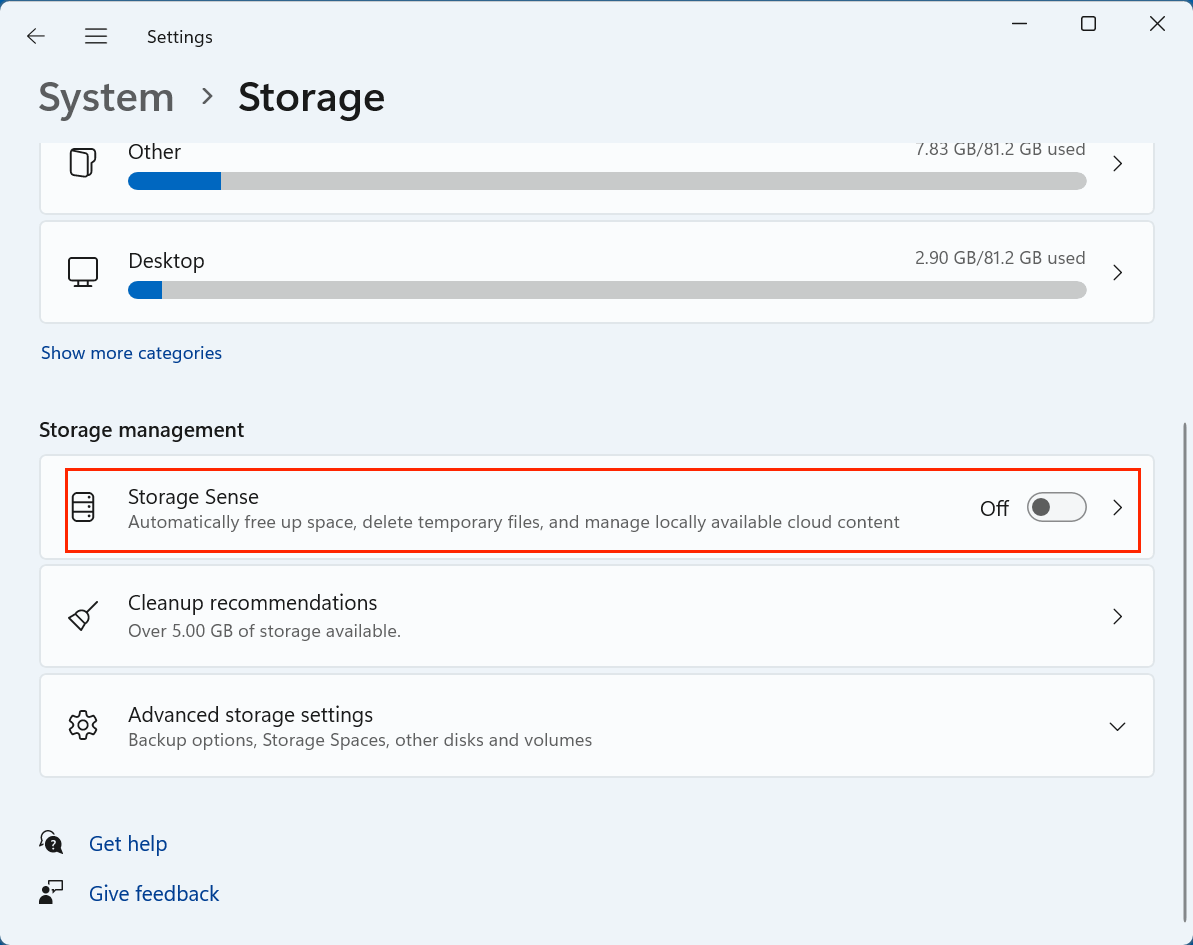
Para ativar o Storage Sense:
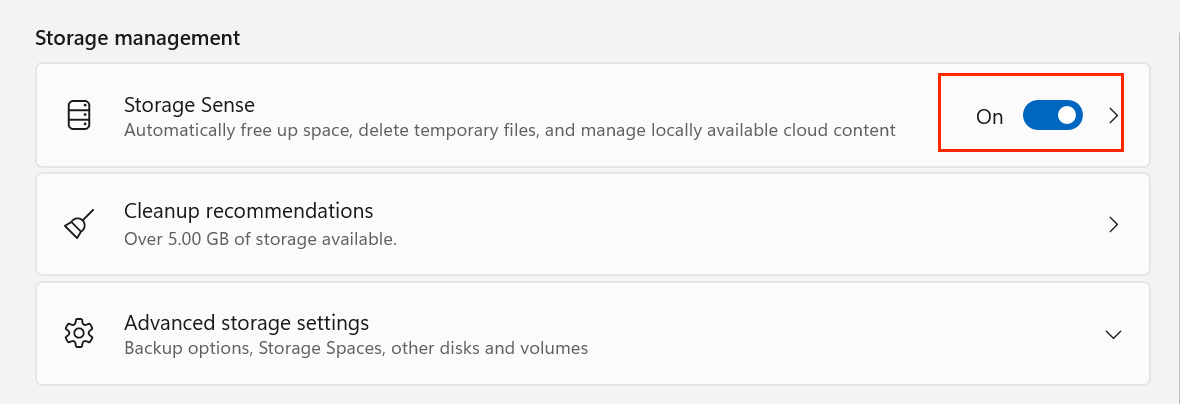
Isso ativa o processo de limpeza padrão, que será executado automaticamente sempre que seu sistema estiver com pouco armazenamento. No entanto, para obter o máximo benefício, você vai querer personalizar como ele funciona.
Clique em Storage Sense. Isso o levará a uma tela de configuração detalhada onde você pode ajustar o comportamento do recurso.
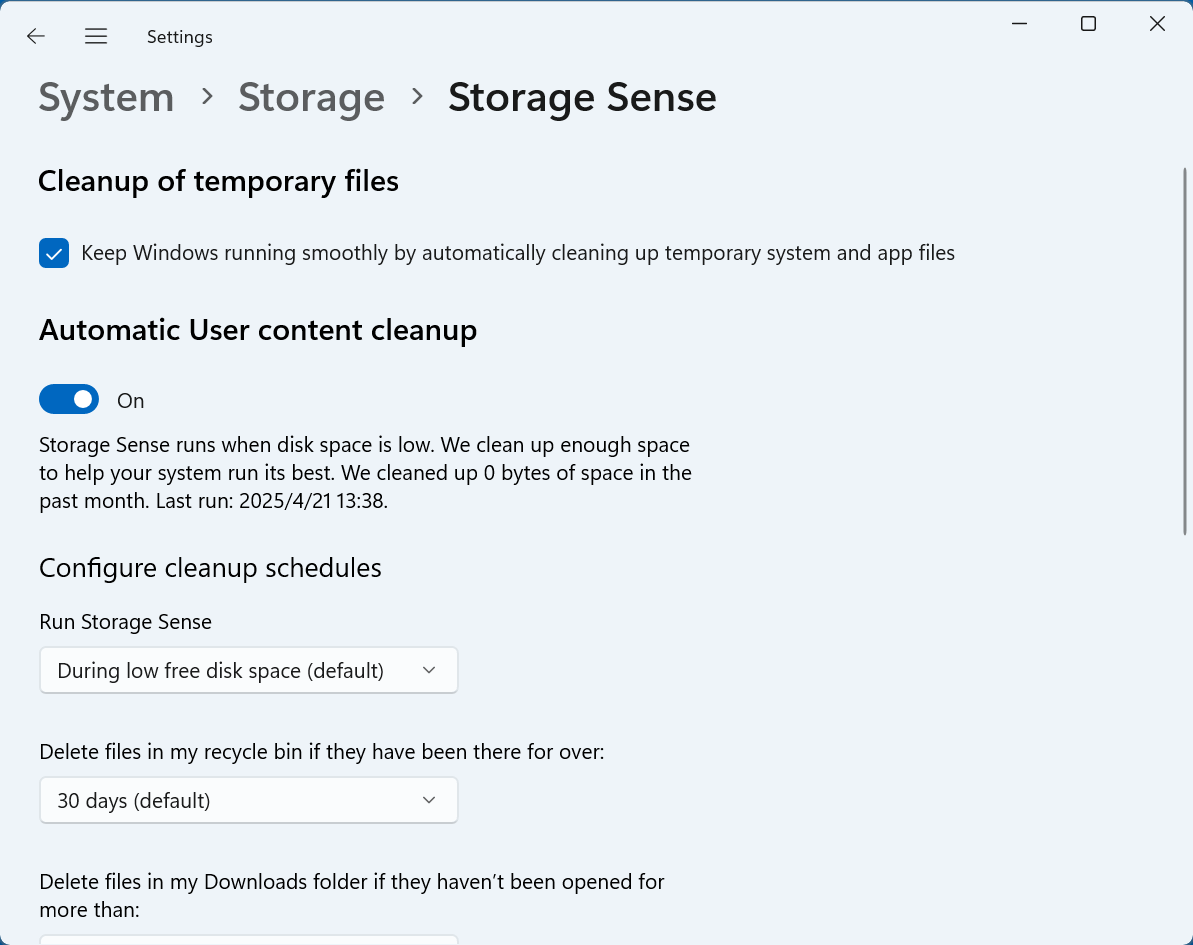
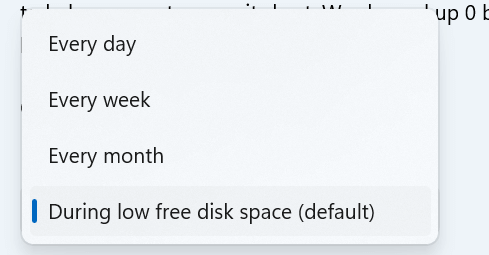
1. Executar Storage Sense: Escolher Frequência
Você pode decidir com que frequência o Storage Sense será executado:
💡 Dica:
2. Limpeza de Arquivos Temporários
Marque a opção "Manter o Windows funcionando sem problemas, limpando automaticamente arquivos temporários do sistema e de aplicativos."

Isso permite que o Storage Sense limpe automaticamente:
Esses arquivos servem a propósitos de curto prazo e podem ser removidos com segurança para recuperar espaço.
3. Gerenciamento da Lixeira
Selecione um período em "Excluir arquivos na minha Lixeira se eles estiverem lá há mais de:"
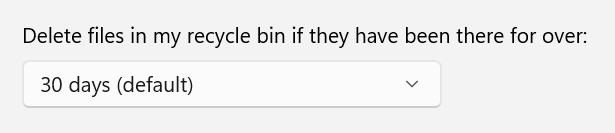
As opções incluem:
💡 Dica:
Se você esquece regularmente de esvaziar a Lixeira, defina para 14 ou 30 dias. Isso mantém as coisas organizadas sem remover exclusões recentes que você ainda possa precisar.
4. Gerenciamento da Pasta Downloads
Selecione um período em "Excluir arquivos na minha pasta Downloads se eles não forem abertos há mais de:"

As opções incluem:
💡 Nota Importante:
Muitos usuários armazenam arquivos importantes em Downloads, portanto, use esta configuração com cuidado. Se você confia na pasta Downloads para arquivamento, deixe esta opção definida como Nunca ou considere mover os arquivos periodicamente para outro local.
5. Configurações de Conteúdo em Nuvem do OneDrive
Se você usa o OneDrive, o Storage Sense também pode gerenciar o armazenamento em nuvem tornando os arquivos "somente online" após um certo período de inatividade.
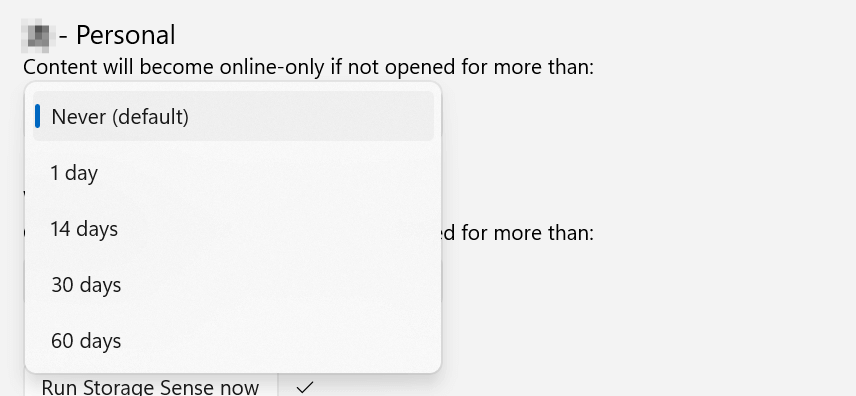
Escolha entre:
Quando definido, isso irá:
Exemplo:
Se você não abriu um arquivo em 30 dias, ele se torna somente online. O ícone do arquivo permanecerá, mas não ocupará espaço em disco.
Na parte inferior da página de configurações, há um botão rotulado "Executar Storage Sense agora."
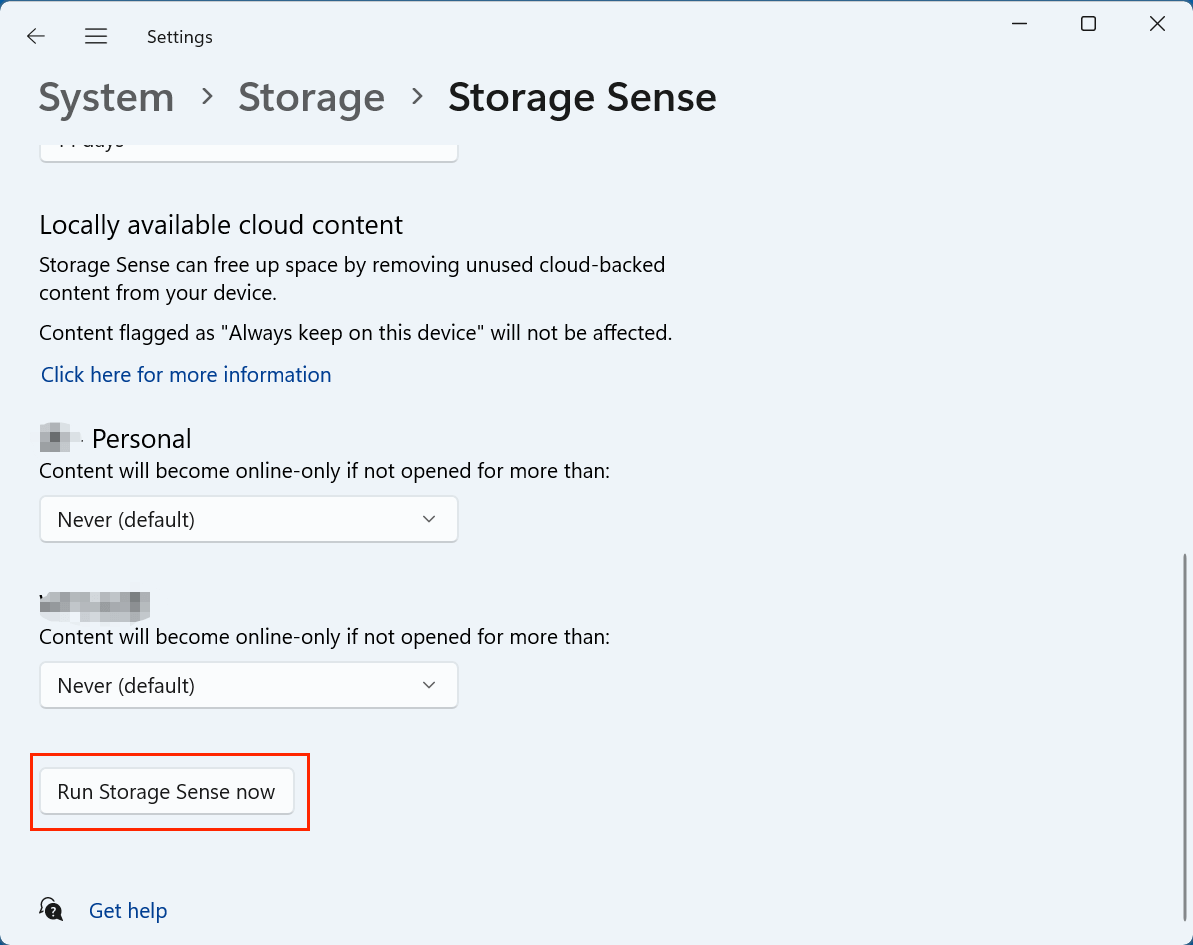
Clicar nisso acionará uma limpeza imediata com base nas configurações escolhidas. É uma ótima maneira de testar como o recurso funciona ou realizar uma limpeza única quando você estiver com pouco espaço.
Antes do Storage Sense, os usuários do Windows normalmente contavam com a Limpeza de Disco ou ferramentas de terceiros como o Cleaner para recuperar espaço. Veja como o Storage Sense se compara:
| Recurso | Storage Sense | Limpeza de Disco | Ferramentas de Terceiros |
|---|---|---|---|
| Automação | Sim | Não | Opcional |
| Integração com Nuvem | Sim (OneDrive) | Não | Limitada |
| Exclusão de Arquivos Temporários | Sim | Sim | Sim |
| texto | Sim | Sim | Sim |
| Gerenciamento de Cache de Aplicativos | Sim | Não | Sim |
| Configuração pelo Usuário | Alta | Baixa | Alta |
Prós do Storage Sense
Contras
O Storage Sense continua evoluindo, especialmente no Windows 11, onde ganha integração mais profunda e controles mais intuitivos.
1. Integração com OneDrive
O Storage Sense identifica arquivos inativos na nuvem e os reverte para versões somente online sem excluir dados do usuário. Isso garante que seu armazenamento local não fique entupido com arquivos raramente usados, mantendo-os acessíveis via nuvem.
2. Limpeza de Atualizações do Windows
Após grandes atualizações do Windows, as versões anteriores são armazenadas para fins de reversão. O Storage Sense pode excluir automaticamente esses arquivos após alguns dias (geralmente 10), economizando vários GB de espaço.
3. Arquivos de Otimização de Entrega
O Windows usa otimização de entrega peer-to-peer para atualizações. O Storage Sense pode remover arquivos residuais deste sistema, que muitas vezes passam despercebidos.
4. Interface Moderna e Recomendações
No Windows 11, o Storage Sense é aprimorado com uma interface mais limpa e recomendações de armazenamento, oferecendo sugestões como:
Como qualquer ferramenta automatizada, o Storage Sense pode ocasionalmente encontrar problemas. Aqui estão problemas comuns e como resolvê-los:
1. O Storage Sense não está sendo executado automaticamente
2. Arquivos não excluídos como esperado
3. Storage Sense acinzentado
Configuração do Computador > Modelos Administrativos > Sistema > Storage Sense
4. Arquivos do OneDrive não estão sendo convertidos para somente online
Para aproveitar ao máximo o Storage Sense, considere as seguintes dicas:
1. Escolha a Frequência Correta
2. Não Confie Apenas na Pasta Downloads
3. Combine com Outras Ferramentas de Armazenamento
4. Verifique Regularmente os Resquícios de Atualizações
O Storage Sense do Windows é um recurso poderoso, mas muitas vezes subutilizado, que pode melhorar significativamente a higiene do disco com o mínimo de entrada do usuário. Se você está constantemente enfrentando avisos de pouco espaço ou simplesmente deseja manter seu sistema enxuto e eficiente, o Storage Sense fornece uma maneira segura, inteligente e contínua de automatizar suas rotinas de limpeza de disco.
Ao entender suas capacidades, configurá-lo para se adequar aos seus hábitos e combiná-lo com outras ferramentas do sistema, você pode garantir que seu dispositivo Windows permaneça livre de desordem e com alto desempenho. Portanto, reserve um momento hoje para ativar e personalizar o Storage Sense - ele pode salvá-lo de sua próxima crise de armazenamento.
Se o Storage Sense excluir arquivos errados do seu computador, você pode usar um software de recuperação de dados - como o Donemax Data Recovery - para recuperar os arquivos excluídos ou esvaziados.
Donemax Data Recovery
Um dos melhores programas de recuperação de dados para recuperar arquivos excluídos, formatados ou perdidos de PC, Mac, HDD, SSD, unidade USB, cartão SD, câmera, RAID, Servidor ou outros dispositivos de armazenamento.
Steven
Steven é redator e editor sênior da Donemax desde 2020. Ele é um super nerd e não imagina a vida sem um computador. Com mais de 6 anos de experiência escrevendo soluções técnicas e testando software, ele é apaixonado por fornecer soluções e dicas para usuários de Windows e Mac.
Gerhard Chou
Para resolver efetivamente os problemas de nossos clientes, cada artigo e solução de solução de problemas publicados em nosso site foi rigorosamente testado e praticado. Nossos editores adoram pesquisar e usar computadores e testar software, e estão dispostos a ajudar usuários de computador com seus problemas.

