


Versão de Teste
- Migração de sistema em 1 clique
- Clonagem de Disco e Partição
- Aplicar Clonagem
- Criar Disco de Inicialização
- Atualizações vitalícias
Donemax Disk Clone 3.1
 Totalmente compatível com Windows 11
 Teste Grátis
Suporta Windows 11/10/8/7/Vista
Teste Grátis
Suporta Windows 11/10/8/7/Vista
 Compre Agora
Garantia de reembolso de 30 dias
Compre Agora
Garantia de reembolso de 30 dias
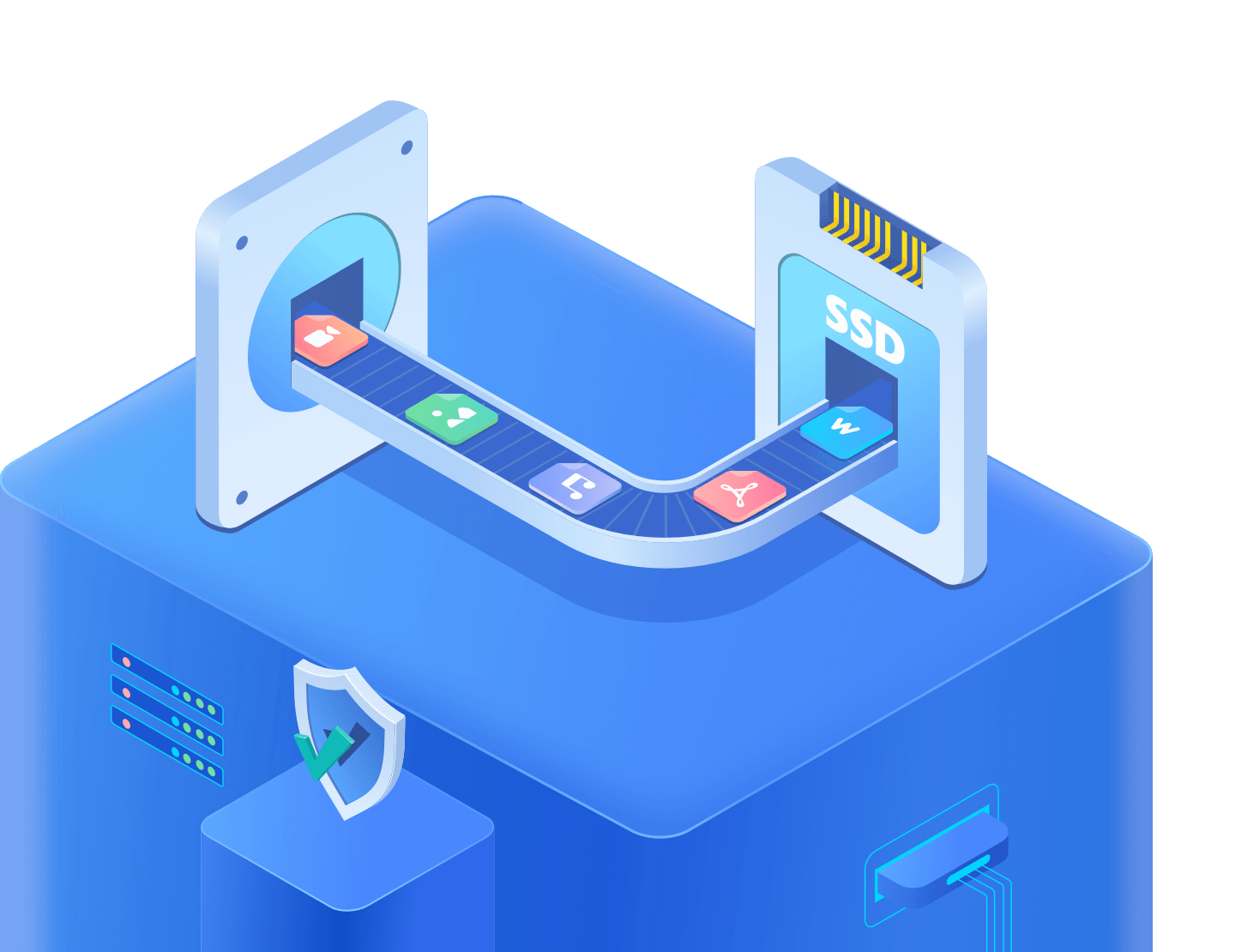
Donemax Disk Clone (também DMclone) ajuda você a copiar todo o conteúdo de uma unidade de disco para outra para obter duas unidades idênticas com a mesma estrutura de arquivos. Ele pode clonar com segurança e facilidade HDD, SSD, cartão de memória, etc., de qualquer fonte para outro novo dispositivo. Atualizar um disco rígido antigo para um novo sem reinstalar o SO Windows não é mais uma tarefa difícil com este software de clonagem premiado.
Clonagem de Disco Avançada
Copiar o disco inteiro ou partição para um maior tem uma alta taxa de sucesso com um excelente algoritmo de clonagem. O disco clonado pode ser iniciado com sucesso.
100% Seguro
Seus dados e sistema estão protegidos durante o progresso da clonagem, mesmo se for interrompido pelo encerramento do processo ou desligamento inesperado por falta de energia, etc.
Compatibilidade Total
Todos os principais dispositivos são suportados. Você pode clonar HDD inteiro, SSD, unidade externa, cartão de memória, cartão SD, pendrive USB, etc. para outro.
Fácil de Usar
Baixe o Donemax Disk Clone, uma ferramenta de clonagem de disco "faça você mesmo". Basta selecionar os discos de origem e destino para concluir tudo.
Migrar SO Windows Sem Reinstalar
Um app de clonagem de disco rígido é geralmente usado ao atualizar um PC. Donemax Disk Clone permite copiar o disco do sistema inteiro para um novo e garante a inicialização a partir do disco clonado. Clonar e iniciar a partir do Windows 11 mais recente é moleza, sem necessidade de reinstalar seu sistema e aplicativos. Economize seu tempo e comece a trabalhar imediatamente.
Atualizar Disco Rígido Antigo ou SSD no Windows
Também pode ser usado para atualizar o disco rígido para SSD ou uma unidade de maior capacidade para alto desempenho. Se o disco de destino for grande o suficiente para conter todos os dados do disco de origem, o usuário também pode clonar o disco maior para o menor. Substitua o disco rígido de forma rápida e fácil agora com software de clonagem de disco.
Clonar Disco Inteiro para Backup e Restauração
Você pode copiar seu disco rígido para um disco rígido externo ou um novo destino como backup. Se o seu disco antigo for danificado, você pode restaurar rapidamente a partir do backup e voltar ao trabalho normalmente. A clonagem cria uma cópia exata, incluindo registros de inicialização, sistema, aplicativos, configurações do usuário e todos os arquivos.
Migrar Dados para Novo Destino
Administradores de sistema podem usar o software de clonagem para migrar dados de um PC para outro com apenas cliques, mantendo seus dados seguros. Tudo o que você precisa fazer é conectar seu disco rígido ao PC antigo, rodar o Donemax Disk Clone para copiar todos os dados, depois conectá-lo ao novo PC e inverter o processo de transferência.
Modo de Clonagem de Disco
O modo de clonagem em nível de disco pode ajudá-lo a clonar facilmente um disco rígido inteiro, incluindo o disco de inicialização, para outro dispositivo ou disco externo, ou clonar dados de um dispositivo externo para o seu computador.
Modo de Clonagem de Partição
Clone todo o conteúdo de uma partição de disco rígido de origem para a de destino, ou transfira dados de partições em unidades externas para o seu PC, sem qualquer perda de dados.
Todos os setores são completamente clonados para o disco de destino, e as funções do disco de origem também serão clonadas para o disco de destino. Permite clonar HDD ou SSD com setores defeituosos para outro disco. Quando setores defeituosos são detectados no disco de origem, ele clonará os discos rígidos pulando o setor defeituoso sem interrupção. Nem todos os softwares de clonagem podem clonar discos com setores defeituosos, o Donemax Disk Clone é sua melhor escolha se você precisar clonar discos nessas condições.
Você pode criar uma versão inicializável do Donemax Disk Clone para rodar no WinPE se quiser iniciar a partir de um computador travado ou um PC sem SO Windows via pendrive USB ou CD/DVD.
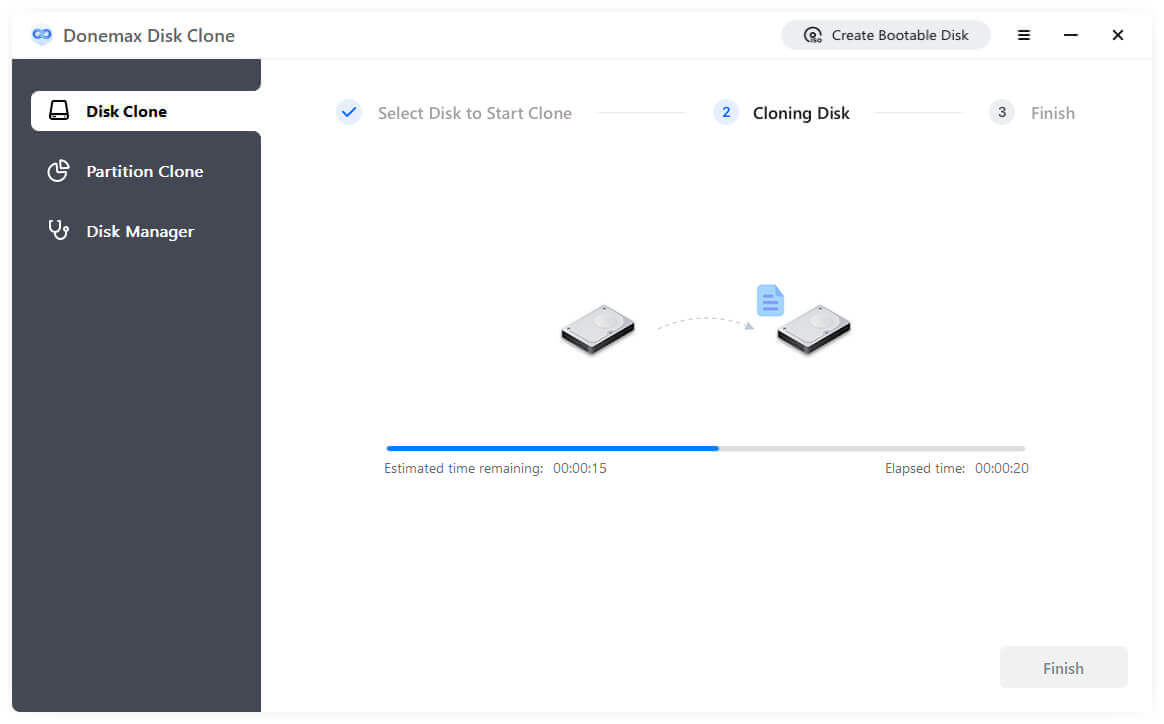
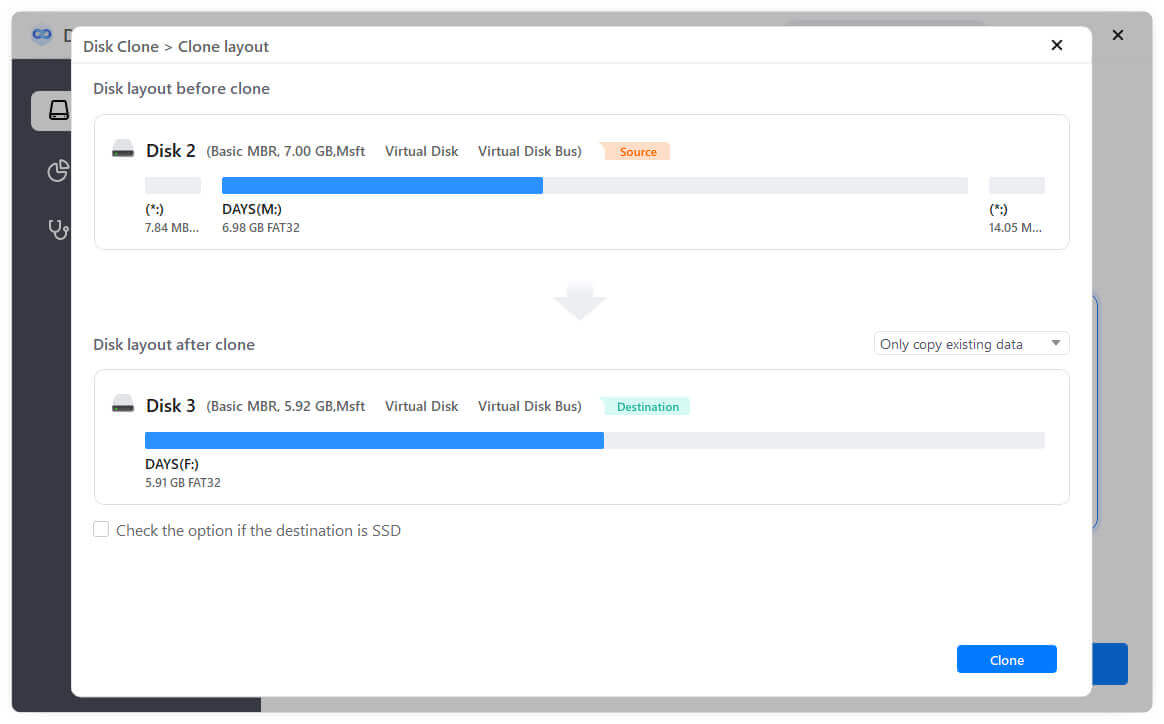
Donemax Disk Clone fornece uma solução confiável de clonagem de disco no Windows 11/10/8/7/Vista. Não são necessárias habilidades de especialista. Siga os 3 passos para clonar seu disco rígido agora. Ver guia completo do usuário
Assista ao vídeo de clonagem de HDD para SSD
Passo 1. Selecionar Disco Rígido de Origem Clique no "+" do lado esquerdo para selecionar o disco ou partição de origem que deseja copiar
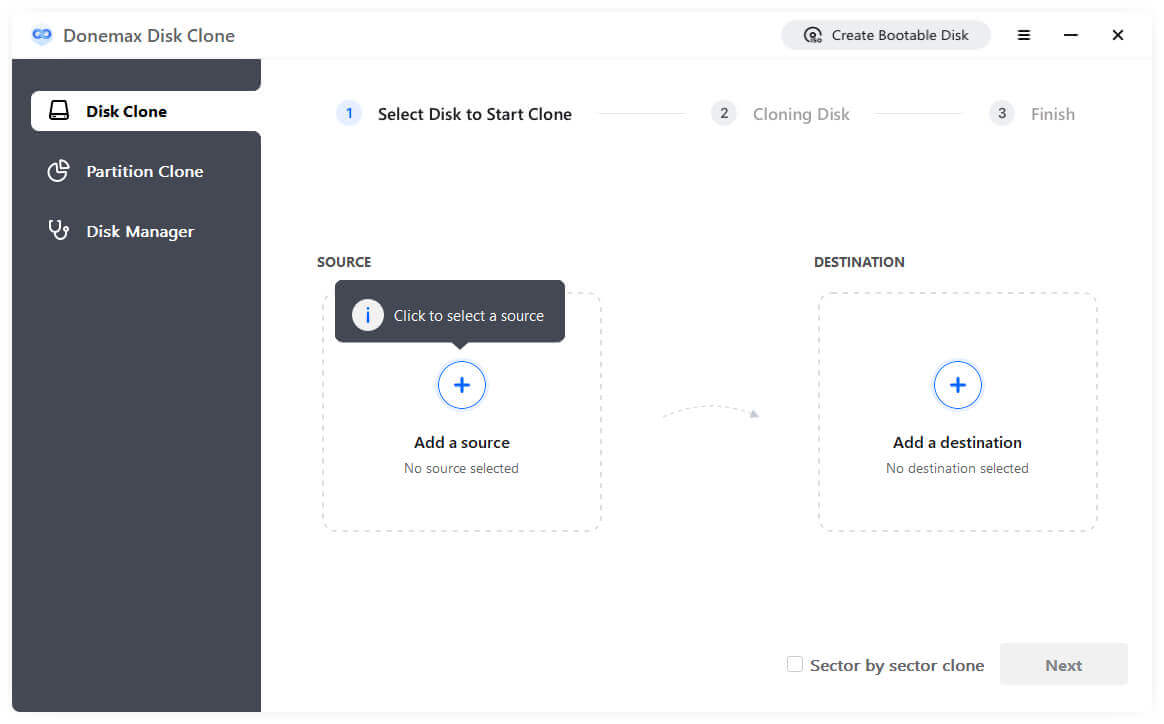
Passo 2. Escolher Unidade de Destino Clique no "+" do lado direito para selecionar o disco ou partição de destino para onde deseja copiar.
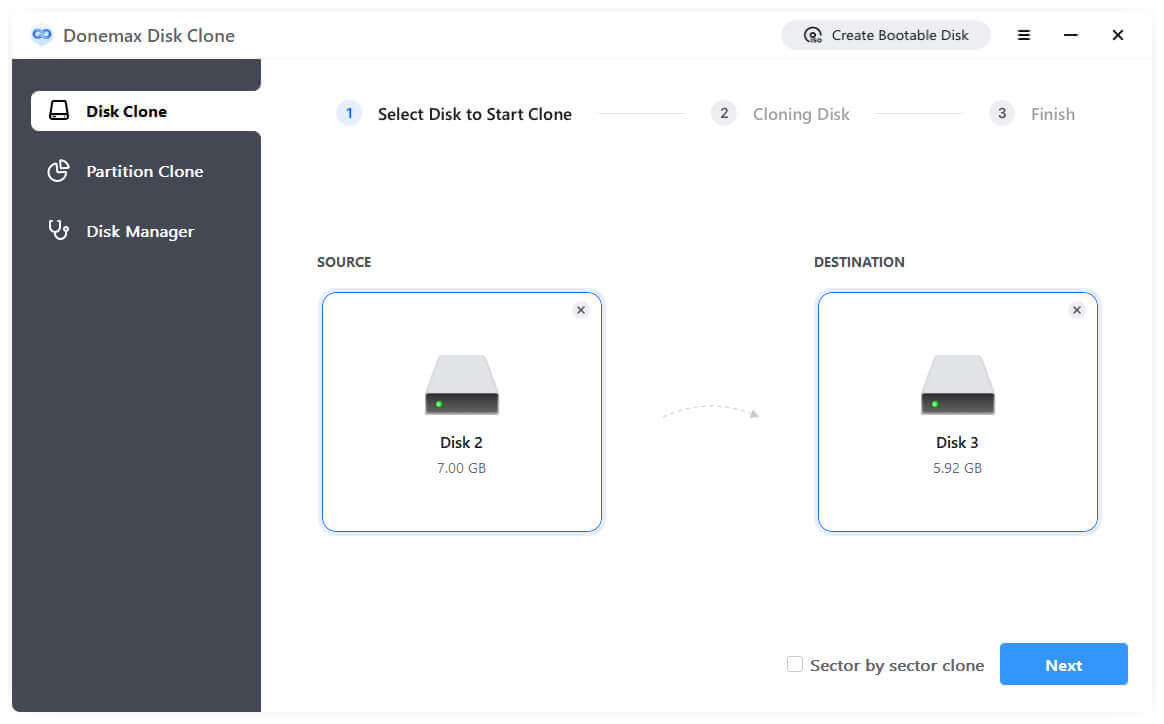
Passo 3. Aplicar Clonagem. Antes de clicar em "Próximo", marque a caixa "clonagem setor por setor" se desejar clonar por setores ou se seu disco tiver setores defeituosos.
Versão de Teste
Donemax Disk Clone
Atualizações Vitalícias/2 PCs $49.95Donemax Disk Clone
$39.95Kris LeeAtualizado em 09 de Nov de 2022
Dois modos de clonagem muito fáceis de entender, o processo de clonagem é mais rápido do que outros programas de clonagem de disco. Altamente recomendado.
MonicaAtualizado em 21 de Out de 2022
Comprei um SSD e quero usá-lo para substituir o HDD antigo no meu laptop. Graças ao DMclone, é muito seguro mover todo o conteúdo para o novo SSD.
TerryAtualizado em 10 de Ago de 2022
Uma ferramenta de clonagem de disco muito fácil de usar, vou comprar uma versão Windows... também uso a versão Mac no meu MacBook.
VivianAtualizado em 30 de Maio de 2022
Consigo clonar a unidade com o software. Eu amo e você pode usá-lo para clonar unidade.
Donemax Disk Clone é totalmente compatível com Windows
Windows:
Windows 11, Windows 10, Windows 8.1, Windows 8, Windows 7, Windows Vista
Windows Server:
Windows Server 2019, Windows Server 2016, Windows Server 2012, Windows Server 2008, Windows Server 2003
Sistemas de arquivos suportados:
FAT(FAT12, FAT16, FAT32), exFAT, NTFS, NTFS5, ext2, ext3, ext4
Clone Disco Rígido de Praticamente Qualquer Dispositivo de Armazenamento
Unidade de disco rígido:
HDD, SSD, HDD externo, RAID, unidade Zip, pendrive, etc.
Cartão de memória:
Memória USB, cartão de memória, cartão CF/SD, Micro card, cartão de memória para cada dispositivo
Outros dispositivos digitais
O seguinte ambiente é necessário para instalar o Donemax Disk Clone
Espaço em Disco:
pelo menos 100 MB
CPU:
Pelo menos 1GHz
A Donemax oferece software confiável para ajudá-lo a clonar seu disco rígido ou fazer um backup de clonagem inicializável.
Clone e migre seu disco rígido com facilidade
10 Milhões
Mais de 10 milhões de downloads
30 Dias
Garantia de Reembolso
100% Seguro
100% Seguro SSL de 256 bits
Grátis
Suporte Técnico Grátis