Escrito porCharlesAtualizado em 01 de julho de 2026

Antes de começarmos: Se o disco rígido externo foi formatado com o sistema de arquivos NTFS, você não pode editá-lo no seu Mac. Você pode instalar uma ferramenta de terceiros NTFS para Mac para adicionar suporte de leitura/escrita NTFS no Mac, e então poderá editar o disco rígido externo no seu Mac sem qualquer limitação.
CONTEÚDO DA PÁGINA:
Se você é um usuário de Mac que está tentando editar ou modificar arquivos em um disco rígido externo, mas descobre que não consegue, você não está sozinho. Este problema frustrante foi encontrado por muitos usuários de Mac e muitas vezes os deixa inseguros sobre como proceder. Mas não se preocupe; há várias razões pelas quais isso pode estar acontecendo, e a maioria delas pode ser corrigida com um pouco de esforço. Neste artigo, exploraremos as causas comuns deste problema e forneceremos etapas detalhadas para resolvê-lo.
Existem várias razões pelas quais você pode encontrar este problema. Esses problemas podem variar de simples erros de permissão a incompatibilidades complexas de sistema de arquivos. Aqui estão as causas mais comuns:
Uma das razões mais comuns pelas quais você não pode editar seu disco rígido externo em um Mac é a compatibilidade do sistema de arquivos. Quando você formata uma unidade externa, precisa escolher um formato de sistema de arquivos, como NTFS, FAT32, ExFAT ou HFS+ (Mac OS Extended). O problema surge porque o macOS nem sempre suporta a gravação em determinados sistemas de arquivos.
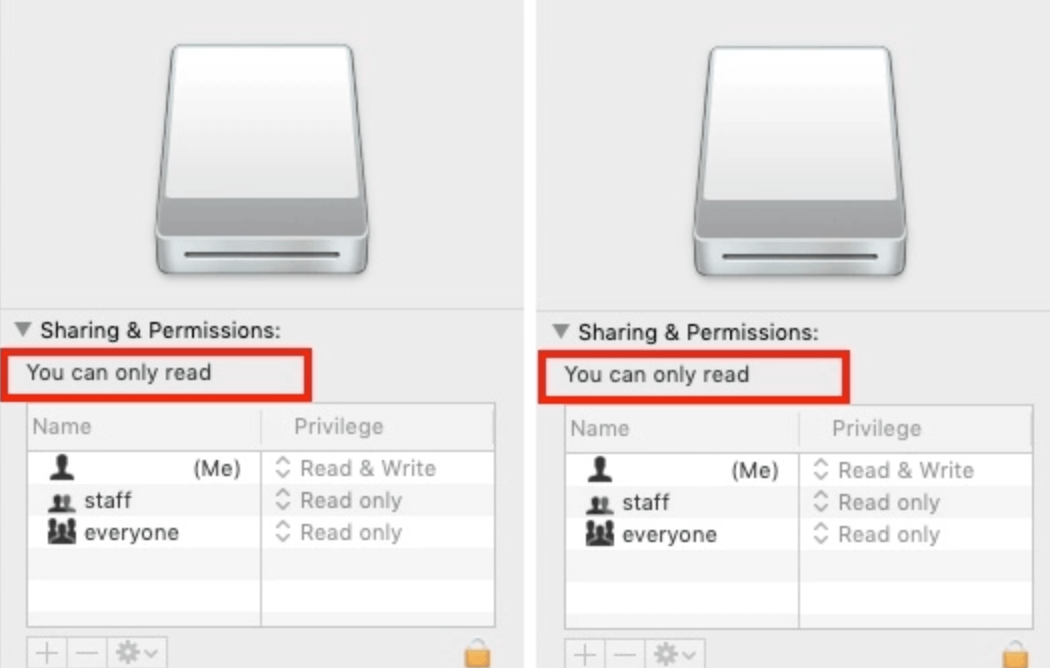
Outro problema comum com discos rígidos externos em Macs está relacionado às permissões da unidade. Cada arquivo ou pasta no seu Mac tem permissões específicas que determinam se você pode ler, gravar ou executá-lo. Se as permissões na sua unidade externa estiverem definidas incorretamente, você pode não conseguir editar ou modificar os arquivos armazenados na unidade.
Quando você conecta um disco rígido externo, ele pode ter permissões padrão que não permitem gravação. Isso pode acontecer se a unidade foi usada em outro computador ou se você copiou a unidade de um sistema operacional diferente que aplicou suas próprias configurações de permissão.
Se o sistema de arquivos do seu disco rígido externo estiver corrompido, isso pode estar causando a incapacidade de editar arquivos. A corrupção do disco rígido pode ocorrer devido a ejeção inadequada, falhas de energia ou problemas de hardware. Se isso acontecer, seu Mac pode não reconhecer o disco rígido externo, ou pode apenas dar a você acesso somente leitura. Em casos graves, a unidade pode aparecer vazia, mesmo que haja arquivos armazenados nela.
Se o disco rígido externo estiver bloqueado ou protegido por criptografia, você não pode editar ou modificar seu conteúdo. Algumas unidades vêm com criptografia incorporada ou proteção por senha para evitar acesso não autorizado. Isso pode incluir criptografia de hardware protegida por senha ou criptografia baseada em software. Se você não puder editar a unidade porque ela está bloqueada, precisará desbloqueá-la ou descriptografá-la antes de fazer alterações.
Agora que identificamos as causas comuns deste problema, vamos passar para as soluções. Abaixo estão etapas detalhadas para corrigir o problema mencionado acima:
O primeiro passo para corrigir este problema é verificar o formato do sistema de arquivos do seu disco rígido externo. Como mencionado anteriormente, certos formatos como NTFS são somente leitura em Macs por padrão. Veja como verificar o formato do sistema de arquivos:
Passo 1: Abra o Utilitário de Discos (você pode encontrá-lo pesquisando no Spotlight ou indo para a pasta Utilitários via Aplicativos).
Passo 2: Na janela do Utilitário de Discos, encontre seu disco rígido externo na lista de dispositivos no lado esquerdo.
Passo 3: Selecione a unidade externa e você verá os detalhes da unidade, incluindo o formato do sistema de arquivos na seção Formato ou sob o nome do disco.
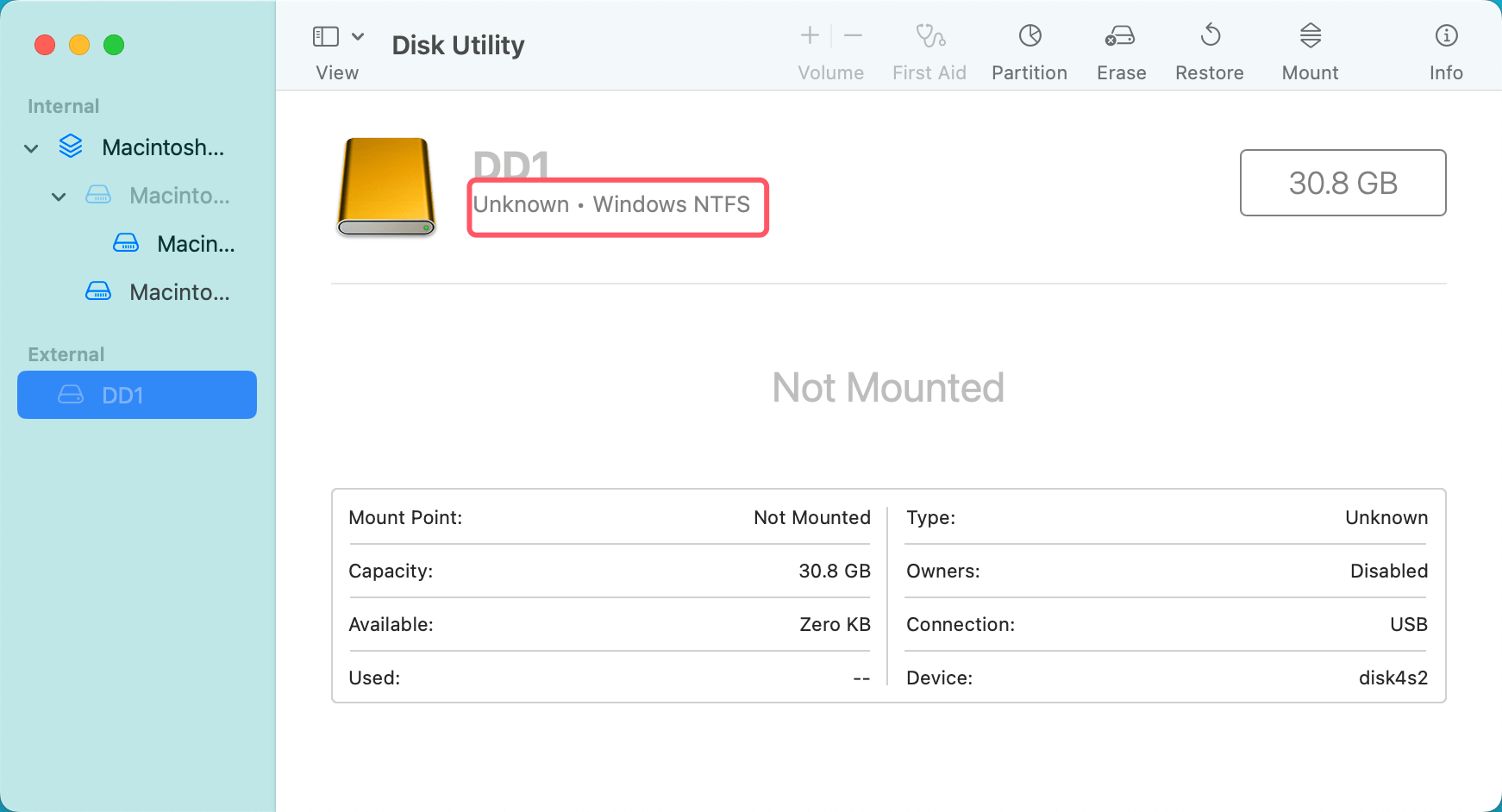
Se o seu disco rígido externo for formatado em NTFS, você não poderá editá-lo sem software adicional. Você tem duas opções principais aqui:
Opção 1: Reformate a unidade externa para um formato compatível com Mac (como ExFAT ou HFS+) selecionando a unidade no Utilitário de Discos, clicando em Apagar e escolhendo o sistema de arquivos desejado.
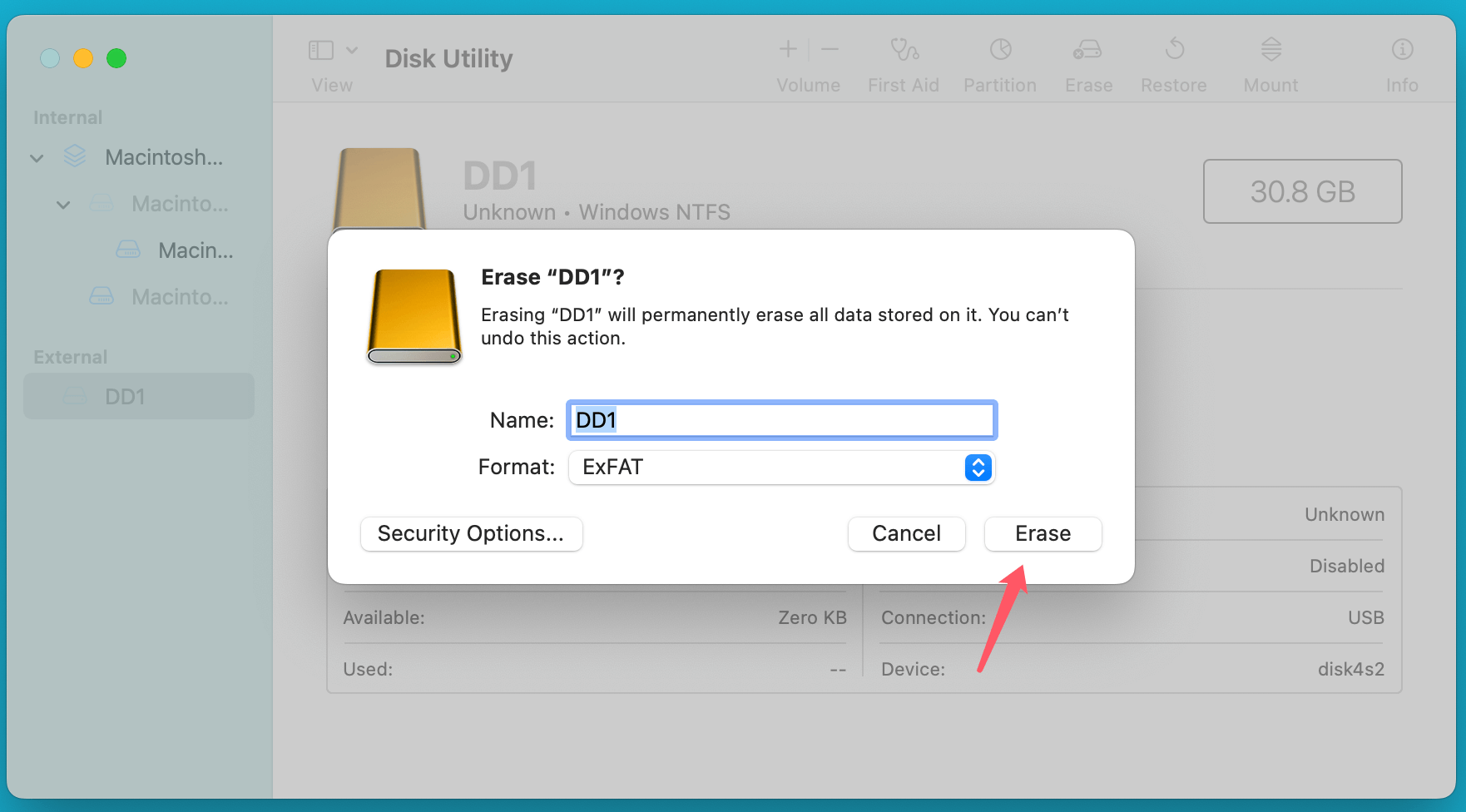
Opção 2: Use software de terceiros que permite gravar em unidades NTFS em um Mac, como Donemax NTFS para Mac.
Passo 1: Baixe e instale o Donemax NTFS para Mac.
Passo 2: Abra o Donemax NTFS para Mac, selecione o disco rígido externo NTFS e clique no botão Enable Writable.
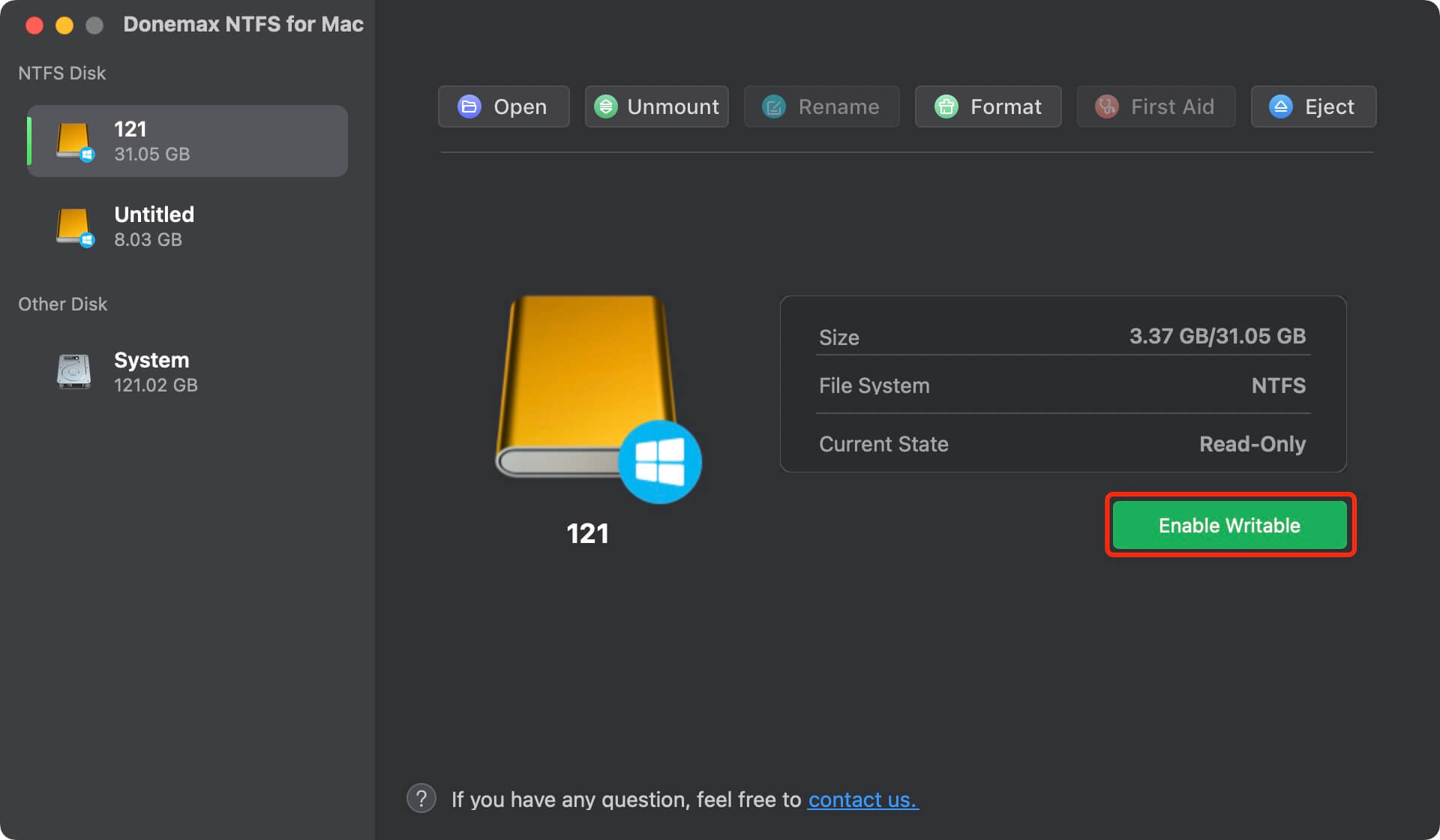
Então você pode montar o disco rígido externo NTFS e editar o disco rígido externo no seu Mac.
Se o problema estiver relacionado a permissões, você pode ajustar facilmente as configurações para conceder a si mesmo acesso de gravação à unidade. Veja como:
Passo 1: No Finder, clique com o botão direito no ícone do disco rígido externo e escolha Obter Informações.
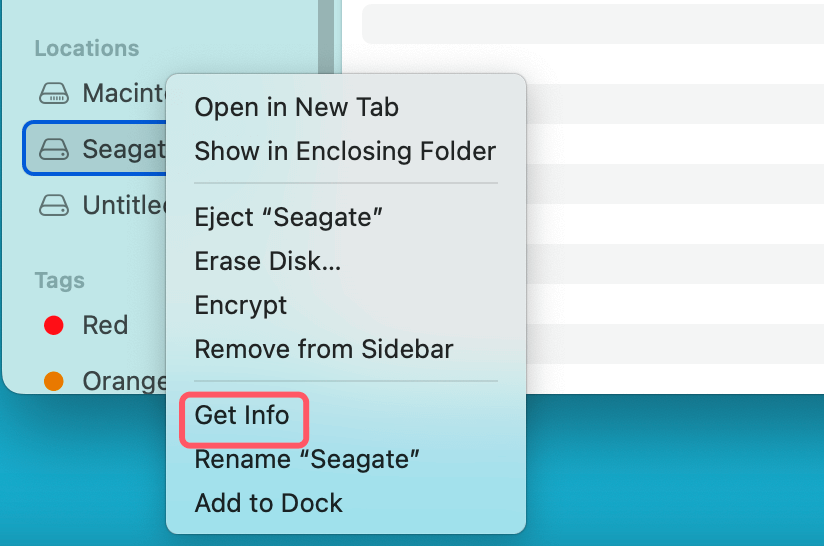
Passo 2: Localize a seção Compartilhamento e Permissões na parte inferior da caixa de informações.
Passo 3: Se as permissões estiverem definidas como Somente leitura, clique no ícone de cadeado para desbloqueá-lo e altere as permissões para sua conta de usuário para Ler e Escrever.
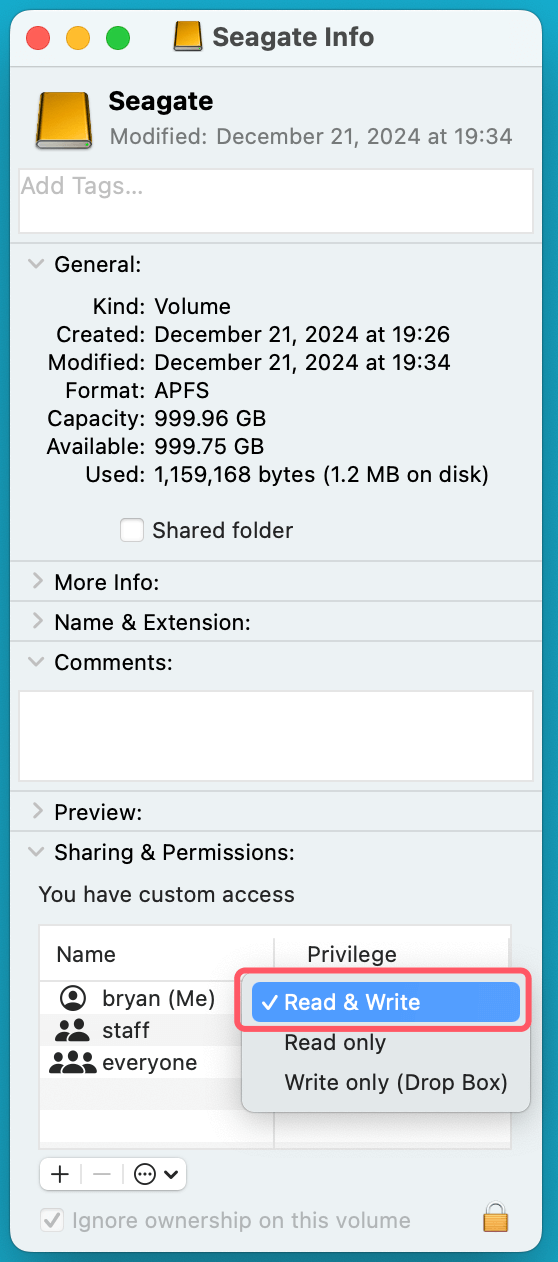
Passo 4: Feche a janela de informações e tente editar seus arquivos novamente.
Se você verificou o formato do sistema de arquivos e as permissões, mas ainda não consegue editar a unidade, o próximo passo é reformatar o disco rígido externo. Antes de começar, certifique-se de fazer backup de todos os arquivos importantes, pois a reformatação removerá todos os dados da unidade.
Veja como reformatar a unidade usando o Utilitário de Discos:
Passo 1: Escolha o disco rígido externo na lista à esquerda após iniciar o Utilitário de Discos.
Passo 2: Na parte superior da janela, clique no botão Apagar.
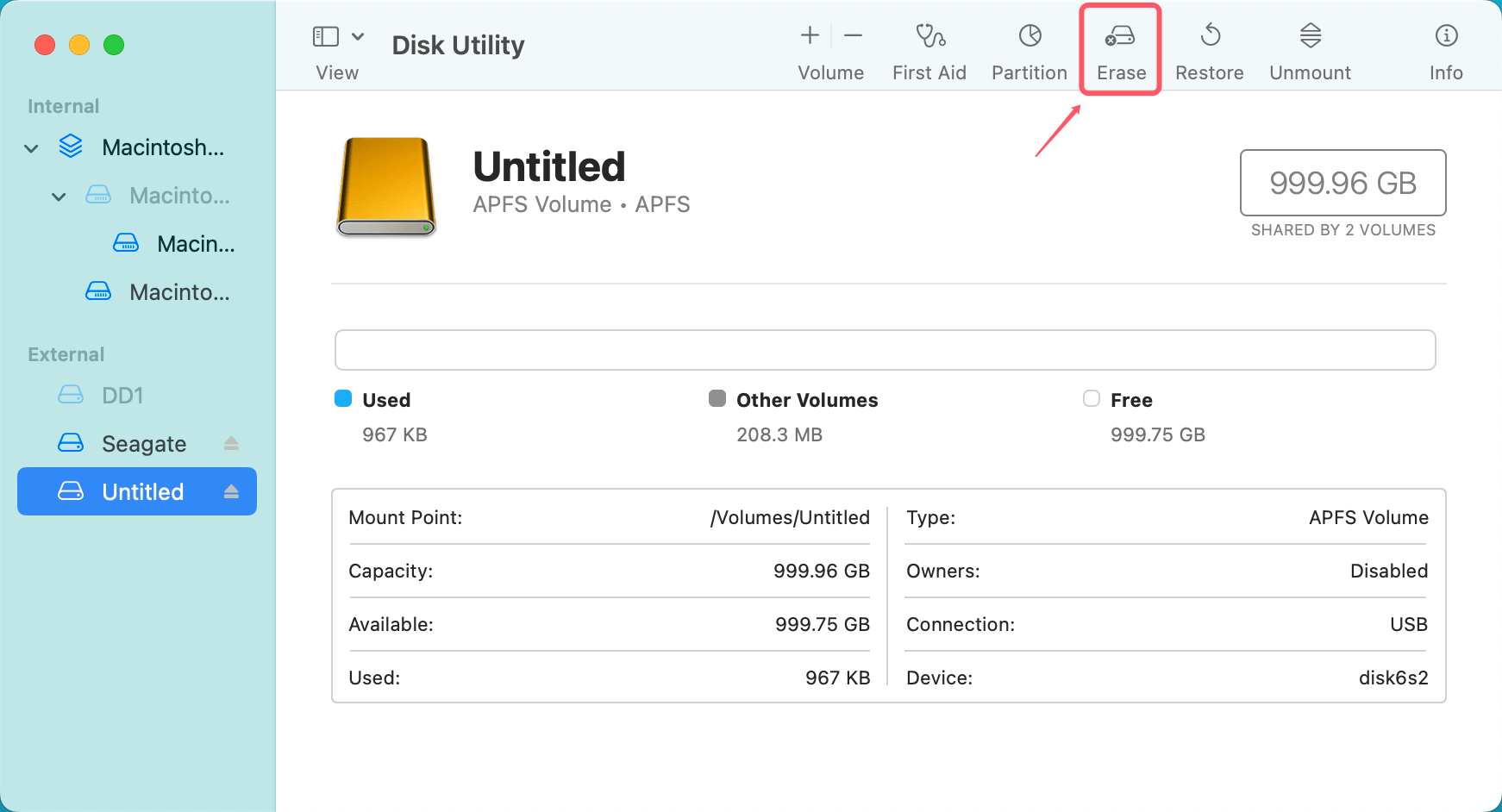
Passo 3: Escolha um formato de sistema de arquivos compatível com seu Mac e quaisquer outros sistemas operacionais que você possa usar (por exemplo, APFS para macOS, ExFAT para uso multiplataforma).
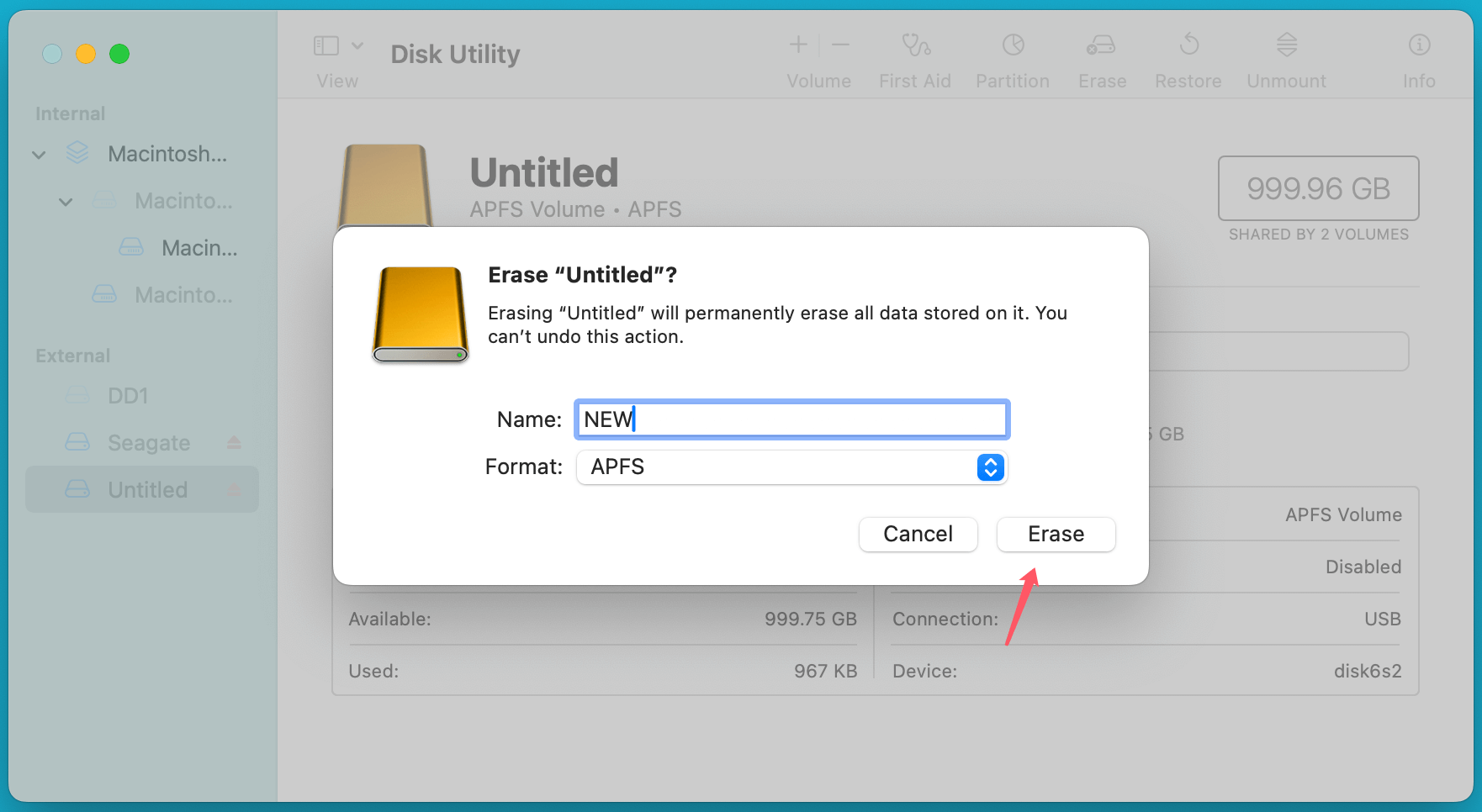
Passo 4: Nomeie a unidade e clique em Apagar. Isso reformatará a unidade e você poderá editar os arquivos nela.
💡 Nota: Se você perdeu dados devido à eliminação do disco rígido externo, use um software de recuperação de dados para Mac, como Donemax Data Recovery para Mac, para desformatar a unidade e recuperar todos os dados perdidos.
Se o seu disco rígido externo estiver protegido por senha ou criptografado, você precisará desbloqueá-lo antes de fazer qualquer alteração. Se você estiver usando o FileVault do macOS ou uma ferramenta de criptografia de terceiros, aqui está o que você pode fazer:
Passo 1: Se a unidade estiver criptografada usando o FileVault, o macOS solicitará a senha quando você tentar acessá-la. Digite a senha para desbloquear a unidade.
Passo 2: Se você estiver usando software de criptografia de terceiros, consulte as instruções do software para desbloquear a unidade.
Assim que a unidade for desbloqueada ou descriptografada, você poderá editar seus arquivos.
Se as etapas acima não resolverem o problema, aqui estão algumas dicas adicionais de solução de problemas:
Se nenhuma das soluções acima funcionar e o disco rígido externo ainda estiver inacessível ou não editável, pode ser hora de procurar ajuda profissional. Sinais de que você deve consultar um técnico incluem:
Um serviço profissional de recuperação de dados pode ajudar a recuperar seus arquivos, mas lembre-se de que esses serviços podem ser caros.
Em conclusão, a incapacidade de editar arquivos em seu disco rígido externo em um Mac pode decorrer de uma variedade de problemas, incluindo compatibilidade do sistema de arquivos, configurações de permissão, corrupção da unidade ou criptografia. No entanto, você deve conseguir corrigir o problema e fazer sua unidade externa funcionar novamente seguindo as instruções de solução de problemas fornecidas neste artigo.
Sempre lembre-se de fazer backup de seus arquivos importantes para evitar perda de dados e esteja atento ao formato do sistema de arquivos que você usa em dispositivos externos para garantir compatibilidade multiplataforma. Se tudo mais falhar, não hesite em procurar assistência profissional.
Donemax NTFS para Mac
Uma ferramenta NTFS para Mac fácil de usar para ajudá-lo a habilitar a gravação em unidades NTFS no Mac, para que você possa ler e gravar em unidades NTFS no Mac sem qualquer limitação. Também pode ajudá-lo a montar, formatar, reparar, renomear e abrir unidades no seu Mac.
Charles
Charles, que mora em Sydney, Austrália, é editor e escritor da equipe Donemax. Ele é bom em escrever artigos relacionados a computadores Apple Mac, sistemas operacionais Windows, recuperação de dados, eliminação de dados, clonagem de disco e backup de dados, etc. Ele adora ler e jogar tênis em seu tempo livre e está interessado em testar novos dispositivos digitais, como telefones celulares, Macs, HDDs, SSDs, câmeras digitais, etc.
Gerhard Chou
Para resolver efetivamente os problemas de nossos clientes, todos os artigos e soluções de solução de problemas publicados em nosso site foram rigorosamente testados e praticados. Nossos editores adoram pesquisar e usar computadores e testar software, e estão dispostos a ajudar os usuários de computador com seus problemas.
Clone discos rígidos com tecnologia de clonagem avançada ou crie um clone inicializável para Windows/Mac OS.
Recupere completa e facilmente arquivos excluídos, formatados, ocultos ou perdidos de discos rígidos e dispositivos de armazenamento externo.
Software certificado de eliminação de dados - elimine dados permanentemente antes de vender ou doar seu disco ou qualquer dispositivo digital.