Escrito porChristinaAtualizado em 30 de abril de 2026

Antes de começar: Seguindo as 10 soluções confiáveis, você pode corrigir facilmente o problema de não conseguir criar uma nova pasta na área de trabalho do Mac. Para uma unidade NTFS, não é possível criar uma nova pasta no Mac diretamente e você precisa usar um software de driver Microsoft NTFS - Donemax NTFS para Mac.
CONTEÚDO DA PÁGINA:
A área de trabalho do Mac serve como um hub central para organizar arquivos, aplicativos e pastas para muitos usuários. Ela oferece um ambiente fácil de usar, onde você pode criar pastas para gerenciar seus arquivos de forma eficaz. No entanto, há momentos em que os usuários encontram um problema frustrante - não é possível criar uma nova pasta na área de trabalho do Mac. Este problema pode ser desconcertante, especialmente para aqueles que dependem de um gerenciamento de arquivos perfeito para manter a produtividade. Neste artigo, exploraremos várias razões pelas quais você pode enfrentar esse problema e fornecer um guia passo a passo para resolvê-lo.
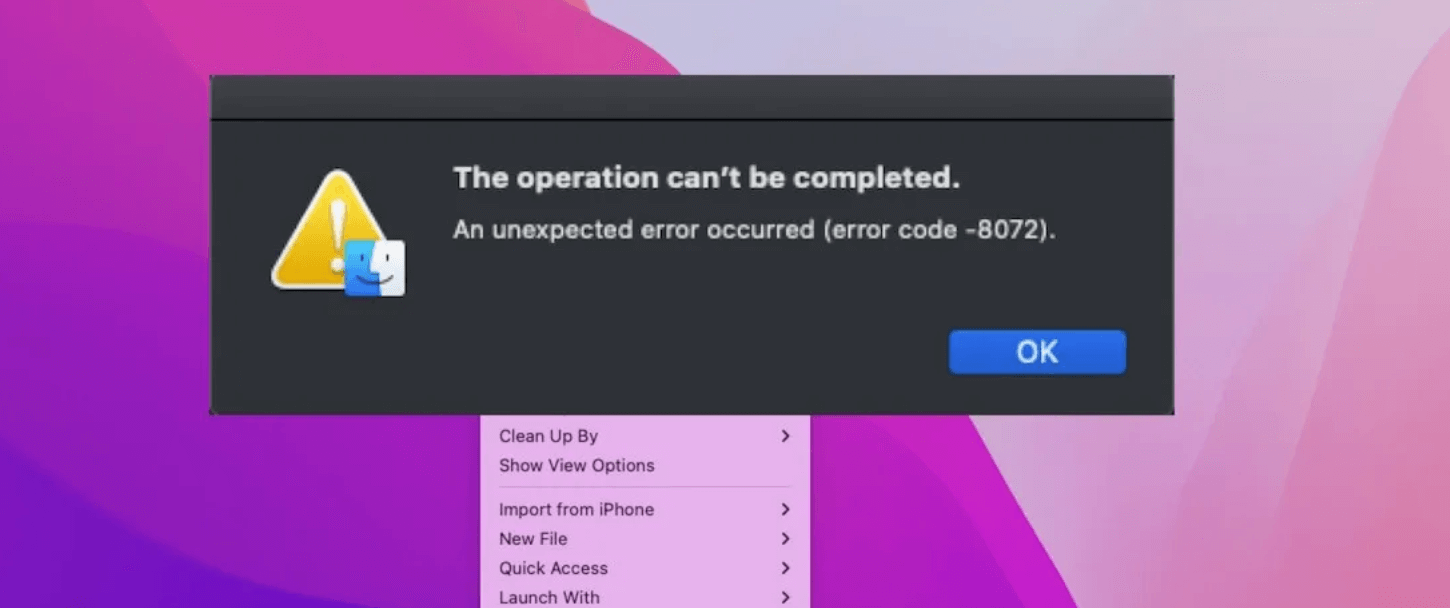
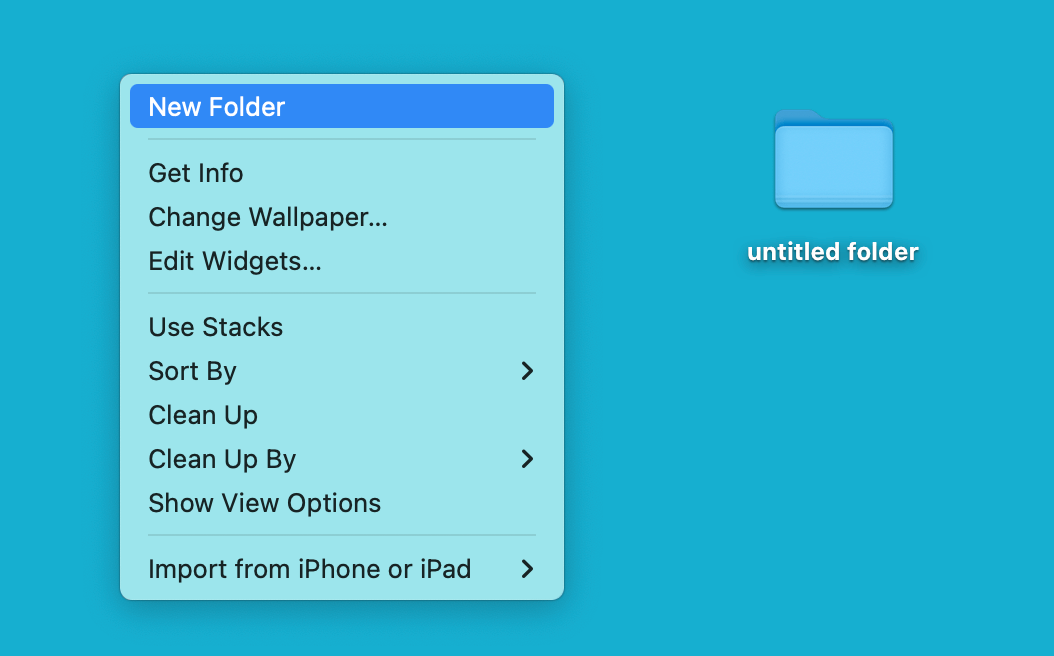
Normalmente, criar uma pasta na área de trabalho do Mac é uma tarefa simples que requer um clique com o botão direito (ou Control + clique) e selecionar a opção "Nova Pasta" no menu de contexto. Alternativamente, você pode usar o atalho de teclado Shift + Command + N. No entanto, quando essa função para de funcionar, pode indicar um problema subjacente que precisa ser resolvido.
Algumas razões comuns pelas quais você pode não conseguir criar uma nova pasta incluem:
Antes de tentar resolver o problema, é essencial entender se este é um problema isolado que afeta apenas sua área de trabalho ou um problema mais amplo em todo o sistema. Aqui estão algumas etapas para diagnosticar o escopo do problema:
1. Tente Criar uma Pasta em Outros Locais
Navegue para um diretório diferente, como Documentos ou Downloads, e tente criar uma nova pasta lá. Se você não conseguir criar pastas em outros locais, isso sugere que o problema pode não estar limitado à sua área de trabalho, mas pode ser um problema mais geral do sistema.
2. Verifique o Espaço em Disco
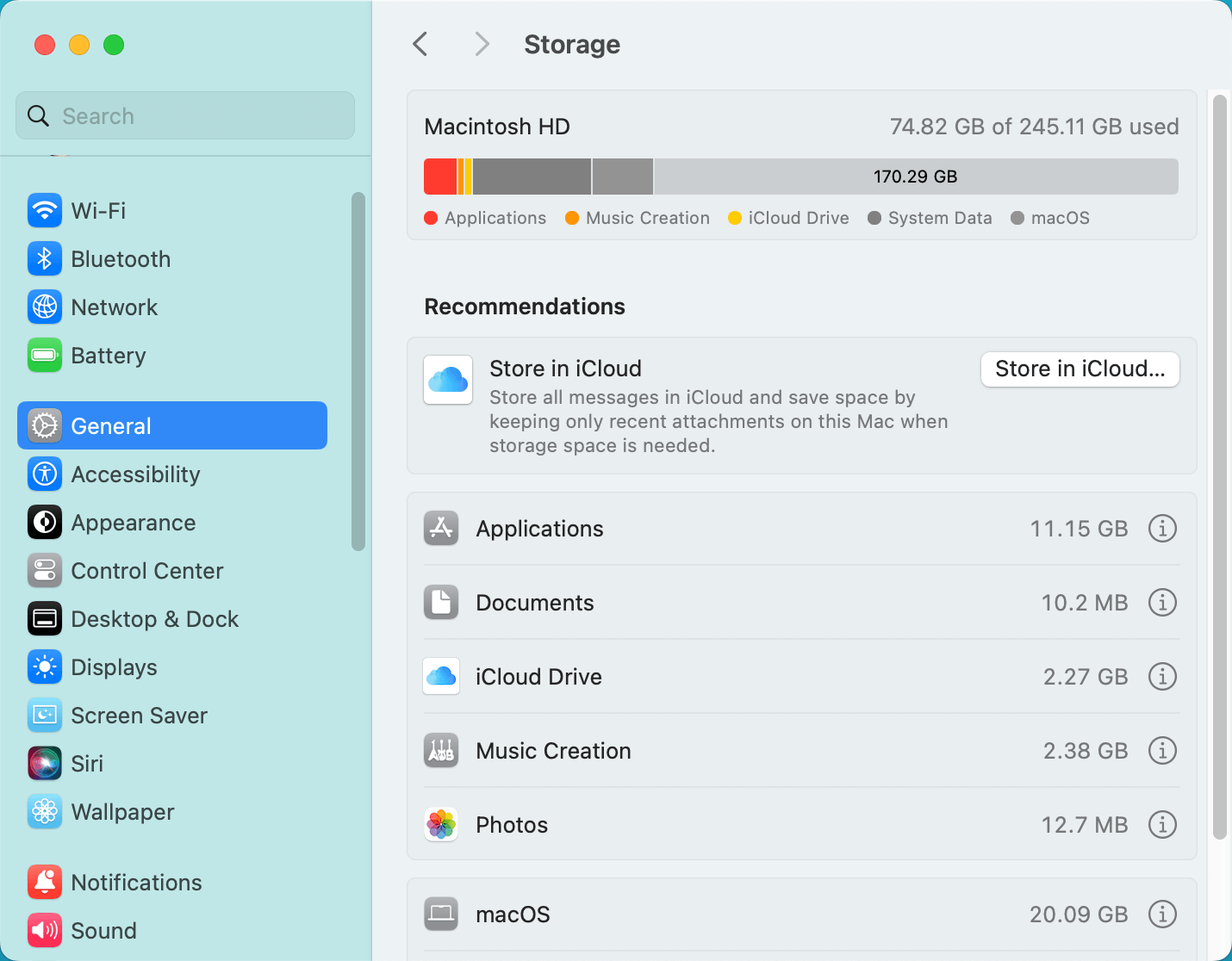
Às vezes, um disco rígido cheio ou quase cheio pode impedir a criação de arquivos. Clique no menu Apple no canto superior esquerdo do seu Mac e escolha Sobre Este Mac ou Configurações do Sistema > Geral > Armazenamento para ver quanto espaço está disponível. Vá para a guia Armazenamento, onde você pode visualizar o espaço em disco disponível. Se o seu disco estiver cheio, você precisará liberar algum espaço para resolver o problema.
3. Verifique as Permissões do Usuário
O macOS usa um sistema de permissões para gerenciar o acesso a arquivos e pastas. É possível que sua conta de usuário não tenha as permissões apropriadas para criar pastas na área de trabalho. Você pode verificar isso selecionando sua área de trabalho, pressionando Command + I para abrir a janela Obter Informações e visualizando a seção de permissões na parte inferior.
Agora que você tem uma compreensão das possíveis causas e como diagnosticar o problema, vamos explorar soluções para restaurar o funcionamento normal do seu Mac.
O Finder é o sistema de gerenciamento de arquivos padrão no macOS e pode ocasionalmente encontrar falhas que impedem os usuários de criar novas pastas. Reiniciar o Finder geralmente pode corrigir isso.
Passos para Reiniciar o Finder:
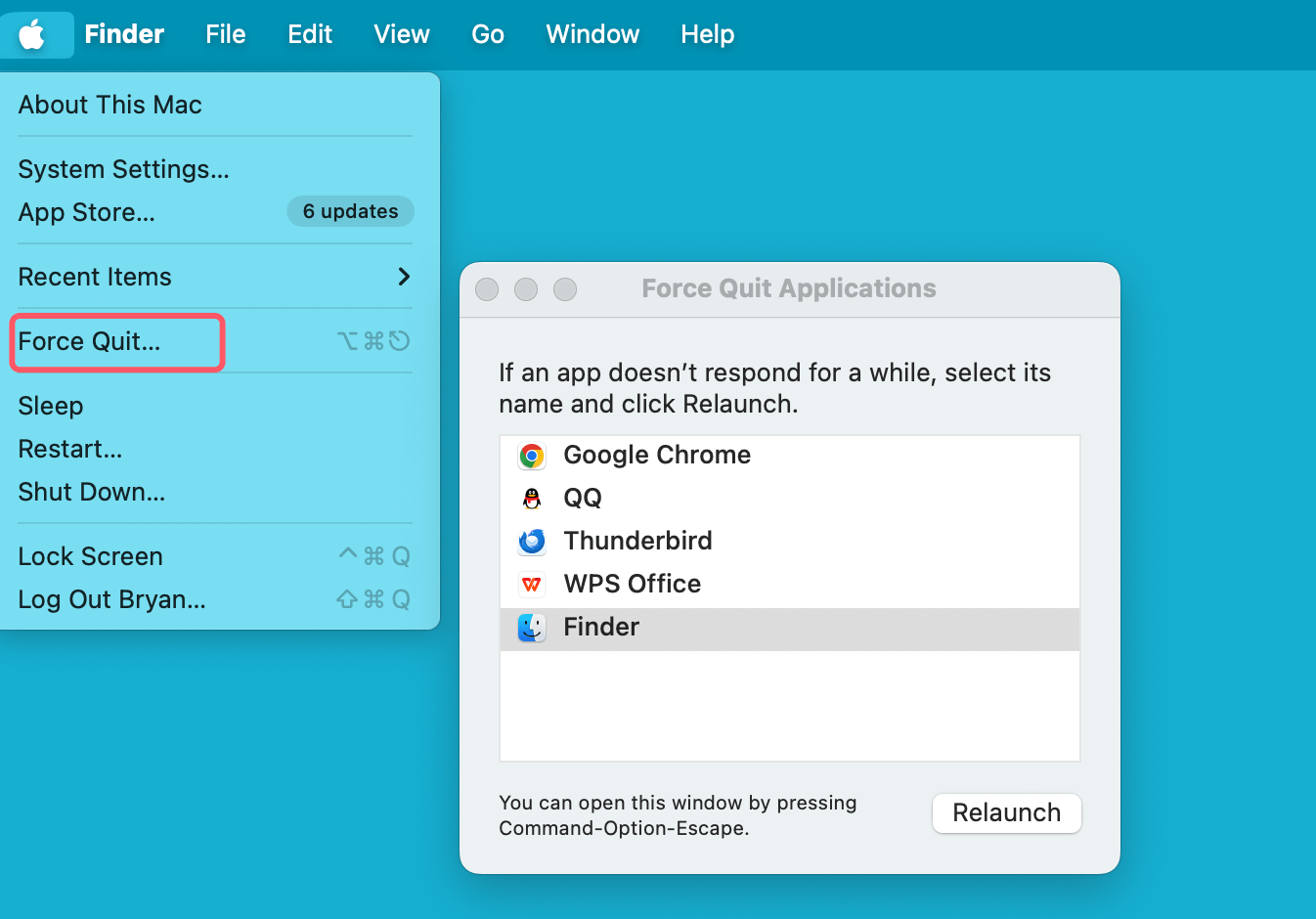
Este processo força o Finder a reiniciar e atualiza quaisquer falhas temporárias que possam ter interferido na criação de pastas.
Se você determinou que um problema de permissão está impedindo a criação de pastas, você pode ajustar as permissões para a pasta da área de trabalho para garantir que sua conta de usuário tenha acesso total de leitura e gravação.
Passos para Corrigir Permissões:
A NVRAM (memória RAM não volátil) e a PRAM (RAM de parâmetros) armazenam certas configurações e preferências do sistema no seu Mac. Redefini-las às vezes pode resolver problemas relacionados ao gerenciamento de arquivos e à criação de pastas.
Passos para Redefinir NVRAM/PRAM:
Após redefinir a NVRAM e a PRAM, tente criar uma pasta na área de trabalho para ver se o problema foi resolvido.
Erros no sistema de arquivos podem causar problemas com a criação de pastas. O macOS inclui uma ferramenta integrada chamada Utilitário de Disco que pode verificar sua unidade em busca de erros e repará-los.
Passos para Usar o Utilitário de Disco:
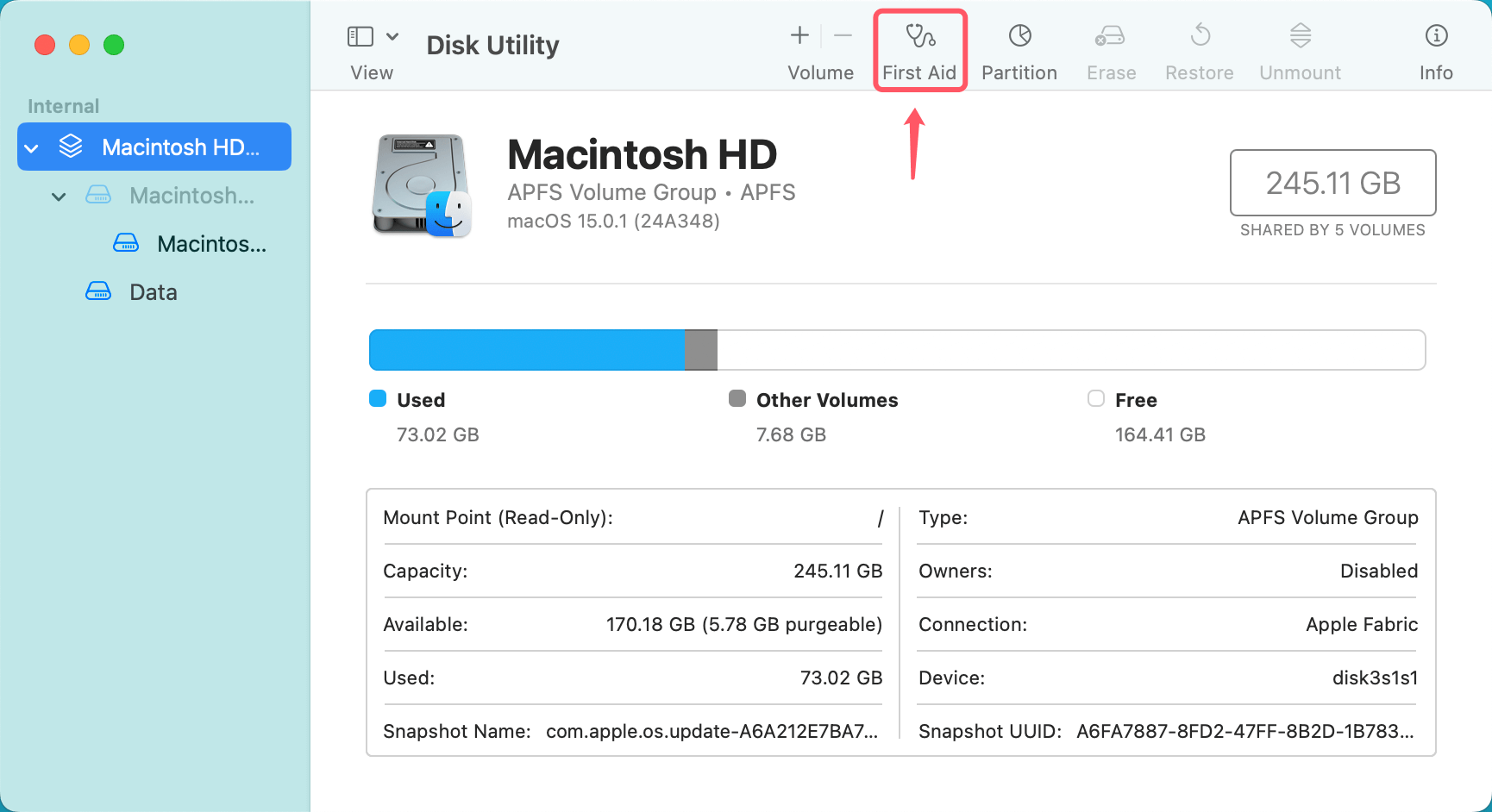
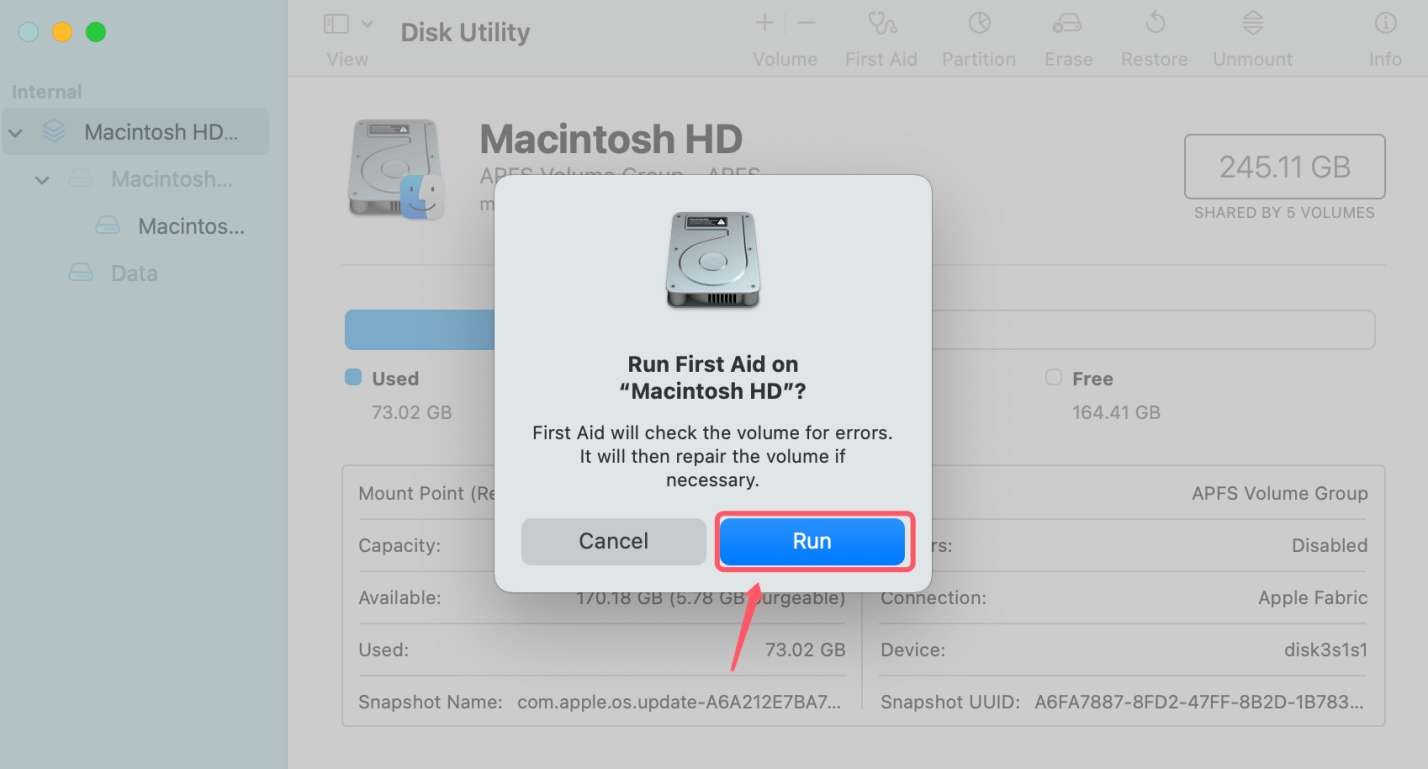
Quando o Utilitário de Disco concluir o processo, reinicie o Mac e verifique se você pode criar pastas na área de trabalho novamente.
Se o Finder ainda não permitir que você crie pastas, você pode contornar o Finder e usar o aplicativo Terminal para criar uma nova pasta diretamente.
Passos para Criar uma Pasta no Terminal:
mkdir ~/Desktop/NovaPasta
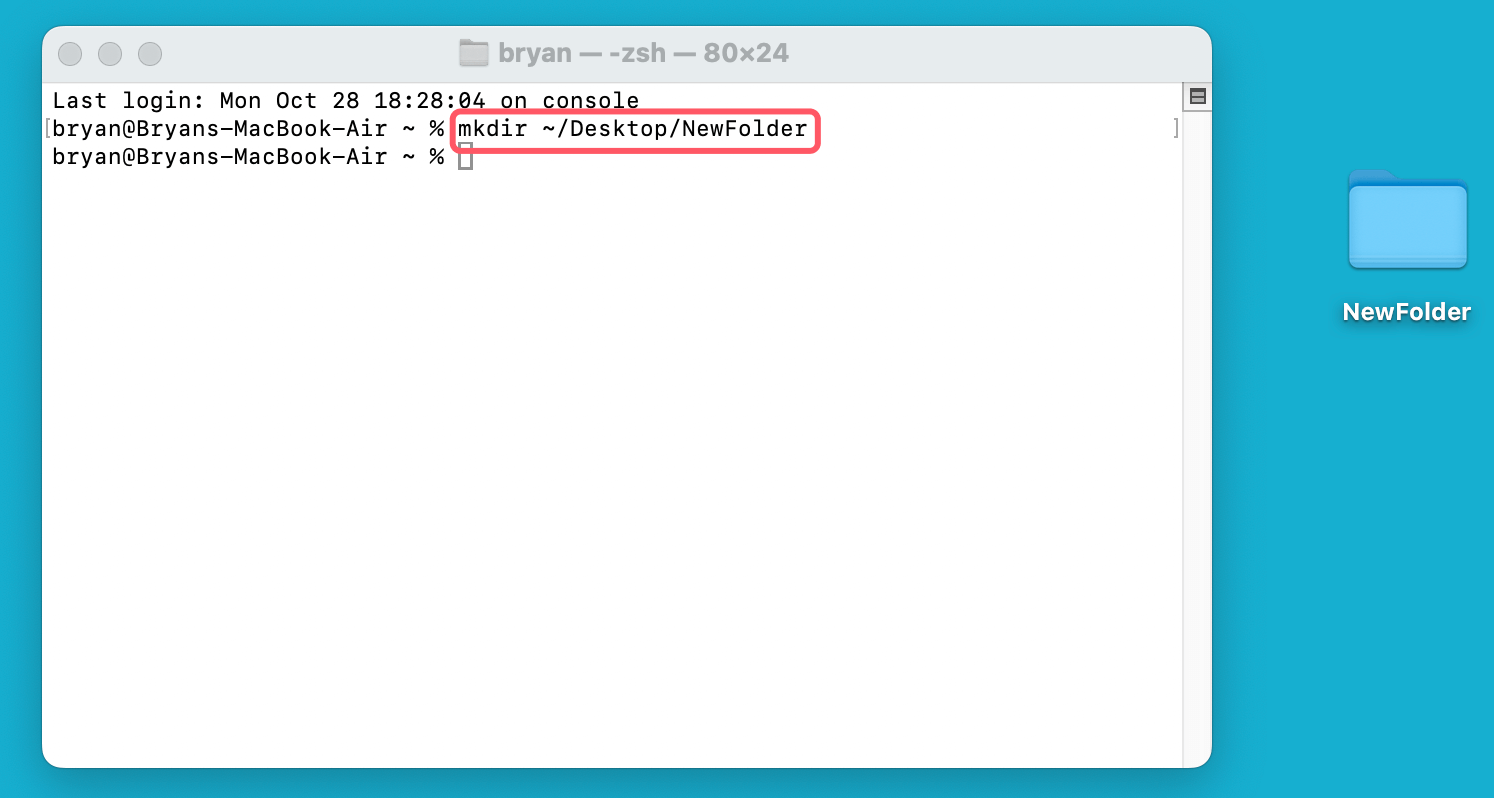
Este comando criará uma nova pasta chamada “NovaPasta” na sua área de trabalho.
Se este método funcionar, confirma que o problema está no Finder ou nas configurações da área de trabalho, e não no seu sistema de arquivos.
Certos softwares de terceiros, especialmente aplicativos de segurança ou produtividade, podem interferir na funcionalidade normal do Finder. Para solucionar se este é o caso, tente reiniciar seu Mac em Modo de Segurança, que desativa extensões de terceiros.
Passos para Iniciar no Modo de Segurança:
💡 Nota: Se você estiver usando um Mac com chip Apple, inicie no modo de recuperação do macOS, selecione o disco de inicialização, selecione-o e pressione e segure a tecla Option, clique no botão Continuar para entrar no Modo de Segurança.
Tente criar uma pasta enquanto estiver no Modo de Segurança. Se você conseguir, é provável que o software de terceiros esteja causando o problema. Reinicie seu Mac normalmente e considere desinstalar ou atualizar quaisquer aplicativos instalados recentemente.
Preferências do Finder corrompidas também podem causar problemas com tarefas básicas de gerenciamento de arquivos. Redefinir as preferências do Finder pode ajudar a resolver isso.
Passos para Redefinir as Preferências do Finder:
~/Library/Preferences/com.apple.finder.plist
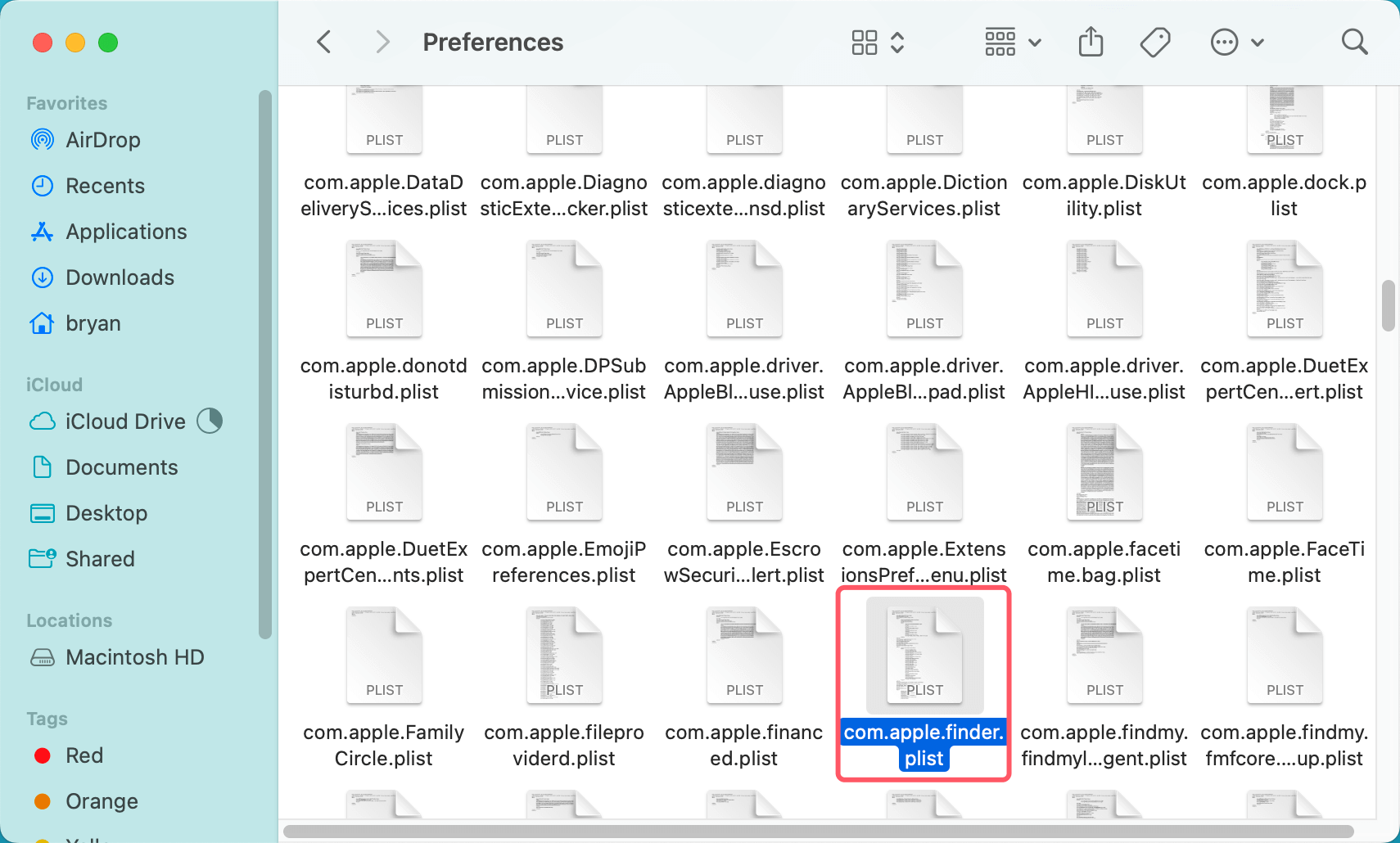
O Finder criará um novo arquivo de preferências, o que pode resolver quaisquer problemas que você estava enfrentando com a criação de pastas.
Se a sua versão do macOS estiver desatualizada, é possível que bugs no sistema estejam causando o problema. A Apple lança regularmente atualizações que corrigem bugs e melhoram o desempenho.
Passos para Atualizar o macOS:
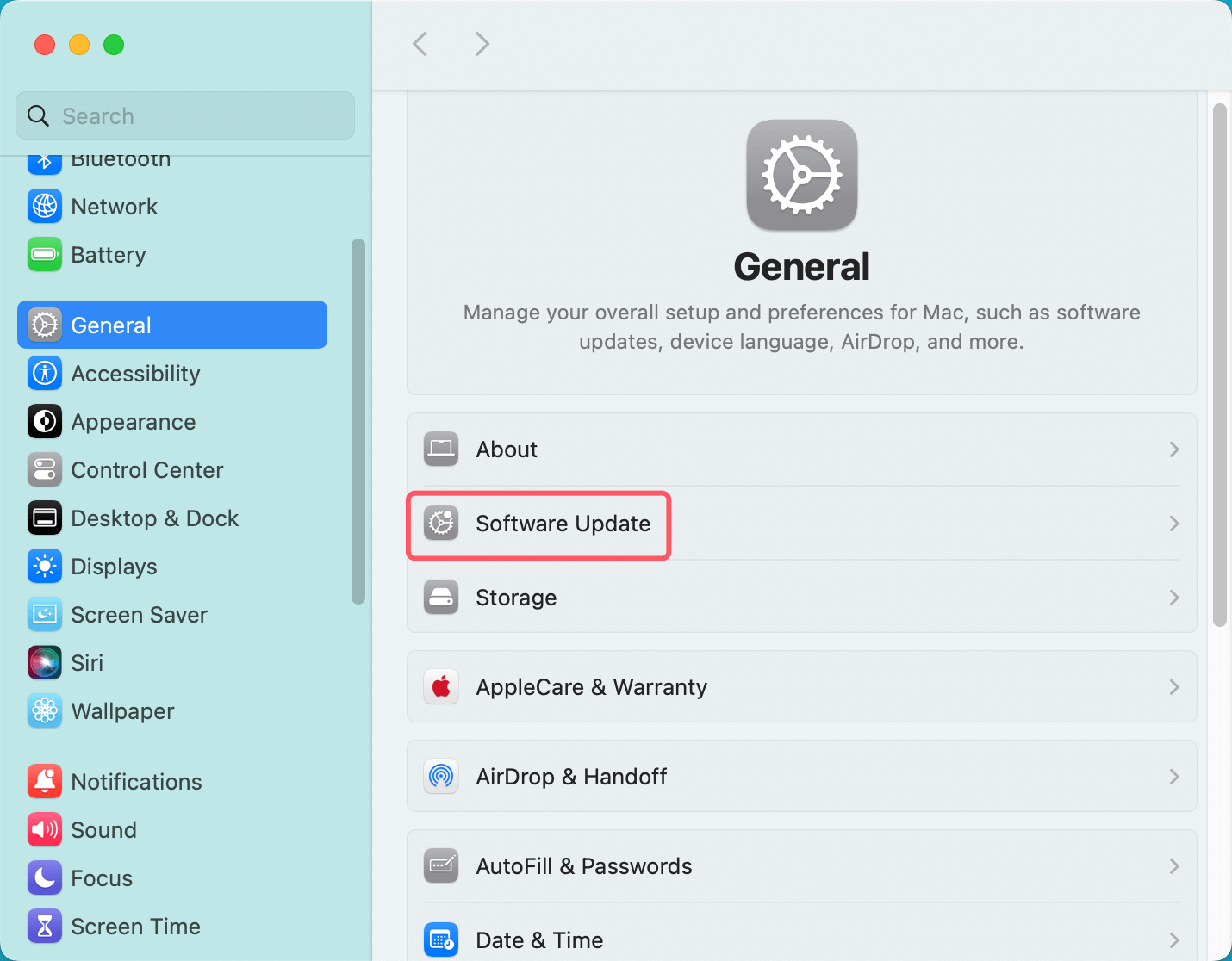
Após a atualização, verifique se o problema de criação de pastas foi resolvido.
Às vezes, uma simples reinicialização é tudo o que é necessário para corrigir falhas temporárias e restaurar a funcionalidade do sistema. Se você ainda não fez isso, tente reiniciar seu Mac e tente criar uma pasta na área de trabalho novamente.
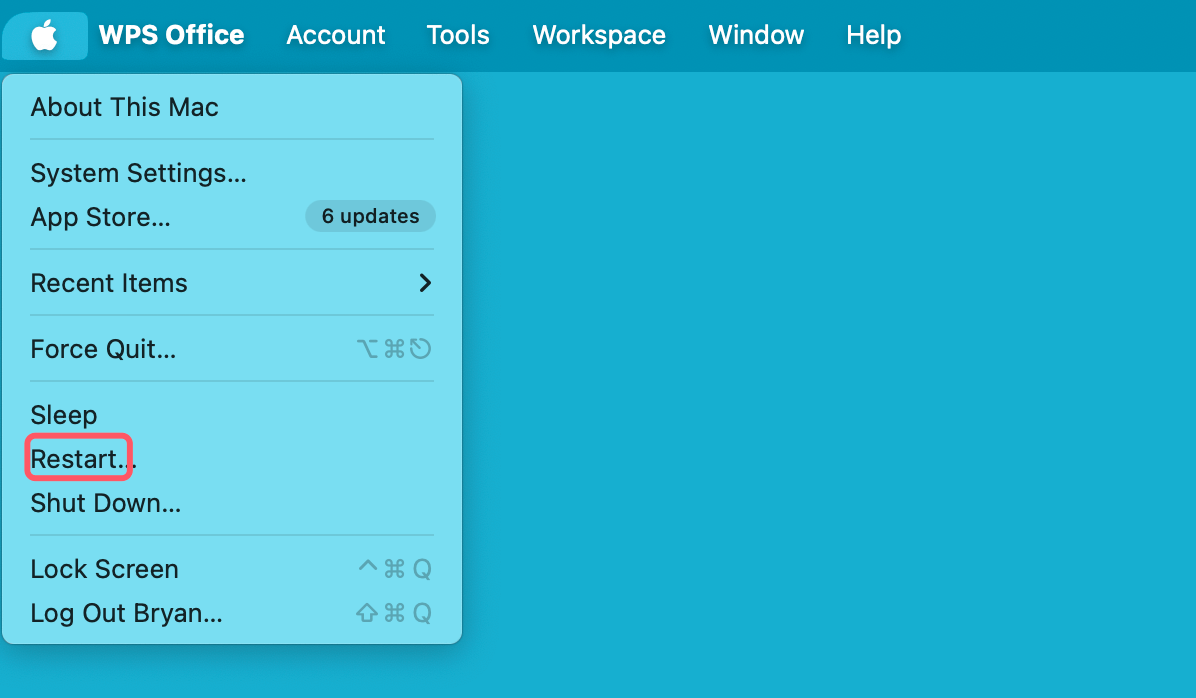
Se nenhuma das soluções acima funcionar, o problema pode ser específico do seu perfil de usuário. Criar uma nova conta de usuário pode ajudar a determinar se este é o caso.
Passos para Criar uma Nova Conta de Usuário:
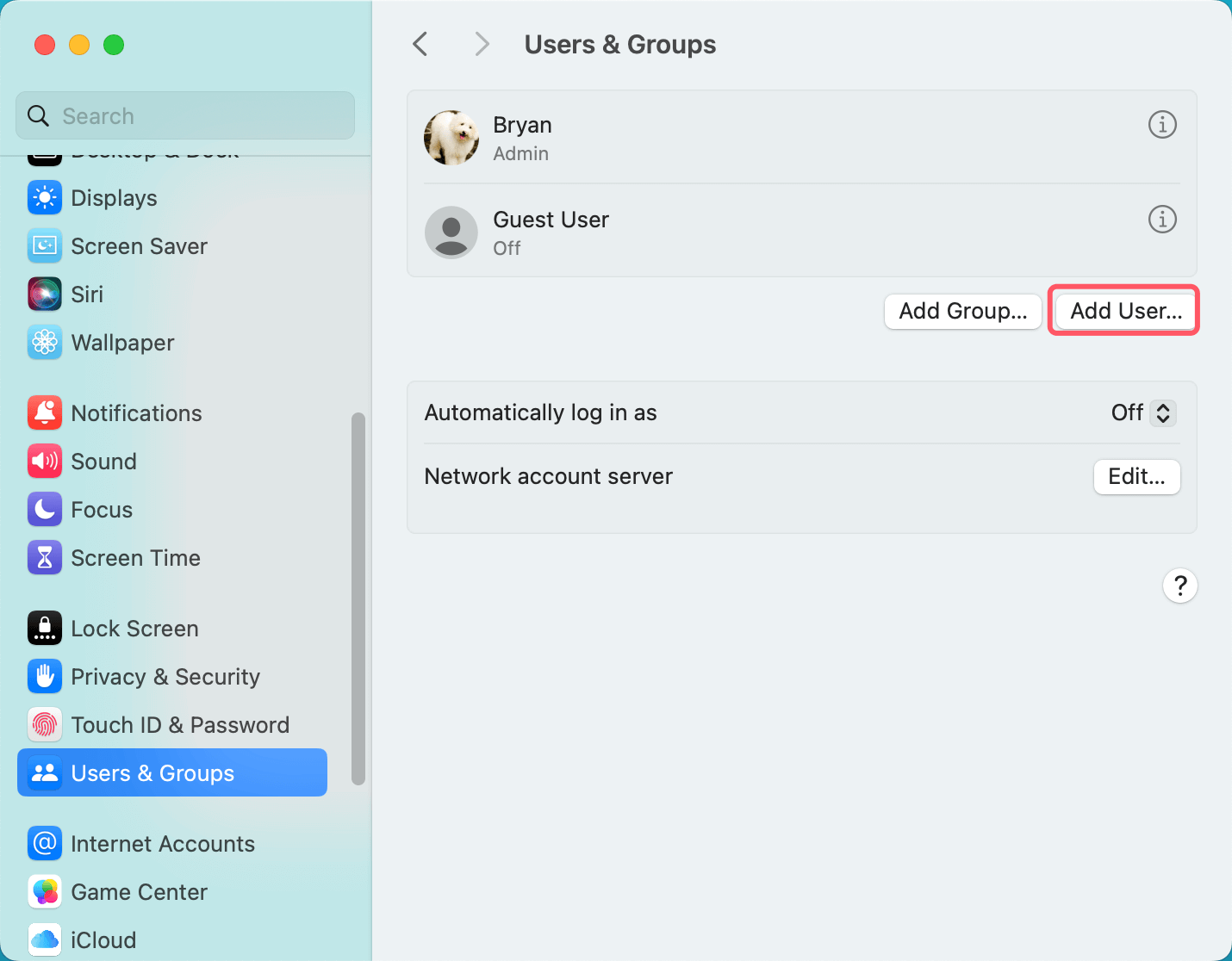
Se a nova conta funcionar bem, o problema provavelmente está relacionado a configurações ou arquivos específicos da sua conta original.
Ao usar uma unidade NTFS, você descobrirá que não é possível criar uma nova pasta no Mac. Isso ocorre porque o NTFS não é compatível com o macOS. Se você deseja criar uma nova pasta em um disco rígido externo NTFS, deve baixar e instalar um driver NTFS no seu Mac.
Passo 1. Baixe e instale o melhor driver NTFS - Donemax NTFS para Mac no seu Mac e abra-o.
Passo 2. Abra o Donemax NTFS para Mac, selecione o disco rígido externo NTFS e clique no botão Habilitar Gravação.
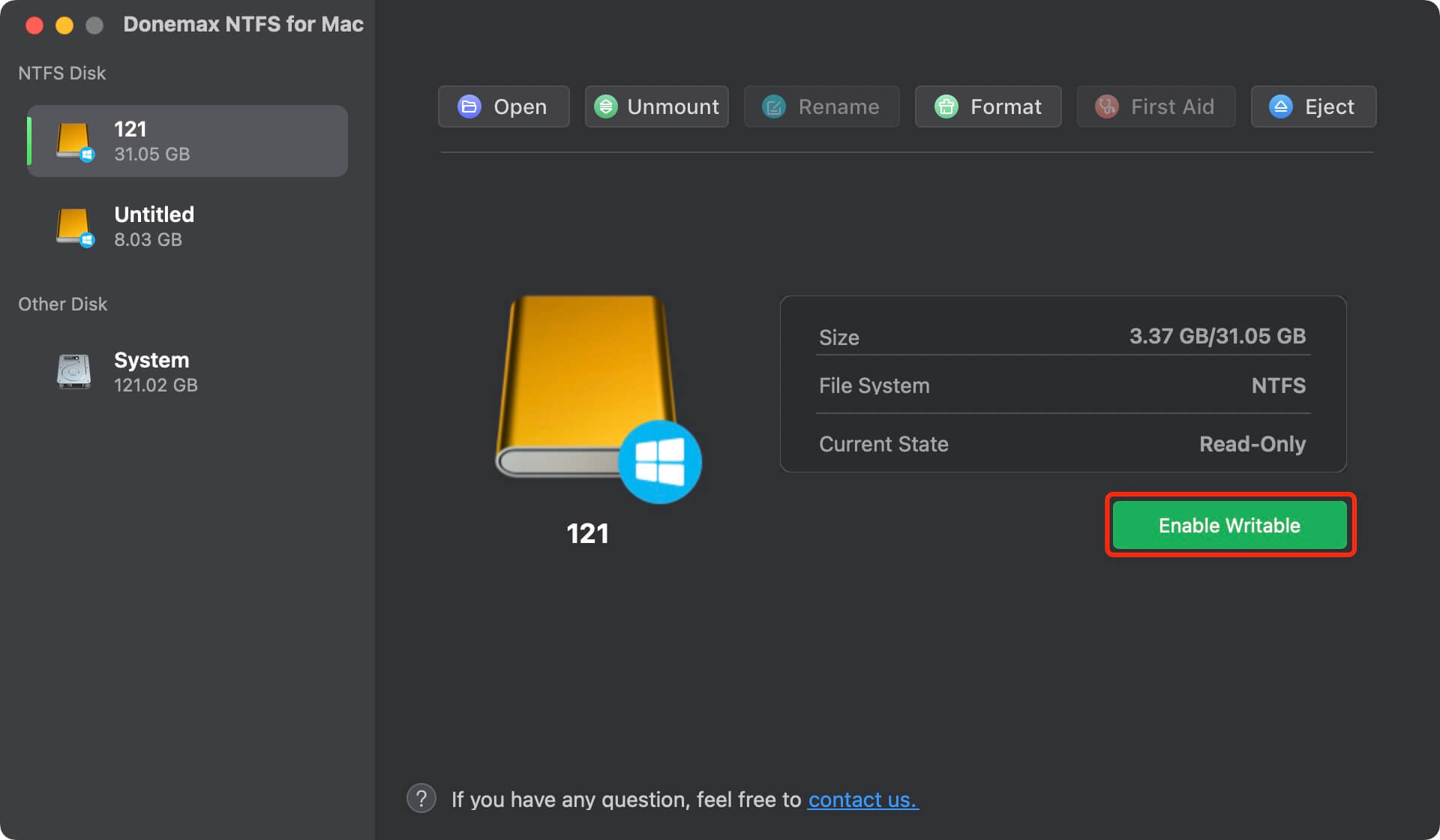
Passo 3. Abra o disco rígido externo e tente criar uma nova pasta nele.
Ser incapaz de criar uma nova pasta na área de trabalho do Mac pode ser uma experiência frustrante, mas com as etapas de solução de problemas corretas, você pode identificar e resolver o problema rapidamente. Seja um simples problema de permissão, uma falha de software ou um problema mais profundo do sistema, seguir as soluções descritas neste guia deve ajudar a restaurar a funcionalidade normal. Tente todas essas correções se o problema persistir e, se não, entre em contato com o Suporte da Apple para obter mais ajuda.
Christina
Christina é a editora sênior da Donemax, onde trabalha há mais de 4 anos. Ela escreve principalmente guias e soluções sobre eliminação de dados, transferência de dados, recuperação de dados e clonagem de disco para ajudar os usuários a aproveitar ao máximo seu Windows e Mac. Em seu tempo livre, ela gosta de viajar, ouvir música country e jogar.
Gerhard Chou
Para resolver efetivamente os problemas de nossos clientes, todos os artigos e soluções de solução de problemas publicados em nosso site foram rigorosamente testados e praticados. Nossos editores adoram pesquisar e usar computadores e testar software, e estão dispostos a ajudar os usuários de computador com seus problemas.
Clone discos rígidos com tecnologia de clone avançada ou crie um clone inicializável para Windows/Mac OS.
Recupere arquivos excluídos, formatados, ocultos ou perdidos de discos rígidos e dispositivos de armazenamento externo de forma completa e fácil.
Software de eliminação de dados certificado - apague dados permanentemente antes de vender ou doar seu disco ou qualquer dispositivo digital.