


Escrito porStevenAtualizado em 30 de abril de 2026

CONTEÚDO DA PÁGINA:
Imagine isto: Você está prestes a salvar um documento importante ou transferir algumas fotos de férias para sua unidade USB, mas o Windows o interrompe com uma mensagem frustrante: "O disco está com proteção contra gravação."
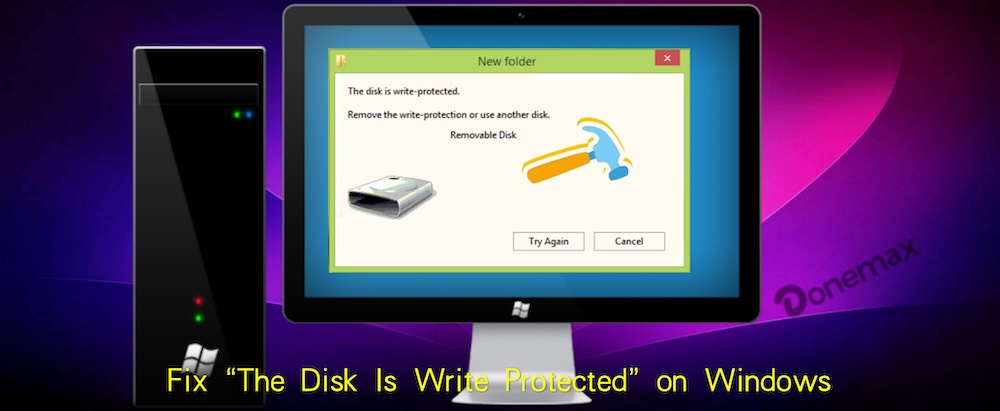
Você não pode excluir arquivos, não pode formatar a unidade e certamente não pode salvar nada novo. É como ter um caderno trancado a cadeado.
Não se preocupe - sua unidade provavelmente não está quebrada. A proteção contra gravação é frequentemente apenas uma configuração de segurança que foi ativada por engano. Neste guia, vamos percorrer 9 maneiras profissionais, porém fáceis, de remover a proteção contra gravação e fazer seu disco funcionar novamente.
A solução mais simples pode ser verificar uma chave física de proteção contra gravação, especialmente para dispositivos de armazenamento externo, como unidades flash USB ou cartões SD. Muitos desses dispositivos vêm equipados com uma pequena chave que, quando ativada, ativa a proteção contra gravação.
Como Desativar a Chave de Proteção contra Gravação:
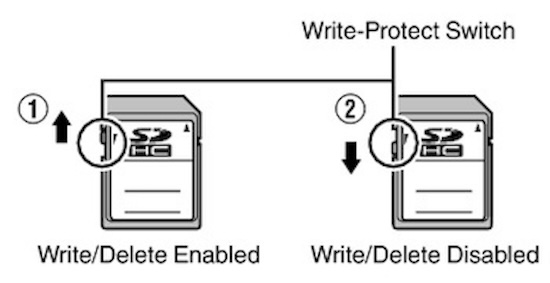
Se o seu dispositivo não tiver uma chave física de proteção contra gravação, ou se o problema persistir, prossiga para a próxima solução.
Esta ferramenta permite modificar os atributos de um disco, incluindo a proteção contra gravação.
Passos para Remover a Proteção contra Gravação com o Diskpart:
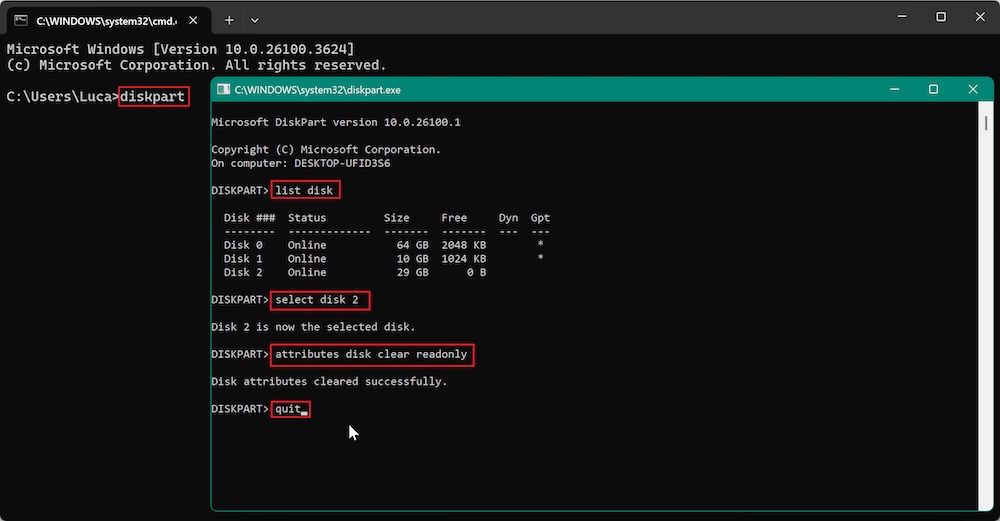
Após concluir essas etapas, verifique o disco para ver se a proteção contra gravação foi desativada. Se o problema persistir, passe para a próxima solução.
Em alguns casos, a proteção contra gravação é causada por uma configuração do registro que impede o sistema de gravar no disco. Você pode desativar essa proteção editando o Registro do Windows, embora seja importante fazer backup do seu registro antes para evitar possíveis problemas.
Como Modificar o Registro:
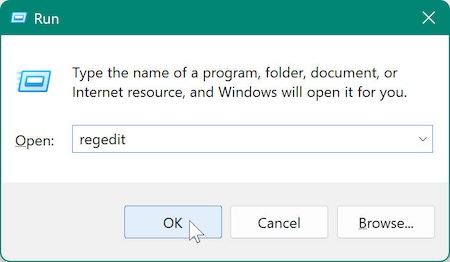
HKEY_LOCAL_MACHINE\SYSTEM\CurrentControlSet\Control\StorageDevicePolicies
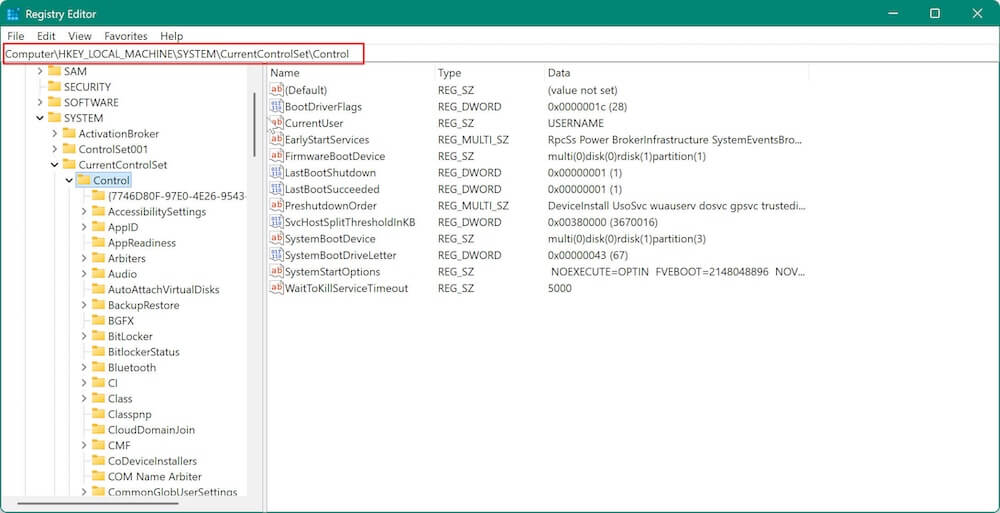
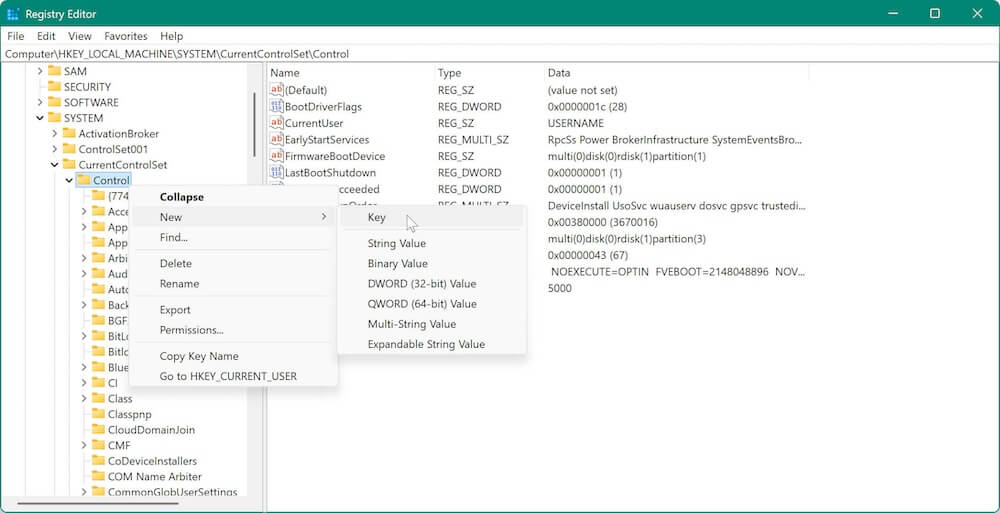
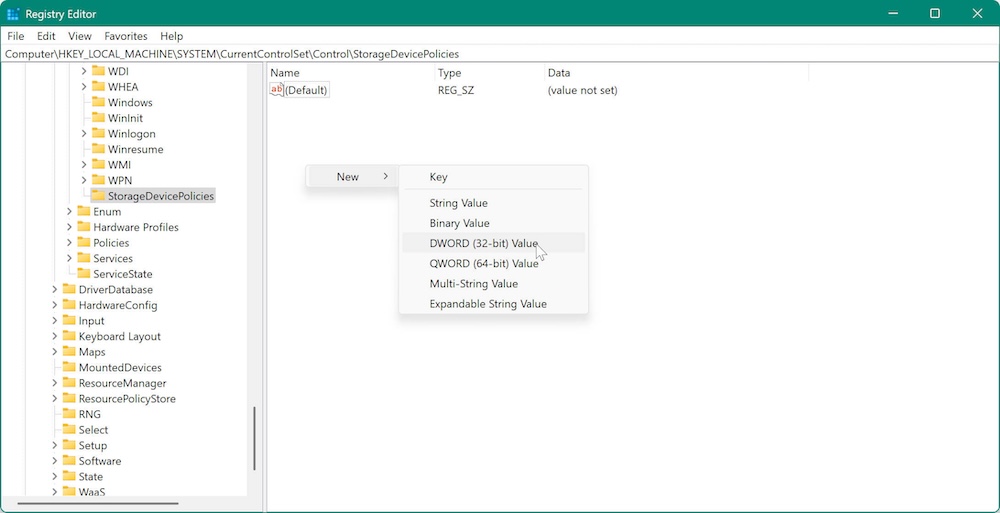

Este método deve desativar a proteção contra gravação se o problema foi causado pelas configurações do registro. Se o erro ainda aparecer, tente o próximo método.
Você pode controlar as configurações de proteção contra gravação com o Editor de Política de Grupo se estiver executando o Windows Pro ou Enterprise. Observe que as edições Home do Windows não podem usar esta estratégia.
Passos para Desativar a Proteção contra Gravação Usando o Editor de Política de Grupo:
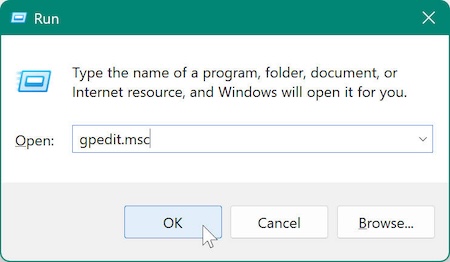
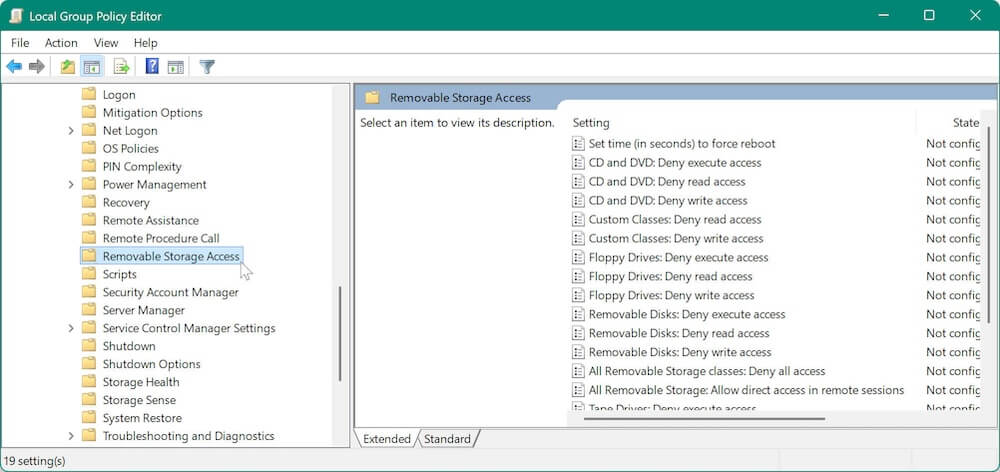
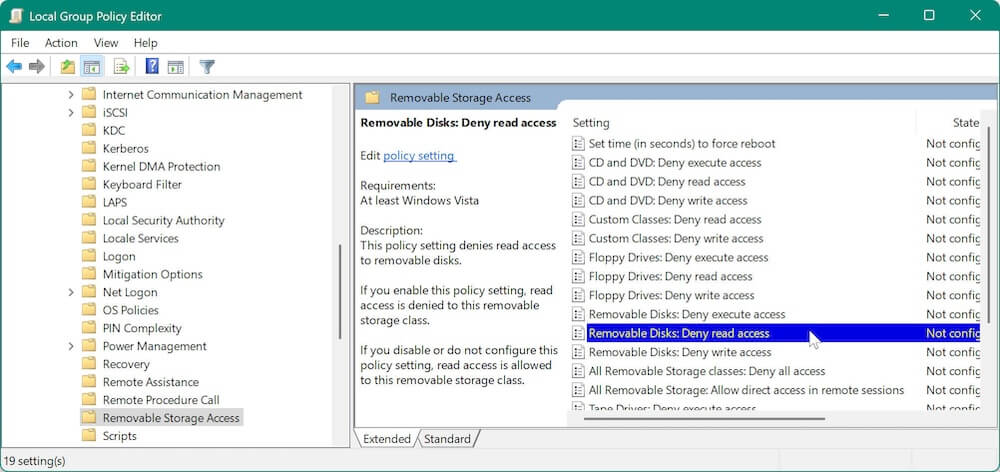
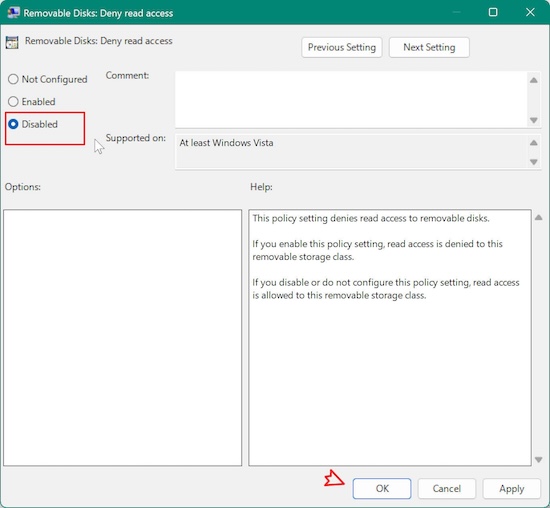
Isso deve resolver o erro de proteção contra gravação em dispositivos externos. Se não resolver, prossiga para o próximo passo.
Além disso, você pode usar o software de terceiros Donemax Data Eraser para reparar a unidade. Aqui está como:
Passo 1. Baixe e instale o software.
Passo 2. Repare a unidade com o software.
Execute o software e vá para a opção Ferramenta de Disco. Selecione a unidade ou cartão com proteção contra gravação e clique no botão Reparar para começar.
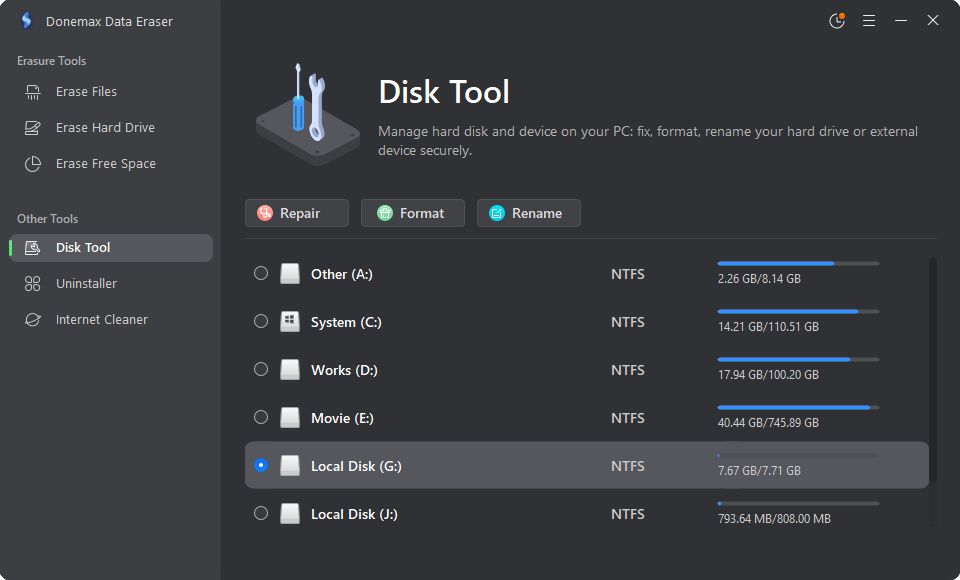
O software começará a verificar o dispositivo e tentará corrigir quaisquer erros encontrados. Se o reparo for bem-sucedido, a proteção contra gravação será removida e a unidade/cartão poderá ser gravado novamente.
Para se livrar da proteção contra gravação, talvez seja necessário formatar a unidade se tudo mais falhar. Tenha cuidado para fazer backup de todos os arquivos importantes antes de começar, pois a formatação removerá todos os dados do dispositivo.
Como Formatar o Disco:
Você também pode usar a ferramenta integrada do sistema para formatar a unidade. Aqui estão os passos:
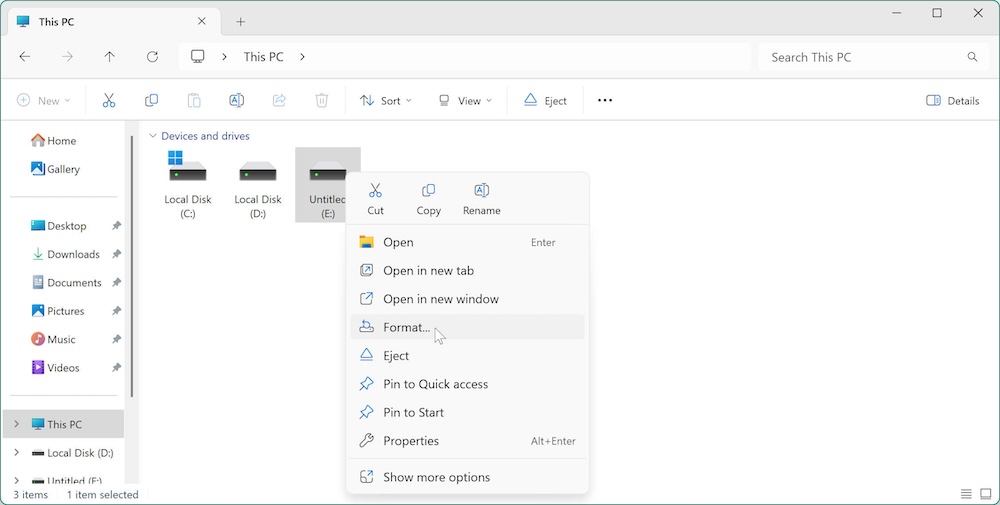
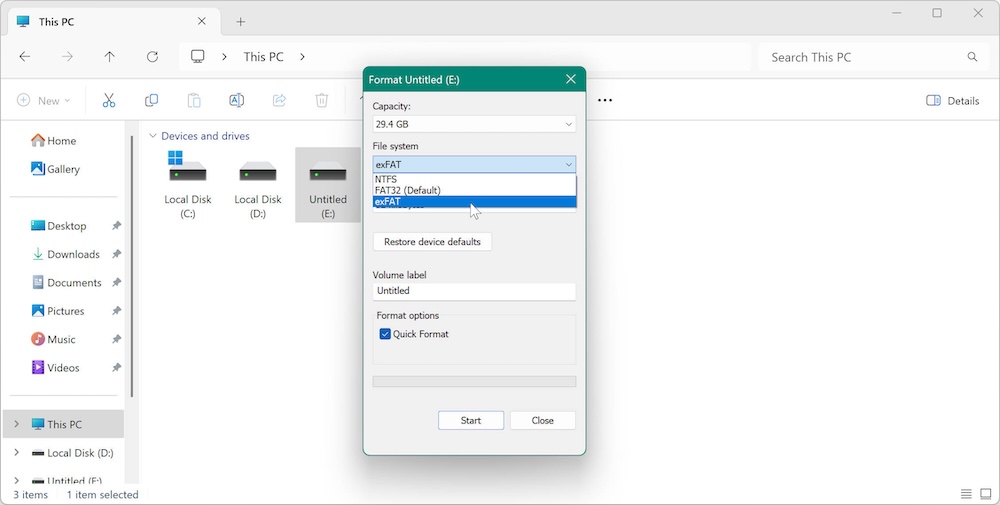
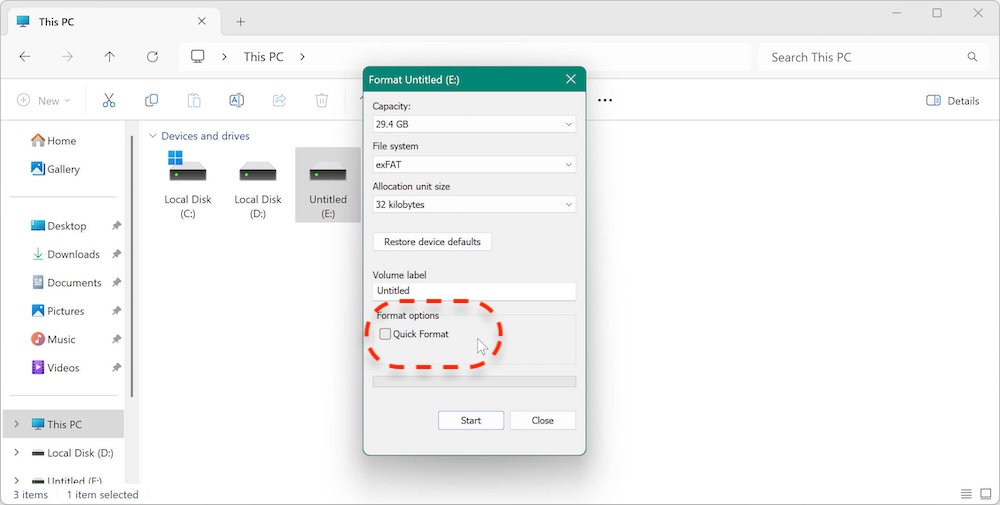
✍ Nota: Às vezes, é impossível formatar um dispositivo com proteção contra gravação no Windows; você pode acabar recebendo a mesma mensagem de erro "O disco está com proteção contra gravação". Para evitar isso, você pode reiniciar o Windows e entrar no modo de segurança para formatar o dispositivo com proteção contra gravação.
Uma vez concluída a formatação, a proteção contra gravação deve ser removida. No entanto, se o problema persistir, pode ser um sinal de um problema mais profundo com o disco ou sistema de arquivos.
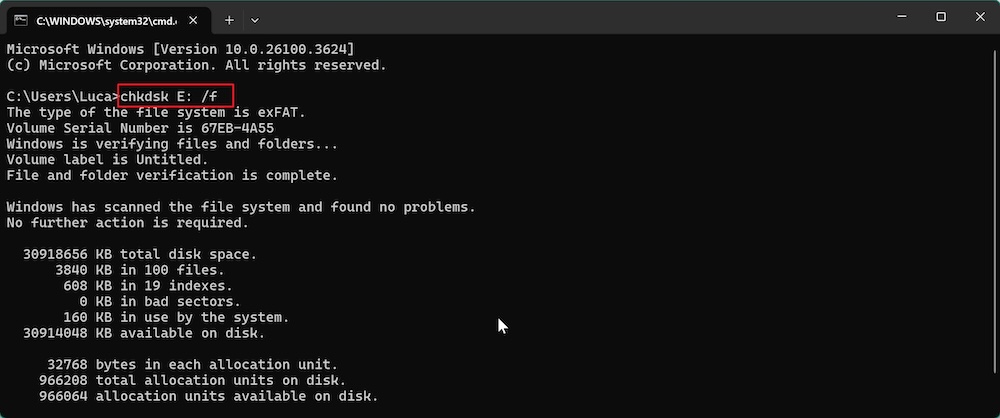
Abra o Prompt de Comando e digite chkdsk X: /f (substitua X pela letra do seu disco). Isso verificará o disco em busca de erros e corrigirá quaisquer problemas encontrados.
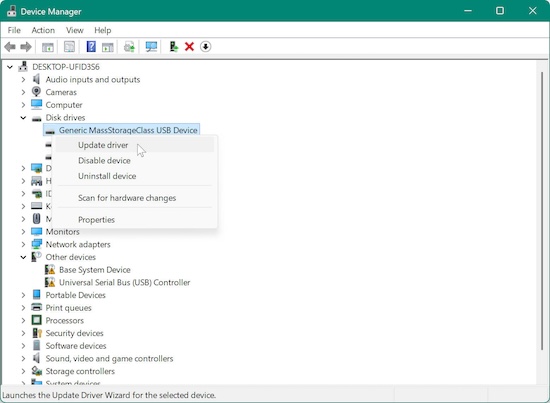
Vá para o Gerenciador de Dispositivos, encontre seu dispositivo externo em Unidades de Disco, clique com o botão direito e selecione Atualizar Driver.
Se o disco estiver quase cheio, pode impedir que você faça alterações. Verifique o espaço disponível e libere algum espaço, se necessário.
Para evitar encontrar novamente o erro "O Disco está com Proteção contra Gravação" no futuro, siga estas práticas recomendadas:
O erro "O Disco está com Proteção contra Gravação" no Windows pode ser um obstáculo frustrante, mas, como vimos, existem vários métodos para resolvê-lo. Seguindo as soluções fornecidas, você pode remover a proteção contra gravação do seu disco e recuperar o acesso total aos seus arquivos. Lembre-se de sempre fazer backup dos seus dados antes de fazer alterações significativas, como modificar o registro ou formatar o disco.
Se você tentou todas as soluções e o problema persistir, pode haver um problema de hardware mais profundo, e pode ser hora de substituir o disco. Mas na maioria dos casos, essas soluções devem funcionar e colocá-lo de volta nos trilhos em pouco tempo.
Donemax Data Eraser
O Donemax Data Eraser é um dos melhores programas de eliminação de dados para apagar permanentemente dados de PC, Mac, HDD, SSD, unidade USB, câmera digital e outros dispositivos. Uma vez que os dados são apagados, eles são perdidos para sempre, não podendo ser recuperados por nenhum método.
Steven
Steven é editor e redator sênior da Donemax desde 2020. Ele é um grande entusiasta de tecnologia e não imagina a vida sem um computador. Com mais de 6 anos de experiência escrevendo soluções técnicas e testando software, ele é apaixonado por fornecer soluções e dicas para usuários de Windows e Mac.
Gerhard Chou
Para resolver efetivamente os problemas de nossos clientes, todos os artigos e soluções de solução de problemas publicados em nosso site foram rigorosamente testados e praticados. Nossos editores adoram pesquisar e usar computadores e testar software, e estão dispostos a ajudar os usuários de computador com seus problemas.
Clone discos rígidos com tecnologia de clone avançada ou crie um clone inicializável para Windows/Mac OS.
Recupere arquivos excluídos, formatados, ocultos ou perdidos de discos rígidos e dispositivos de armazenamento externo de forma completa e fácil.
Software de eliminação de dados certificado - apague dados permanentemente antes de vender ou doar seu disco ou qualquer dispositivo digital.




