Antes de começar: Após restaurar o macOS Sierra às configurações de fábrica, você pode usar um software de apagamento de disco para Mac. Um exemplo é o Donemax Data Eraser for Mac. Este software apaga o espaço livre em disco no seu disco interno. Ele apaga permanentemente todos os dados excluídos, apagados ou perdidos. Isso garante que seus dados privados sejam eliminados para sempre e não possam ser recuperados.
CONTEÚDO DA PÁGINA:
Se você está enfrentando problemas de desempenho com seu Mac ou planeja vendê-lo, uma restauração de fábrica pode ser exatamente o que você precisa. Este processo restaura seu Mac às configurações originais, apagando todos os seus dados pessoais e aplicativos instalados. Neste artigo, mostraremos como restaurar o macOS Sierra às configurações de fábrica. Dessa forma, você pode fazê-lo com segurança e eficácia.
Uma restauração de fábrica é uma maneira de apagar seu Mac. Ele retorna seu Mac ao estado em que estava quando você o comprou pela primeira vez. Este processo pode ajudar a resolver problemas persistentes de desempenho, remover desordem desnecessária ou preparar o dispositivo para um novo usuário. Se você está adquirindo um novo Mac, pode querer restaurá-lo. Se você tem um problema difícil, uma restauração de fábrica pode ajudar. Um novo começo também pode ser benéfico. Saber como restaurar o macOS Sierra às configurações de fábrica é importante.
Prepare-se para a Restauração de Fábrica no macOS Sierra
Antes de iniciar a restauração de fábrica, você deve tomar alguns passos importantes. Isso ajudará a proteger seus dados e tornar o processo mais fácil.
1. Faça um Backup de Seus Dados Importantes
Um dos passos mais críticos antes de uma restauração de fábrica é fazer backup de seus dados. Depois de realizar a restauração, todas as informações armazenadas no seu Mac serão permanentemente excluídas. Aqui estão algumas opções de backup a considerar:
- Time Machine: Este recurso integrado do macOS facilita o backup de todo o seu sistema. Conecte um disco rígido externo, vá para Preferências do Sistema e selecione Time Machine. Siga as instruções para iniciar seu backup. (Veja como usar o Time Machine >>)
- Unidades Externas: Você pode copiar manualmente arquivos importantes para uma unidade externa. Basta arrastar e soltar os arquivos e pastas que deseja salvar.
- Serviços em Nuvem: Considere usar soluções de armazenamento em nuvem ou Dropbox para fazer backup de arquivos e documentos essenciais.
- Clonagem de Disco: Software de clonagem de disco para Mac, como o Donemax Disk Clone for Mac, pode copiar tudo do seu Mac para um disco rígido externo. Isso cria um backup inicializável completo.
2. Saia das Contas
Para evitar complicações após a restauração de fábrica, é importante sair de todas as suas contas. Isso inclui:
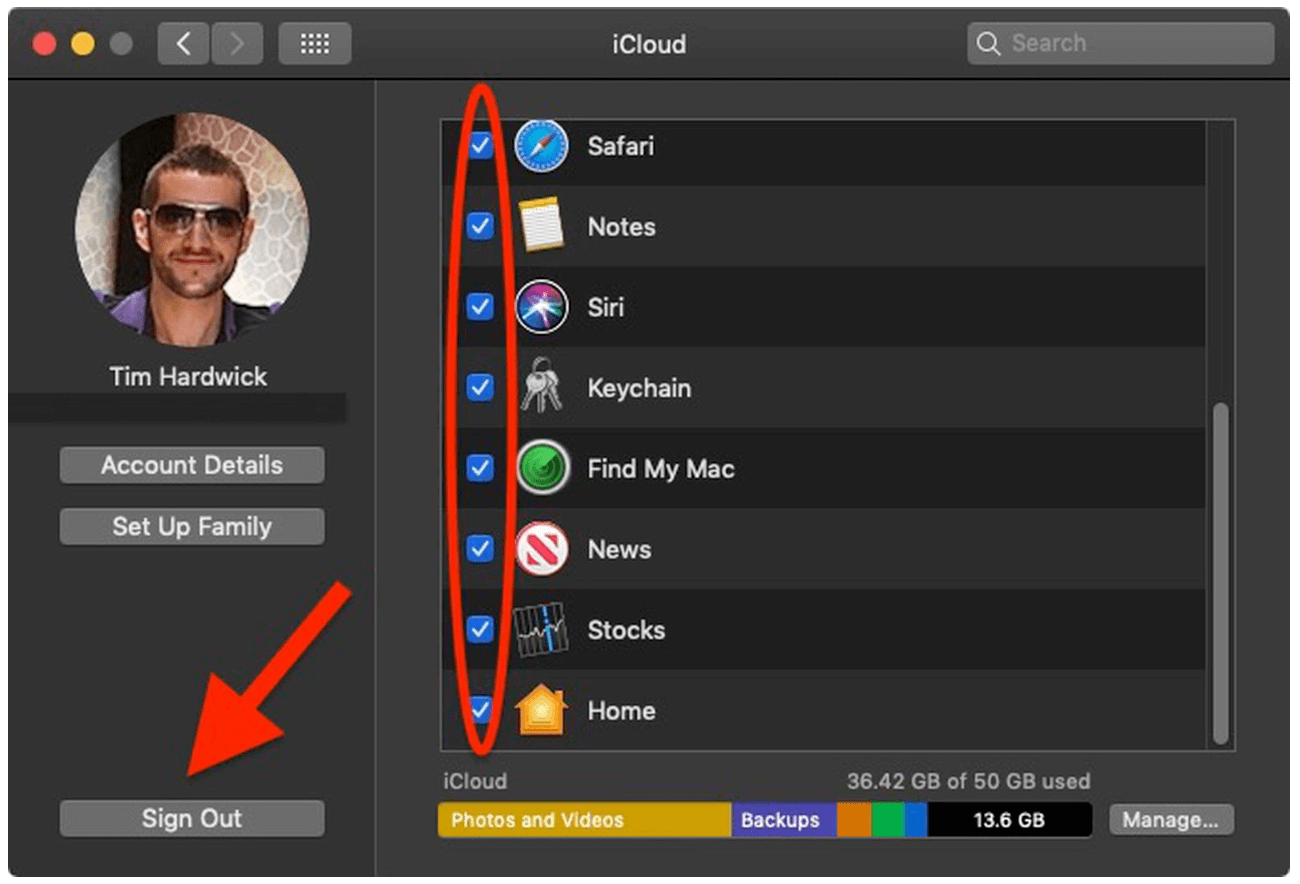
- iCloud: Clique no ID Apple em Preferências do Sistema, depois escolha Visão Geral e, finalmente, clique em Sair. Escolha se deseja manter uma cópia de seus dados neste Mac ou removê-la.
![restaurar macOS Sierra às configurações de fábrica]()
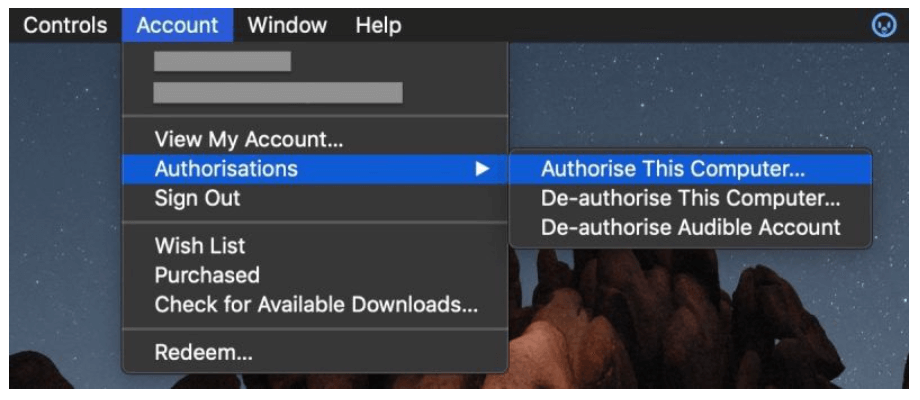
- iTunes: Abra o iTunes, clique em Conta > Autorizações > Desautorizar Este Computador.
![restaurar macOS Sierra às configurações de fábrica]()
- Outras Contas: Se você tiver contas adicionais, como aplicativos de terceiros, certifique-se de sair também delas.
3. Certifique-se de Ter uma Conexão de Internet Estável
Durante o processo de restauração de fábrica, particularmente ao reinstalar o macOS, uma conexão de internet estável é essencial. Certifique-se de estar conectado ao Wi-Fi ou Ethernet para evitar interrupções durante o processo de download e instalação.
Passos para Restaurar o macOS Sierra às Configurações de Fábrica
Agora que você está preparado, vamos mergulhar nos passos para restaurar as configurações de fábrica do seu Mac executando o macOS Sierra.
Passo 1. Reinicie Seu Mac no Modo de Recuperação
O primeiro passo no processo de restauração de fábrica é reiniciar seu Mac no Modo de Recuperação. Este modo especial fornece acesso às ferramentas necessárias para o gerenciamento de disco e a instalação do macOS. Veja como fazer:
- Escolha Desligar no menu Apple no canto superior esquerdo.
- Pressione e segure as teclas Command + R simultaneamente assim que seu Mac ligar para entrar no Modo de Recuperação. Quando vir um globo girando ou o logotipo da Apple, solte as teclas. Seu Mac entra no Modo de Recuperação como resultado.
Passo 2. Use o Utilitário de Disco para Apagar o Disco Rígido
Uma vez no Modo de Recuperação, você precisará apagar seu disco rígido. Este processo excluirá todos os seus dados, portanto, certifique-se de que seu backup esteja completo.
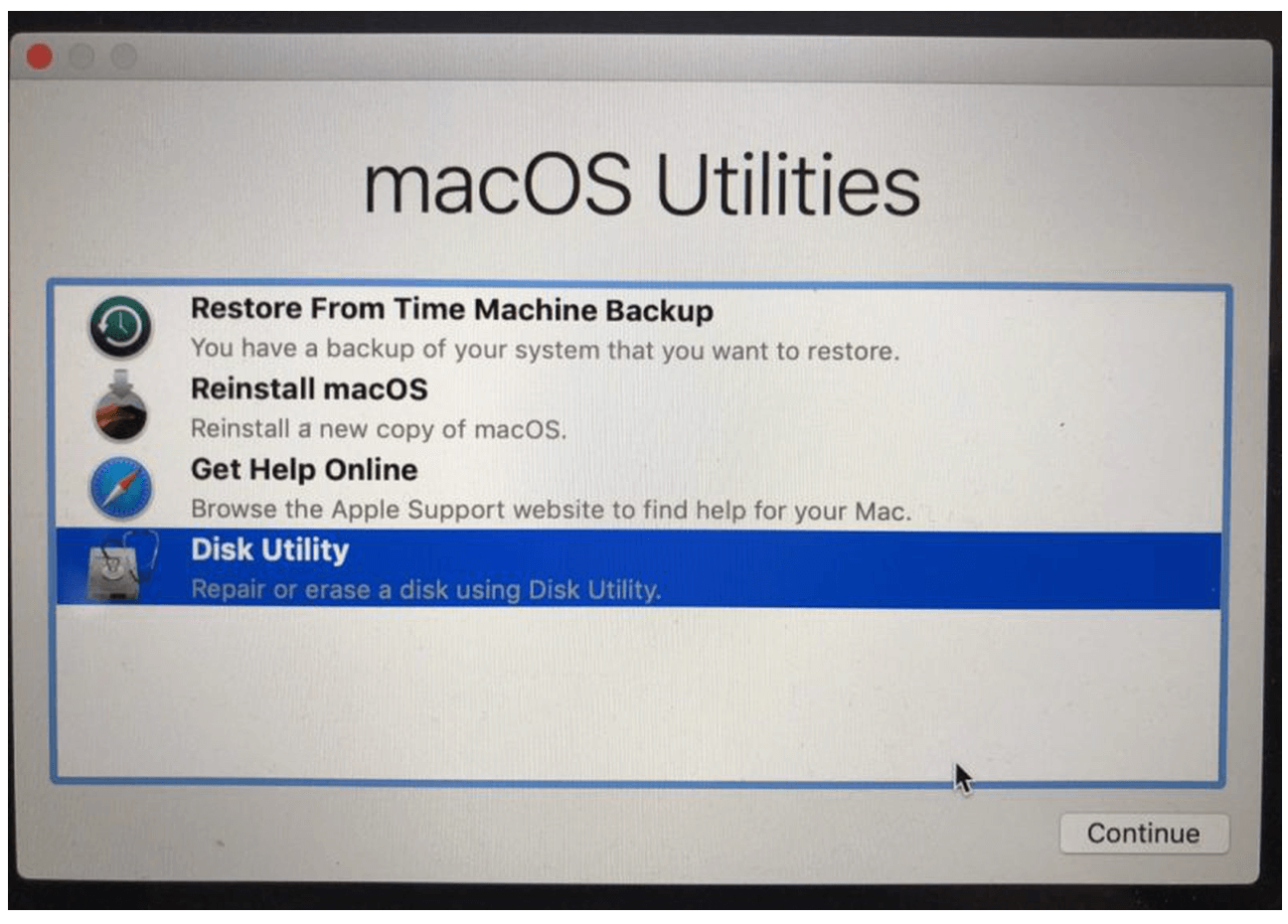
- Inicie o Utilitário de Disco: Escolha Utilitário de Disco na janela Utilitários do macOS resultante e clique em Continuar.
![restaurar macOS Sierra às configurações de fábrica]()
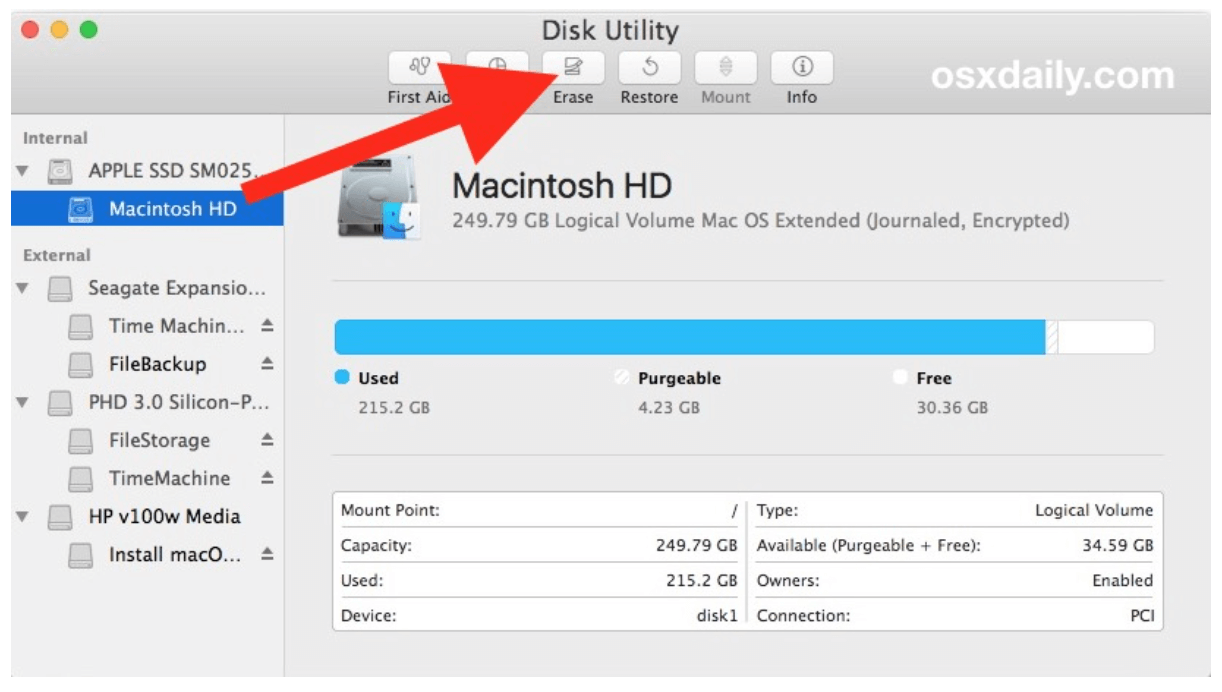
- Escolha Seu Disco Rígido: Localize seu disco rígido principal na barra lateral do Utilitário de Disco. Normalmente, é referido como "Macintosh HD". Escolha-o.
![restaurar macOS Sierra às configurações de fábrica]()
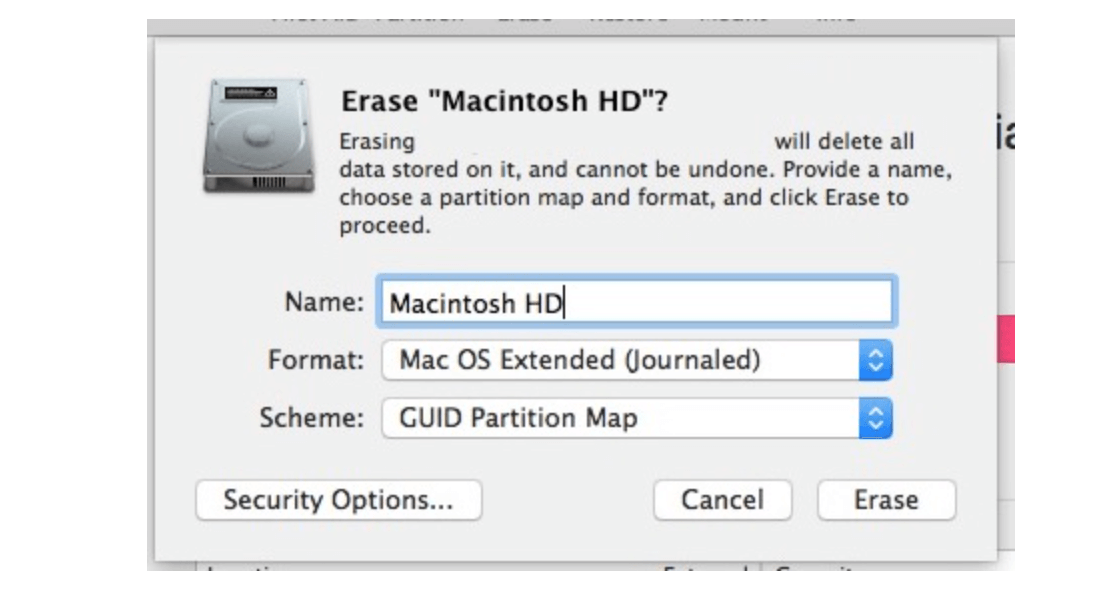
- Para excluir o disco rígido, selecione a opção Apagar localizada na parte superior da janela do Utilitário de Disco. Você será solicitado a inserir detalhes em uma caixa de diálogo:
• Nome: Você pode nomear a unidade como quiser, mas "Macintosh HD" é o padrão.
• Formato: Escolha Mac OS Extended (Journaled) como o sistema de arquivos.
• Esquema: Selecione GUID Partition Map.
![restaurar macOS Sierra às configurações de fábrica]()
- Confirmar Apagamento: Clique em Apagar para confirmar. Este processo pode levar alguns momentos. Quando concluído, clique em Concluído.
- Feche o Utilitário de Disco: Após apagar o disco rígido, feche o Utilitário de Disco para retornar à janela Utilitários do macOS.
Passo 3. Reinstale o macOS Sierra
Agora que seu disco rígido foi apagado, é hora de reinstalar o macOS Sierra. Este processo restaura o sistema operacional e prepara seu Mac para uso. Siga estes passos detalhados para garantir uma reinstalação tranquila:
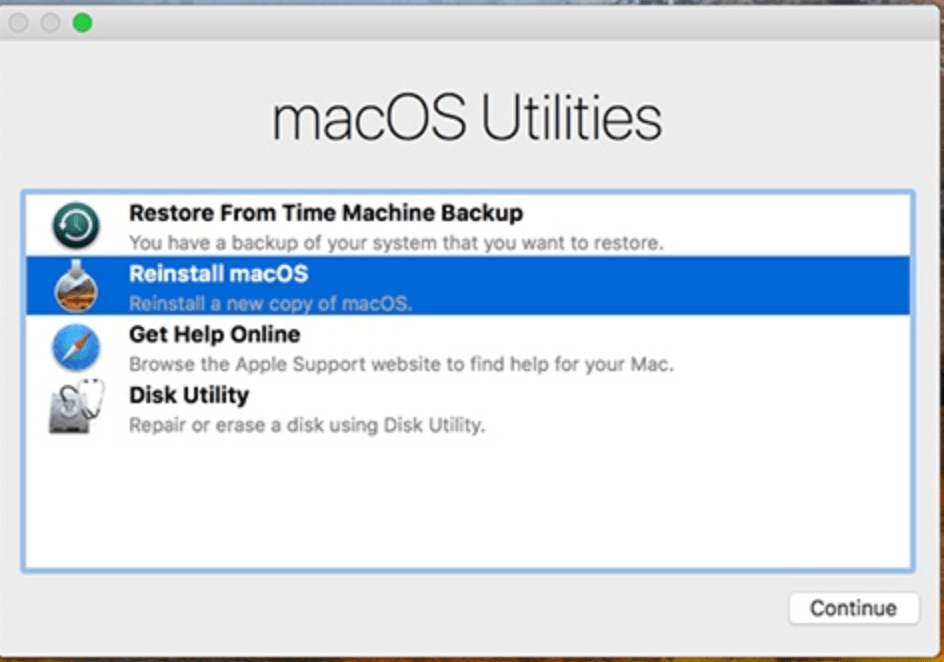
- Selecione Reinstalar o macOS: Na janela Utilitários do macOS, localize a opção para Reinstalar o macOS. Esta opção permite instalar uma nova cópia do sistema operacional. Não manterá dados ou configurações antigos. Clique em Continuar para prosseguir.
![restaurar macOS Sierra às configurações de fábrica]()
- Revise o Contrato de Licença: Após selecionar a opção de reinstalação, o contrato de licença de software do macOS será apresentado. É importante ler este contrato, pois ele descreve os termos e condições de uso do macOS. Depois de lê-lo, clique em Concordar para continuar.
- Escolha a Unidade de Instalação: Você será solicitado a selecionar o destino para a instalação. Esta deve ser a unidade que você acabou de apagar, normalmente chamada "Macintosh HD". Se você tiver várias unidades ou partições, certifique-se de escolher a correta. Realce sua unidade e clique em Instalar.
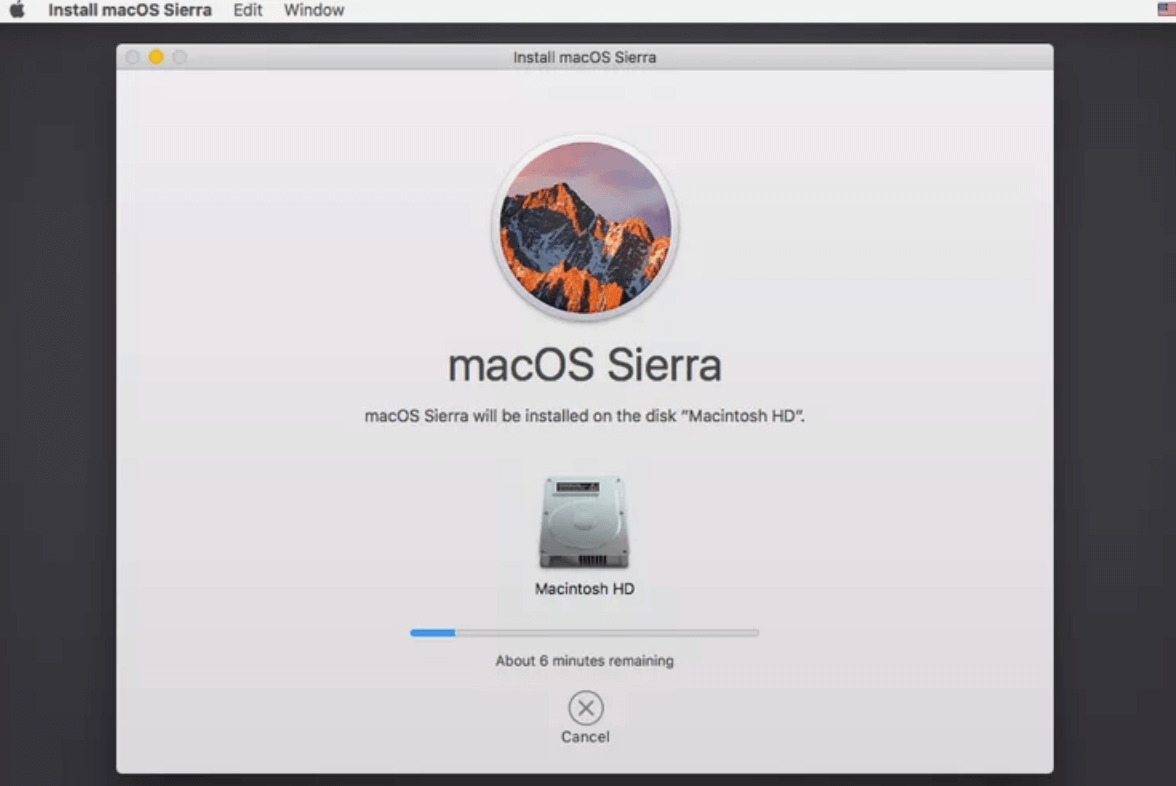
- Baixe o macOS Sierra: O processo de reinstalação requer o download do macOS Sierra dos servidores da Apple. Dependendo da velocidade da sua internet, este download pode levar de alguns minutos a algumas horas. Durante este tempo, seu Mac pode parecer congelar ou mostrar uma barra de progresso; isso é normal. Certifique-se de que seu Mac permaneça conectado à energia para evitar interrupções.
![restaurar macOS Sierra às configurações de fábrica]()
- Conclua a Instalação: Quando o download for concluído, seu Mac será reiniciado automaticamente. O processo de instalação continuará e você verá uma barra de progresso indicando o tempo restante. Esta etapa pode levar algum tempo enquanto seu Mac configura o sistema operacional.
- Configurações Finais: Após a conclusão da instalação, seu Mac apresentará uma série de solicitações de configuração. Isso inclui selecionar seu idioma preferido, conectar-se ao Wi-Fi e configurar opções como Siri e serviços de localização. Você pode optar por fazer login com seu ID Apple ou pular esta etapa por enquanto, se preferir.
- Criando uma Conta de Usuário: Como parte da configuração final, você precisará criar uma nova conta de usuário. Esta será a conta principal para acessar seu Mac. Será solicitado que você insira seu nome completo, nome da conta e uma senha. É uma boa prática escolher uma senha forte que você possa lembrar, pois isso protegerá sua conta.
- Explorando Novos Recursos: Depois de concluir a configuração, reserve um momento para explorar seu macOS Sierra recém-instalado. Você descobrirá que o sistema funciona como novo, livre de desordem ou problemas anteriores. Conheça os novos recursos, como a Siri e o desempenho aprimorado que vem com a atualização mais recente.
💡 Nota: Você pode recuperar os dados perdidos de uma restauração de fábrica do macOS Sierra. Usar software de recuperação de dados para Mac pode ajudar a recuperá-los.
Passo 1. Baixe e instale um dos melhores softwares de recuperação de dados para Mac - Donemax Data Recovery no seu Mac.
Passo 2. Abra o Donemax Data Recovery for Mac, selecione o Macintosh HD para iniciar a recuperação de dados.

Passo 3. Clique no botão Scan para escanear profundamente o HDD/SSD interno, ele encontrará todos os arquivos recuperáveis.

Passo 4. Quando a verificação for concluída, você pode visualizar todos os arquivos recuperáveis. Em seguida, selecione os arquivos desejados e clique no botão Recover para salvar os arquivos.

Apagar Permanentemente Dados Sensíveis no macOS Sierra
Antes de vender ou doar seu Mac, você precisa apagar a unidade interna do macOS Sierra. Dessa forma, você pode apagar permanentemente todos os dados sensíveis para que ninguém possa recuperá-los. O Donemax Data Eraser for Mac é um programa de apagamento de disco para Mac poderoso, 100% seguro e fácil de usar. Ele pode apagar de forma segura e permanente todos os dados sensíveis no macOS Sierra ou em outros sistemas operacionais.
Passo 1. Baixe e instale o Donemax Data Eraser for Mac no seu Mac.
Donemax Data Eraser for Mac
- Apague/elimine dados de forma segura e permanente no macOS Sierra.
- Apague dados excluídos/apagados/perdidos no macOS Sierra.
- Apague disco rígido externo, unidade USB, cartão SD, etc.
Passo 2. Abra o Donemax Data Eraser for Mac e escolha o modo Erase Free Space. Selecione a unidade interna (Macintosh HD) e clique no botão Erase Now. A limpeza do espaço livre em disco na unidade ocorrerá. O processo apagará permanentemente todos os dados excluídos ou perdidos, tornando a recuperação impossível.

Após a Restauração de Fábrica no macOS Sierra
Quando a instalação estiver concluída, seu Mac o guiará pelo processo de configuração inicial.
1. Processo de Configuração Inicial
Durante a configuração inicial, você será solicitado a:
- Selecionar Seu Idioma: Escolha seu idioma preferido.
- Conectar-se ao Wi-Fi: Se ainda não o fez, conecte-se à sua rede Wi-Fi.
- Transferir Informações: Você pode transferir dados de outro Mac, de um backup do Time Machine ou de um PC com Windows. Para um novo começo, selecione Não transferir nenhuma informação agora.
- Fazer login com o ID Apple: Você pode optar por fazer login com seu ID Apple agora ou mais tarde. Se pular esta etapa, ainda poderá acessar muitos recursos sem ele.
- Configurar iCloud e Outros Serviços: Se você fez login, pode configurar o iCloud, Buscar Meu Mac e outros serviços.
- Criar uma Conta de Usuário: Siga as instruções para criar uma conta de usuário, incluindo a definição de uma senha.
2. Restaurando Dados
Depois que seu Mac estiver configurado, você poderá restaurar seus dados se usou o Time Machine ou uma unidade externa:
- Usando o Time Machine: Conecte sua unidade do Time Machine e selecione a opção para restaurar a partir de um backup do Time Machine durante a configuração. Siga as instruções para restaurar seus arquivos.
- Restauração Manual: Se você fez backup de arquivos manualmente, conecte sua unidade externa. Em seguida, copie seus arquivos de volta para seus lugares originais no Mac.
Solucionando Problemas Comuns
Embora o processo de restauração do macOS Sierra às configurações de fábrica seja geralmente simples, você pode encontrar alguns problemas comuns. Aqui estão soluções para resolvê-los.
🟠 Problemas ao Entrar no Modo de Recuperação
Se o seu Mac falhar ao entrar no Modo de Recuperação, tente o seguinte:
- Certifique-se de que está pressionando as teclas Command + R imediatamente após ligar o Mac.
- Se isso não funcionar, tente usar Option + Command + R. Isso iniciará o modo de recuperação pela internet, que precisa de uma conexão com a internet.
🟠 Problemas ao Apagar o Disco Rígido
Se você encontrar erros ao tentar apagar seu disco rígido:
- Certifique-se de que selecionou a unidade correta.
- Verifique se há aplicativos abertos que possam estar usando a unidade.
- Reinicie seu Mac no Modo de Recuperação e tente novamente.
🟠 Erros Durante a Reinstalação
Se o processo de instalação falhar, considere estas etapas:
- Verifique sua conexão com a internet. Uma conexão estável é crucial para baixar o macOS.
- Reinicie no Modo de Recuperação e tente reinstalar o macOS novamente.
Conclusão
Uma restauração de fábrica pode dar nova vida ao seu Mac, resolvendo problemas e permitindo que você comece do zero. Seguindo os passos deste artigo, você pode restaurar seu macOS Sierra para as configurações de fábrica com segurança. Lembre-se de fazer backup de seus dados e sair de suas contas para garantir um processo tranquilo.
Uma restauração de fábrica é uma ferramenta útil no seu kit de ferramentas do macOS. Você pode usá-la ao corrigir um problema ou preparar seu Mac para um novo proprietário.


Donemax Data Eraser for Mac
Programa de apagamento de dados para Mac 100% seguro e poderoso. Ele oferece padrões de apagamento de dados certificados, incluindo U.S. Army AR380-19, DoD 5220.22-M ECE para apagar dados de forma segura e permanente do HDD/SSD do Mac e dispositivos de armazenamento externo, tornando a recuperação de dados impossível.
Artigos Relacionados
- 13 de outubro de 2025Apagar Dados do MacBook Permanentemente Antes de Vendê-lo
- 15 de abril de 2025Os 8 Melhores Fragmentadores de Arquivos para Mac – Guia 2025
- 13 de novembro de 2023Como Apagar Permanentemente Dados do Disco de Inicialização do Mac?
- 27 de maio de 2025Como Apagar Completamente um Disco Rígido no Mac?
- 16 de junho de 20257 Softwares Confiáveis de Apagamento de Disco para Mac – Escolhas de Especialistas
- 13 de outubro de 2025Apagar Permanentemente Dados no Sistema de Arquivos APFS
Christina
Christina é a editora sênior do software Donemax e trabalha na empresa há mais de 4 anos. Ela escreve principalmente guias e soluções sobre apagamento de dados, transferência de dados, recuperação de dados e clonagem de disco para ajudar os usuários a aproveitar ao máximo seus Windows e Mac. Ela gosta de viajar, curtir música country e jogar em seu tempo livre.
Gerhard Chou
Para resolver efetivamente os problemas de nossos clientes, todos os artigos e soluções de solução de problemas publicados em nosso site foram rigorosamente testados e praticados. Nossos editores adoram pesquisar e usar computadores e testar softwares, e estão dispostos a ajudar os usuários de computador com seus problemas.