Antes de começar: Baixe o arquivo de instalação do macOS Sierra e crie um instalador USB inicializável. Como alternativa, você também pode criar um backup de clone inicializável para executar o macOS Sierra com o Donemax Disk Clone para Mac.
CONTEÚDO DA PÁGINA:
Criar um instalador USB inicializável para macOS Sierra é uma ferramenta incrivelmente útil para qualquer usuário de Mac. Seja para solucionar problemas, reinstalar o macOS ou configurar vários Macs, ter um instalador inicializável em mãos oferece flexibilidade, independência e um caminho mais rápido para a recuperação.
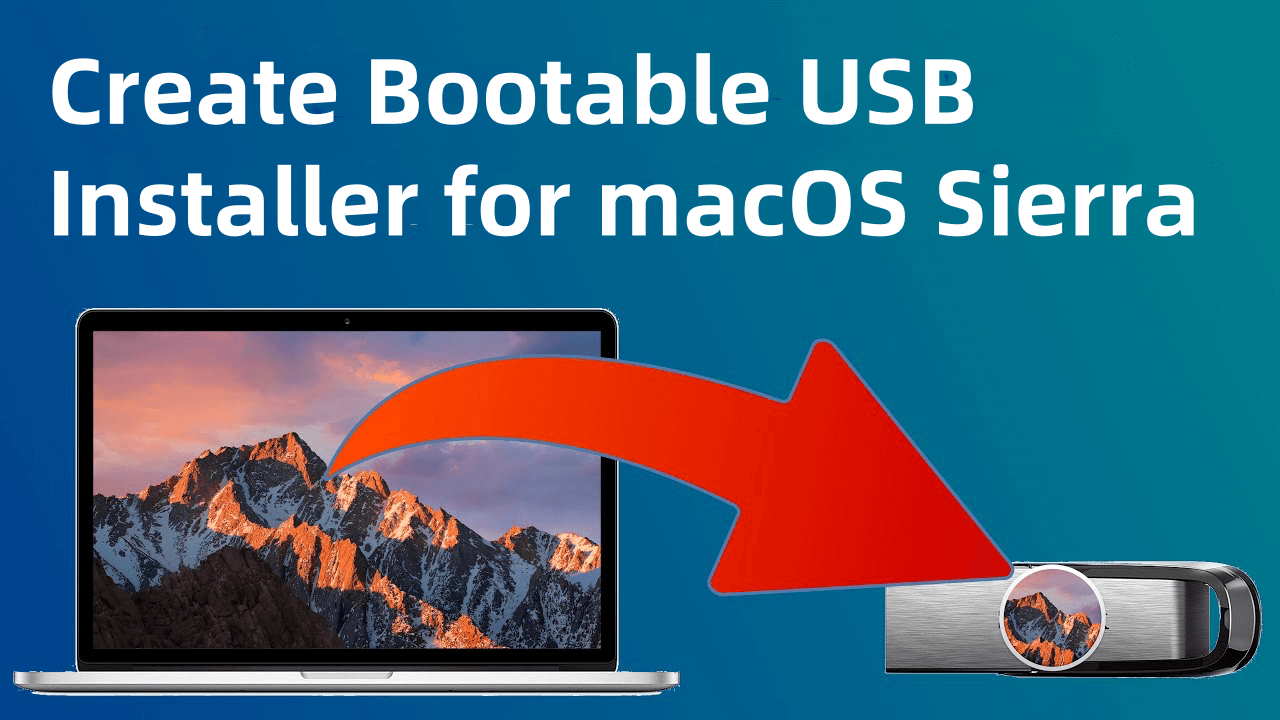
Este guia irá orientá-lo em cada etapa do processo, desde a preparação do USB até a criação do instalador e a solução de problemas comuns ao longo do caminho. Seguindo estas etapas, você terá um instalador inicializável confiável do macOS Sierra em pouco tempo.
Por que Criar um Instalador USB Inicializável do macOS Sierra?
Criar um instalador USB inicializável para macOS Sierra permite realizar instalações limpas, solucionar problemas e configurar rapidamente Macs novos ou múltiplos sem precisar baixar o macOS todas as vezes.
Este guia garante que você tenha o macOS Sierra instalado no seu USB e pronto para usar, independentemente de problemas de rede ou futuras atualizações do macOS que possam tornar o macOS Sierra mais difícil de encontrar. É também uma habilidade prática para quem quer um backup do seu sistema operacional.
Passos para Criar um Instalador USB Inicializável para macOS Sierra (macOS 10.12)
Passo 1. Preparação: Reúna as Ferramentas Necessárias
Antes de mergulhar na criação do instalador, reúna o essencial:
- Um Dispositivo USB: Você precisará de um dispositivo USB com pelo menos 8 GB de armazenamento para conter o instalador do macOS Sierra. Tamanhos maiores funcionarão, mas 8 GB é o mínimo.
- Um Mac Compatível: O Mac que você usa deve idealmente suportar o macOS Sierra, especialmente se você estiver criando este instalador para um Mac específico.
- Conexão com a Internet: Para baixar o macOS Sierra, você precisará de acesso à internet.
Por último, certifique-se de que seu dispositivo USB esteja vazio ou com backup, pois a formatação apagará todos os dados.
Passo 2. Baixando o macOS Sierra
Se você está criando este instalador pela primeira vez, pode se perguntar onde encontrar o instalador do macOS Sierra. Veja como:
- Verifique a App Store: Pesquise por macOS Sierra na App Store. Embora as versões mais recentes do macOS frequentemente escondam as mais antigas, o Sierra ainda pode estar disponível na sua seção de Compras se você o baixou antes.
- Use a Página de Suporte da Apple: A Apple fornece links de download para versões antigas do macOS em seu site, incluindo o macOS Sierra. Basta ir para a página oficial de suporte da Apple e pesquisar por "Download macOS Sierra".
Link para download: https://archive.org/download/macos_sierra_1012/macos_sierra_1012/InstallOS.dmg
💡 Nota: Se você não conseguir encontrar o macOS Sierra em nenhum dos dois locais, existem fontes alternativas, mas certifique-se de usar apenas sites confiáveis. Uma vez baixado, o instalador deve estar na sua pasta Aplicativos como Install macOS Sierra.app.
![Criando um instalador USB inicializável para macOS Sierra]()
Passo 3. Preparando o Dispositivo USB
Para criar um instalador inicializável, seu dispositivo USB deve ser formatado para ser compatível com o macOS. A formatação adequada permite que o macOS instale sem problemas de compatibilidade e garante que seu USB esteja pronto para armazenar os arquivos do instalador. É essencial seguir estes passos com cuidado, pois a formatação incorreta pode resultar em erros ao criar o instalador inicializável mais tarde.
- Abra o Utilitário de Discos: Esta ferramenta permite apagar, particionar e formatar seu dispositivo USB para prepará-lo para uso como instalador do macOS.
- Selecione o Dispositivo USB: Na barra lateral do Utilitário de Discos, você verá uma lista de todas as unidades conectadas. Localize e selecione seu dispositivo USB nesta lista. Se você tiver vários dispositivos USB conectados, verifique duas vezes se está selecionando o correto, pois este processo apagará tudo na unidade selecionada.
- Apague e Formate o Dispositivo USB:
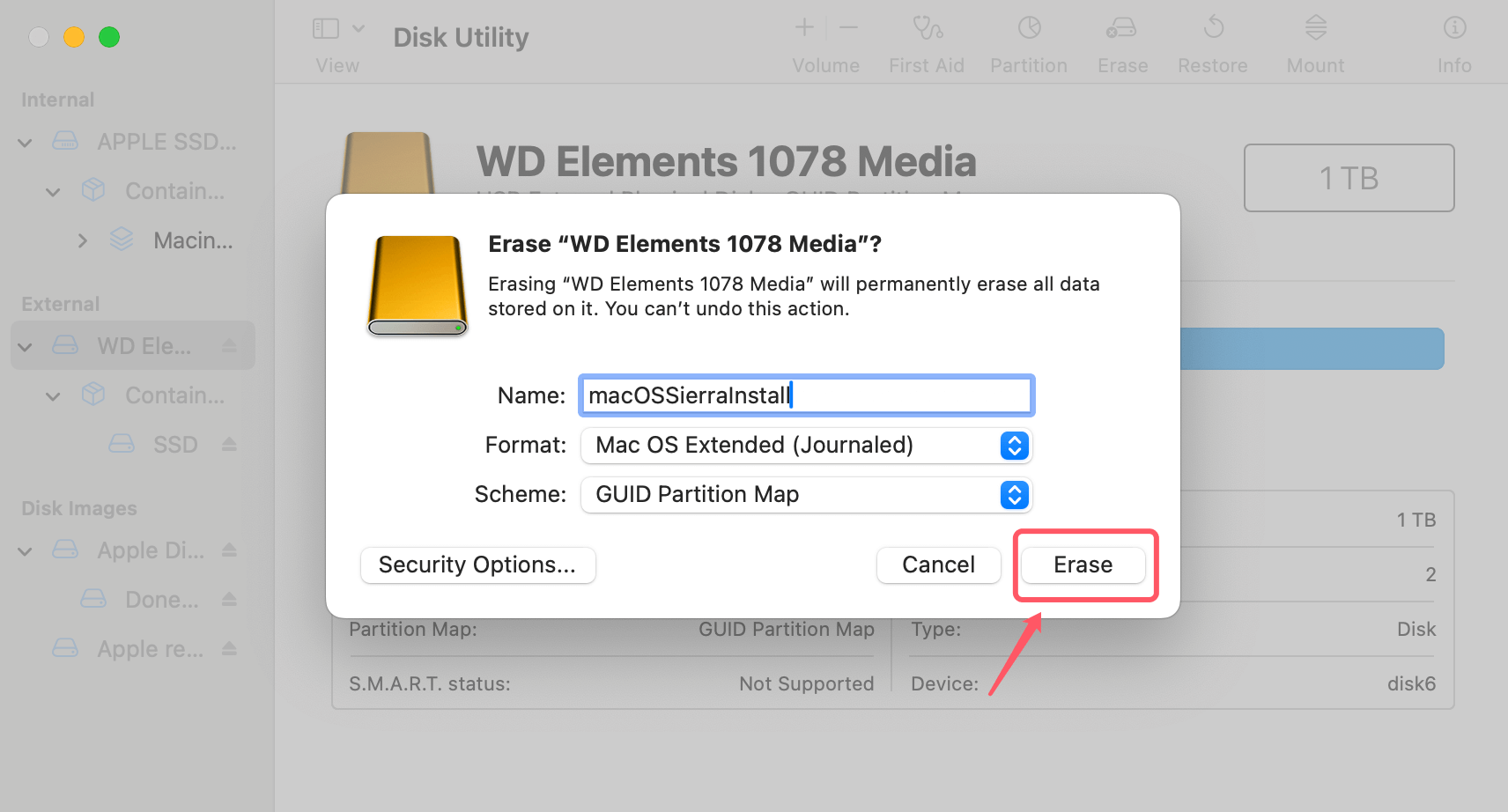
- Clique em Apagar: Com seu dispositivo USB selecionado, clique no botão Apagar na parte superior da janela do Utilitário de Discos. Esta ação abrirá uma janela pop-up onde você pode especificar o nome, formato e esquema.
- Escolha um Formato: Para instaladores do macOS, o formato recomendado é Mac OS Extended (Journaled). Este formato é compatível com o macOS e garante que o instalador funcione corretamente.
- Defina o Esquema como Mapa de Partição GUID: Em Esquema, selecione Mapa de Partição GUID. Este esquema é essencial porque permite que seu Mac reconheça o dispositivo USB como um dispositivo inicializável. Sem este passo, seu Mac pode não detectar o USB durante a inicialização.
- Nomeie o Dispositivo USB: No campo Nome, você pode inserir um nome para a unidade, como "macOSSierraInstall" ou "macOSInstaller". Este nome será referenciado no comando do Terminal mais tarde, então é melhor mantê-lo simples e memorável.
- Confirme o Formato: Antes de clicar em Apagar, verifique se você tem as configurações corretas:
- Formato: Mac OS Extended (Journaled)
- Esquema: Mapa de Partição GUID
- Nome: Um nome simples, como "InstallMacOSSierra"
- Clique em Apagar: Quando tiver certeza de que está tudo correto, clique em Apagar. O Utilitário de Discos reformatará a unidade, o que pode levar alguns segundos. Uma vez concluído, o dispositivo USB está pronto para os arquivos de instalação.
![Criando um instalador USB inicializável para macOS Sierra]()
- Verifique Duplamente o Sucesso da Formatação: Após apagar, verifique o formato selecionando o USB no Utilitário de Discos e verificando as informações à direita. Certifique-se de que diz Mac OS Extended (Journaled) com um esquema de Mapa de Partição GUID. Esta confirmação ajudará a prevenir erros durante o processo de criação do instalador.
Passo 4. Criando o Instalador Inicializável Usando o Terminal
Agora que seu USB está formatado e o macOS Sierra baixado, você está pronto para criar o instalador usando o aplicativo Terminal. O Terminal é uma ferramenta poderosa para emitir comandos para o sistema operacional do seu Mac. Veja como fazer:
- Abra o Terminal: Vá para Aplicativos > Utilitários > Terminal.
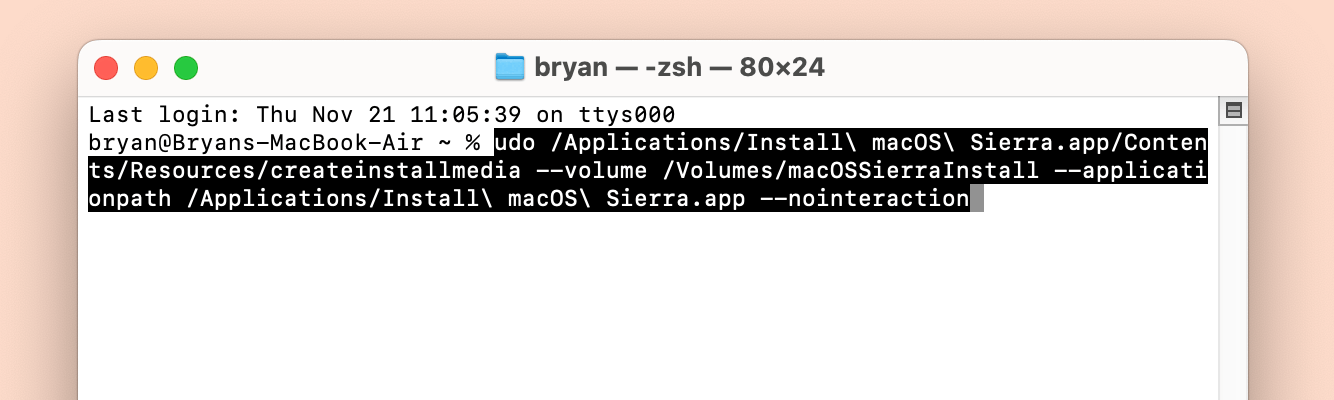
- Digite o Comando: Copie e cole o seguinte comando no Terminal, garantindo que você substitua macOSSierraInstall pelo nome que você deu ao seu dispositivo USB anteriormente:
sudo /Applications/Install\ macOS\ Sierra.app/Contents/Resources/createinstallmedia --volume /Volumes/macOSSierraInstall --applicationpath /Applications/Install\ macOS\ Sierra.app --nointeraction
Entenda o Comando:
- sudo: Concede permissões de superusuário para executar o comando.
- createinstallmedia: O utilitário que cria o instalador inicializável.
- --volume: Especifica o volume (dispositivo USB) onde o instalador será criado.
- --applicationpath: Aponta para a localização do instalador do macOS Sierra na sua pasta Aplicativos.
- --nointeraction: Executa o processo sem necessidade de entrada adicional, garantindo que seja concluído sem interrupções.
![Criando um instalador USB inicializável para macOS Sierra]()
- Digite a Senha: Após pressionar Enter, você será solicitado a digitar a senha de administrador do seu Mac. O processo começará e pode levar vários minutos. O Terminal informará quando o instalador inicializável tiver sido criado com sucesso.
Passo 5. Verificando o Instalador USB Inicializável
Agora que você criou o instalador, é sensato verificar se ele está pronto para uso. Para confirmar, siga estes passos:
- Abra o Finder: Na barra lateral do Finder, verifique se o nome do seu dispositivo USB mudou para "Install macOS Sierra". Isso indica que o instalador foi copiado com sucesso.
- Tente Inicializar a partir do USB: Reinicie o seu Mac e mantenha pressionada a tecla Option (ou Alt) enquanto ele inicializa. Um menu de inicialização deve aparecer, mostrando os discos de inicialização disponíveis. Se o instalador USB aparecer como "Install macOS Sierra", está pronto para uso.
Passo 6. Instalando o macOS Sierra Usando o USB Inicializável
Com um instalador inicializável verificado, você está pronto para instalar o macOS Sierra em qualquer Mac compatível. Siga estes passos:
- Insira o Dispositivo USB: Insira o USB inicializável no Mac no qual você deseja instalar o macOS Sierra.
- Reinicie o Mac: Reinicie e mantenha pressionada a tecla Option (ou Alt) durante o processo de inicialização. Isso exibe o menu de inicialização.
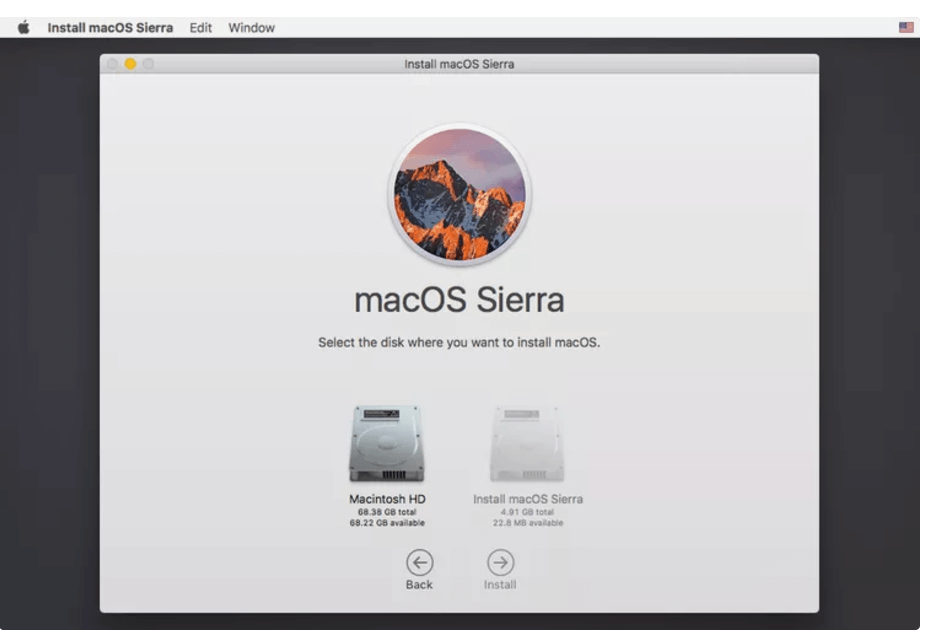
- Selecione o Instalador: No menu de inicialização, selecione o dispositivo USB "Install macOS Sierra" e pressione Enter.
![Criando um instalador USB inicializável para macOS Sierra]()
- Siga os Passos de Instalação: Quando o macOS Sierra iniciar, você será solicitado a continuar com a instalação. Você pode realizar uma instalação limpa apagando a unidade interna ou atualizar uma instalação existente do macOS.
- Conclua a Instalação: Siga as instruções na tela até que a instalação esteja completa.
Crie um instalador USB para macOS High Sierra e versões posteriores
Com o Donemax Disk Clone, você pode facilmente criar um instalador USB inicializável para macOS High Sierra e sistemas macOS mais novos.
Solução de Problemas Comuns
Ao criar ou usar um instalador inicializável, você pode encontrar alguns problemas. Aqui estão alguns problemas comuns e como resolvê-los:
- Erros de Formatação: Se o Utilitário de Discos não permitir formatar o dispositivo USB ou falhar ao aplicar as alterações, tente reformatá-lo em um Mac diferente ou com um formato diferente (como ExFAT) e depois volte para Mac OS Extended (Journaled).
- Erros na Linha de Comando: Se o comando do Terminal retornar um erro, verifique novamente o comando em busca de erros de digitação. Certifique-se de que o nome do USB está correto e que o instalador do macOS Sierra está localizado na sua pasta Aplicativos.
- Instalador Não Reconhecido na Inicialização: Se o Mac não reconhecer o instalador na inicialização, certifique-se de que o USB está formatado corretamente e que o comando foi bem-sucedido. Tente conectar o USB em uma porta diferente ou reiniciar o processo do zero.
- Falha na Instalação: Se a instalação falhar no meio do caminho, reinicie o Mac e tente novamente. Alguns problemas podem decorrer de problemas de hardware ou modelos de Mac incompatíveis.
- Problemas de Rede ou Download: Se você não conseguiu baixar o macOS Sierra devido a problemas de internet ou restrições da App Store, tente usar uma rede Wi-Fi diferente ou conectar via Ethernet.
Benefícios de Ter um Instalador USB Inicializável para macOS Sierra
Criar um instalador USB inicializável do macOS Sierra oferece inúmeras vantagens:
- Reinstalação Fácil: Se você está vendendo seu Mac, redefinindo-o para um novo usuário ou corrigindo problemas com seu sistema operacional, um instalador inicializável torna o processo rápido e direto.
- Ferramenta de Solução de Problemas: Quando confrontado com um SO corrompido ou problemas no disco de inicialização, um instalador inicializável permite reinstalar o macOS sem depender do modo de recuperação ou da internet.
- Instalação em Múltiplos Macs: Se você gerencia vários Macs, um USB inicializável permite instalar o macOS Sierra em cada um sem baixar o SO repetidamente.
- Independência dos Servidores da Apple: Se a Apple remover o macOS Sierra da App Store ou alterar a compatibilidade, ter seu próprio instalador garante que você não fique desamparado.
- Personalizando Suas Instalações: Alguns usuários preferem instalações limpas, o que pode ajudar seu Mac a funcionar de forma mais suave, removendo a desordem de arquivos ou aplicativos antigos. Um USB inicializável permite realizar instalações limpas facilmente.
Alternativa - Criar um Clone Inicializável para macOS Sierra
Se você achar difícil criar o instalador USB inicializável do macOS Sierra, há uma alternativa - criar um clone inicializável para macOS Sierra. Isso gera uma cópia inicializável para o macOS Sierra diretamente. Você pode usar a unidade clonada para iniciar o Mac sem problemas. Você precisa ter um Mac executando o sistema macOS Sierra.
Para fazer um backup de clone inicializável para macOS Sierra, você precisa primeiro de um software confiável de clonagem para Mac. Felizmente, existem alguns softwares de clonagem que podem gerar um clone inicializável do macOS. Donemax Disk Clone para Mac é uma ferramenta que se destaca.
Donemax Disk Clone para Mac
- Software profissional e confiável de clonagem para macOS.
- Crie um backup de clone inicializável para macOS.
- Fácil de usar e clone o macOS com alguns cliques.
O software é fácil de manusear e clonar o macOS. Ele clonará tudo, incluindo dados do sistema macOS, aplicativos instalados, configurações e todos os dados pessoais. O software garantirá que a cópia do macOS seja inicializável. Siga o guia abaixo para iniciar a clonagem do macOS:
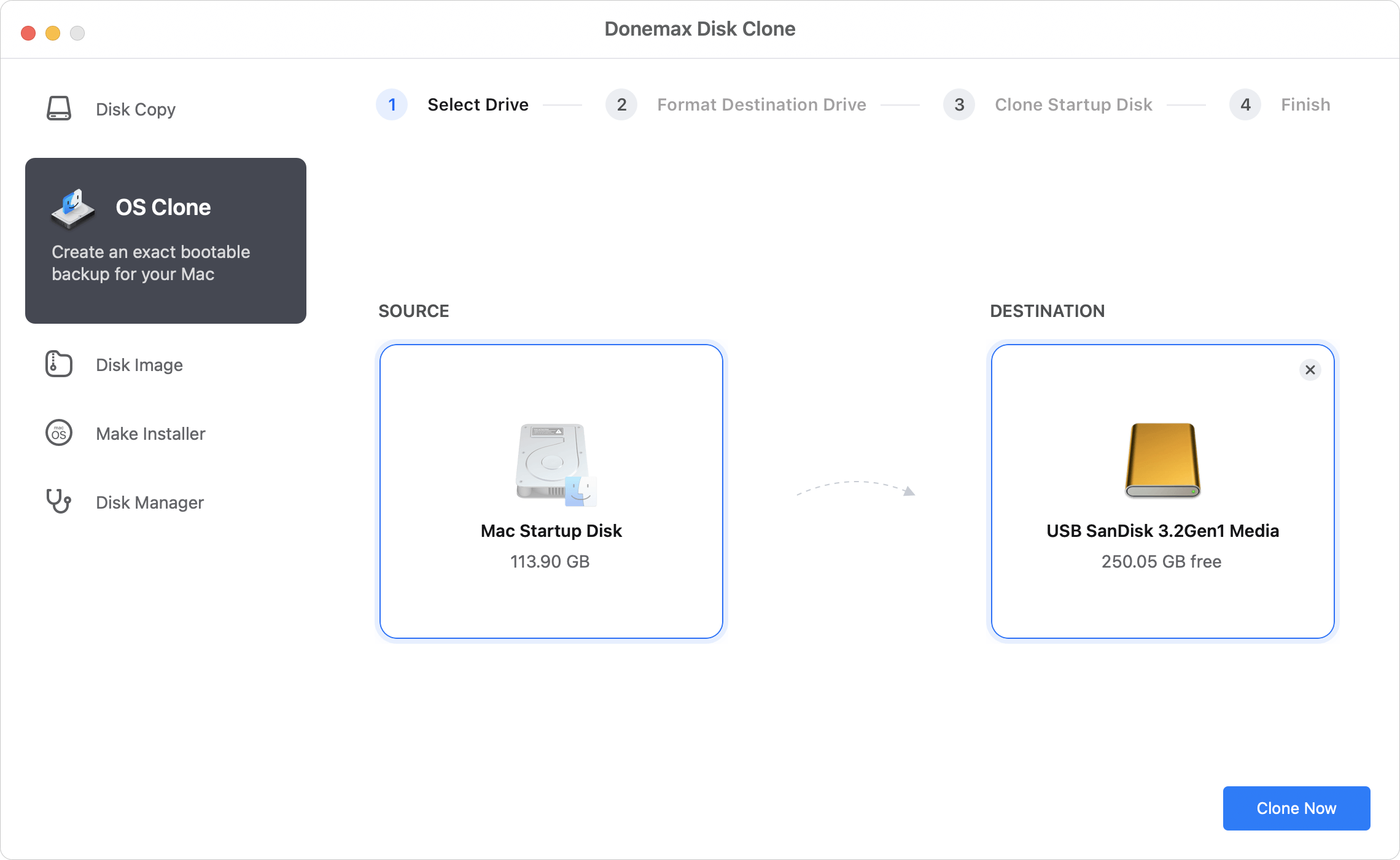
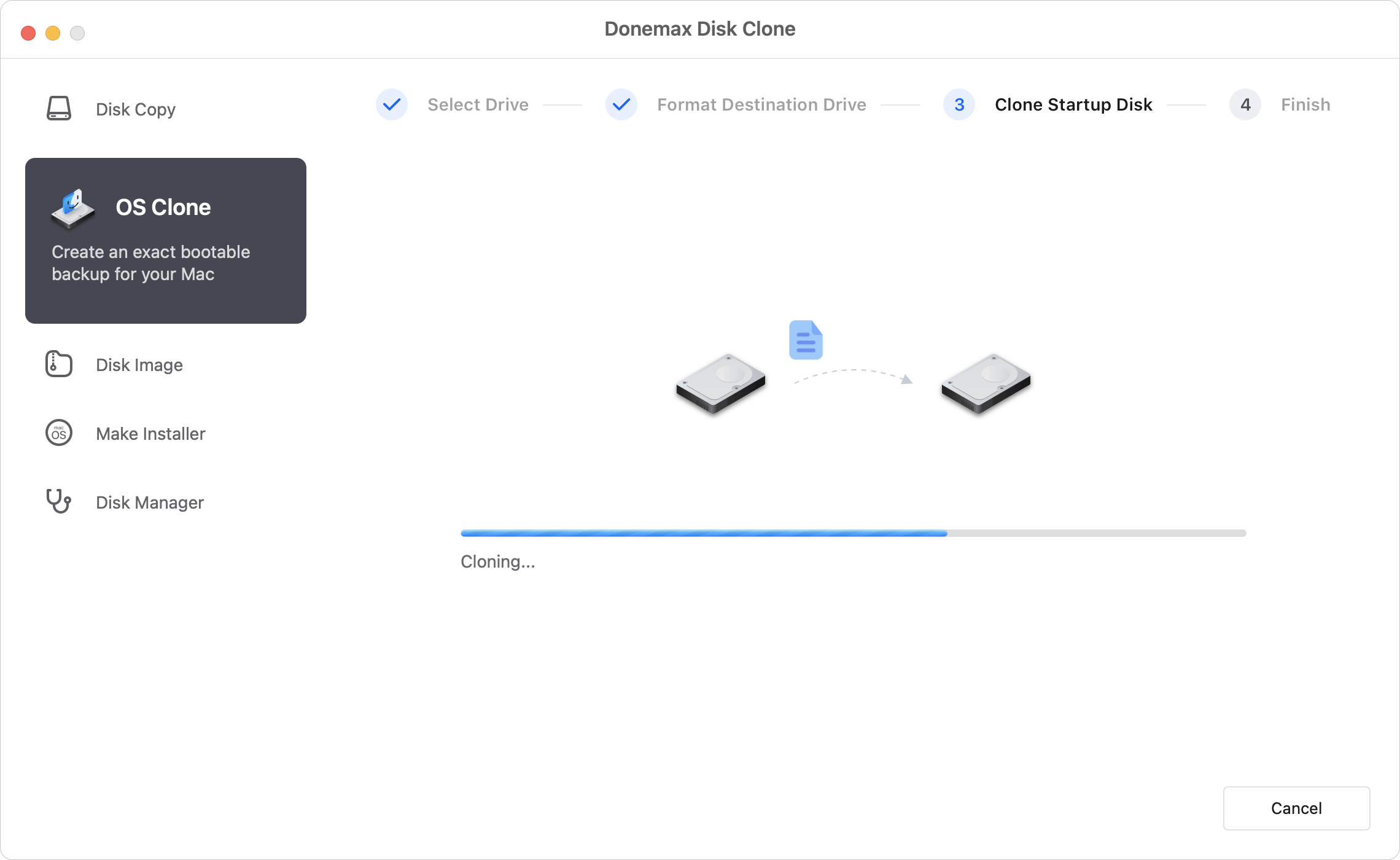
Passo 1. Execute o software Donemax Disk Clone para Mac e certifique-se de conectar uma unidade externa USB vazia ao computador. Escolha o modo Clonagem do SO e você verá que o disco de inicialização do Mac é selecionado como fonte automaticamente. Basta escolher a unidade de destino.
![Criando um clone inicializável para macOS Sierra]()
Passo 2. Comece a clonar o disco de inicialização do Mac para a unidade externa USB. Ele copiará tudo da unidade do Mac para o disco de destino.
![Criando um clone inicializável para macOS Sierra]()
Quando o processo de clonagem for concluído, o macOS e os dados pessoais são copiados para o disco de destino. Além disso, a unidade clonada pode ser inicializável diretamente.
Conclusão
Com um instalador USB inicializável do macOS Sierra concluído e verificado, você está preparado para quase qualquer problema que seu Mac possa enfrentar. Reinstalação, solução de problemas e até mesmo a configuração de um Mac totalmente novo estão agora a apenas alguns passos de distância, graças ao seu instalador USB portátil. Certifique-se de manter seu instalador USB em um local seguro e acessível para uso futuro; pode ser útil quando você menos esperar. Este guia fornece tudo o que você precisa para criar, verificar e usar um instalador inicializável do macOS Sierra com confiança.
Donemax Disk Clone para Mac
Um programa de clonagem de disco premiado para ajudar usuários de Mac a clonar HDD/SSD/dispositivo externo. Ele também pode criar um backup de clone inicializável completo para Macs.