


Escrito porCoco LinAtualizado em 23 de abril de 2026

CONTEÚDO DA PÁGINA:
Com o lançamento do macOS Sequoia, muitos entusiastas de tecnologia, desenvolvedores e usuários domésticos estão ansiosos para testar os novos recursos em um ambiente virtual ou em várias máquinas. Se você deseja executar o macOS Sequoia no VMware, VirtualBox ou simplesmente precisa de um backup versátil, aprender a criar arquivos ISO do macOS Sequoia é uma habilidade essencial.
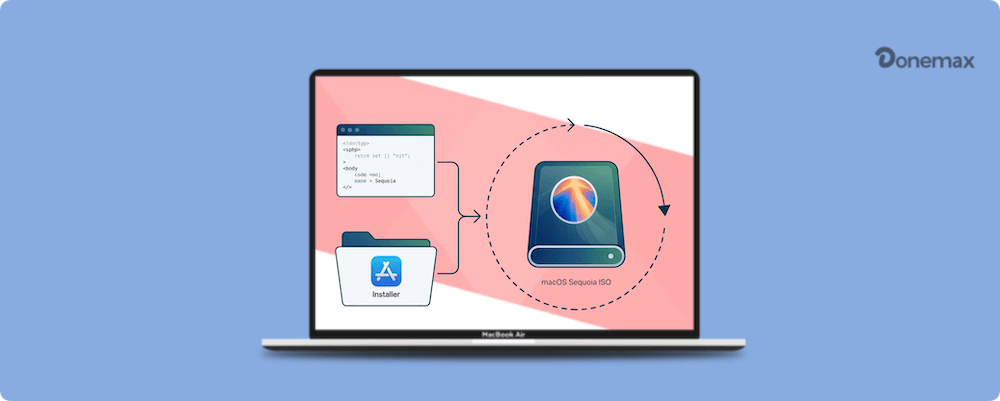
Embora a Apple forneça o instalador através da Mac App Store, ele não vem em formato ISO. Neste guia, vamos orientá-lo no processo profissional, porém simples, de baixar o instalador e usar o Terminal para construir seu próprio arquivo ISO.
Antes de construir um ISO, você precisa do material de origem. Você deve baixar o aplicativo completo "Install macOS Sequoia".
1. Abra a App Store no seu Mac.
2. Pesquise por "macOS Sequoia".
3. Clique em Obter ou Baixar. Isso abrirá o painel de Atualização de Software.
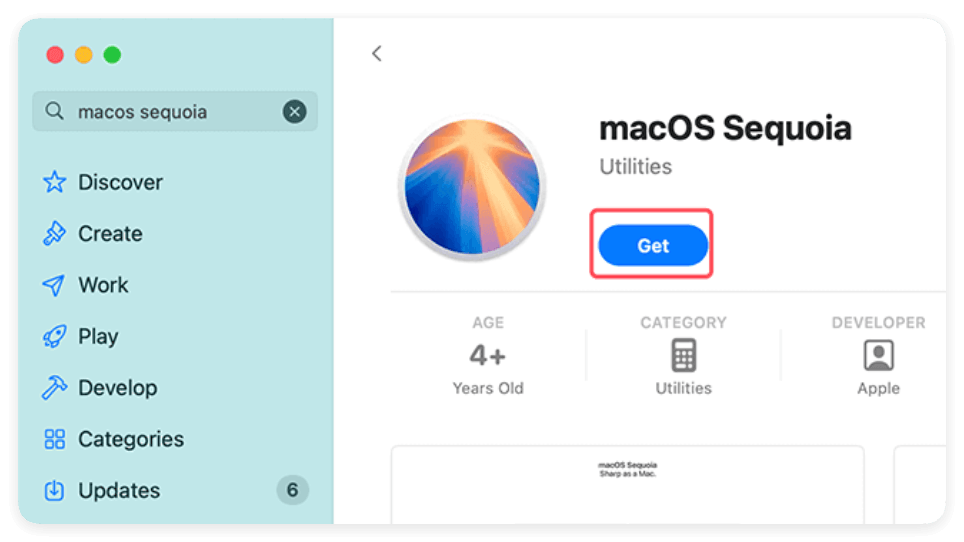
4. Quando terminar, o instalador aparecerá na sua pasta Aplicativos como Install macOS Sequoia.app.
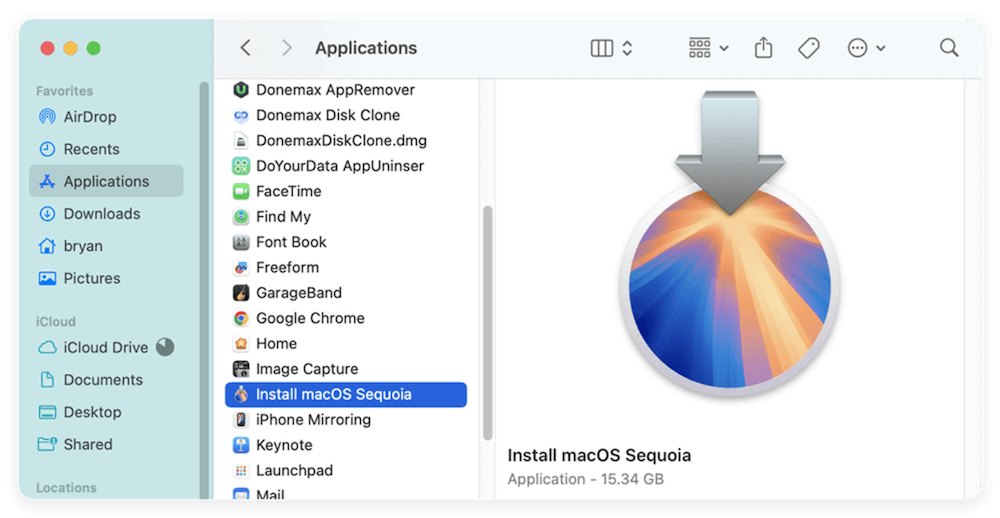
Se a App Store estiver lhe dando problemas, você pode forçar o download via Terminal:
softwareupdate --fetch-full-installer --full-installer-version 15.0
Agora que você tem o instalador, precisamos convertê-lo. Como o macOS usa o formato .app ou .dmg, usamos uma série de comandos do Terminal para criar um disco virtual, montá-lo e convertê-lo em um arquivo .iso.
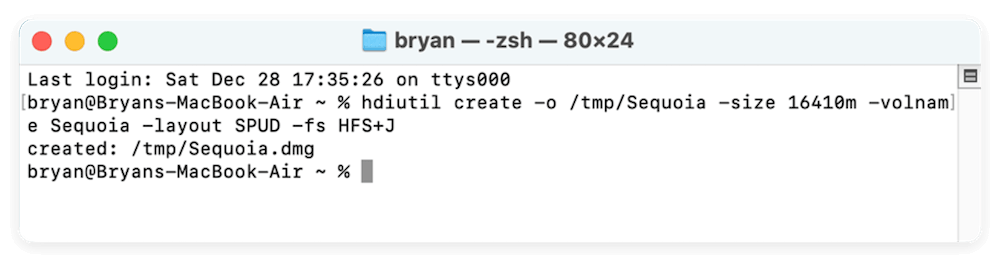
Precisamos criar um "contêiner" temporário para o instalador. Abra o Terminal (Command + Espaço, depois digite Terminal) e digite:
hdiutil create -o /tmp/Sequoia -size 16410m -volume Sequoia -layout SPUD -fs HFS+J
Isso cria uma imagem de disco vazia de 16GB na sua pasta temporária.
Agora, monte essa imagem vazia no seu Mac:
hdiutil attach /tmp/Sequoia.dmg -noverify -mountpoint /Volumes/Sequoia
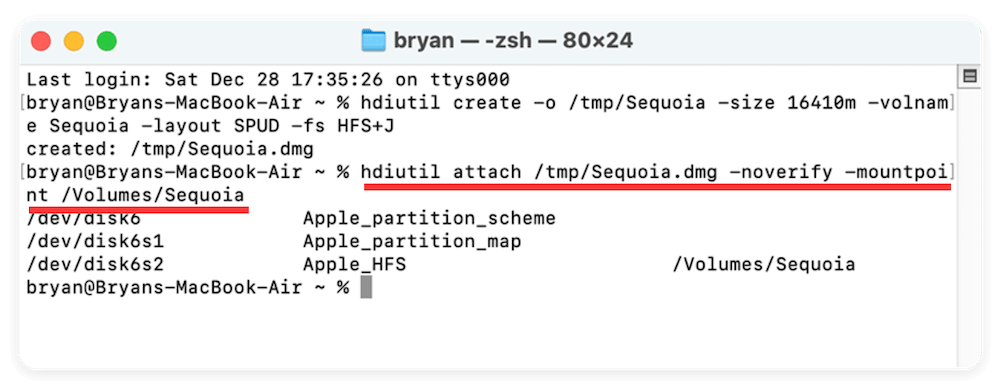
Use a ferramenta oficial "createinstallmedia" da Apple para copiar os arquivos do Sequoia para o nosso novo disco:
sudo /Applications/Install\ macOS\ Sequoia.app/Contents/Resources/createinstallmedia --volume /Volumes/Sequoia --nointeraction
(Você precisará digitar sua senha de login do Mac para prosseguir.)
Quando o processo de cópia estiver 100% completo, desmonte o volume:
hdiutil detach /Volumes/Install\ macOS\ Sequoia
Agora, converta o arquivo .dmg em um arquivo .cdr:
hdiutil convert /tmp/Sequoia.dmg -format UDTO -o ~/Desktop/Sequoia.cdr
O último passo é alterar a extensão do arquivo de .cdr para .iso:
mv ~/Desktop/Sequoia.cdr ~/Desktop/Sequoia.iso
Parabéns! Você aprendeu com sucesso como criar ISO do macOS Sequoia. O arquivo agora está na sua área de trabalho, pronto para uso.
A principal razão para criar um ISO do macOS Sequoia é para software de virtualização.
Mesmo para profissionais, as coisas podem dar errado. Veja como corrigir obstáculos comuns:
"Espaço insuficiente": Certifique-se de que seu Mac tenha pelo menos 35-40GB de espaço livre. O processo de criação do ISO cria grandes arquivos temporários.
"Permissão Negada": Sempre certifique-se de usar o comando sudo quando solicitado e verifique se o Terminal tem "Acesso Total ao Disco" nas Configurações do Sistema.
"Instalador não encontrado": Certifique-se de que o instalador se chame exatamente Install macOS Sequoia.app e esteja localizado na sua pasta Aplicativos.
A capacidade de criar arquivos ISO do macOS Sequoia oferece a liberdade de explorar o mais recente sistema operacional da Apple em um ambiente virtualizado e seguro. Seguindo as etapas do Terminal descritas acima, você garante uma imagem limpa e sem erros que funciona em várias plataformas.
Apesar de alguns desafios ao longo do caminho, como lidar com permissões ou gerenciar arquivos grandes, o processo é direto com as ferramentas e o conhecimento certos. Com este guia, você agora tem as etapas e o entendimento necessários para criar e trabalhar com arquivos ISO do macOS Sequoia. Agora que seu ISO está pronto, você está preparado para experimentar o futuro do macOS!
Donemax Disk Clone for Mac
Um programa de clonagem de disco premiado para ajudar usuários de Mac a clonar HDD/SSD/dispositivo externo. Ele também pode criar um backup clonado inicializável completo para Macs.
Coco Lin
Coco é escritora e programadora chefe na Donemax software desde 2018. Com mais de 10 anos de experiência escrevendo artigos de solução de problemas na indústria de software, ela é apaixonada por programação e adora fornecer soluções para usuários de Windows e Mac. Além disso, ela gosta de música e joga tênis em seu tempo livre.
Gerhard Chou
Para resolver efetivamente os problemas de nossos clientes, todos os artigos e soluções de solução de problemas publicados em nosso site foram rigorosamente testados e praticados. Nossos editores adoram pesquisar e usar computadores e testar softwares, e estão dispostos a ajudar os usuários de computador com seus problemas.

