
Escrito porCharlesAtualizado em 22 de abr de 2026

Antes de começar: O erro 2003F no Mac é uma falha de conectividade de rede durante a Recuperação pela Internet. Pode ser corrigido mudando para uma conexão Ethernet, redefinindo a NVRAM ou usando um instalador USB inicializável para ignorar o download pela rede. Se ocorrer perda de dados, você pode usar o Donemax Data Recovery para Mac para recuperar os arquivos ausentes.
CONTEÚDO DA PÁGINA:
Os computadores Mac são conhecidos por sua confiabilidade e desempenho suave, mas como qualquer tecnologia, podem encontrar problemas. Um desses problemas é o erro 2003F, que ocorre tipicamente quando os usuários tentam inicializar seu Mac no Modo de Recuperação pela Internet. Este erro pode ser frustrante, pois impede o acesso à Recuperação do macOS, dificultando a reinstalação do macOS ou a solução de problemas.
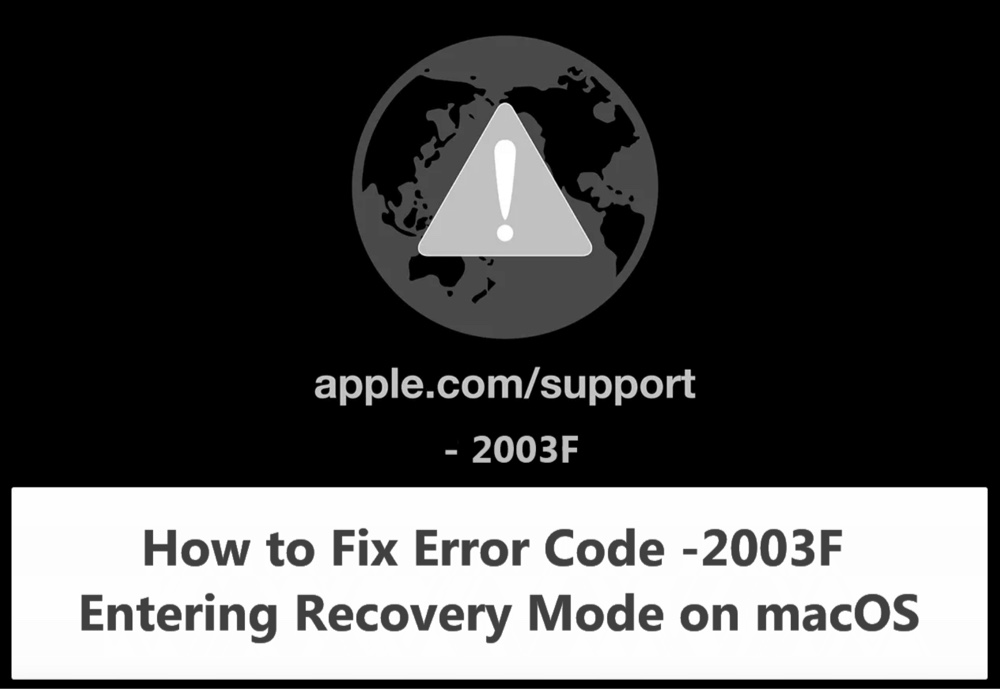
O erro 2003F no Mac está geralmente ligado a problemas relacionados à rede, incluindo conexões de internet instáveis, problemas nos servidores da Apple ou até mesmo problemas com o firmware do sistema.
Ao final deste artigo, você entenderá por que o erro 2003F acontece, como solucioná-lo e como evitar que ocorra no futuro.
O erro 2003F é um erro relacionado à rede que aparece ao tentar inicializar no Modo de Recuperação pela Internet do macOS. Em vez de carregar as opções de recuperação, seu Mac exibe um ícone de globo com um ponto de exclamação e o código de erro (-2003F).
Vários fatores podem desencadear este erro, incluindo:
Agora que entendemos o erro, vamos mergulhar nas soluções.
Como o erro 2003F é principalmente relacionado à rede, o primeiro passo é verificar sua conexão com a internet.
Passos para Corrigir Problemas de Internet:
Se sua conexão com a internet estiver estável, mas você ainda estiver recebendo o erro 2003F, passe para a próxima correção.
O Wi-Fi pode às vezes ser instável, levando a falhas de download durante a Recuperação pela Internet. Um cabo Ethernet pode oferecer uma conexão mais confiável e rápida.
Como Usar Ethernet:
Uma simples reinicialização pode às vezes resolver o problema. Veja como:
Se o erro persistir, tente redefinir sua NVRAM.
A NVRAM armazena configurações do sistema, incluindo preferências de disco de inicialização. Redefini-la pode corrigir problemas de inicialização.
Como Redefinir a NVRAM:
Em vez de usar a Recuperação pela Internet, tente inicializar no Modo de Recuperação padrão (se disponível).
Passos para Entrar na Recuperação do macOS:
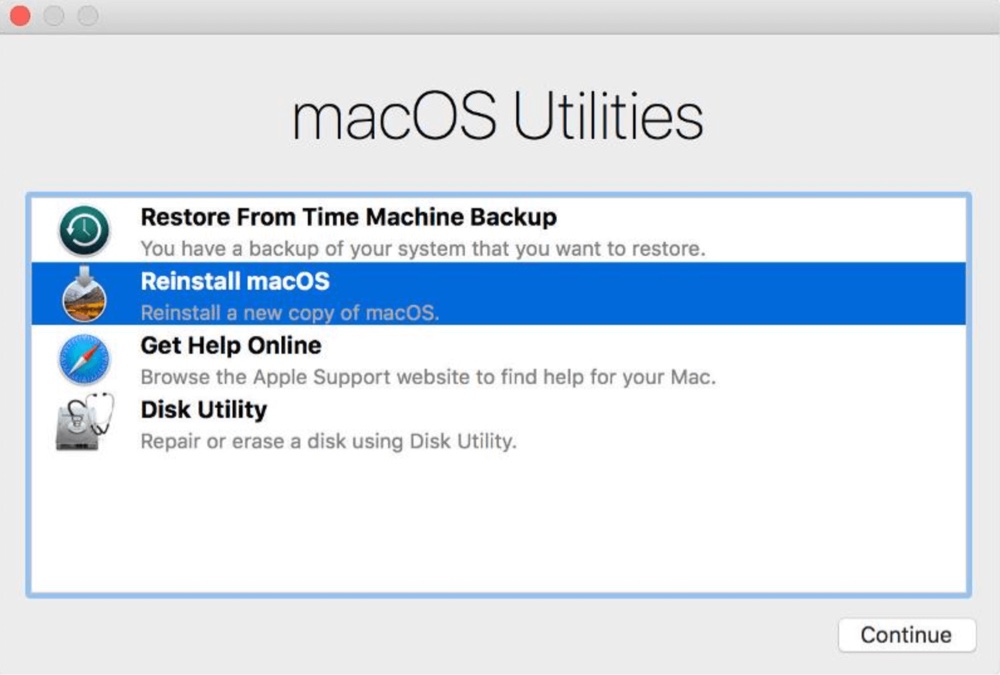
Se o modo de recuperação padrão não estiver disponível, passe para a próxima solução.
Uma instalação corrompida do macOS pode desencadear o erro 2003F. Executar o Utilitário de Discos pode ajudar.
Passos para Executar o Utilitário de Discos:
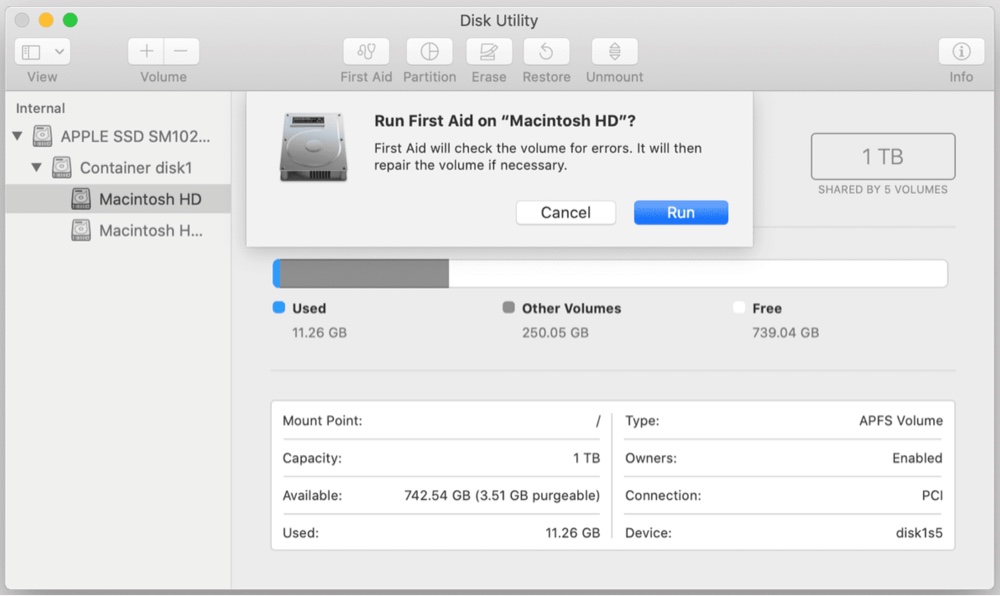
Se o reparo falhar, considere reinstalar o macOS.
Se a Recuperação pela Internet continuar falhando devido ao erro 2003F, uma das soluções mais eficazes é reinstalar o macOS usando um instalador USB inicializável. Este método ignora a Recuperação pela Internet e permite instalar o macOS diretamente de um USB externo.
Por que Usar um Instalador USB Inicializável?
O Que Você Precisa
Antes de criar um instalador USB inicializável, certifique-se de ter:
Um Mac funcionando – Você precisará de outro Mac para baixar o macOS.
Um pendrive USB de 16GB (ou maior) – O instalador do macOS é grande.
Arquivo de instalação do macOS – Disponível na Mac App Store ou no site da Apple.
Passo 1: Baixe o Instalador do macOS
Você precisa baixar uma versão do macOS compatível com seu Mac.
Onde Baixar o macOS
Alternativa: Se você não conseguir encontrar sua versão do macOS na App Store, pode baixá-la no site oficial da Apple
Passo 2: Formate o Pendrive USB
Antes de criar o instalador USB inicializável, você precisa formatar a unidade corretamente.
Como Formatar o Pendrive USB
Por que Mac OS Extended (Journaled)? – Este formato garante compatibilidade com a instalação do macOS.
Passo 3: Crie o Instalador USB Inicializável
Agora, use o Terminal para tornar o pendrive USB inicializável.
Passos para Criar um Instalador USB Inicializável do macOS
sudo /Applications/Install\ macOS\ macOSVersion.app/Contents/Resources/createinstallmedia --volume /Volumes/MacInstaller
Exemplo para macOS Ventura:
sudo /Applications/Install\ macOS\ Tahoe.app/Contents/Resources/createinstallmedia --volume /Volumes/MacInstaller
Install media now available at '/Volumes/Install macOS Tahoe'
Seu instalador USB está pronto!
Passo 4: Instale o macOS Usando o Pendrive USB Inicializável
Agora, use o pendrive USB para instalar o macOS no Mac afetado.
Como Inicializar a partir do Instalador USB:
Se seu Mac tiver um chip Apple Silicon (chips M):
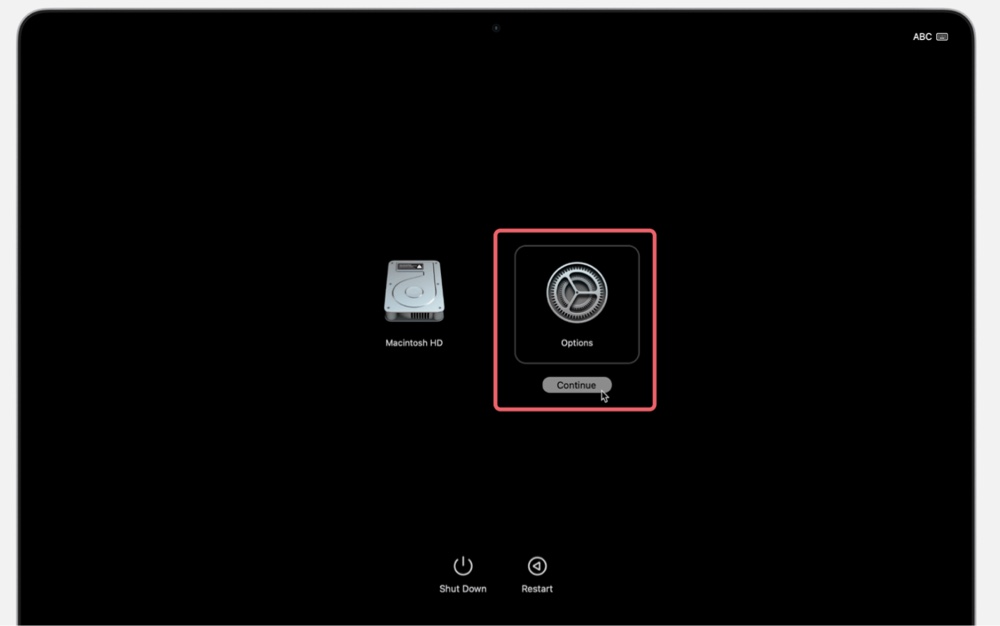
Passo 5: Reinstale o macOS
Quando você inicializar a partir do instalador USB:
Passos Finais Após a Instalação
Após o macOS ser instalado:
Configure seu Mac – Siga as instruções na tela.
Restaurar a partir de um Backup – Se você tiver um backup do Time Machine, restaure seus dados.
Reinstale Aplicativos – Baixe os aplicativos necessários novamente.
Solucionando Problemas do USB Inicializável
Se o instalador USB não funcionar, tente estas soluções:
O Pendrive USB Não Aparece no Gerenciador de Inicialização?
Erro "Esta cópia do macOS está danificada"?
Usar um instalador USB inicializável é uma das melhores maneiras de corrigir o erro 2003F no Mac quando a Recuperação pela Internet falha. Este método garante uma instalação suave do macOS sem depender dos servidores da Apple ou da estabilidade do Wi-Fi.
Se nenhuma das soluções funcionar, você pode estar lidando com um problema de hardware ou um problema mais profundo de firmware. Entre em contato com o Suporte da Apple para obter assistência adicional.
Para evitar encontrar o erro 2003F novamente, siga estas práticas recomendadas:
1. Mantenha o macOS Atualizado
2. Mantenha uma Conexão de Internet Estável
3. Faça Backup Regular dos Seus Dados
4. Mantenha um Instalador USB do macOS Pronto
Se você perdeu dados devido à correção do erro 2003F no Mac, pode usar software de recuperação de dados para Mac para examinar profundamente a unidade interna e recuperar arquivos apagados/perdidos.
Passo 1. Baixe e instale o software confiável de recuperação de dados para Mac - Donemax Data Recovery para Mac.
Passo 2. Abra o Donemax Data Recovery para Mac, selecione o disco interno do Mac - como Macintosh HD para iniciar a recuperação de dados.

Passo 3. Clique no botão Scan (Examinar) para examinar profundamente a unidade e encontrar todos os arquivos recuperáveis.

Passo 4. Quando a verificação for concluída, você pode visualizar todos os arquivos recuperáveis. Em seguida, selecione os arquivos desejados e clique no botão Recover (Recuperar) para salvá-los.

O erro 2003F no Mac pode ser um problema frustrante, mas geralmente é corrigível com as etapas corretas de solução de problemas. Seguindo as soluções mencionadas acima, você deve ser capaz de resolver o erro 2003F e fazer seu Mac funcionar novamente. Se você achou este guia útil, considere compartilhá-lo com outras pessoas que possam estar enfrentando o mesmo problema!
Donemax Data Recovery para Mac
O Donemax Data Recovery para Mac é um dos melhores softwares de recuperação de dados para Mac. É fácil de usar e pode ajudar na recuperação de dados excluídos, formatados, inacessíveis ou perdidos do HDD/SSD do Mac, disco externo, pendrive USB, cartão SD, câmera ou outros dispositivos de armazenamento.
Charles
Charles, que mora em Sydney, Austrália, é editor e escritor da Equipe Donemax. Ele é bom em escrever artigos relacionados a computadores Apple Mac, sistemas operacionais Windows, recuperação de dados, apagamento de dados, clone de disco e backup de dados, etc. Ele adora ler e jogar tênis em seu tempo livre e está interessado em testar novos dispositivos digitais, como telefones celulares, Macs, HDDs, SSDs, câmeras digitais, etc.
Gerhard Chou
Para resolver efetivamente os problemas de nossos clientes, cada artigo e solução de problemas publicados em nosso site foram rigorosamente testados e praticados. Nossos editores adoram pesquisar e usar computadores e testar software, e estão dispostos a ajudar os usuários de computador com seus problemas.

