
Escrito porMariaAtualizado em 17 de abril de 2026

CONTEÚDO DA PÁGINA:
Os computadores Mac são conhecidos por sua confiabilidade, mas ocasionalmente, os usuários podem encontrar erros inesperados. Um problema frustrante é o Erro Mac -8062, que geralmente aparece quando você tenta copiar, mover ou excluir arquivos. Este erro pode impedir que os usuários gerenciem seus arquivos de forma eficiente, levando a interrupções no fluxo de trabalho.
Compreender as causas e soluções para este erro é crucial para manter uma experiência Mac tranquila. Quer você esteja tentando esvaziar a Lixeira, transferir arquivos para uma unidade externa ou simplesmente mover dados entre pastas, este guia o orientará sobre as melhores maneiras de resolver o Erro -8062.
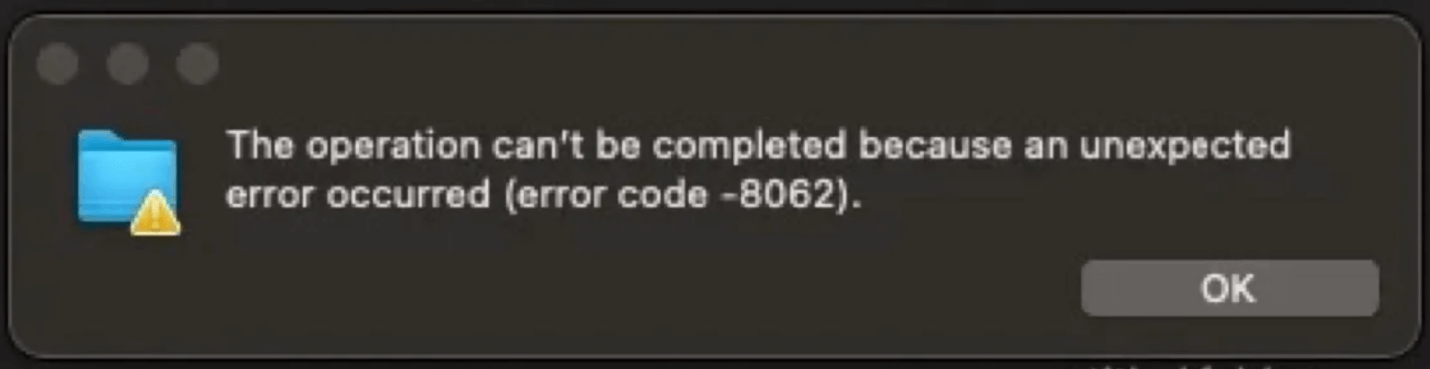
O Erro -8062 é um erro relacionado a operações de arquivo que geralmente aparece no macOS quando há um problema com o gerenciamento de arquivos. Os usuários normalmente encontram esta mensagem de erro ao:
Este erro impede que a operação seja concluída com sucesso, muitas vezes deixando os usuários confusos sobre o que deu errado.
Para corrigir este problema de forma eficaz, é importante entender o que pode estar causando-o. Aqui estão algumas das razões comuns:
1. Problemas de Permissão - Certos arquivos e pastas exigem permissões específicas para modificação. Se sua conta de usuário não tiver as permissões necessárias, o macOS bloqueará a operação, levando a este erro.
2. Arquivos Corrompidos ou Bloqueados - Se o arquivo que você está tentando mover ou excluir estiver corrompido ou bloqueado, o macOS pode não ser capaz de processar a solicitação, acionando o erro.
3. Conflitos de Software de Terceiros - Alguns aplicativos de terceiros podem interferir nas operações de arquivo, especialmente aplicativos de segurança e backup que gerenciam o acesso ao disco.
4. Problemas com Unidades Externas - Se você encontrar o erro ao transferir arquivos para uma unidade externa, a unidade pode estar com defeito ou formatada incorretamente.
5. Bugs ou Falhas do Sistema - Pequenos bugs do macOS podem causar problemas de gerenciamento de arquivos, levando a códigos de erro como -8062.
Método 1. Reinicie seu Mac
Antes de partir para soluções complexas, tente reiniciar o seu Mac. Este simples passo pode corrigir falhas temporárias do sistema que podem estar causando o erro.
Passos para Reiniciar o seu Mac:
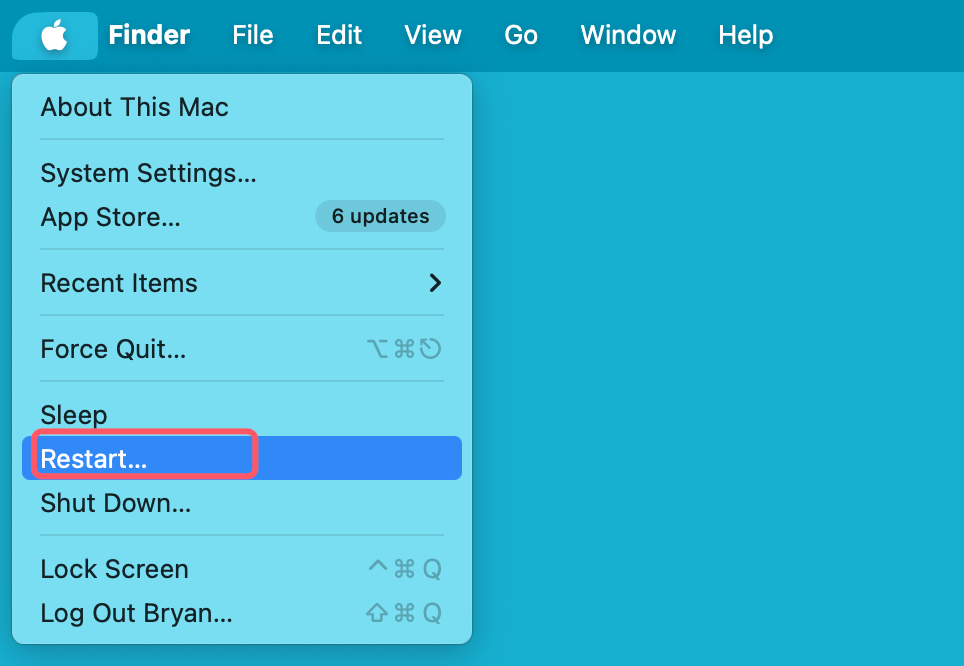
Se o erro persistir, passe para a próxima solução.
Método 2. Verifique as Permissões de Arquivos e Pastas
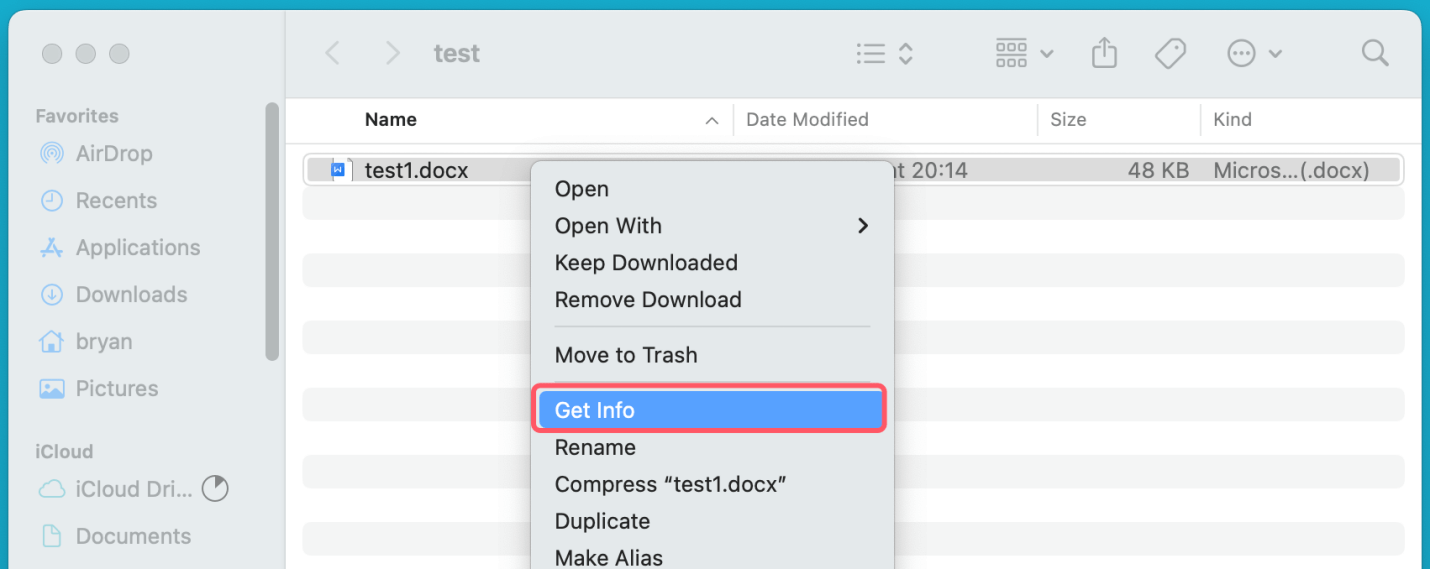
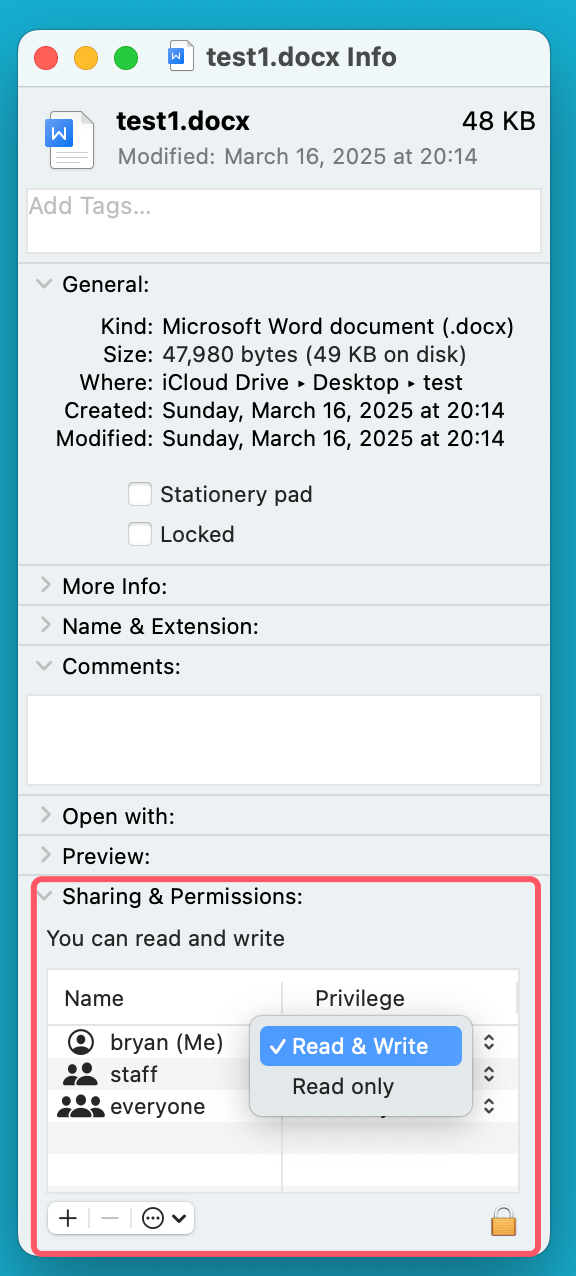
Se você não tiver as permissões corretas para modificar um arquivo, o macOS bloqueará a operação. Você pode alterar manualmente as permissões para resolver este problema.
Passos para Alterar Permissões de Arquivos:
Método 3. Excluir Arquivos Usando o Terminal
Se você não conseguir excluir um arquivo através do Finder, usar o Terminal pode contornar as restrições relacionadas ao Finder.
Passos para Excluir um Arquivo Usando o Terminal:
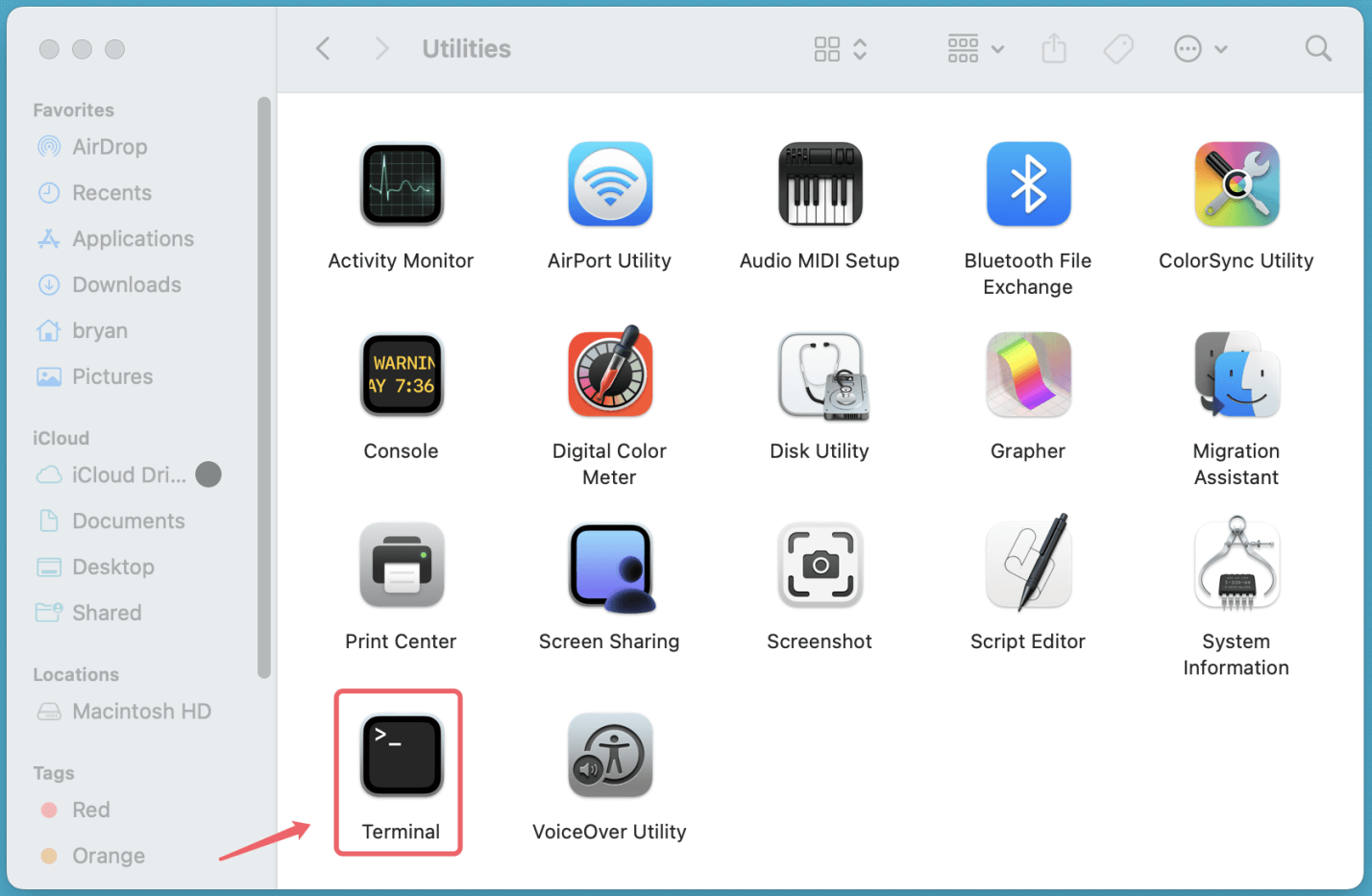
rm -rf ~/.Trash/*
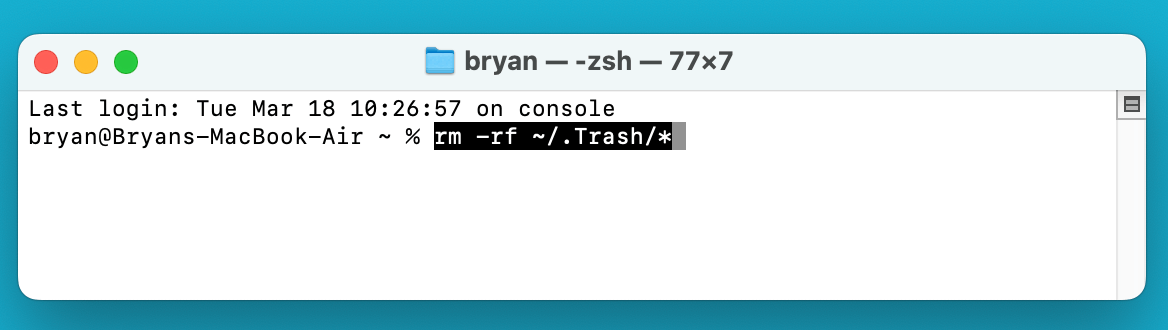
⚠️ Aviso: Tenha cuidado ao usar o comando rm -rf, pois ele exclui arquivos permanentemente sem recuperação.
Método 4. Esvaziar a Lixeira com Segurança
Se você encontrar o Erro -8062 ao tentar esvaziar a Lixeira, use um método de esvaziamento forçado.
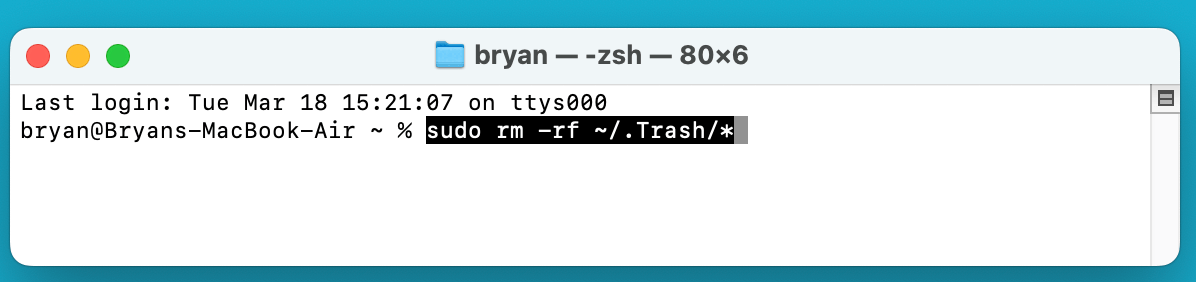
Passos para Forçar o Esvaziamento da Lixeira:
Alternativamente, você pode usar o Terminal:
sudo rm -rf ~/.Trash/*
Método 5. Use o Utilitário de Disco para Reparar Permissões de Disco
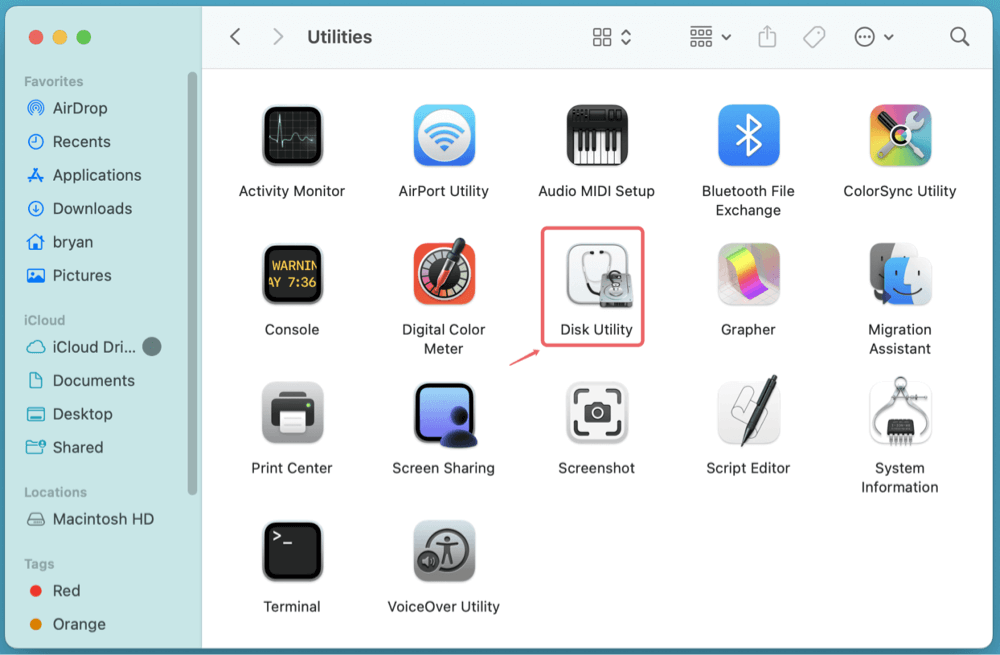
Uma ferramenta integrada chamada Utilitário de Disco do Mac ajuda a manter seu disco rígido em boas condições. É especialmente útil quando você está enfrentando erros de operação de arquivo como o Erro Mac -8062, que pode resultar de corrupção do disco ou problemas de permissão.
Quando você exclui, move ou copia arquivos, o macOS depende de um sistema de arquivos estruturado que atribui permissões e organiza os dados no disco. Se essas permissões se corromperem, seu Mac pode impedir certas operações de arquivo, levando a erros. Executar o Primeiros Socorros no Utilitário de Disco pode reparar esses problemas e restaurar a funcionalidade normal.
O que Causa Problemas de Permissão de Disco?
As permissões de disco podem se tornar defeituosas devido a várias razões, incluindo:
Como Usar o Utilitário de Disco para Reparar o Disco do Seu Mac
Passo 1: Abra o Utilitário de Disco
Passo 2: Selecione sua Unidade
Passo 3: Execute Primeiros Socorros
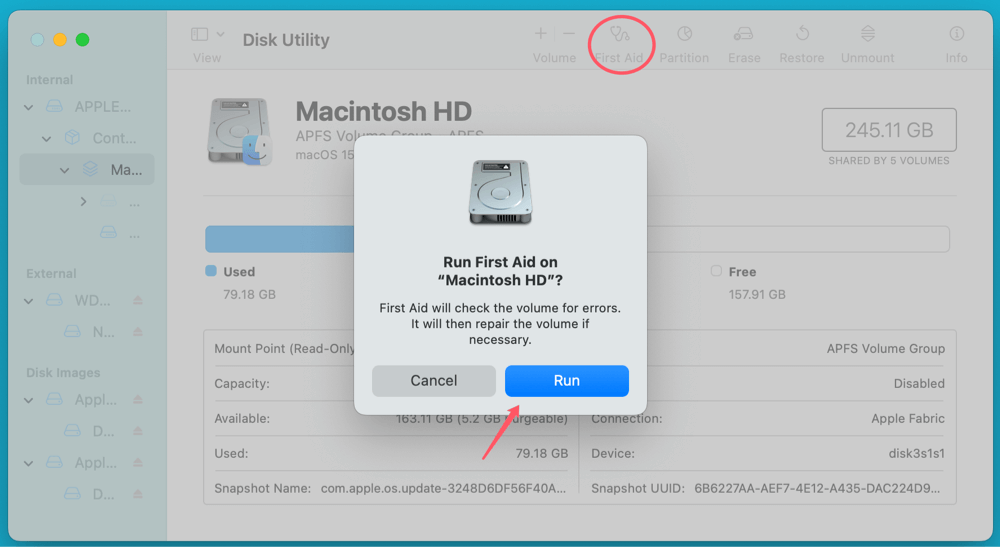
Passo 4: Reinicie seu Mac
Após a conclusão do reparo, reinicie o seu Mac e verifique se o problema da operação de arquivo persiste.
Avançado: Executando o Utilitário de Disco no Modo de Recuperação do macOS
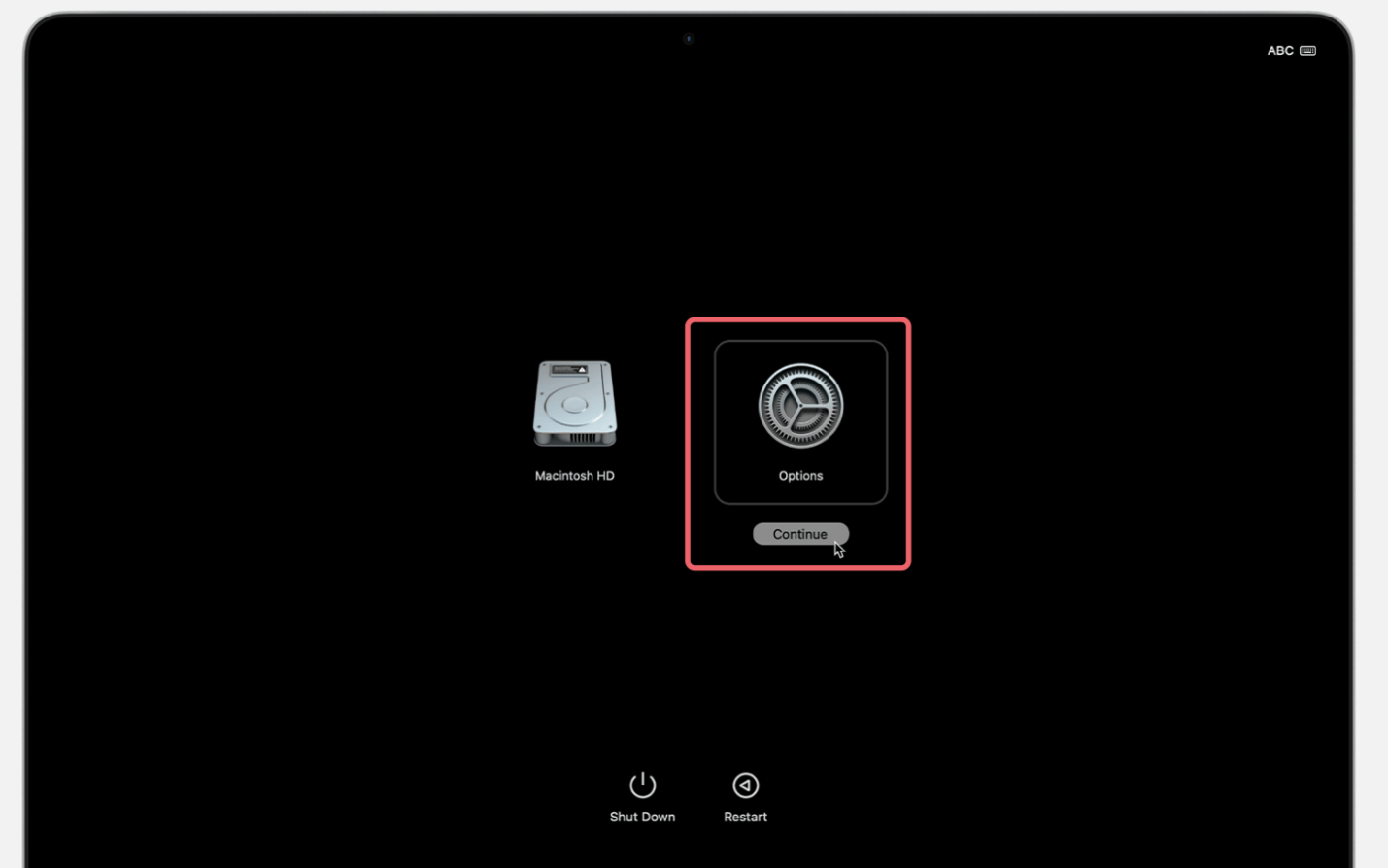
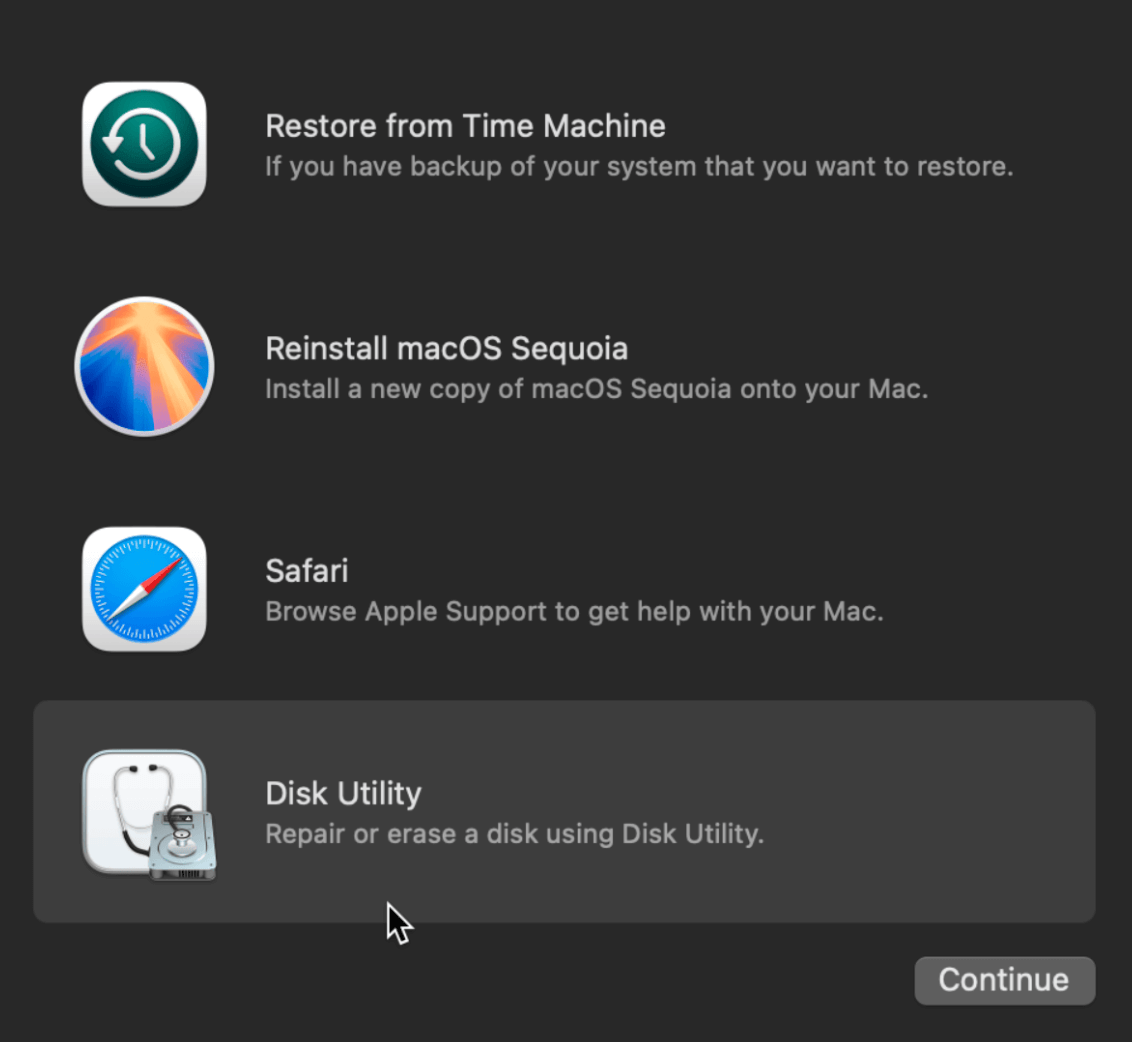
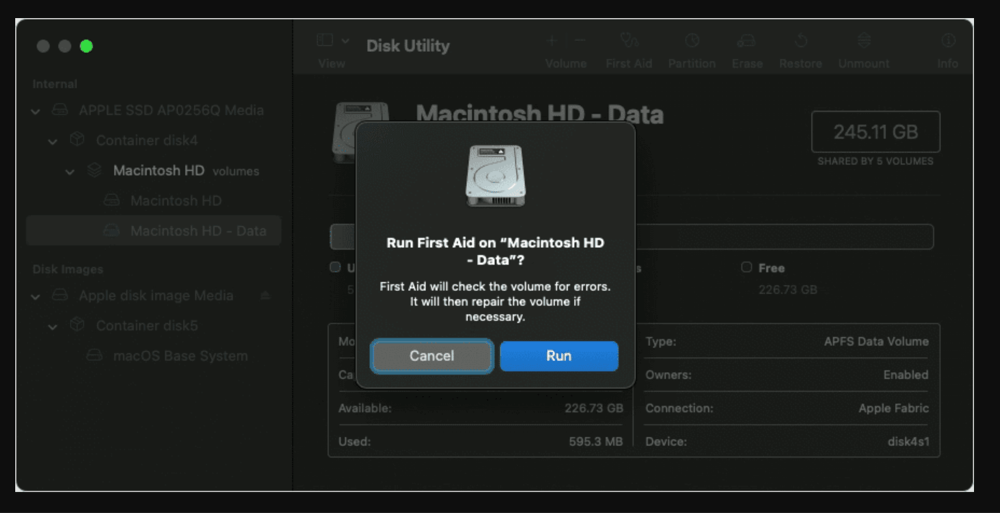
Se você não conseguir reparar o disco usando o Primeiros Socorros normal, talvez precise usar o Modo de Recuperação do macOS para executar a operação.
Como Executar o Utilitário de Disco no Modo de Recuperação:
Quando Você Deve Considerar Formatar Sua Unidade?
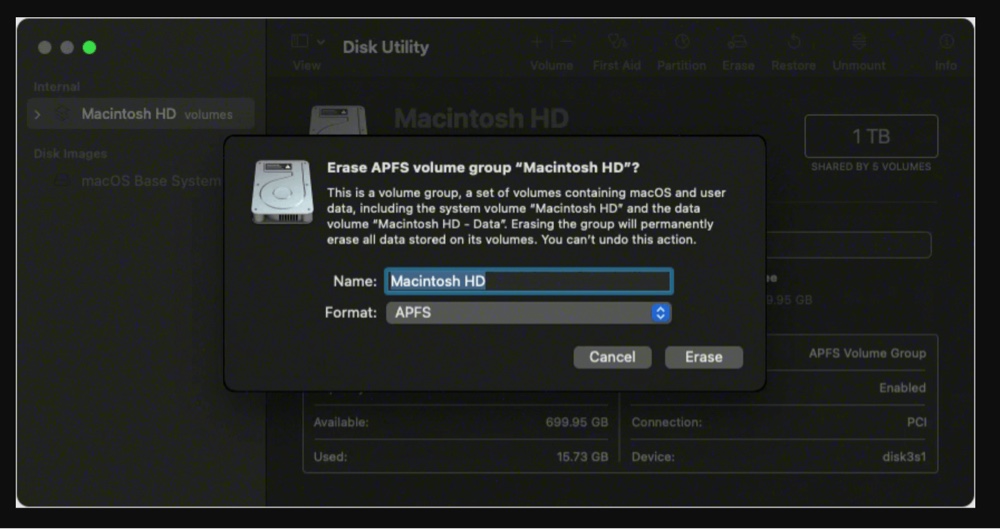
Se o Utilitário de Disco relatar erros que não pode reparar, a única opção pode ser apagar e reformatar a unidade. No entanto, isso excluirá todos os dados, portanto, certifique-se de fazer backup dos arquivos importantes primeiro.
Passos para Formatar uma Unidade Usando o Utilitário de Disco:
Método 6. Verifique Unidades Externas em Busca de Erros
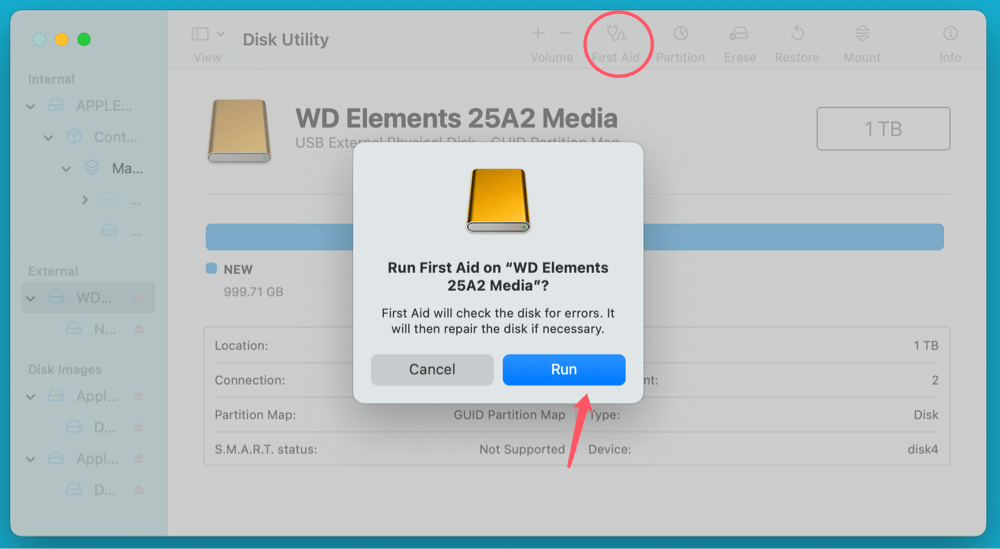
Se o erro ocorrer ao copiar ou mover arquivos para uma unidade externa, a unidade pode estar corrompida.
Passos para Verificar e Corrigir Unidades Externas:
Método 7. Redefinir NVRAM e SMC
Redefinir a NVRAM e o SMC pode resolver falhas do sistema que afetam as operações de arquivo.
Passos para Redefinir a NVRAM (apenas Macs Intel):
Passos para Redefinir o SMC (Macs Intel):
Para Macs Apple Silicon (chip M), reiniciar o Mac executa uma redefinição automática do SMC.
Método 8. Atualize o macOS
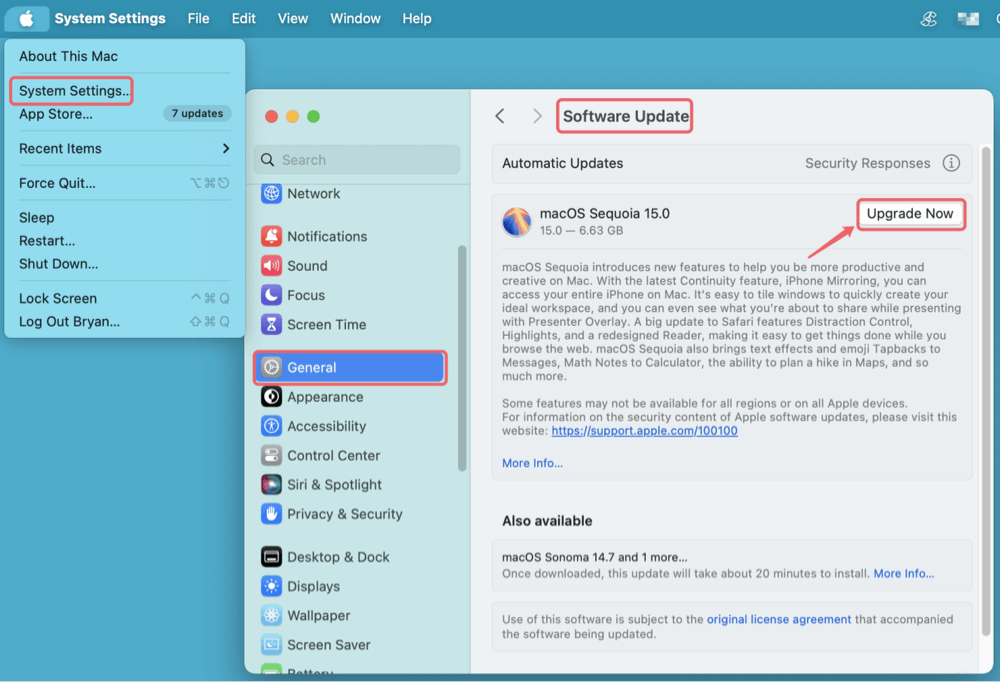
Versões desatualizadas do macOS podem ter bugs não resolvidos que causam o erro. Atualizar para a versão mais recente pode corrigir esses problemas.
Passos para Atualizar o macOS:
O Erro Mac -8062 pode ser frustrante, mas seguindo estas soluções, você deve conseguir resolver o problema de forma eficiente. Seja corrigindo permissões de arquivo, usando o Terminal, reparando discos ou atualizando o macOS, esses métodos o ajudarão a recuperar o controle sobre suas operações de arquivo.
Para evitar ocorrências futuras, mantenha sempre o seu macOS atualizado, verifique se há problemas nas unidades externas e tenha cuidado ao lidar com permissões de arquivo. Se o problema persistir, não hesite em procurar assistência profissional.
Se você perdeu dados devido à correção do erro código 8062 no Mac, pode usar um software de recuperação de dados - como o Donemax Data Recovery para Mac para recuperar arquivos excluídos, apagados e inacessíveis.
Donemax Data Recovery para Mac
O Donemax Data Recovery para Mac é um dos melhores softwares de recuperação de dados para Mac. É fácil de usar e pode ajudar na recuperação de dados excluídos, formatados, inacessíveis ou perdidos de HDD/SSD do Mac, disco externo, unidade USB, cartão SD, câmera ou outros dispositivos de armazenamento.
Maria
Maria é uma das escritoras e editoras seniores da Donemax, que vive e trabalha em Sydney, Austrália. Ela adora PC, Mac e Tecnologia da Internet. Ela tem 6 anos de experiência escrevendo artigos sobre recuperação de dados em PC/Mac, soluções de clonagem de disco, eliminador de dados e otimização de SO de computador, etc. Ela também está interessada em testar vários softwares e produtos digitais.
Gerhard Chou
Para resolver efetivamente os problemas de nossos clientes, todos os artigos e soluções de solução de problemas publicados em nosso site foram rigorosamente testados e praticados. Nossos editores adoram pesquisar e usar computadores e testar software, e estão dispostos a ajudar os usuários de computador com seus problemas.

