


Escrito porMariaAtualizado em 08 de maio de 2026

CONTEÚDO DA PÁGINA:
O tremor de tela em um MacBook pode ser uma experiência incrivelmente frustrante, especialmente quando você está no meio de um projeto importante ou assistindo a um filme. Seja uma piscada sutil ou um piscar persistente que torna a tela inutilizável, a boa notícia é que a maioria dos problemas de tremor é causada por falhas de software, e não por falhas de hardware.

Neste guia, apresentaremos soluções de nível profissional para corrigir o tremor de tela do MacBook e restaurar a clareza cristalina da sua tela.
Antes de começarmos as correções, é útil entender o "porquê". O tremor de tela no MacBook geralmente se enquadra em duas categorias:
Problemas de software: Erros no macOS, aplicativos de terceiros incompatíveis ou arquivos de cache corrompidos frequentemente interferem na forma como sua GPU (Unidade de Processamento Gráfico) renderiza as imagens.
Problemas de hardware: Cabos de exibição danificados (comuns em cenários "Flexgate"), retroiluminação com falha ou impacto físico.
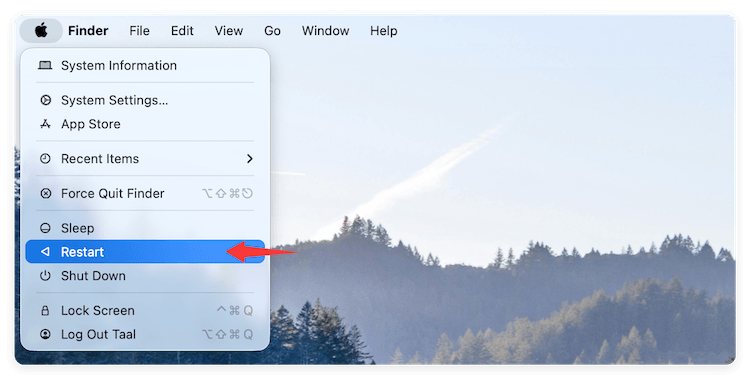
Parece simples, mas uma reinicialização libera a RAM do sistema e elimina processos temporários em segundo plano que podem estar presos em um loop.
A NVRAM (Memória de Acesso Aleatório Não Volátil) armazena configurações como resolução de tela e brilho. Se esses dados forem corrompidos, podem fazer com que a tela se comporte de forma errática.
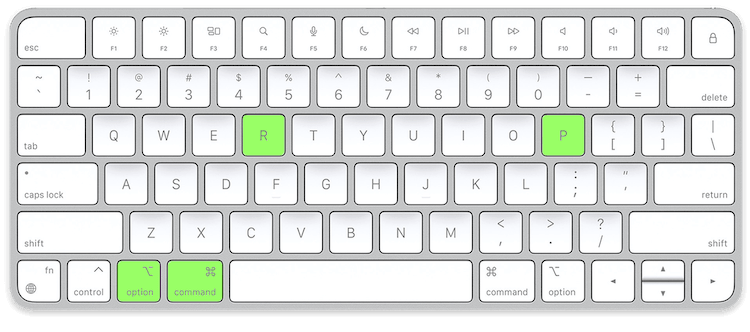
💡 Nota: Se você tiver um Mac Apple Silicon, isso acontece automaticamente toda vez que você reinicia.
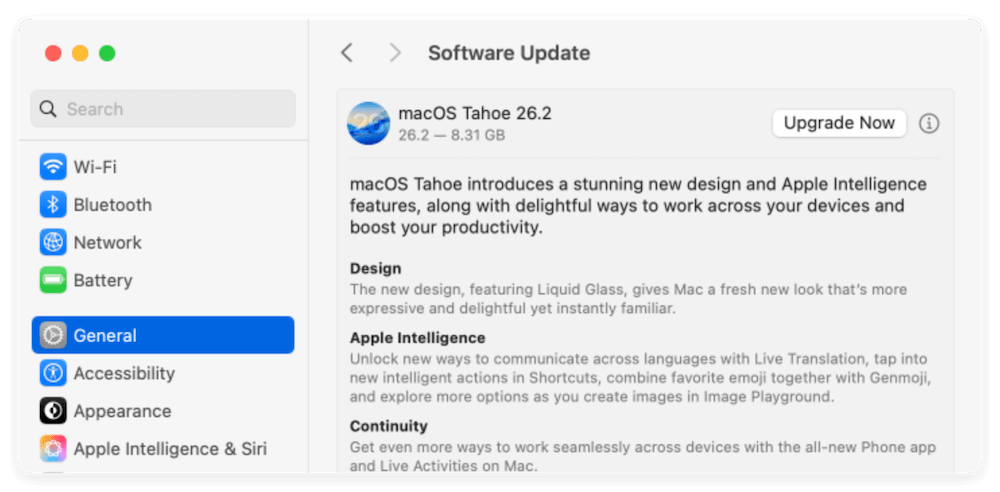
A Apple lança frequentemente patches para drivers gráficos. Se você estiver executando uma versão mais antiga do macOS, pode estar perdendo uma correção crítica para a estabilidade da tela.
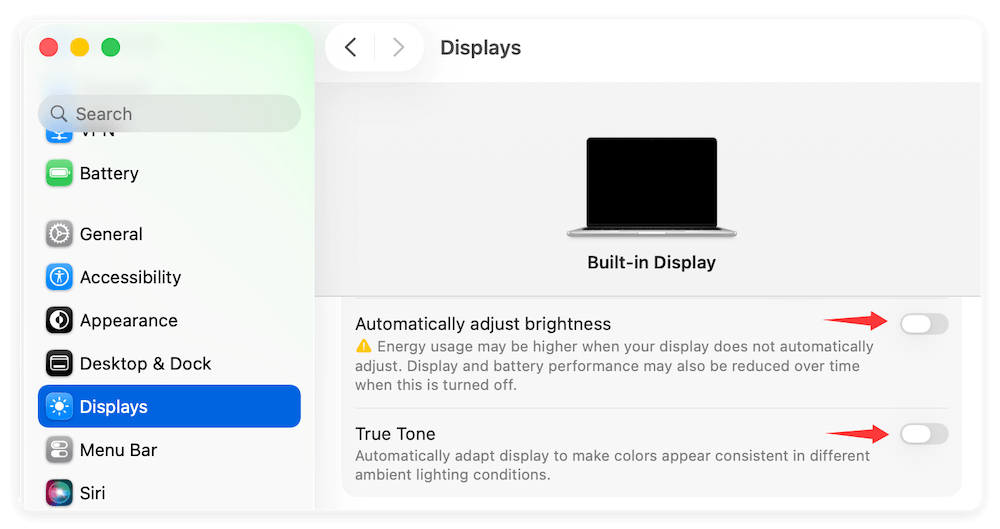
Embora esses recursos sejam projetados para tornar sua experiência de visualização mais confortável, eles dependem de sensores que às vezes podem calcular mal, levando a um tremor percebido.
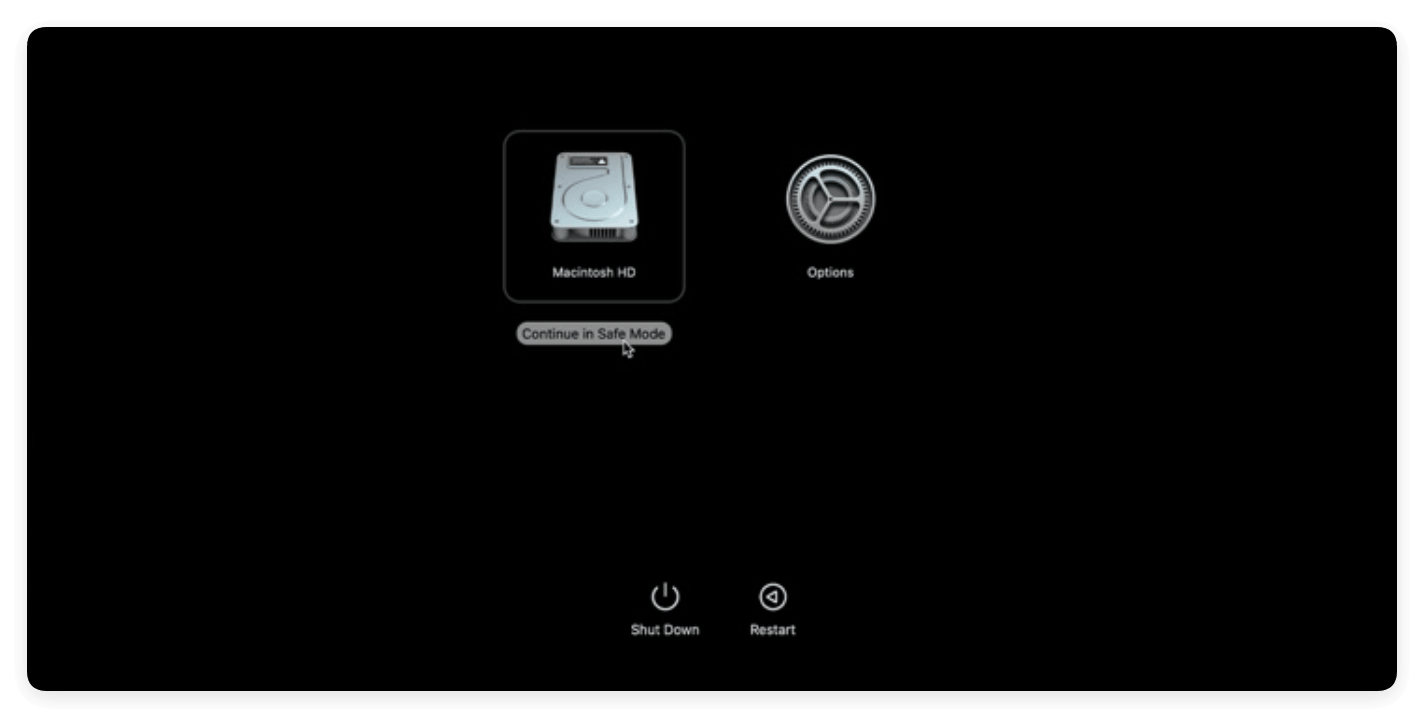
O Modo de Segurança impede o carregamento de software não essencial. Se o tremor parar no Modo de Segurança, você sabe que um aplicativo de terceiros (como um gravador de tela ou um utilitário "auxiliar") é o culpado.
Muitos modelos de MacBook Pro têm dois chips gráficos: um integrado para economizar energia e um dedicado para alto desempenho. O tremor geralmente ocorre durante a "transferência" entre os dois.
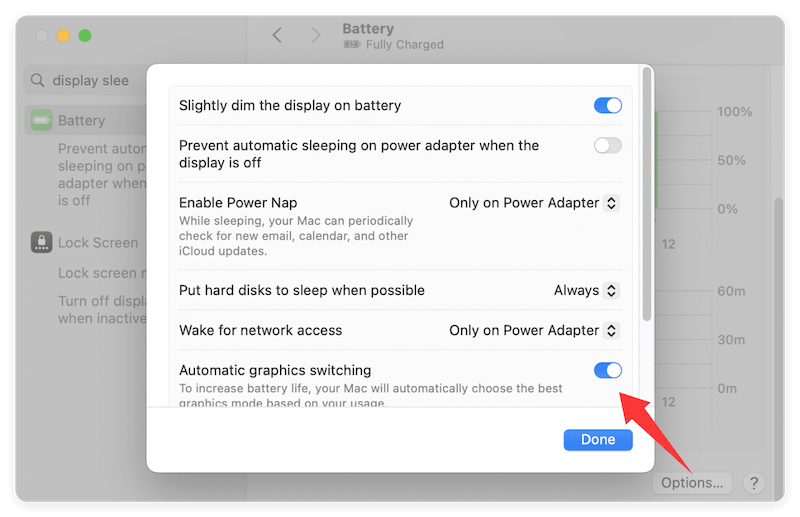
💡 Nota: Isso usará mais bateria, mas força o Mac a usar a GPU de alto desempenho de forma consistente, o que geralmente estabiliza a tela.
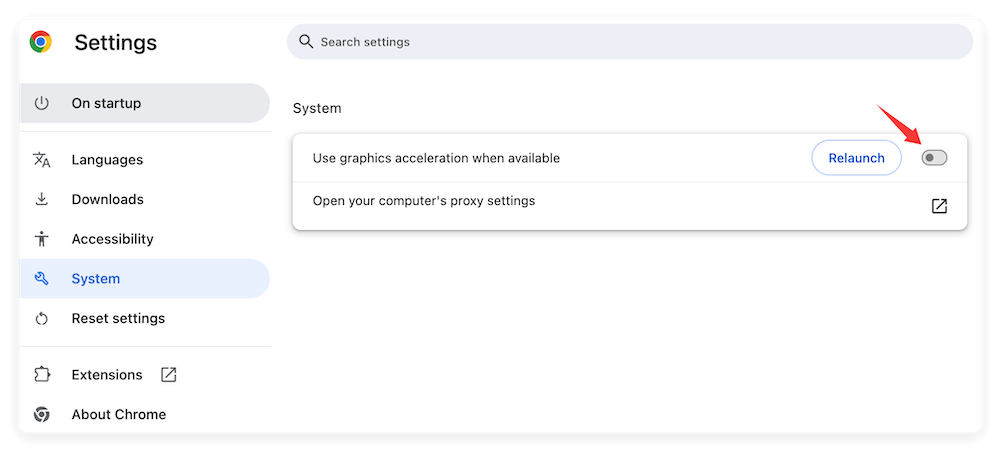
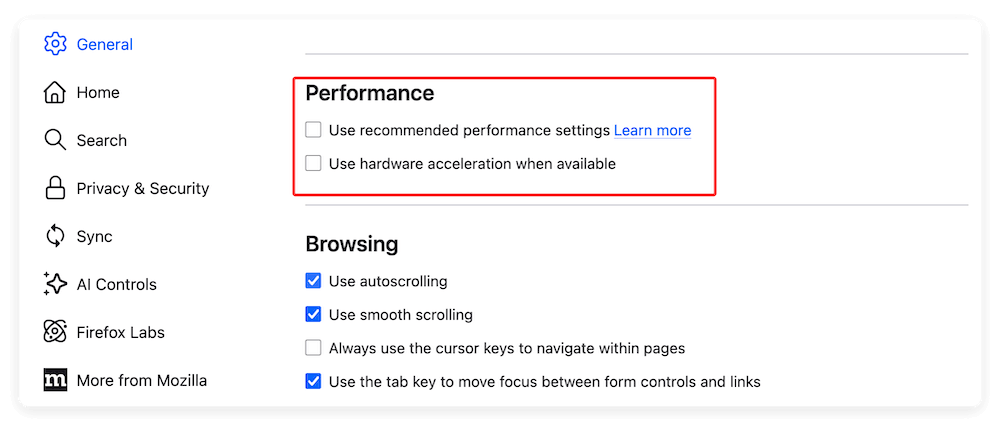
Se o tremor ocorrer apenas durante a navegação na web (especialmente no Chrome ou Firefox), provavelmente é causado pela "Aceleração de hardware". Esse recurso descarrega tarefas para a GPU, mas pode entrar em conflito com o macOS.
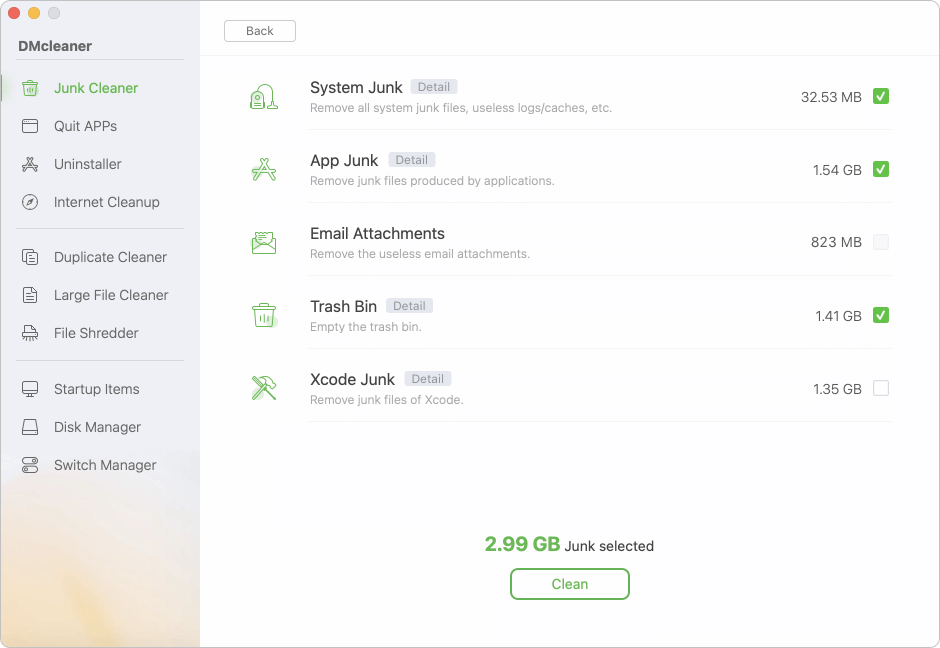
Às vezes, caches de sistema profundamente enterrados ou arquivos "residuais" de aplicativos desinstalados criam conflitos gráficos. Usar uma ferramenta especializada como DMcleaner para Mac pode ajudá-lo a limpar caches do sistema e otimizar itens de inicialização com um clique, removendo efetivamente a "desordem" que causa atraso na tela.
Se você tentou todas as etapas acima e a tela ainda treme, especialmente quando você move a tampa para cima e para baixo, provavelmente está enfrentando um problema de hardware. Os culpados de hardware mais comuns incluem:
Nestes casos, recomendamos marcar uma consulta no Genius Bar ou em um provedor de serviços autorizado da Apple.
Para corrigir o tremor de tela do MacBook, comece com as soluções mais fáceis: reinicie, atualize seu software e desative o True Tone. Se notar que o problema está vinculado a aplicativos específicos, use o Monitor de Atividade para identificar os consumidores de recursos ou desative a aceleração de hardware no seu navegador. Seguindo essas etapas, 90% dos usuários podem resolver seus problemas de exibição sem nunca pisar em uma loja de reparos.
Para usuários que desejam manter seu Mac funcionando sem problemas e evitar essas falhas, a manutenção regular com ferramentas como DMcleaner para Mac é altamente recomendada.
Donemax DMcleaner para Mac
Donemax DMcleaner para Mac é uma ferramenta de limpeza e manutenção para Mac premiada. Ele oferece mais de 10 ferramentas para ajudar os usuários do Mac a limpar dados inúteis. Ajuda a acelerar um Mac lento. Além disso, inclui um gerenciador de interruptores inteligente e um gerenciador de disco para Mac.
Maria
Maria é uma das escritoras e editoras sênior da Donemax, que vive e trabalha em Sydney, Austrália. Ela adora PC, Mac e Tecnologia da Internet. Ela tem 6 anos de experiência escrevendo artigos sobre recuperação de dados em PC/Mac, soluções de clonagem de disco, eliminadores de dados e otimização de sistemas operacionais, etc. Ela também se interessa em testar vários softwares e produtos digitais.
Gerhard Chou
Para resolver efetivamente os problemas de nossos clientes, todos os artigos e soluções de solução de problemas publicados em nosso site foram rigorosamente testados e praticados. Nossos editores adoram pesquisar e usar computadores e testar software, e estão dispostos a ajudar os usuários de computador com seus problemas.

