Escrito porChristinaAtualizado em 13 de abril de 2026

Antes de começar: O CHKDSK é uma ferramenta útil que pode corrigir erros de disco rígido. No entanto, se houver arquivos importantes em um disco rígido "corrompido", é altamente recomendável recuperar os dados primeiro. Você pode usar o Donemax Data Recovery para recuperar os arquivos e, em seguida, executar o CHKDSK para reparar a unidade.
CONTEÚDO DA PÁGINA:
CHKDSK (Check Disk) é um utilitário integrado do Windows projetado para verificar e reparar erros relacionados ao disco. Se você estiver enfrentando desempenho lento, arquivos corrompidos ou travamentos inesperados, o CHKDSK pode ajudar a diagnosticar e corrigir problemas subjacentes do disco. Discos rígidos e SSDs podem desenvolver erros ao longo do tempo devido a falhas de energia, desligamentos repentinos, setores defeituosos ou até mesmo corrupção do sistema de arquivos. Este guia fornecerá uma visão aprofundada do CHKDSK, explicando o que ele faz, quando usá-lo e como executá-lo efetivamente para manter seu sistema Windows.
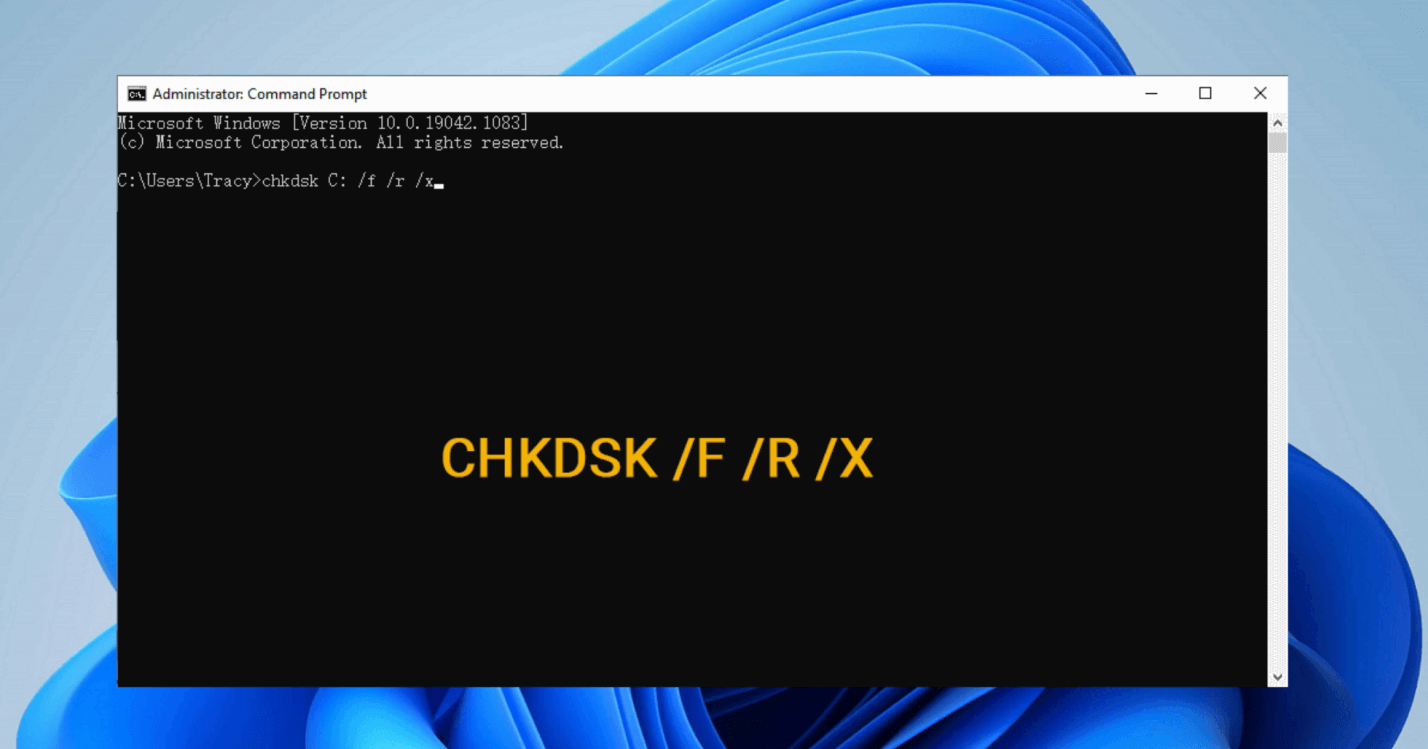
O CHKDSK é um utilitário de sistema no Windows que verifica seu disco rígido em busca de erros lógicos e físicos. Ele foi projetado para:
O CHKDSK opera em um nível baixo, verificando as estruturas do sistema de arquivos de unidades formatadas em NTFS ou FAT. Ao reparar problemas de disco antecipadamente, ele pode evitar a perda potencial de dados e prolongar a vida útil do seu dispositivo de armazenamento.
O CHKDSK é uma ferramenta útil sempre que você suspeitar de erros no disco, mas saber quando usá-lo pode ser crucial. Alguns sinais que indicam a necessidade de uma verificação do CHKDSK incluem:
1. Desempenho Lento e Congelamento
Se o seu computador começar a ficar lento ou congelar, isso pode ser devido a problemas relacionados ao disco, como setores defeituosos ou dados fragmentados. Executar o CHKDSK pode identificar e corrigir esses erros.
2. Corrupção de Arquivos e Perda de Dados
Se arquivos ou pastas se tornarem repentinamente inacessíveis ou corrompidos, seu disco rígido pode ter erros lógicos. O CHKDSK pode ajudar a reparar o sistema de arquivos e recuperar dados perdidos.
3. Travamentos Inesperados e Telas Azuis da Morte (BSODs)
Travamentos frequentes do sistema ou erros BSOD podem indicar corrupção do disco. Executar o CHKDSK pode ajudar a diagnosticar e corrigir esses problemas.
4. O Windows Solicita que você Verifique a Unidade
Se o Windows detectar um problema potencial com sua unidade, ele pode solicitar que você a verifique e repare. Este é um sinal de que o CHKDSK deve ser executado imediatamente.
5. Falhas de Energia e Desligamentos Incorretos
A perda súbita de energia ou desligamentos incorretos podem corromper as estruturas de arquivos. Executar o CHKDSK pode restaurar a integridade do disco.
O CHKDSK pode ser executado usando vários métodos, dependendo da preferência do usuário e da situação. Abaixo está um guia detalhado passo a passo para executar o CHKDSK usando o Prompt de Comando e o Explorador de Arquivos. Além disso, abordaremos a solução de problemas comuns durante o processo.
O Prompt de Comando fornece flexibilidade e controle ao executar o CHKDSK. Aqui está um guia completo:
Passo 1: Abrir o Prompt de Comando como Administrador
Método 1:
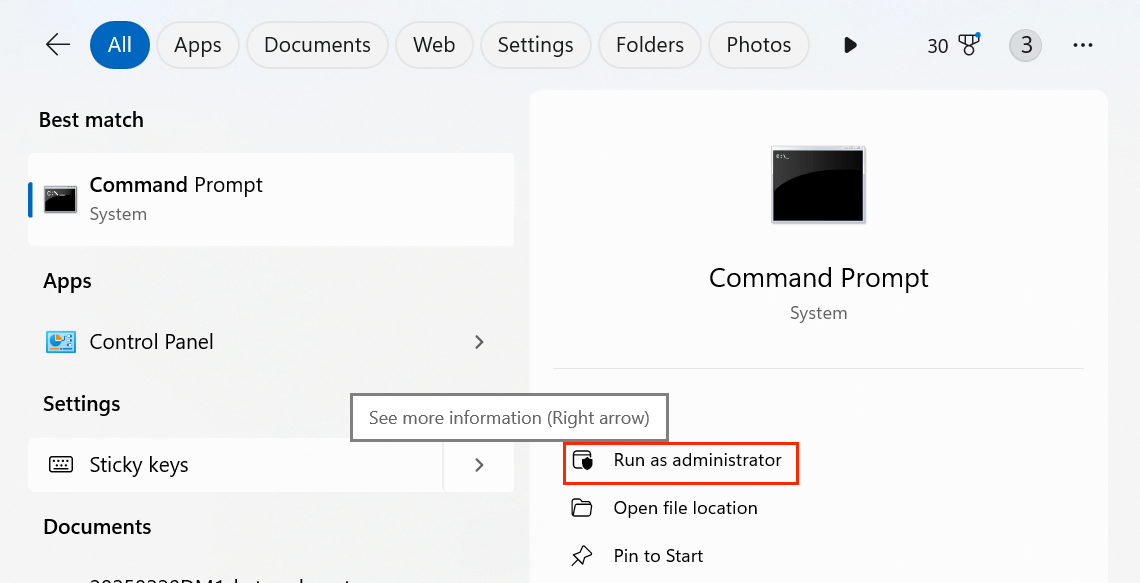
Método Alternativo:
1. Pressione Windows + X para abrir o Menu do Usuário Avançado.
2. Selecione Terminal Windows (Admin) ou Prompt de Comando (Admin).
Esta etapa é crucial porque o CHKDSK requer privilégios de administrador para fazer alterações no disco.
Passo 2: Executar Comandos do CHKDSK
Assim que o Prompt de Comando estiver aberto, você pode começar a verificar suas unidades.
Verificação Básica:
chkdsk X:
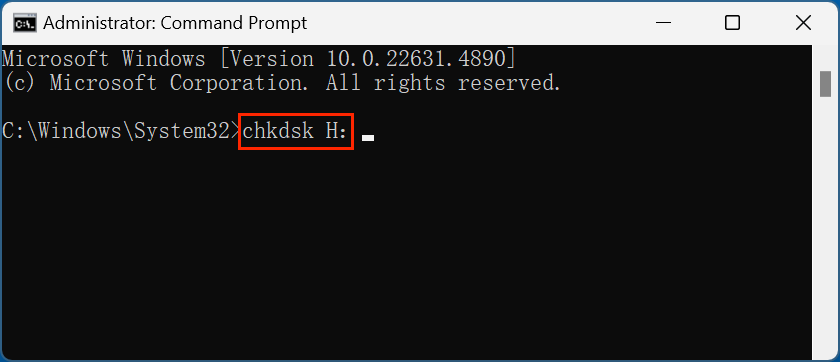
Este comando verifica a unidade H: em busca de erros sem fazer reparos.
Verificar e Corrigir Erros:
chkdsk X: /f
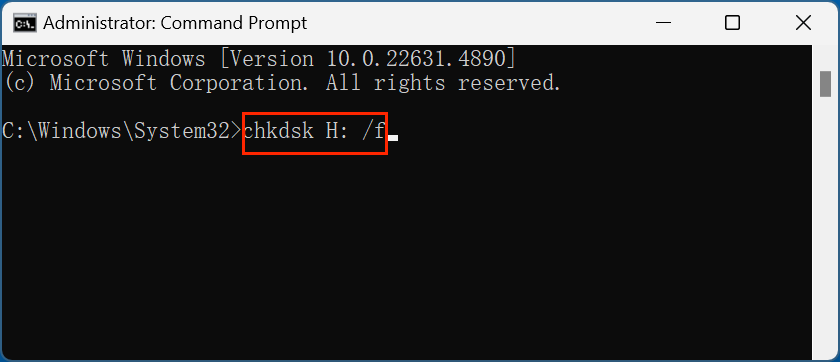
Isso verifica a unidade e corrige quaisquer erros encontrados.
💡 Dica: Se a unidade estiver em uso, será perguntado se você deseja agendar a verificação para a próxima reinicialização do sistema. Digite Y e pressione Enter para confirmar.
Verificar, Corrigir Erros e Recuperar Dados:
chkdsk X: /r
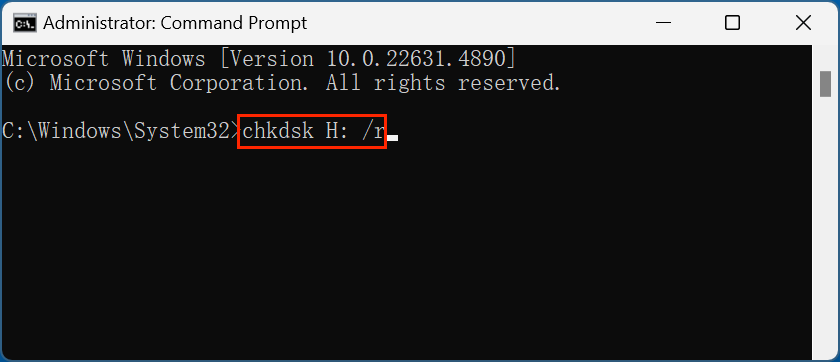
Esta opção realiza uma verificação mais completa, verificando cada setor do disco e recuperando dados legíveis de setores defeituosos.
Forçar Desmontagem e Reparo:
chkdsk X: /x
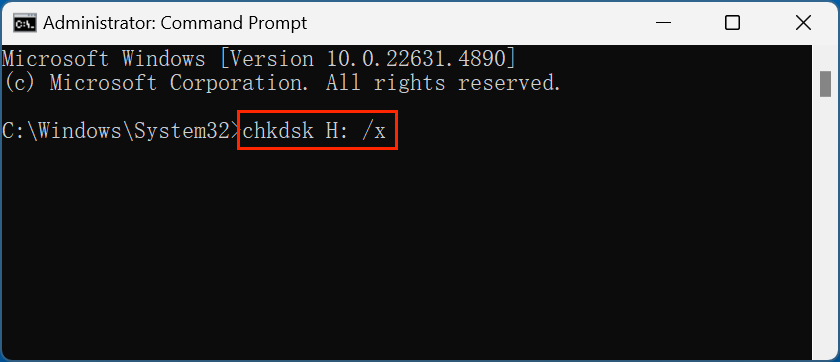
(Substitua X pela letra da unidade que você irá reparar)
Isso força a desmontagem do volume antes de iniciar a verificação, garantindo que nenhum arquivo esteja em uso durante o processo.
Passo 3: Compreendendo a Saída do Comando
Conforme o CHKDSK é executado, você verá detalhes como:
O processo pode levar algum tempo, especialmente em unidades maiores ou ao usar /r (que verifica todos os setores).
Solucionar Problemas do Prompt de Comando
Erro "Acesso Negado":
Erro "O Volume está em Uso":
CHKDSK Travado em uma Certa Porcentagem:
Para usuários que preferem uma interface gráfica, o Explorador de Arquivos fornece um método simples.
Passo 1: Abrir o Explorador de Arquivos
Passo 2: Escolher a Unidade para Verificar
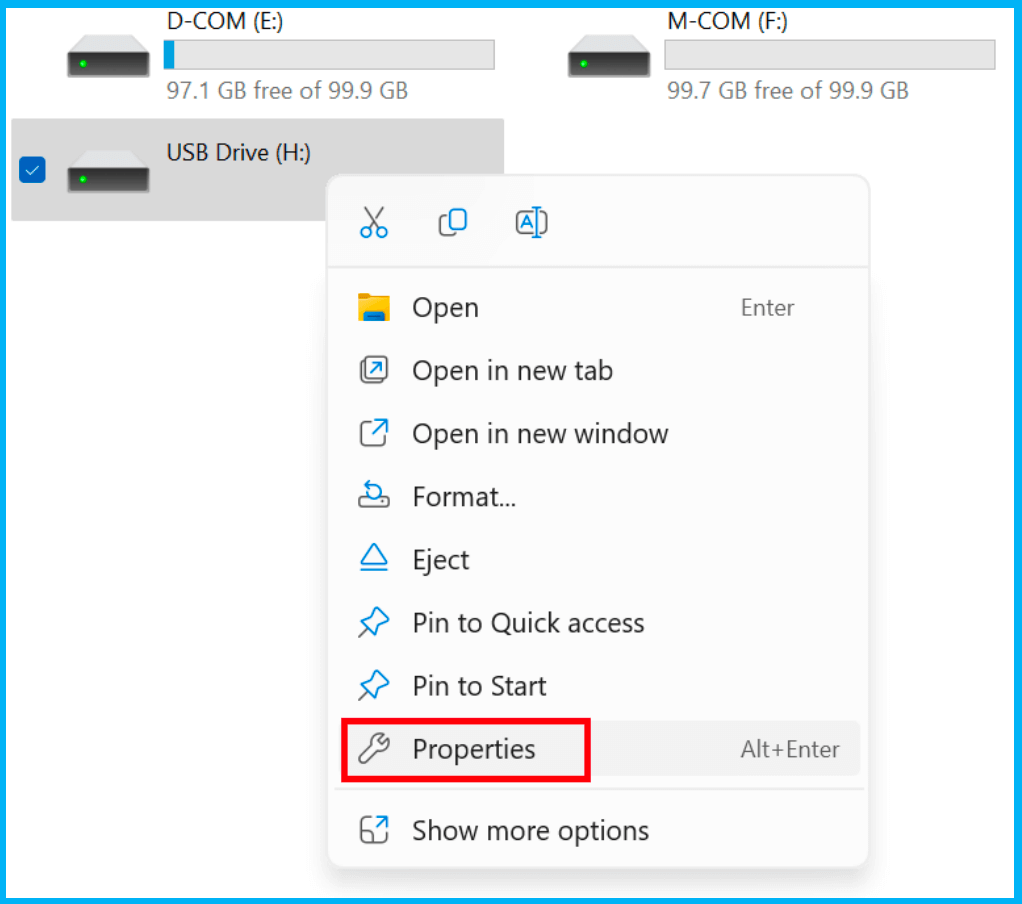
Passo 3: Iniciar a Ferramenta de Verificação de Erros
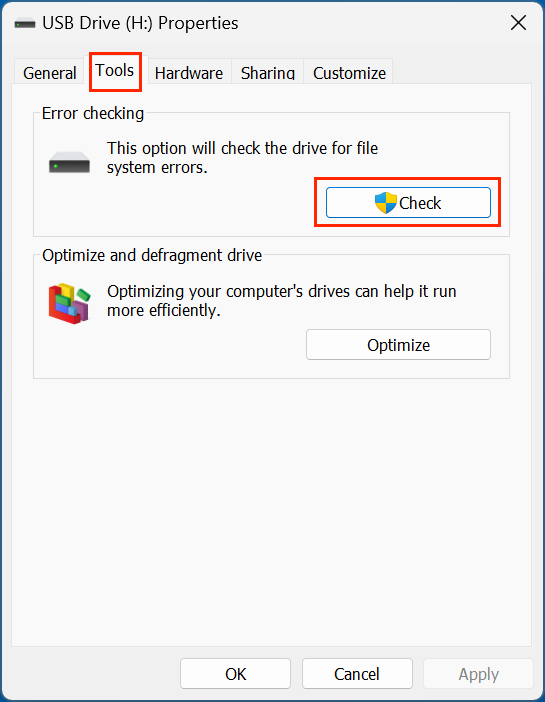
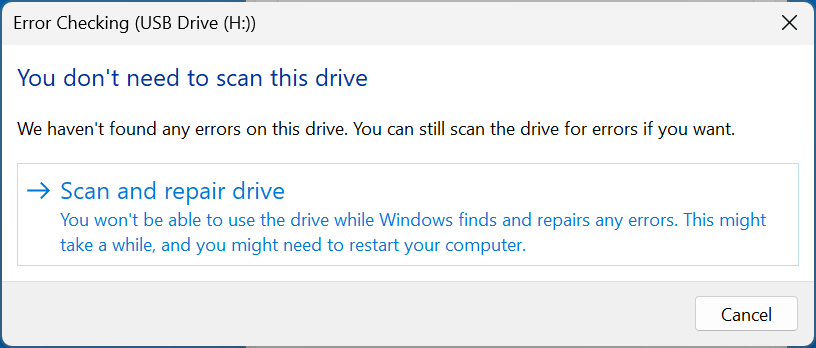
Passo 4: Seguir as Solicitações
Solucionar Problemas do Explorador de Arquivos
O CHKDSK é executado em várias fases:
A duração depende do tamanho do disco e do número de erros encontrados. Unidades grandes podem levar várias horas para serem concluídas.
O CHKDSK é uma ferramenta poderosa, mas outros utilitários servem a funções semelhantes:
| Ferramenta | Propósito |
|---|---|
| CHKDSK | Corrige erros do sistema de arquivos e marca setores defeituosos. |
| SFC (Verificador de Arquivos do Sistema) | Repara arquivos de sistema do Windows corrompidos. |
| DISM (Gerenciamento e Manutenção de Imagens de Implantação) | Corrige problemas de imagem do Windows. |
| Ferramentas de Terceiros (ex., CrystalDiskInfo, Donemax Data Recovery) | Fornece opções adicionais de diagnóstico e recuperação de disco. |
O CHKDSK é ideal para a manutenção padrão do disco, enquanto ferramentas como SFC e DISM se concentram mais na integridade do sistema.
Se você vai recuperar dados inacessíveis de uma unidade danificada ou travada, experimente o Donemax Data Recovery.
Passo 1. Baixe e instale o Donemax Data Recovery em seu computador.
Passo 2. Abra o Donemax Data Recovery, selecione a unidade onde você perdeu seus dados para iniciar a recuperação de dados.

Passo 3. Clique no botão Verificar para fazer uma verificação profunda na unidade e encontrar todos os arquivos recuperáveis, incluindo arquivos existentes, arquivos ocultos, arquivos inacessíveis, arquivos excluídos/formatados/perdidos.

Passo 4. Assim que a verificação for concluída, você pode visualizar todos os arquivos recuperáveis. Em seguida, selecione os arquivos desejados e clique no botão Recuperar para salvá-los.

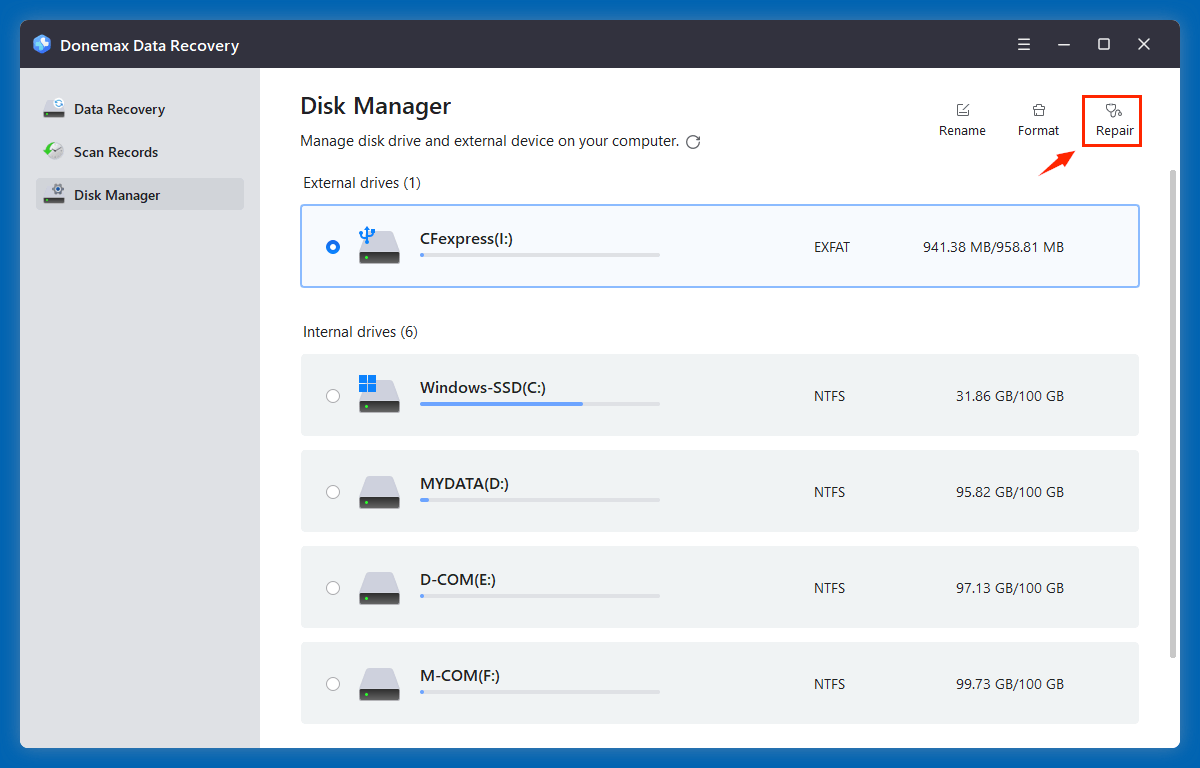
Após a recuperação dos dados, escolha Gerenciador de Disco, selecione a unidade corrompida e clique no botão Reparar. Ele verificará erros e os corrigirá.
Às vezes, o CHKDSK encontra problemas. Aqui estão erros comuns e como corrigi-los:
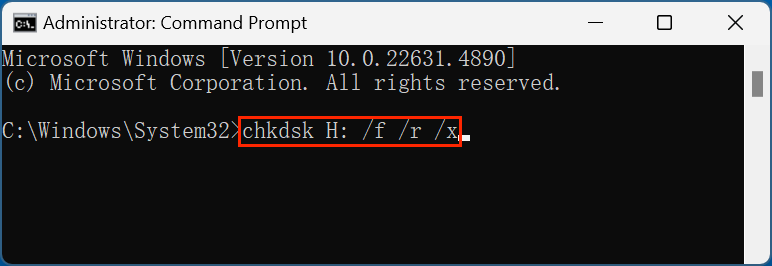
1. O CHKDSK não pode ser executado porque o volume está em uso
chkdsk X: /f /r /x
2. O CHKDSK está travado ou demora muito
3. O CHKDSK não consegue corrigir erros
Para manter seu disco rígido saudável:
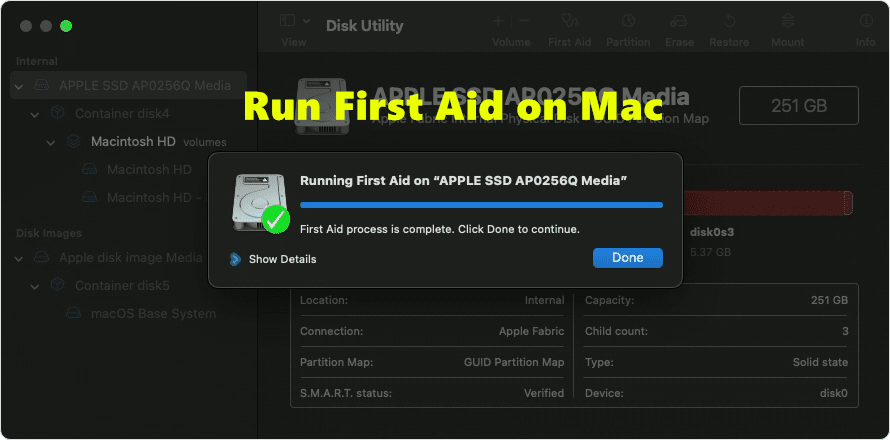
Se você for reparar um disco no Mac, tente o Primeiros Socorros.
Execute Primeiros Socorros para Reparar Disco no Mac
Semelhante ao CHKDSK, os Primeiros Socorros podem ajudá-lo a reparar um disco no Mac. Veja como usar os Primeiros Socorros no Mac.
O CHKDSK é uma ferramenta essencial do Windows que ajuda a identificar e reparar erros de disco, melhorando o desempenho e a estabilidade. Quer você esteja solucionando problemas de desempenho lento, corrupção de arquivos ou manutenção geral do disco, executar o CHKDSK pode evitar problemas maiores.
Ao compreender seus comandos e práticas recomendadas, você pode manter suas unidades de armazenamento em ótimas condições e evitar possíveis perdas de dados. Se os erros persistirem, considere usar ferramentas adicionais ou fazer backup dos seus dados antes de substituir a unidade.
O Donemax Data Recovery é uma ótima alternativa ao CHKDSK. Ele pode ajudar a reparar discos com segurança no Windows ou macOS. Esta ferramenta também pode ajudá-lo a recuperar dados excluídos, formatados ou inacessíveis do seu disco.
Donemax Data Recovery
Um dos melhores programas de recuperação de dados para recuperar dados excluídos, formatados ou perdidos de PC, Mac, HDD, SSD, unidade USB, cartão SD, câmera, RAID, Servidor ou outros dispositivos de armazenamento.
Christina
Christina é a editora sênior do software Donemax e trabalha na empresa há mais de 4 anos. Ela escreve principalmente guias e soluções sobre eliminação de dados, transferência de dados, recuperação de dados e clonagem de disco para ajudar os usuários a aproveitar ao máximo seus sistemas Windows e Mac. Ela gosta de viajar, ouvir música country e jogar em seu tempo livre.
Gerhard Chou
Para resolver efetivamente os problemas de nossos clientes, todos os artigos e soluções de solução de problemas publicados em nosso site foram rigorosamente testados e praticados. Nossos editores adoram pesquisar e usar computadores e testar software, e estão dispostos a ajudar os usuários de computador com seus problemas.
Clone o disco rígido com tecnologia de clonagem avançada ou crie um clone inicializável para Windows/Mac OS.
Recupere de forma completa e fácil arquivos excluídos, formatados, ocultos ou perdidos do disco rígido e dispositivo de armazenamento externo.
Software certificado de eliminação de dados - elimine dados permanentemente antes de vender ou doar seu disco ou qualquer dispositivo digital.