


Escrito porStevenAtualizado em 27 de abril de 2026

CONTEÚDO DA PÁGINA:
Utilitário de Disco é uma ferramenta importante de gerenciamento de disco para usuários do macOS. A ferramenta permite que eles gerenciem discos e volumes de várias maneiras úteis. O Utilitário de Disco tem todos os recursos que você precisa. Pode ajudar um iniciante que deseja apagar ou formatar um disco. Além disso, um usuário avançado pode usar recursos avançados como particionamento e apagamento seguro.
Este guia detalhado mostrará como acessar e usar a ferramenta de gerenciamento de disco do Mac. Além disso, apresentará diferentes recursos para manter o armazenamento do seu Mac em boas condições e aproveitá-lo ao máximo. Ao aprender a usar recursos avançados e corrigir problemas comuns, o Utilitário de Disco garante que seu Mac funcione de forma rápida e eficiente. É uma ferramenta essencial para manter a saúde do seu sistema e seu melhor desempenho.
Acessando o Utilitário de Disco:
Aqui está o que você precisa fazer para abrir o Utilitário de Disco:
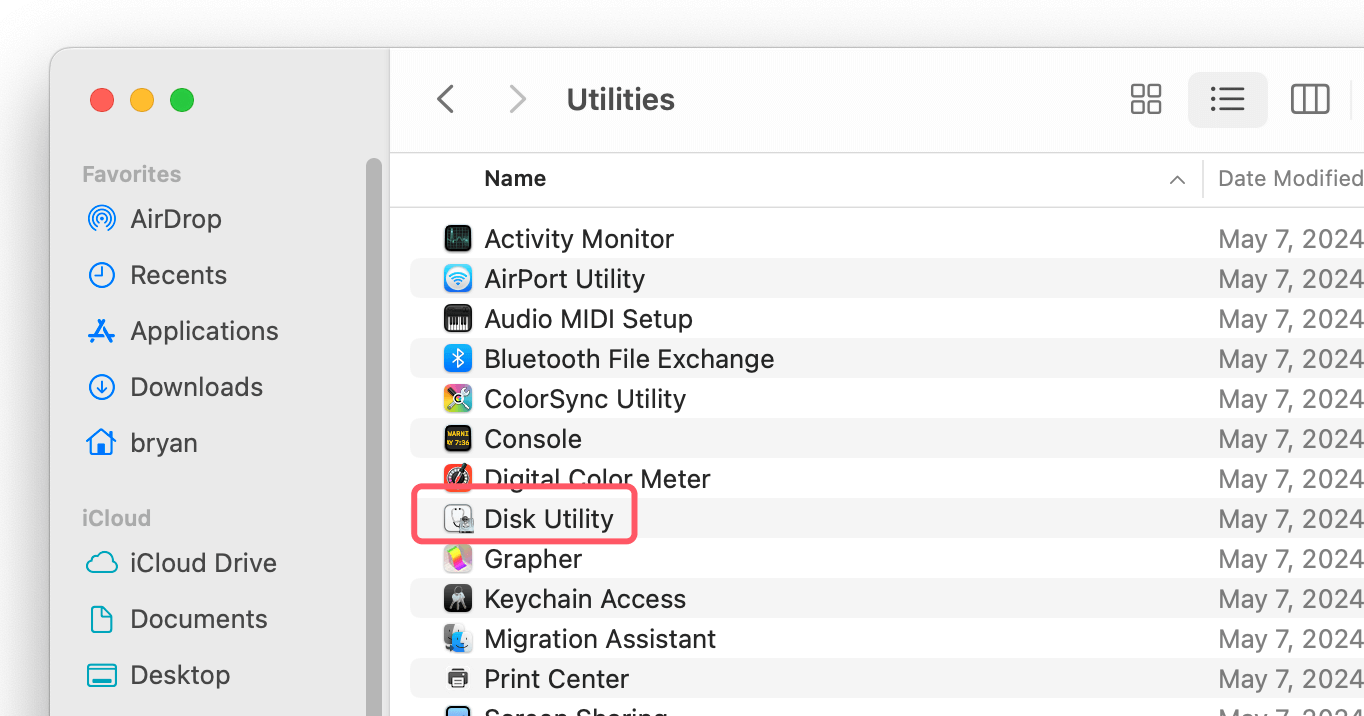
Você também pode usar o Spotlight:

Visão Geral da Interface:
Existem três partes principais na janela que você vê ao abrir o Utilitário de Disco:
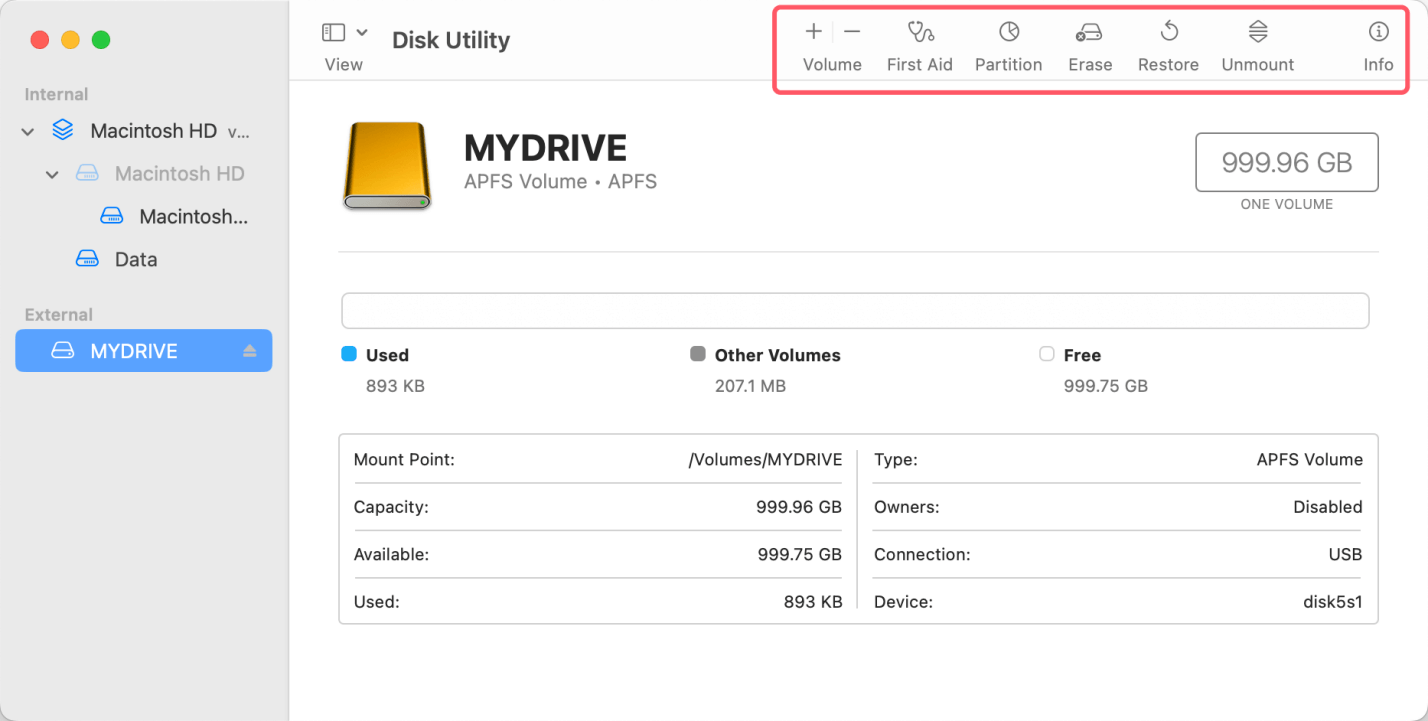
O Utilitário de Disco tem muitos recursos diferentes de gerenciamento de disco. Por exemplo, tem a capacidade de encontrar e corrigir uma unidade danificada, apagar sua unidade, dividi-la em partições e muito mais. Você pode usar o Utilitário de Disco de quatro maneiras principais, que você pode ler abaixo:
Você pode usar a ferramenta "Primeiros Socorros" do Utilitário de Disco para determinar o que há de errado com uma unidade externa conectada ao seu Mac. Como o nome sugere, a ferramenta Primeiros Socorros verifica a unidade em busca de problemas e os corrige se encontrar algum. No entanto, este método não pode corrigir problemas com o disco rígido interno do seu Mac.
Para fazer isso, você precisará iniciar seu Mac no Modo de Recuperação por enquanto. Veja como usar Primeiros Socorros no seu Mac para verificar uma unidade externa:
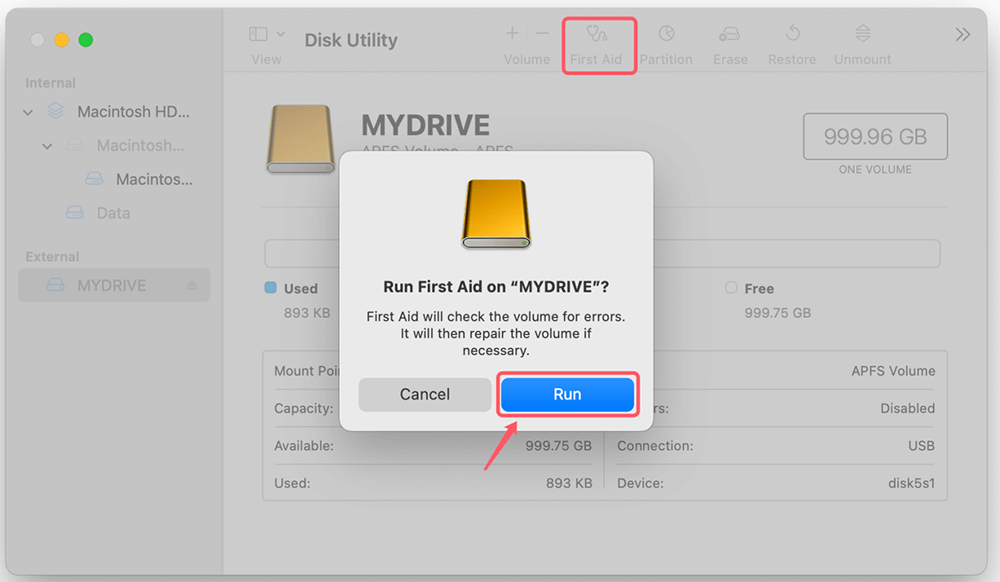
Isso não é tudo. Você também pode corrigir problemas executando Primeiros Socorros na sua unidade de inicialização. Caso contrário, o Utilitário de Disco não poderá corrigir a unidade de inicialização do seu Mac, a menos que você inicie o macOS no Modo de Recuperação. Se você tem um Mac, iniciar o Mac no Modo de Recuperação é ligeiramente diferente.
Desligue seu Mac com hardware Apple e mantenha pressionado o botão Power enquanto ele inicializa. Se você tiver um Mac Intel, reinicie-o e pressione Command + R ao mesmo tempo. Para que você possa corrigir sua unidade de inicialização, inicie o macOS Recovery e faça o seguinte:
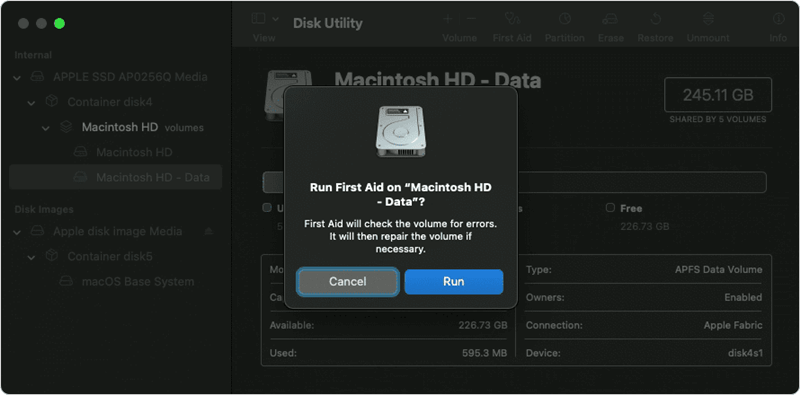
O Utilitário de Disco deve usar Primeiros Socorros para corrigir quaisquer problemas na sua unidade.
Apagar uma unidade (também conhecido como formatação) é essencial quando você deseja limpar seus dados, alterar o sistema de arquivos ou preparar um disco para um novo backup.
💡 Dica: Clique no ícone "Visualizar" e selecione "Mostrar Todos os Dispositivos" para ver o disco físico.
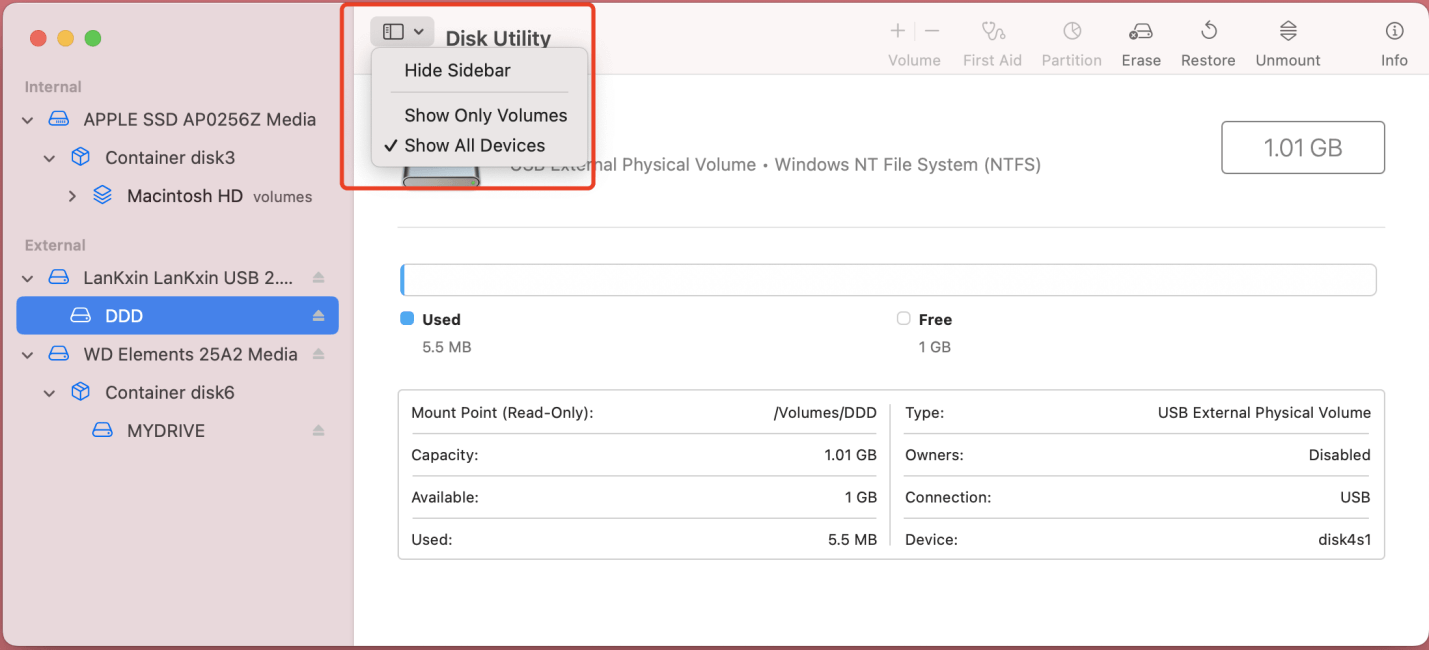
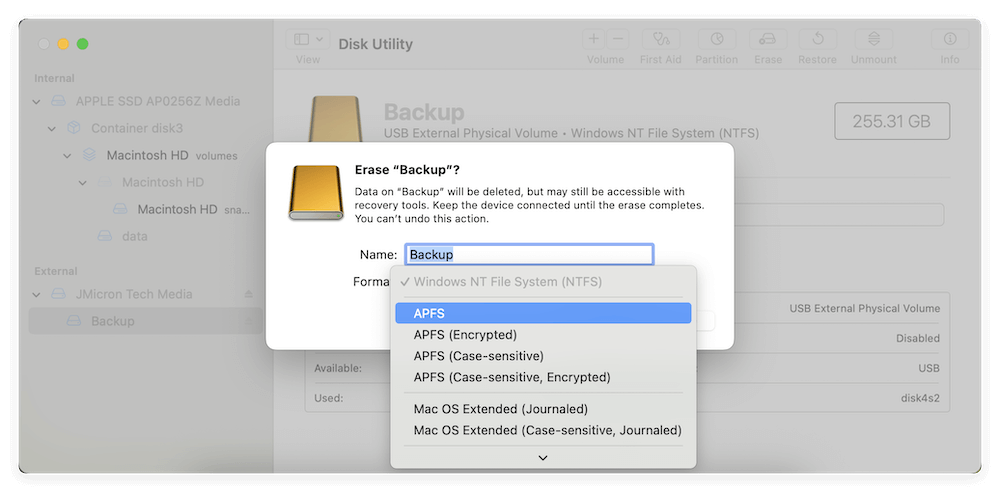
Se você quiser apagar completamente uma unidade e garantir que os dados sejam eliminados para sempre, pode usar um software de apagamento de dados de terceiros para fazer o trabalho. Por exemplo, você pode usar o software Donemax Data Eraser for Mac para formatar e apagar dados. O software apagará os dados com algoritmos internacionais de apagamento de dados para garantir que os dados apagados não sejam mais recuperáveis.
Como Apagar Completamente um Disco Rígido no Mac?
Apague permanentemente um disco rígido do Mac e limpe tudo com uma ferramenta profissional de apagamento de dados ao vendê-lo.
Particionar permite que você divida um único disco rígido físico em várias seções "lógicas" que atuam como discos separados (por exemplo, um para o macOS e outro para backups de dados).
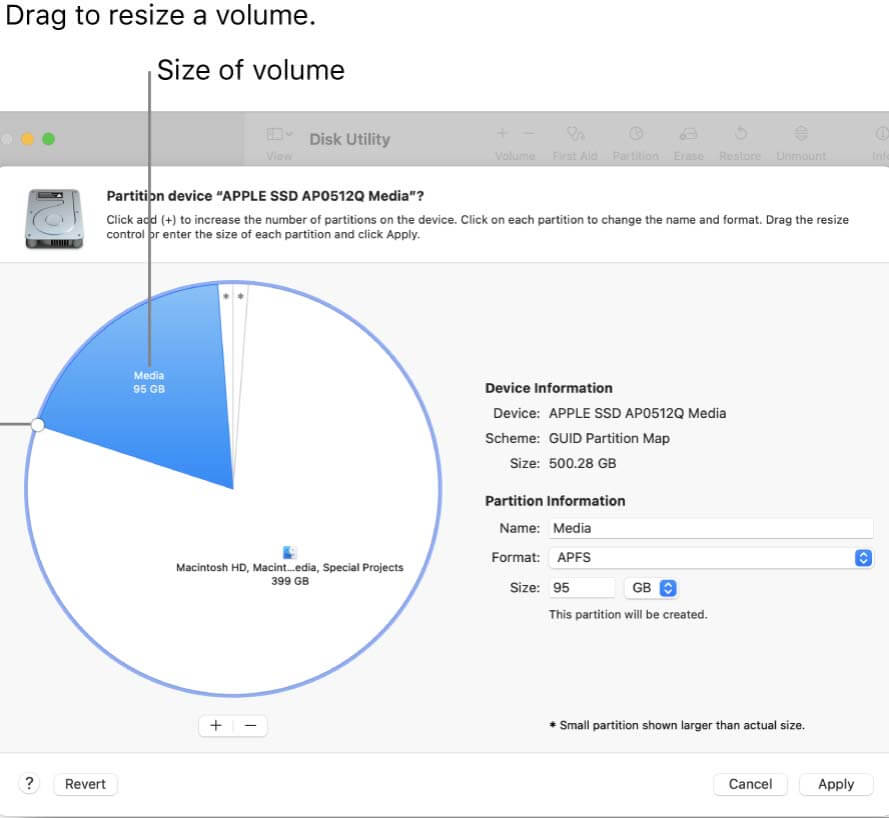
O Utilitário de Disco é um programa simples que pode ser encontrado na pasta Utilitários. Vamos analisar suas partes mais importantes:
|
Recurso |
Descrição |
|---|---|
|
Lista de Discos |
Este painel principal mostra todos os dispositivos de armazenamento interno e externo conectados. Ele detalha cada disco, como o tipo de disco (HDD ou SSD), quanto espaço tem e qual sistema de arquivos usa. |
|
Primeiros Socorros |
Você pode verificar e corrigir permissões de disco e estruturas de diretório com esta ferramenta importante. Os usuários ou programas só podem visualizar certos arquivos com as permissões corretas. Essas permissões podem ser corrompidas com o tempo, o que pode causar problemas de acesso. Os Primeiros Socorros no Utilitário de Disco podem encontrar esses problemas e corrigi-los. |
|
Apagar |
Este recurso permite que você apague (formate) um disco, excluindo todos os dados e deixando-o pronto para uso. Isso é muito importante ao configurar uma nova unidade, reiniciar o macOS ou excluir com segurança dados privados. O Utilitário de Disco permite que você apague dados de várias maneiras. Você pode escolher o nível de segurança (número de passagens de gravação) que funciona melhor para você. |
|
Particionar |
Esta ferramenta poderosa permite que você altere o layout do seu disco criando, redimensionando ou excluindo partições. Particionar permite que você reserve diferentes partes do seu armazenamento para diferentes usos. Por exemplo, se você usar o Boot Camp para instalar o Windows, poderia ter um disco separado. |
|
Restaurar |
Depois de criar uma, você pode recuperar uma imagem de disco (uma cópia completa e compactada de um disco). Ou pode transferi-la para outro disco usando o Utilitário de Disco. Você pode usar o recurso para fazer backups ou cópias de uma determinada configuração do sistema. |
|
Status S.M.A.R.T. (apenas SSD) |
O Utilitário de Disco pode mostrar o estado da tecnologia de auto-monitoramento, análise e relatório para SSDs. Então você pode saber sobre a saúde e a vida útil da unidade. |
O Utilitário de Disco é importante para manter o armazenamento do seu Mac em boas condições. Tem muitos recursos para todos os níveis de usuários, desde tarefas básicas como apagar e formatar discos até as mais complexas. Entender e usar esses recursos garantirá que o disco funcione bem e dure muito tempo.
O Utilitário de Disco oferece os recursos para manter o armazenamento do seu Mac funcionando de forma fácil e eficiente. É útil para manutenção simples ou para corrigir problemas mais complicados. Qualquer pessoa que queira manter seu Mac saudável, confiável e funcionando deve saber como usar o Utilitário de Disco.

Steven
Steven é escritor sênior e editor do software Donemax desde 2020. Ele é super nerd e não imagina a vida sem um computador. Com mais de 6 anos de experiência escrevendo soluções técnicas e testando software, ele é apaixonado por fornecer soluções e dicas para usuários de Windows e Mac.
Gerhard Chou
Para resolver efetivamente os problemas de nossos clientes, todos os artigos e soluções de solução de problemas publicados em nosso site foram rigorosamente testados e praticados. Nossos editores adoram pesquisar e usar computadores e testar softwares, e estão dispostos a ajudar os usuários de computador com seus problemas.
Clone o disco rígido com tecnologia de clone avançada ou crie um clone inicializável para Windows/Mac OS.
Recupere de forma completa e fácil arquivos excluídos, formatados, ocultos ou perdidos do disco rígido e dispositivo de armazenamento externo.
Software certificado de apagamento de dados - apague dados permanentemente antes de vender ou doar seu disco ou qualquer dispositivo digital.



