


YazanChristinaGüncelleme Tarihi: 01 Nis 2026

Başlamadan önce: Yanlışlıkla bir desktop.ini dosyası sildiyseniz ve onu çöp kutusunda bulamıyorsanız, silinen/kaybolan desktop.ini dosyasını geri almanıza yardımcı olması için Donemax Data Recovery gibi bir veri kurtarma yazılımı kullanın.
Windows işletim sisteminizin iç işleyişini hiç keşfettiyseniz, desktop.ini adında tuhaf bir dosyaya rastlamış olabilirsiniz. Özellikle gizli dosyaların görünürlüğünü etkinleştirdiğinizde, genellikle çeşitli klasörlerde görünür. Çoğu kullanıcı için bu dosya gizemli ve gereksiz görünebilir ve bu da birçok kişiyi silmenin güvenli olup olmadığını merak etmeye sevk eder.
Bu makale, desktop.ini dosyasının amacını, işlevselliğini ve kaldırmanın tavsiye edilip edilmediğini derinlemesine inceler. Bu dosyayı anlamak, Windows'un klasör ayarlarını nasıl kişiselleştirdiğine ve varlığının sorunsuz bir bilgisayar deneyimi için gerekli olup olmadığına dair size fikir verecektir.
Desktop.ini Dosyası Hakkında Hızlı İnceleme
desktop.ini dosyası nedir? Özünde, desktop.ini dosyası Windows işletim sistemi tarafından kullanılan gizli bir sistem dosyasıdır. Dosyayı klasörlerde bulabilirsiniz ve belirli bir amaca hizmet eder: Dosya Gezgini'nde görüntülediğinizde klasörlerin görünme şeklini özelleştirir.
Windows'taki her klasörün kendi görünüm ayarları, simgesi veya görüntüleme seçenekleri olabilir ve desktop.ini bu özelleştirmeleri depolamaya yardımcı olur.
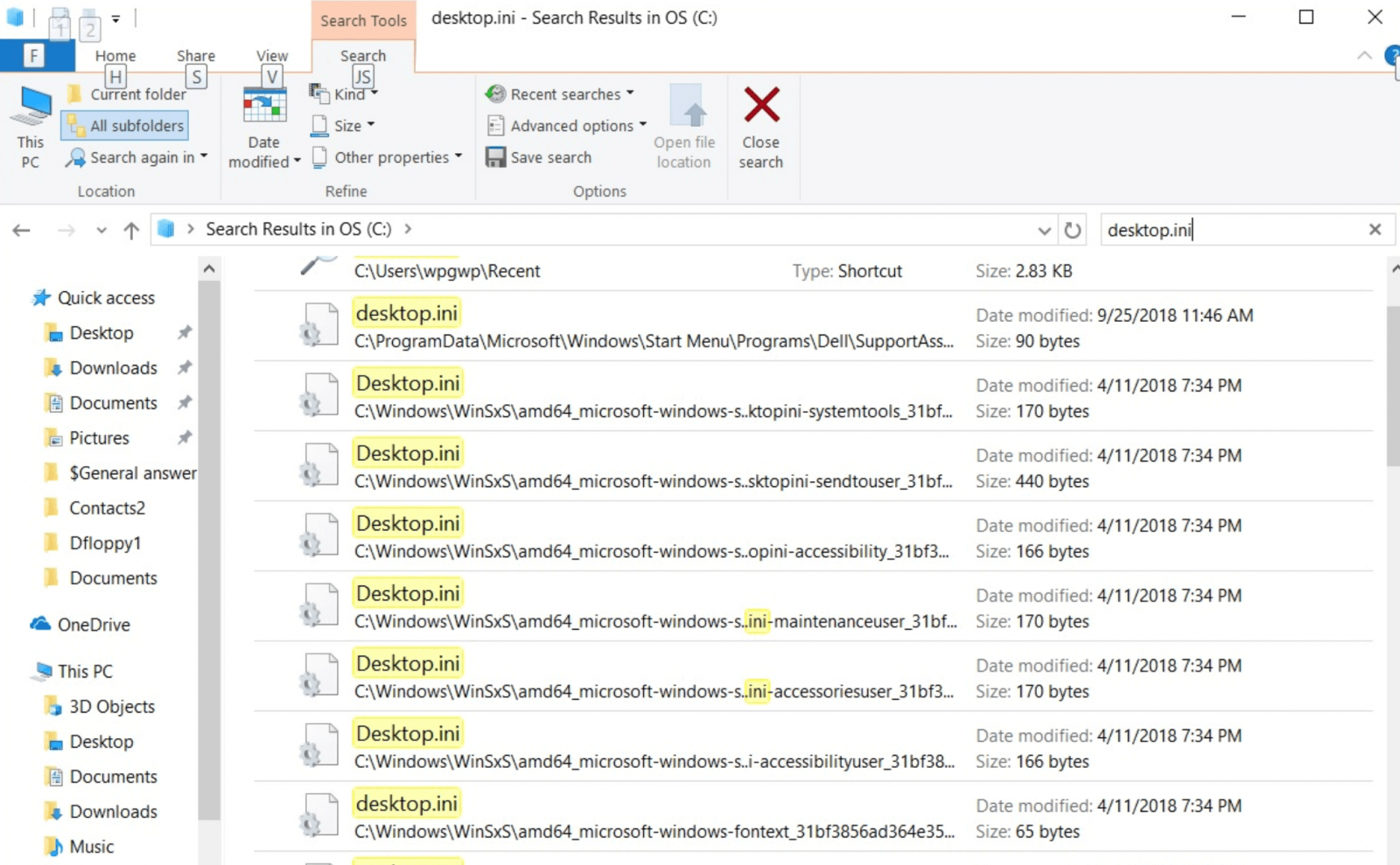
Windows'ta bir klasörü, örneğin simgesini değiştirerek veya arka plan resmini ayarlayarak (eski sürümlerde) yapılandırdığınızda, bu tercihler desktop.ini dosyasında saklanır. Bu sayede, o belirli klasörü her açtığınızda, Windows bu dosyaya kaydedilen verilere dayanarak onu nasıl görüntüleyeceğini bilir.
Dosya genellikle küçüktür ve boyutu, klasöre uygulanan özelleştirmelere bağlı olarak tipik olarak birkaç bayttan birkaç kilobayta kadar değişir. Dosyanın kendisinin herhangi bir çalıştırılabilir kod içermediğini, bu nedenle zararlı veya kötü amaçlı olmadığını belirtmekte fayda var. Birincil işlevi, Windows'a klasörün içeriğini görsel olarak nasıl sunacağını bildirmektir.
desktop.ini dosyasını daha iyi anlamak için, temel özelliklerinden ve işlevlerinden bazılarını inceleyelim:
✦ Özelleştirme Deposu: desktop.ini dosyası, simge değişiklikleri veya klasör türü gibi klasör özelleştirmesi için belirli nitelikleri depolar.
✦ Gizli ve Sistem Dosyası: Varsayılan olarak Windows, desktop.ini'yi bir sistem dosyası olduğu için gizler ve çoğu kullanıcı için onunla etkileşim kurmaya gerek yoktur.
✦ Yerelleştirilmiş Klasör Adları: Sistem klasörleri için desktop.ini, yerelleştirilmiş klasör adlarını saklayabilir. Örneğin, bu dosyadaki ayarlara bağlı olarak, Documents belirli sistemlerde My Documents olarak adlandırılabilir.
✦ Birden Çok Örnek: Her klasör kendi özelleştirmesine sahip olabileceğinden, çeşitli klasörlerde birden çok desktop.ini örneği bulabilirsiniz.
desktop.ini'nin nasıl çalıştığını anlamak için, dosyanın içindeki tipik bir örneğe daha yakından bakalım. Aşağıda, temel bir desktop.ini dosyasının içeriğine bir örnek verilmiştir:
[.ShellClassInfo]
IconResource=C:\Windows\System32\shell32.dll,23
Bu örnekte, dosya, Windows'un klasör için belirli bir simge görüntülemesi talimatlarını içerir. IconResource=C:\Windows\System32\shell32.dll,23 satırı, Windows'a klasör simgesi olarak shell32.dll dosyasındaki 23. simgeyi kullanmasını söyler.
Bu özelleştirme, desktop.ini dosyası mevcut olduğu sürece klasörü farklı bir konuma taşısanız bile kalır.
Bazı durumlarda, desktop.ini, özelleştirme düzeyine bağlı olarak daha karmaşık yapılandırmalar içerebilir. Bununla birlikte, yapısı her zaman nispeten basittir ve Windows'un ayarları ayrıştırmasını ve uygulamasını kolaylaştırır.
Ortalama bir kullanıcı için desktop.ini dosyası çoğunlukla görünmezdir ve klasörlerin görsel çekiciliğini artırmak için arka planda çalışır. Bu dosyayla yalnızca Dosya Gezgini'nde gizli dosyaları görüntüleme seçeneğini etkinleştirdiyseniz karşılaşmanız olasıdır.
Çoğu durumda, dosyanın sistem performansı veya klasör işlemleri üzerinde önemli bir etkisi yoktur. Ana etkisi, simge özelleştirmeleri ve klasör düzeni tercihleri gibi estetik değişikliklerdir.
Bununla birlikte, Windows arabirimini sık sık özelleştiren veya birçok dosyayı yöneten ileri düzey kullanıcılar desktop.ini ile daha sık etkileşime girebilir. Örneğin, farklı simgelere veya düzenlere sahip bir dizi klasörü yönetiyorsanız, desktop.ini'nin nasıl çalıştığını anlamak, bu ayarları daha etkili bir şekilde kontrol etmenize yardımcı olabilir.
desktop.ini dosyasını silmek güvenli midir? Kısa cevap: Evet, ancak genellikle gerekli veya önerilmez. Dosyayı silmek sisteminize zarar vermez, ancak bazı klasör özelleştirmelerini geri alabilir.
desktop.ini'yi silmenin potansiyel sonuçları şunlardır:
Yanlışlıkla bir desktop.ini dosyası silerseniz ve onu çöp kutusundan boşalttıysanız, sildiğiniz sürücüyü taramak ve ardından silinen desktop.ini dosyasını geri almak için bir veri kurtarma yazılımı kullanabilirsiniz.
Adım 1. En iyi veri kurtarma yazılımını - Donemax Data Recovery'yi bilgisayarınıza indirin ve kurun.
Adım 2. Donemax Data Recovery'yi açın, ardından desktop.ini dosyasını sildiğiniz sürücüyü (C sürücüsü gibi) seçin.

Adım 3. Scan düğmesine tıklayın. Bu veri kurtarma yazılımı, seçilen sürücüyü derinlemesine tarayacak ve desktop.ini dosyası da dahil olmak üzere tüm silinen/biçimlendirilen/kaybolan dosyaları bulacaktır.

Adım 4. Tarama tamamlandığında, hızlıca bulmak için desktop.ini'yi arayabilirsiniz. Ardından onu seçin, kaydetmek için Recover düğmesine tıklayın. Sildiğiniz yere kaydedebilirsiniz.

desktop.ini'nin sinir bozucu görünmesinin nedenlerinden biri, silindikten sonra sık sık yeniden ortaya çıkmasıdır. Bunun nedeni, Windows'un klasöre özel ayarları depolamak için dosyayı sürekli kullanmasıdır.
Bir klasörün görünüm ayarlarını veya simgesini özelleştirirseniz, Windows bu ayarları korumak için otomatik olarak yeni bir desktop.ini dosyası oluşturur. Bu nedenle, onu silseniz bile, herhangi bir yeni özelleştirme yaptıktan sonra geri dönebilir.
desktop.ini dosyasını kendi haline bırakmak genellikle güvenli olsa da, onu silmek isteyebileceğiniz bazı durumlar vardır:
desktop.ini dosyalarının sürekli görünmesi sizi rahatsız ediyorsa, onları silmekten daha etkili bir çözüm, onları görünümden gizlemektir. Bunu nasıl yapabileceğiniz aşağıda açıklanmıştır:
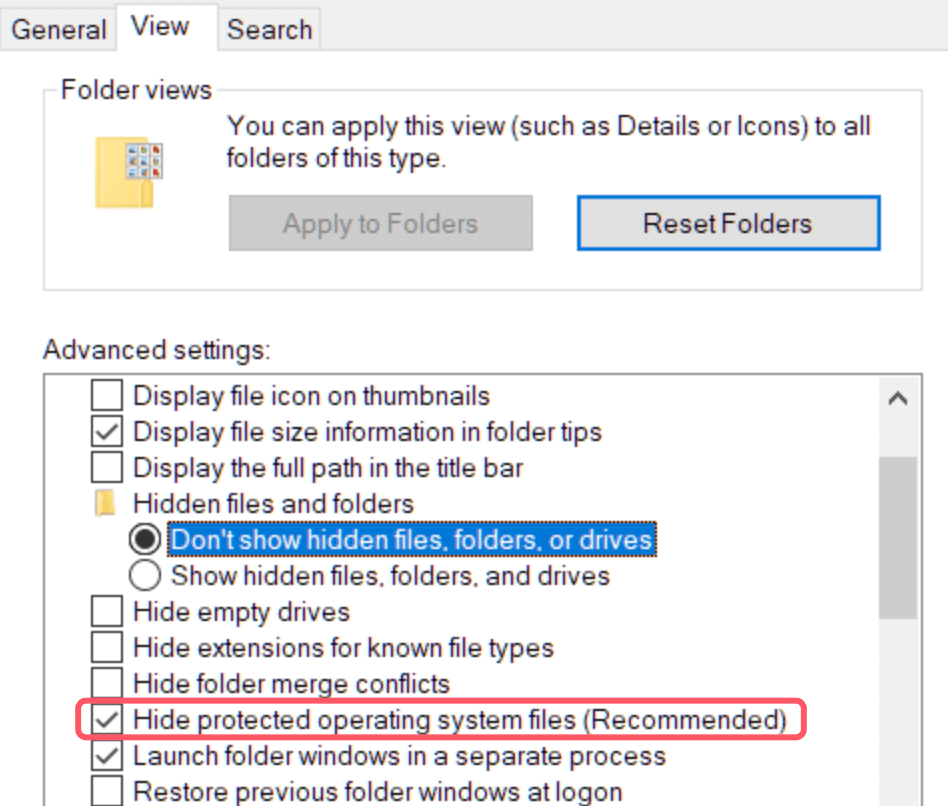
Bu adımları izleyerek, desktop.ini arka planda mevcut ve işlevsel kalsa bile artık klasörlerinizde görünmeyecektir.
Ağ bağlantılı bir ortamda, desktop.ini birden çok makine arasında tutarlı klasör ayarlarının korunmasında da rol oynar. Örneğin, yerel bir ağdaki birkaç bilgisayar arasında bir klasör paylaşılıyorsa, desktop.ini dosyası tüm kullanıcıların aynı özel simgeyi veya klasör düzenini görmesini sağlar.
Bu, özellikle ofislerde veya tek tip klasör görünümü gerektiren diğer işbirlikçi ortamlarda yararlı olabilir.
Windows ortamlarını özelleştirmeye daha derinlemesine dalmak isteyen kullanıcılar için desktop.ini dosyası çeşitli gelişmiş seçenekler sunar. Deneyebileceğiniz daha karmaşık özelliklerden bazıları şunlardır:
desktop.ini dosyasının sistem ayarlarıyla ilişkisi nedeniyle zararlı olabileceğine dair yaygın bir endişe vardır. Ancak dosyanın kendisi iyi huyludur. Yalnızca klasör tercihleri hakkında bilgi içeren düz bir metin dosyasıdır.
Nadir durumlarda, kötü amaçlı yazılım kendini desktop.ini dosyası olarak gizleyebilir, ancak bu yaygın değildir. Bir desktop.ini dosyasının şüpheli davrandığından şüpheleniyorsanız, sisteminizin güvenliğini sağlamak için bir virüs taraması çalıştırmak her zaman iyi bir fikirdir.
Sonuç olarak, desktop.ini dosyasını büyük sorunlara neden olmadan silmek mümkün olsa da, bunu yapmak genellikle gereksizdir. Dosya, Windows'ta klasörünüzün görünümünü ve ayarlarını özelleştirmede önemli bir rol oynar.
Kişiselleştirilmiş bir klasör yapısından hoşlanan biriyseniz, desktop.ini dosyasını bozulmadan tutmak, özelleştirmelerinizin yerinde kalmasını sağlar. Dosyayı sinir bozucu veya gereksiz bulanlar için, onu görünümden gizlemek en etkili çözümdür.
Özünde, desktop.ini, Windows'un daha büyük klasör yönetim sisteminin küçük ama değerli bir parçasıdır. Fazla yer kaplamaz veya performansa müdahale etmez ve daha düzenli ve görsel olarak tutarlı bir dosya sistemine katkıda bulunur. Bu nedenle, bunu yapmak için belirli bir nedeniniz yoksa, onu silmenize gerek yoktur. Sadece arka planda sessizce işini yapmasına izin verin ve klasörlerinizin tam olarak istediğiniz gibi görünmesini ve çalışmasını sağlayın.
Donemax Data Recovery
PC, Mac, HDD, SSD, USB sürücü, SD kart, kamera, RAID, Sunucu veya diğer depolama aygıtlarından silinen, biçimlendirilen veya kaybolan verileri kurtarmak için en iyi veri kurtarma programlarından biri.
Christina
Christina, Donemax yazılımının kıdemli editörüdür ve şirkette 4+ yıldır çalışmaktadır. Kullanıcıların Windows ve Mac'lerinden en iyi şekilde yararlanmalarına yardımcı olmak için esas olarak veri silme, veri aktarma, veri kurtarma ve disk klonlama hakkında kılavuzlar ve çözümler yazmaktadır. Boş zamanlarında seyahat etmeyi, country müzik dinlemeyi ve oyun oynamayı sever.
Gerhard Chou
Müşterilerimizin sorunlarını etkili bir şekilde çözmek için web sitemizde yayınlanan her makale ve sorun giderme çözümü kesinlikle test edilmiş ve uygulanmıştır. Editörlerimiz bilgisayarları araştırmayı ve kullanmayı ve yazılımları test etmeyi severler ve bilgisayar kullanıcılarına sorunlarında yardımcı olmaya isteklidirler.

