kapat 2026 Dünya Kupası Özel Teklif

Kalem Sürücü/Flash Sürücü/SD Kartı Onarmak İçin Ücretsiz Araç

Steven
YazanStevenGüncellenme Tarihi Mayıs 11, 2026

Gerhard Chou
OnaylayanGerhard Chou

İçindekiler

Başlamadan önce: Donemax Data Recovery güçlü bir kurtarma ve onarım aracıdır. Bozuk kalem sürücüyü, flash sürücüyü veya SD kartı onarmadan önce, kaybolan veya erişilemeyen dosyaları tamamen kurtarmak için bu aracı kullanabilirsiniz. Ardından bozuk flash sürücüyü/kalem sürücüyü/SD kartı vb. onarmak için Disk Yöneticisi aracını seçin.

SAYFA İÇERİĞİ:

USB flash sürücüler, kalem sürücüler ve SD kartlar, verileri aktarmak ve yedeklemek için gerekli depolama aygıtlarıdır. Ancak, bazen bozulma, biçimlendirme hataları veya okunamama gibi sorunlarla karşılaşabilirler. Bu sorunlar ortaya çıktığında, kullanıcılar genellikle aygıtlarının kalıcı olarak hasar gördüğünü varsayar. Ancak, doğru ücretsiz araçlarla, flash sürücünüzü veya SD kartınızı tek kuruş harcamadan onarabilir ve geri yükleyebilirsiniz.
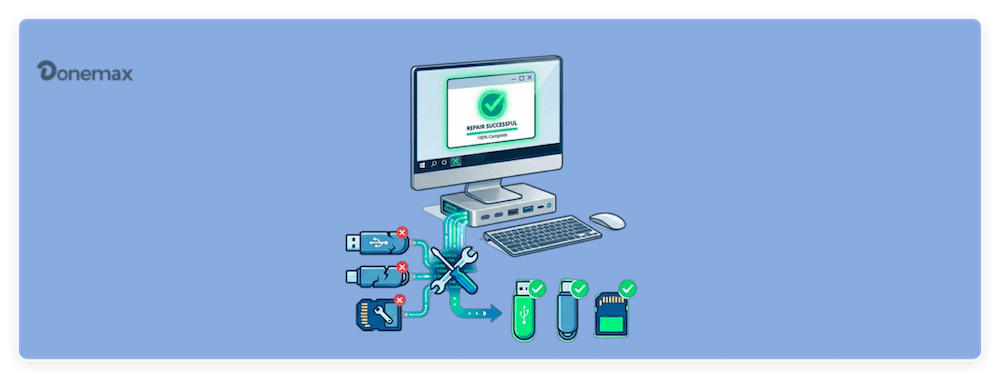
ücretsiz USB onarım aracı

Bu kılavuzda, USB sürücüleri ve SD kartları onarmak için en iyi ücretsiz araçlardan bazılarını inceleyeceğiz. Ayrıca, yaygın sorunları düzeltmek için adım adım talimatlar ve gelecekte veri kaybını önlemek için önleyici tedbirler sağlayacağız.

Flash Sürücünüzü/Kalem Sürücünüzü/SD Kartınızı Onarmak İçin Hızlı Kılavuz

  1. Bağlantıyı kontrol edin – Farklı bir USB bağlantı noktası veya SD kart okuyucu deneyin.
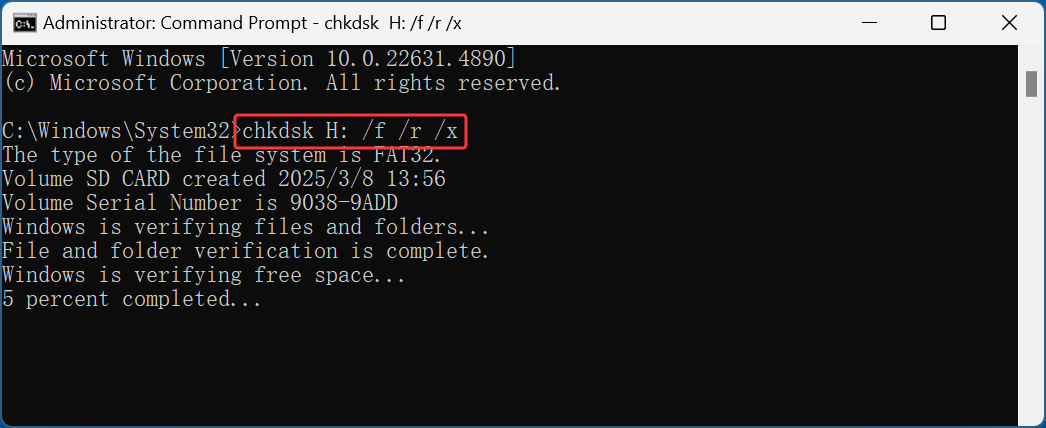
  2. CHKDSK'yi kullanın – Komut İstemi'nde chkdsk X: /f /r /x komutunu çalıştırın.
  3. Disk Yönetimi'ni deneyin – Bir sürücü harfi atayın veya sürücüyü biçimlendirin.
  4. Diskpart'ı kullanın – Sürücü tanınmıyorsa, temizleyin ve biçimlendirin.
  5. Üçüncü taraf araçları deneyin – Gerekirse Donemax Data Eraser veya SD Card Formatter'ı kullanın.
  6. Önce verileri kurtarın (gerekirse) – Biçimlendirmeden önce Donemax Data Recovery'yi kullanın.
  7. Tam biçimlendirme yapın – Hiçbir şey işe yaramazsa, HDD Low Level Format Tool'u kullanın.

Kalem/Flash Sürücüler ve SD Kartlarla İlgili Yaygın Sorunlar

Onarım araçlarına dalmadan önce, bu depolama aygıtlarını etkileyen en yaygın sorunları tespit edelim:

USB flash sürücüler, kalem sürücüler ve SD kartlar, verileri depolamak ve aktarmak için yaygın olarak kullanılır, ancak çeşitli sorunlara eğilimlidirler. Aşağıda, kullanıcıların karşılaştığı en yaygın sorunlardan bazıları, açıklamalar ve olası çözümlerle birlikte verilmiştir.

1. Bilgisayar Tarafından Tanınmayan Aygıt

En sinir bozucu sorunlardan biri, bir USB sürücü veya SD kart taktığınızda bilgisayarın bunu algılayamamasıdır. Bunun olmasının birkaç nedeni vardır:

  • Arızalı USB Bağlantı Noktası veya Kart Okuyucu – Kullandığınız bağlantı noktası veya okuyucu hasarlı olabilir.
  • Güncel Olmayan veya Bozuk Sürücüler – Eksik veya güncel olmayan sürücüler, sistemin aygıtı algılamasını engelleyebilir.
  • Bölüm Tablosu Bozulması – Bölüm tablosu hasarlıysa, işletim sistemi sürücüyü tanımaz.
  • Fiziksel Hasar – Kırık bir USB konektörü veya dahili yonga arızası, aygıtı kullanılamaz hale getirebilir.

2. Bozuk veya Erişilemeyen Dosyalar

USB sürücünüzü veya SD kartınızı açtığınızda ve eksik veya bozuk dosyalar fark ettiğinizde, bu çeşitli nedenlerden kaynaklanabilir.

  • Aniden Çıkarma – Dosya aktarımı sırasında sürücüyü çıkarmak bozulmaya yol açabilir.
  • Virüs veya Kötü Amaçlı Yazılım Bulaşması – Bazı kötü amaçlı yazılımlar dosyaları gizler veya bozar.
  • Bozuk Sektörler – Bellek hücrelerindeki fiziksel hasar, verileri okunamaz hale getirebilir.

3. Biçimlendirme Hataları ve RAW Dosya Sistemi Sorunları

Bazen, USB sürücünüzü veya SD kartınızı bağladığınızda, aşağıdaki gibi bir hata mesajı görürsünüz:

  • "Diski kullanmadan önce biçimlendirmeniz gerekiyor."
  • "Dosya sistemi RAW."
  • "Windows biçimlendirmeyi tamamlayamadı."

Bu mesajlar, dosya sisteminin hasarlı olduğunu veya işletim sisteminiz tarafından okunamadığını gösterir. Olası nedenler:

  • Dosya Aktarımları Sırasında Kesinti – Veri yazarken sürücünün fişini çekmek dosya sistemini bozabilir.
  • Yanlış Biçimlendirme – Bazı aygıtlar belirli bir biçim gerektirir (ör. eski sistemler için FAT32, büyük dosyalar için exFAT).
  • Fiziksel Hasar – NAND yongası hasarlıysa, sürücü onarımın ötesinde olabilir.

4. Yavaş Aktarım Hızları veya Okuma/Yazma Hataları

USB sürücünüz veya SD kartınız dosyaları aktarırken alışılmadık derecede uzun sürüyorsa veya yeni veri yazmanıza izin vermiyorsa, bu bir soruna işaret edebilir.

  • Aygıt Neredeyse Dolu – Boş alan eksikliği performansı yavaşlatır.
  • Parçalanma – Zamanla, veri parçalanması okuma/yazma işlemlerini yavaşlatabilir.
  • Bozuk Sektörler – Hasarlı bellek hücreleri hatalara neden olabilir.

USB Sürücüleri ve SD Kartları Onarmak İçin En İyi 5 Ücretsiz Araç

Hasarlı depolama aygıtlarınızı teşhis etmenize ve onarmanıza yardımcı olabilecek birkaç ücretsiz araç vardır. İşte en etkili olanlar:

1. CHKDSK (Windows Yerleşik Aracı)

CHKDSK (Diski Denetle), bir USB flash sürücü veya SD karttaki hataları tarayıp onarabilen, Windows'un yerleşik bir komut satırı aracıdır.

CHKDSK Nasıl Kullanılır

  1. USB sürücünüzü veya SD kartınızı takın.
  2. Komut İstemi'ni Yönetici olarak açın.
  3. Aşağıdaki komutu yazın ve Enter'a basın:

    chkdsk X: /f /r /x

    ücretsiz USB onarım aracı

    (X'i USB'nizin veya SD kartınızın sürücü harfiyle değiştirin.)

  4. Taramanın tamamlanmasını bekleyin ve sağlanan talimatları izleyin.

CHKDSK hataları düzeltecek ve bozuk sektörleri kurtarmaya çalışarak sürücünüzün işlevselliğini geri getirecektir.

2. Windows Disk Yönetimi ve Diskpart

USB sürücünüz veya SD kartınız düzgün görünmüyorsa, bunu düzeltmek için Windows Disk Yönetimi veya Diskpart'ı kullanabilirsiniz.

Disk Yönetimi'ni Kullanma:
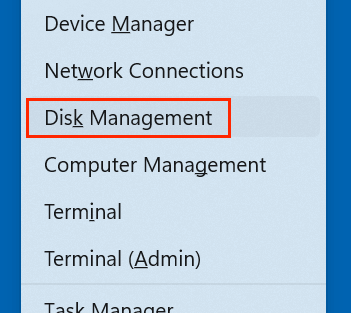
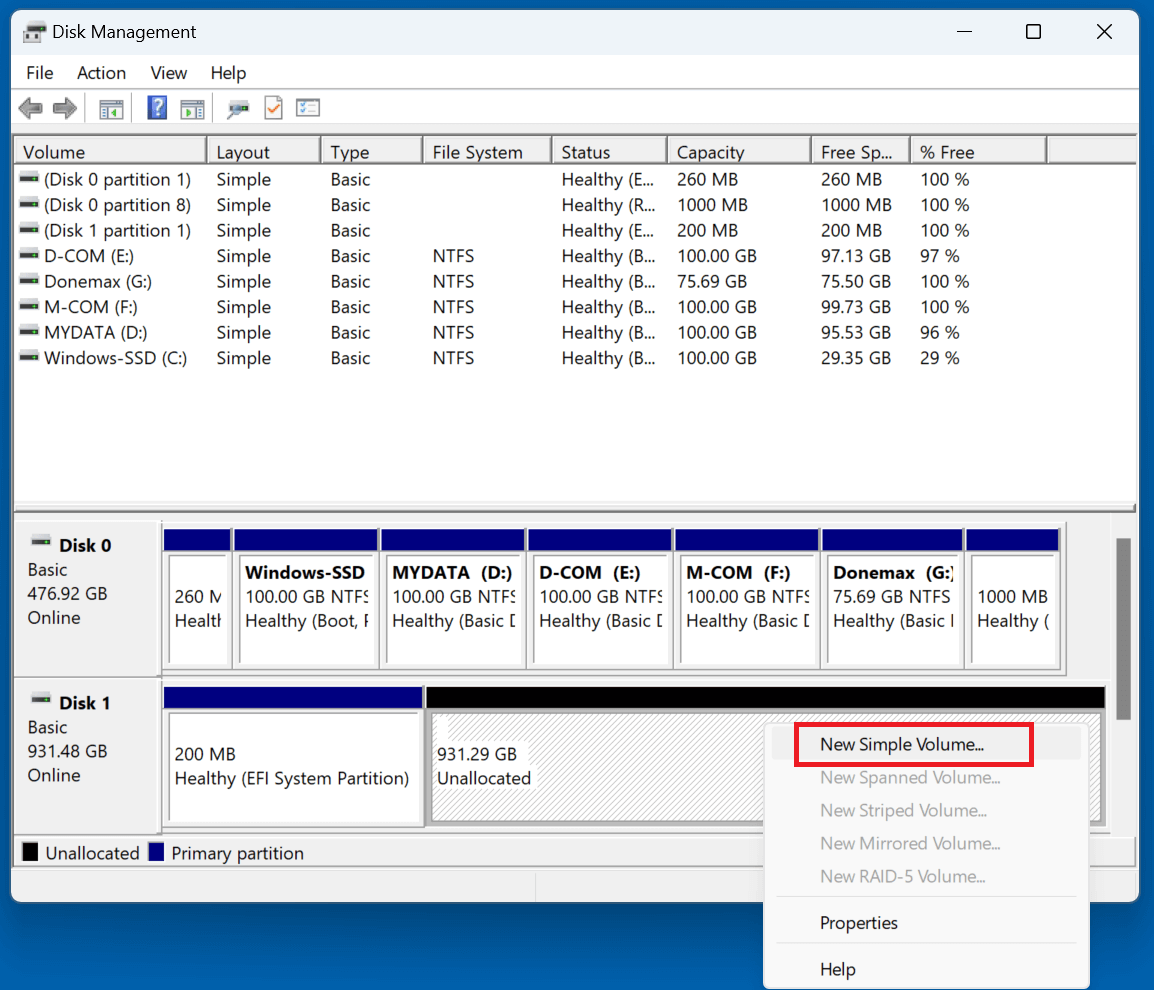
  1. Windows + X tuşlarına basarak Disk Yönetimi'ni seçin.

    ücretsiz USB onarım aracı

  2. SD kartınızı veya USB sürücünüzü bulun.
  3. Bir bölüm oluşturmak için, Ayrılmamış olarak görünüyorsa sağ tıklayın ve Yeni Basit Birim'i seçin.

    ücretsiz USB onarım aracı

  4. Bir sürücü harfi atayın ve FAT32 veya exFAT olarak biçimlendirin.

3. SD Card Formatter (SD Association Tarafından)

SD kartınız bozuksa veya okunamıyorsa, SD Association'ın SD Card Formatter aracı onu düzgün şekilde biçimlendirebilir.

SD Card Formatter Nasıl Kullanılır
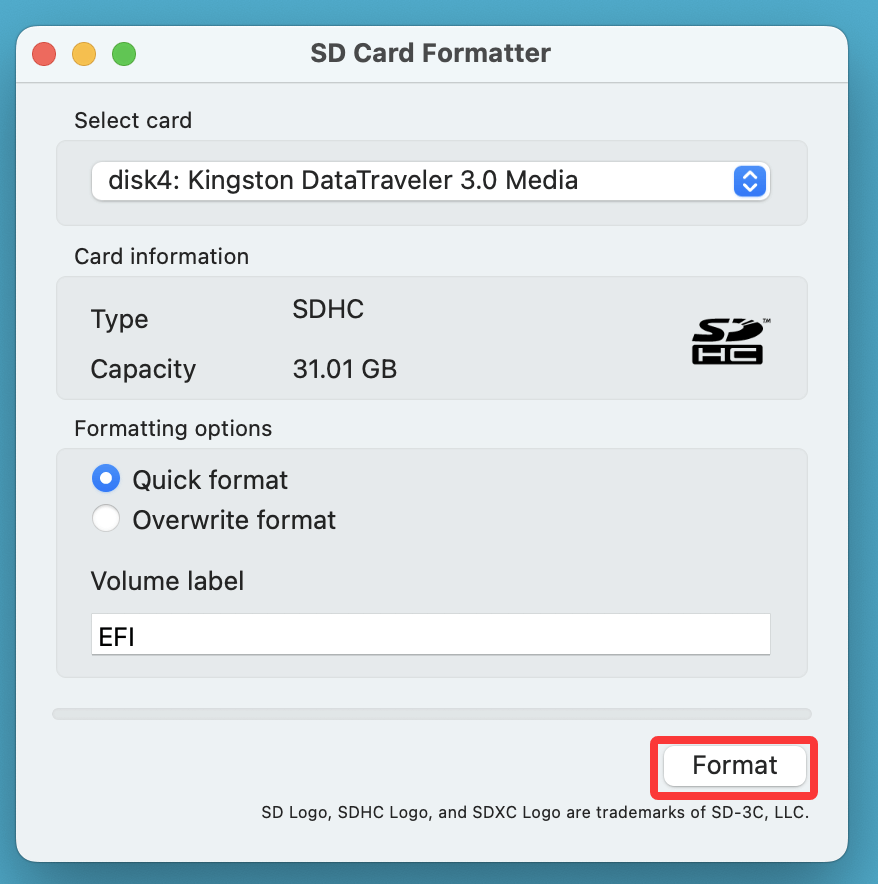
  1. Resmi SD Association web sitesine gidin ve SD Card Formatter aracını indirin.
  2. SD kartınızı takın ve uygulamayı başlatın.
  3. Listeden SD kartınızı seçin.
  4. Biçimlendir'e tıklayın ve aracın işlemini yapmasına izin verin.

    ücretsiz USB onarım aracı

Bu araç, SD kartınızın doğru biçimlendirilmesini sağlar ve genellikle Windows'un yerleşik biçimlendirme aracından daha etkilidir.

4. HDD Low Level Format Tool

Bu araç, sürücünüzü sıfırdan silen ve yeniden oluşturan bir düşük seviyeli biçimlendirme gerçekleştirir. Şiddetli bozulma sorunları için kullanışlıdır.

HDD Low Level Format Tool'u Kullanma Adımları:
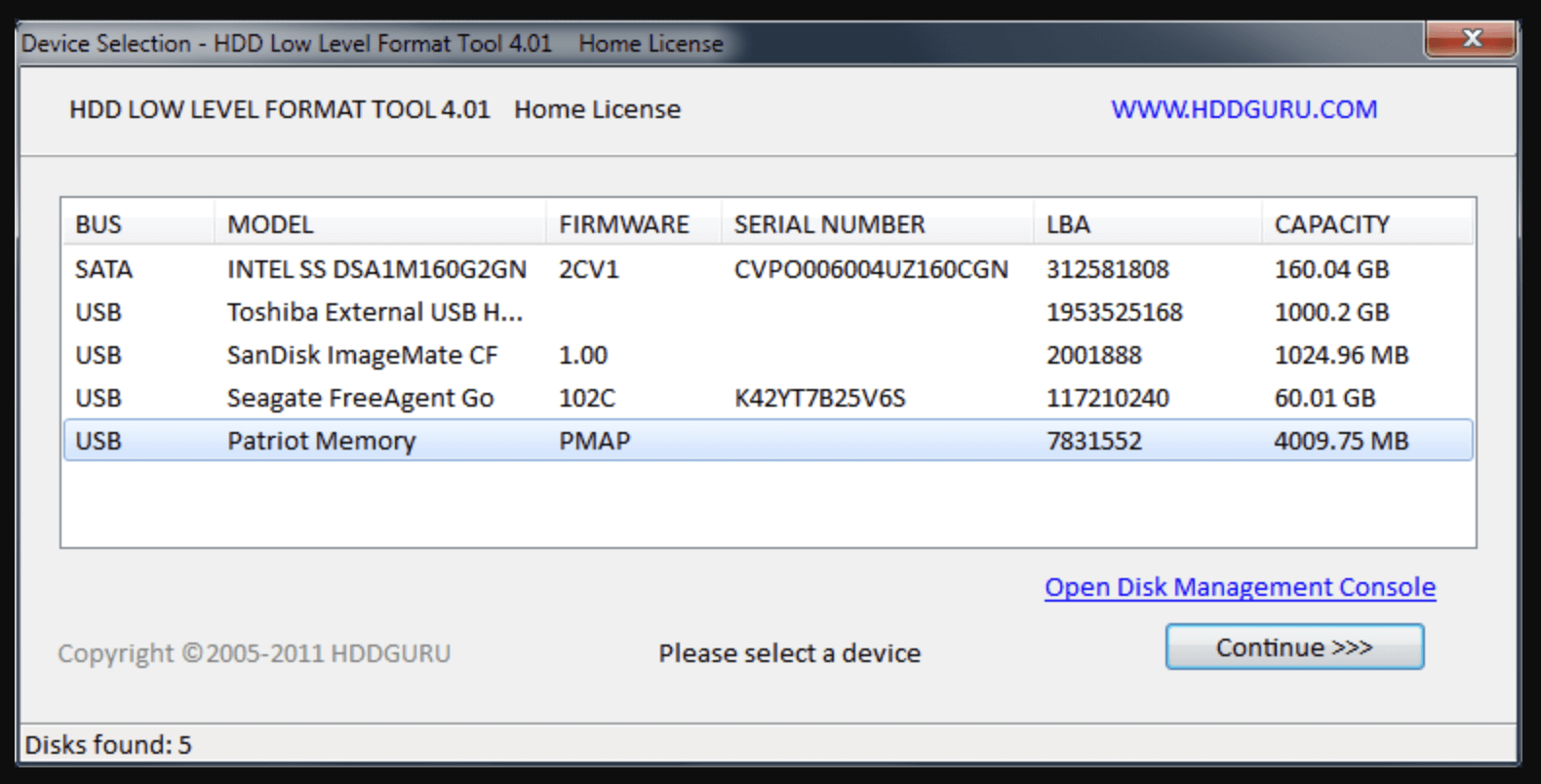
  1. Aracı indirin ve kurun.

    ücretsiz USB onarım aracı

  2. USB sürücünüzü veya SD kartınızı seçin.
  3. Düşük Seviyeli Biçimlendir'e tıklayın ve işlemi başlatın.
  4. Tamamlandıktan sonra, yeni bir bölüm oluşturmak için Windows Disk Yönetimi'ni kullanın.

Bunu yalnızca son çare olarak kullanın, çünkü sürücüdeki tüm verileri kalıcı olarak siler.

5. Donemax Data Recovery

Sürücünüzü onarmadan önce kayıp dosyaları kurtarmanız gerekiyorsa, bu araç yardımcı olabilir.

Donemax Data Recovery Nasıl Kullanılır:

  1. Yazılımı kurun ve açın.
  2. USB sürücünüzü veya SD kartınızı seçin ve kayıp dosyaları tarayın.

    USB sürücüsünü seçin

  3. USB sürücüsünü veya SD kartını derinlemesine tarayın ve kurtarılabilir tüm dosyaları bulun.

    USB sürücüsünü tarayın

  4. Sürücüyü onarmadan önce önemli dosyaları önizleyin ve kurtarın.

    USB sürücüsünü önizleyin ve kurtarın

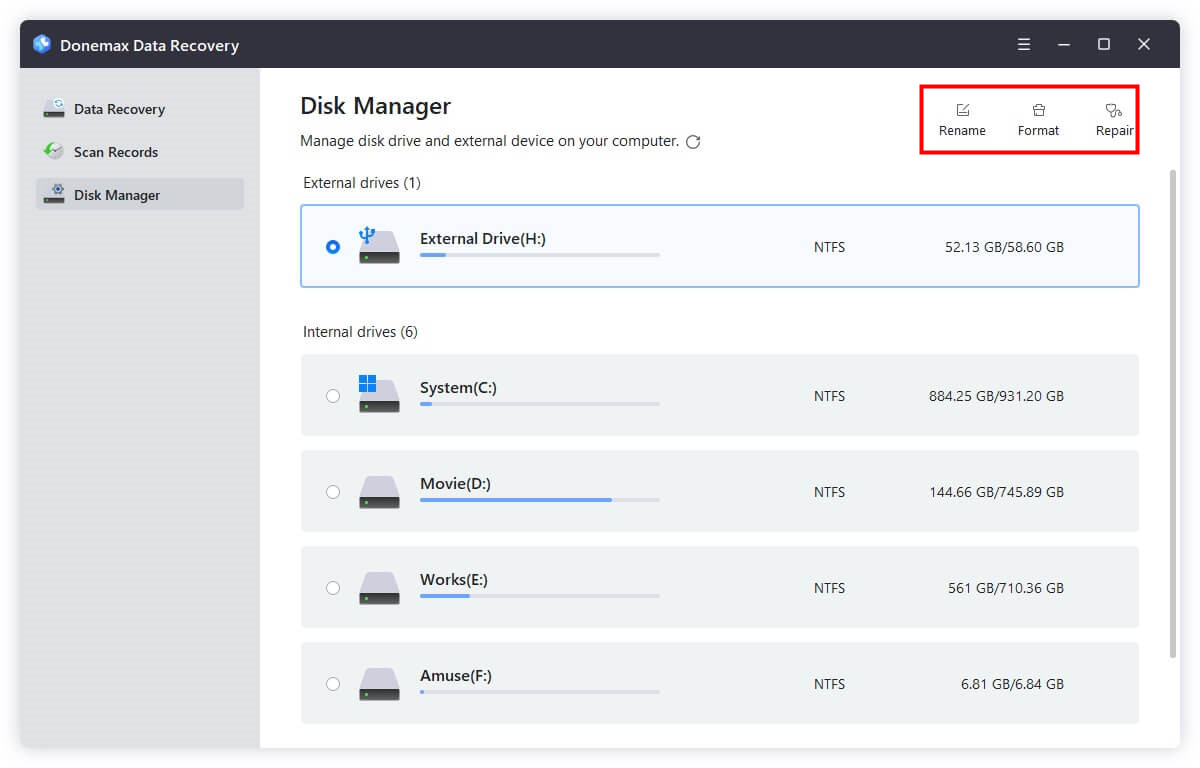
  5. Aygıtı onarmak istiyorsanız, Disk Yöneticisi'ni seçin, aygıtı seçin ve Onar'a tıklayın.

    USB sürücüsünü onarın

Gelecekteki Sorunları Önlemek İçin Alınabilecek Önlemler

Gelecekte bozuk veya hasarlı USB sürücüler ve SD kartlarla uğraşmaktan kaçınmak için şu en iyi uygulamaları izleyin:

  • USB sürücüleri her zaman düzgün şekilde çıkarın – Dosya aktarırken onları çıkarmayın.
  • Yedekleme yapın – Önemli verileri birden çok konumda saklayın.
  • Güvenilir markalar kullanın – Ucuz USB sürücüler ve SD kartlar arızaya daha yatkındır.
  • Kötü amaçlı yazılımları düzenli olarak tarayın – Virüsler depolama aygıtlarını bozabilir.
  • Aşırı sıcaklıklardan kaçının – Isı ve nem flash belleğe zarar verebilir.

USB Sürücüleri ve SD Kartları Onarma Hakkında SSS

Evet, genellikle mümkündür. Anahtar, resmi bir onarım veya biçimlendirme denemeden önce dosyalarınızı çıkarmak için Donemax Data Recovery gibi bir kurtarma aracı kullanmaktır. Verileriniz güvende olduğunda, dosya sistemini daha fazla hasar vermeden düzeltmek için CHKDSK gibi onarım komutlarını kullanabilirsiniz.
Özellikle SD kartlar için SD Memory Card Formatter (SD Association tarafından) altın standarttır. Standart sistem biçimlendirmesinin aksine, SD kartlar tarafından gereken belirli flash bellek standartlarını takip eder ve bu da onu kameralar veya telefonlar tarafından tanınmayan kartları geri yüklemede daha etkili kılar.
"RAW" dosya sistemi, işletim sisteminizin sürücünün biçimini (FAT32 veya exFAT gibi) artık tanımadığı anlamına gelir. Bu genellikle ani çıkarma veya virüs bulaşması nedeniyle olur. Bunu genellikle HDD Low Level Format Tool'u kullanarak veya Disk Yönetimi'nde sürücüyü yeniden bölümlendirerek düzeltebilirsiniz.
Hayır. USB konektörü kırılmışsa veya dahili NAND flash yongası çatlamışsa, yazılım araçları bunu algılayamaz veya düzeltemez. Sürücü, farklı bağlantı noktalarını denedikten sonra bile Disk Yönetimi (Windows) veya Disk Utility (Mac) içinde görünmüyorsa, büyük olasılıkla bir donanım arızası vardır.
İlk olarak, aygıtın yan tarafında fiziksel bir kilit anahtarı olup olmadığını kontrol edin. Yoksa, Windows'ta Diskpart komutunu kullanabilirsiniz: onarımları sıklıkla engelleyen yazılım düzeyindeki yazma korumasını kaldırmak için attributes disk clear readonly yazın.

Sonuç

USB flash sürücünüz, kalem sürücünüz veya SD kartınız bozulduğunda, onu çöpe atmak zorunda değilsiniz. CHKDSK, Disk Yönetimi, SD Card Formatter ve Donemax Data Recovery gibi ücretsiz araçları kullanarak en yaygın sorunları onarabilirsiniz.

Bu yöntemleri denedikten sonra sürücünüz hâlâ çalışmıyorsa, fiziksel olarak hasar görmüş olabilir ve değiştirilmesi gerekebilir. Ancak çoğu durumda, bu ücretsiz araçlar depolama aygıtınızı tek kuruş harcamadan kurtarmanıza ve geri yüklemenize yardımcı olacaktır.

logo sahnesi

Donemax Data Recovery

PC, Mac, HDD, SSD, USB sürücü, SD kart, kamera, RAID, Sunucu veya diğer depolama aygıtlarından silinen, biçimlendirilen veya kaybolan verileri kurtarmak için en iyi veri kurtarma programlarından biri.

Steven
Katkıda Bulunan Yazar

Steven

Steven, 2020'den beri Donemax yazılımının kıdemli yazarı ve editörüdür. Süper bir inek ve bilgisayarsız bir hayatı hayal edemez. 6 yılı aşkın teknik çözümler yazma ve yazılım test etme deneyimiyle, Windows ve Mac kullanıcıları için çözümler ve ipuçları sağlama konusunda tutkuludur.

Gerhard Chou
Baş editör

Gerhard Chou

Müşterilerimizin sorunlarını etkili bir şekilde çözmek için web sitemizde yayınlanan her makale ve sorun giderme çözümü titizlikle test edilmiş ve uygulanmıştır. Editörlerimiz bilgisayarları araştırmayı ve kullanmayı ve yazılımları test etmeyi sever ve bilgisayar kullanıcılarının sorunları konusunda yardımcı olmaya isteklidir.