


YazanStevenGüncelleme: 08 Mayıs 2026

SAYFA İÇERİĞİ:
Disk alanını verimli bir şekilde yönetmek, her zaman hızlı, duyarlı ve kararlı bir Windows sistemi sürdürmenin kritik bir parçası olmuştur. Dosyalar biriktikçe - ister geçici dosyalar, ister kalan sistem güncellemeleri veya kullanılmayan indirilenler olsun - disk kirliliği sistem performansını kademeli olarak düşürebilir. Bu sorunu çözmek için Microsoft, Windows Storage Sense'i tanıttı; bu, sürekli kullanıcı müdahalesi olmadan alanı otomatik olarak boşaltmak ve depolama alanınızı optimize edilmiş tutmak için tasarlanmış güçlü, yerleşik bir özelliktir.
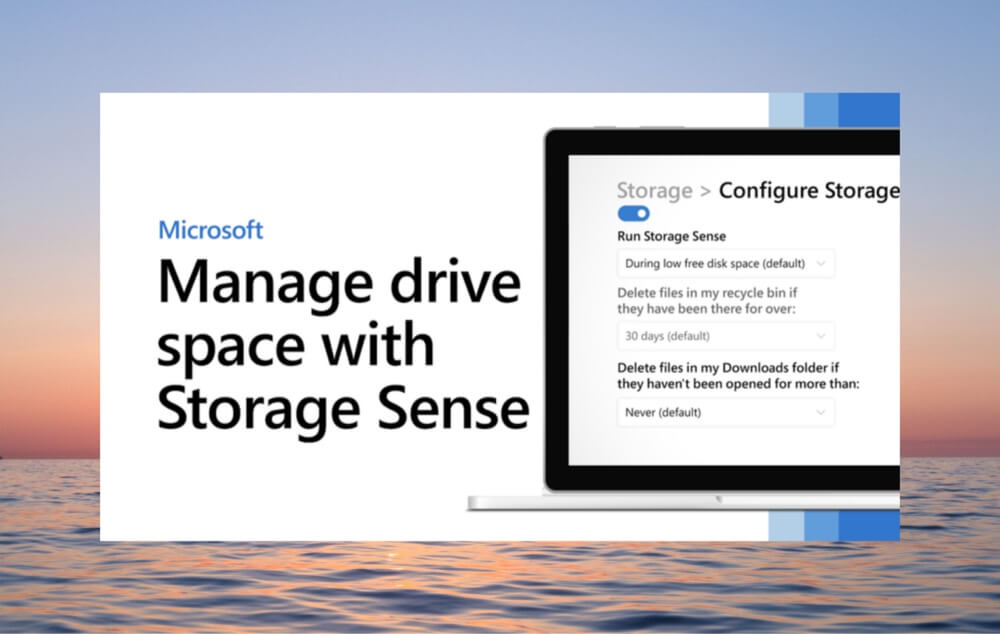
Bu makalede, Storage Sense'in ne olduğuna, nasıl çalıştığına, ihtiyaçlarınıza uyacak şekilde nasıl yapılandırılacağına ve geleneksel disk temizleme araçlarıyla nasıl karşılaştırıldığına derinlemesine bakacağız. İster sıradan bir PC kullanıcısı ister deneyimli bir BT uzmanı olun, Storage Sense'i anlamak sisteminizin sağlığını ve ömrünü daha iyi yönetmenize yardımcı olabilir.
Storage Sense, Windows 10 ve Windows 11'de yerleşik olarak bulunan ve kullanıcıların sistemlerinden gereksiz dosyaları otomatik olarak temizlemesine yardımcı olan bir disk yönetimi özelliğidir. Geçici dosyaları, sistem günlüklerini, Geri Dönüşüm Kutusu içeriğini ve daha fazlasını silmek için bir programa veya depolama eşiğine göre arka planda çalışır.
★ Temel Özellikler:
Storage Sense, manuel Disk Temizleme aracından önemli bir adım ileridir. Otomasyon ve esneklik sunarak, sürekli olarak alan tüketen dosyaları kontrol etmek zorunda kalmadan disk kullanımını yönetmeyi her zamankinden daha kolay hale getirir.
Etkinleştirildiğinde, Storage Sense sisteminizin depolama alanını sürekli olarak izler. Hangi verilerin güvenle silinebileceğini, temizliklerin ne sıklıkta gerçekleşeceğini ve OneDrive kullanıyorsanız hangi dosyaların yalnızca çevrimiçi depolama için uygun olduğunu belirlemek için kullanıcı tanımlı bir dizi kuralı izler.
1. Geçici Dosya Silme
Storage Sense otomatik olarak şunları kaldırır:
2. Geri Dönüşüm Kutusu ve İndirilenler Klasörü
Storage Sense'i, Geri Dönüşüm Kutusu veya İndirilenler klasöründe belirli bir gün (1, 14, 30 veya 60 gün) bulunan dosyaları silmek üzere ayarlayabilirsiniz. Bu, bu klasörlerin uzun vadeli veri biriktiricileri haline gelmesini önlemeye yardımcı olur.
3. OneDrive Bulut Yönetimi
Storage Sense, kullanılmayan OneDrive dosyalarını akıllıca "yalnızca çevrimiçi" dosyalara dönüştürebilir. Bir dosyaya belirli sayıda gün erişilmediyse, Windows yerel kopyayı kaldırır (bulutta saklarken) ve yerel depolama alanı açar.
4. Güncelleme Temizliği
Yeni güncellemeler yüklendiğinde, Storage Sense artık ihtiyaç duyulmayan eski Windows güncelleme dosyalarını ve günlüklerini otomatik olarak silebilir ve gigabaytlarca alan tasarrufu sağlayabilir.
Storage Sense oldukça özelleştirilebilirdir ve davranışını kullanım alışkanlıklarınıza göre uyarlamanıza olanak tanır. İşte nasıl etkinleştireceğiniz ve yapılandıracağınız:
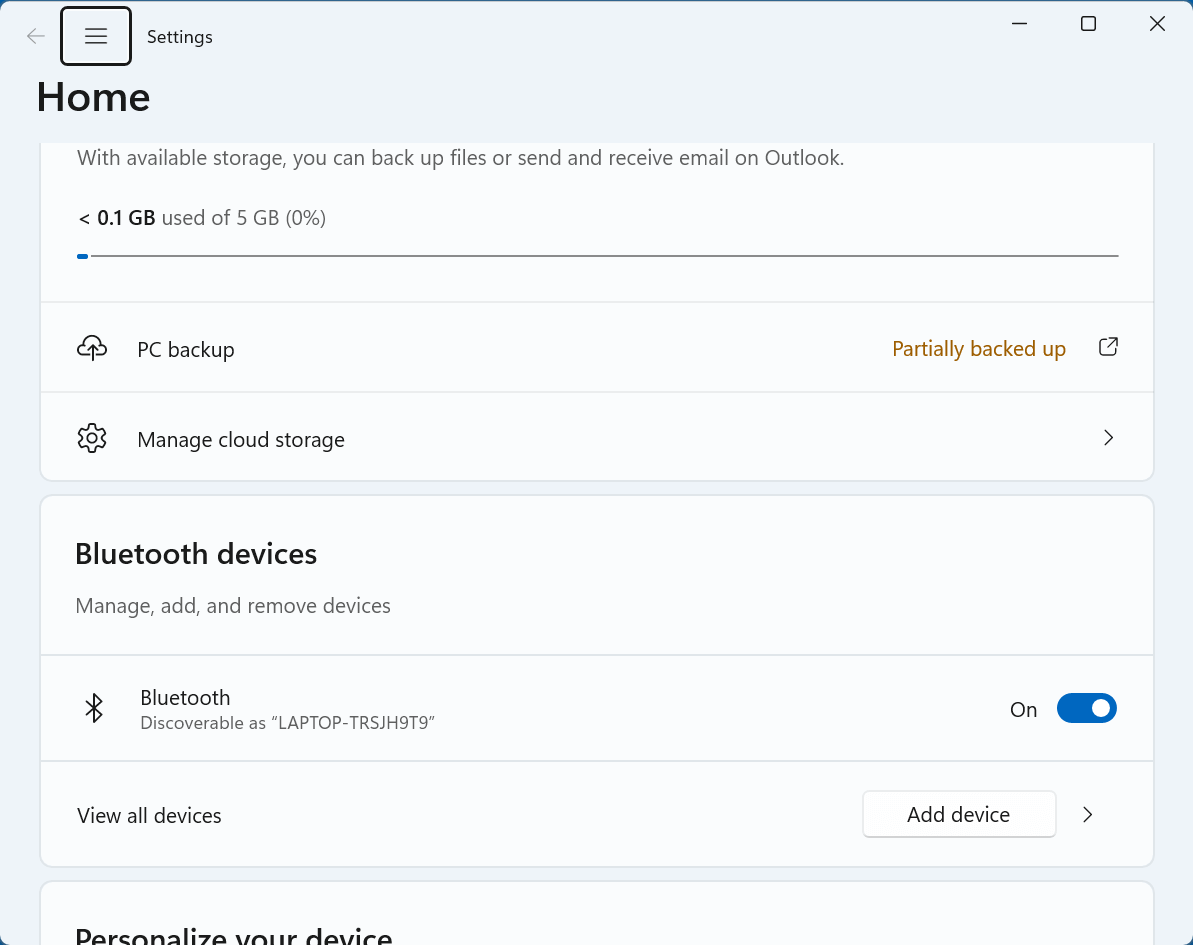
Başlamak için Windows Ayarlar panelini açın:
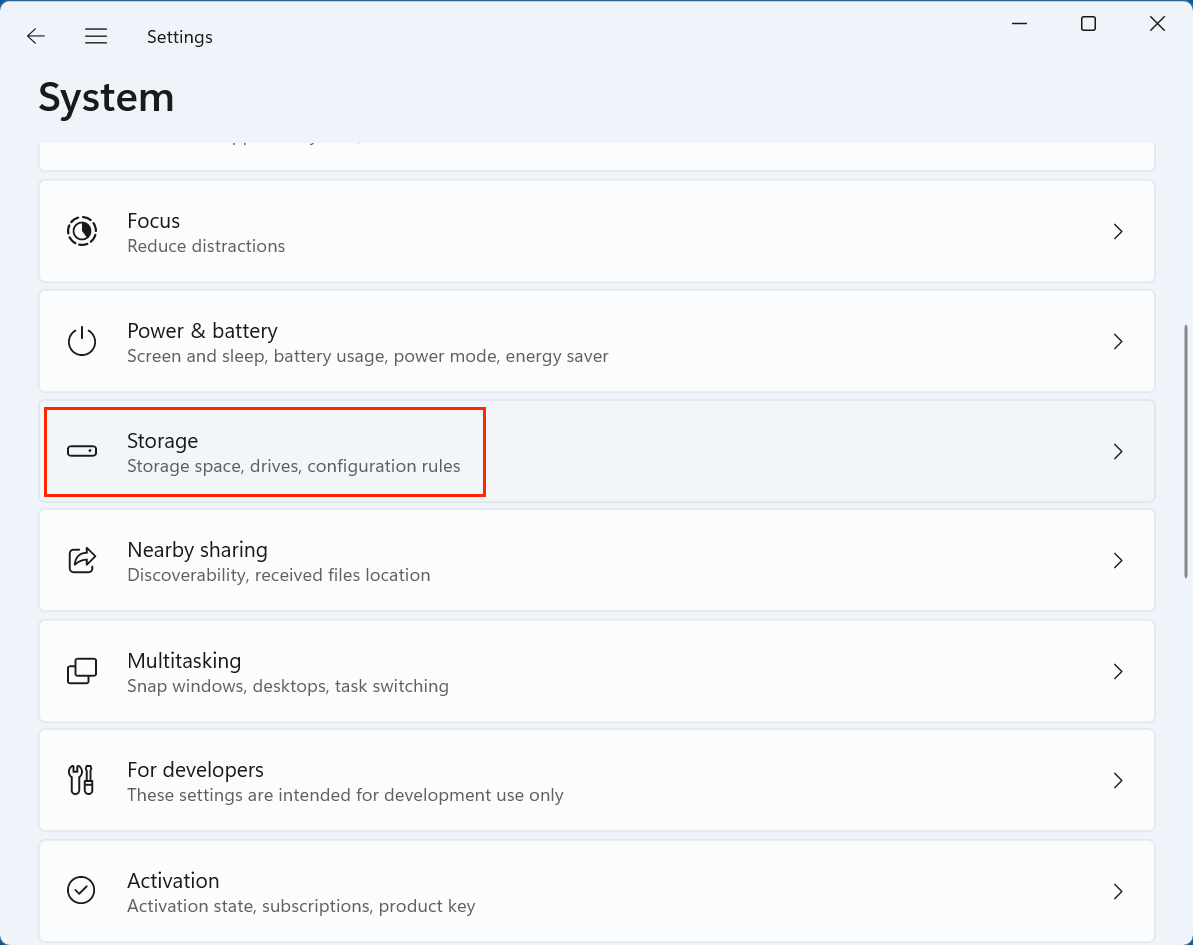
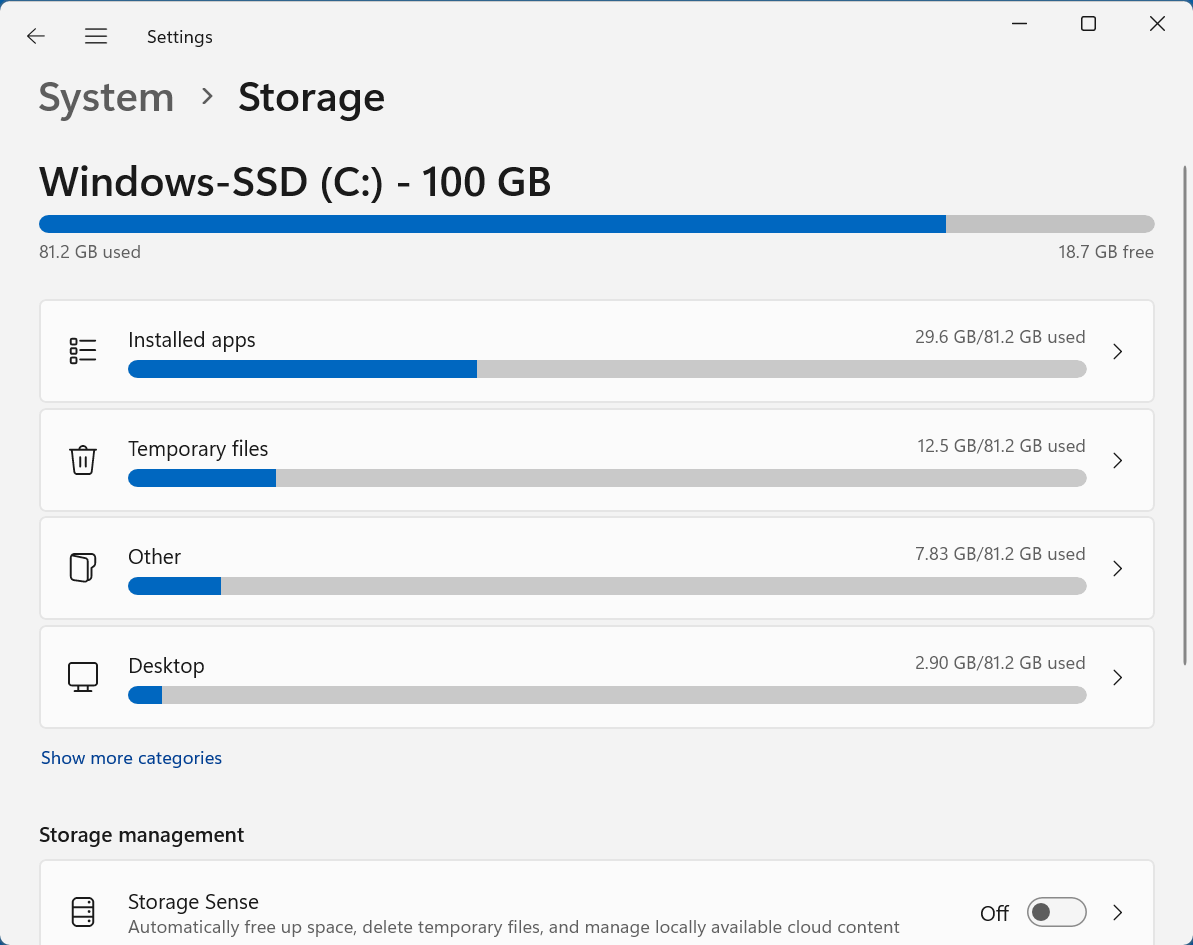
Bu bölüm size aşağıdaki gibi ana kategorilerin bir dökümünü verir:
...
Bu sayfanın üst kısmında ayrıca Depolama Yönetimi altında Storage Sense listelenir.
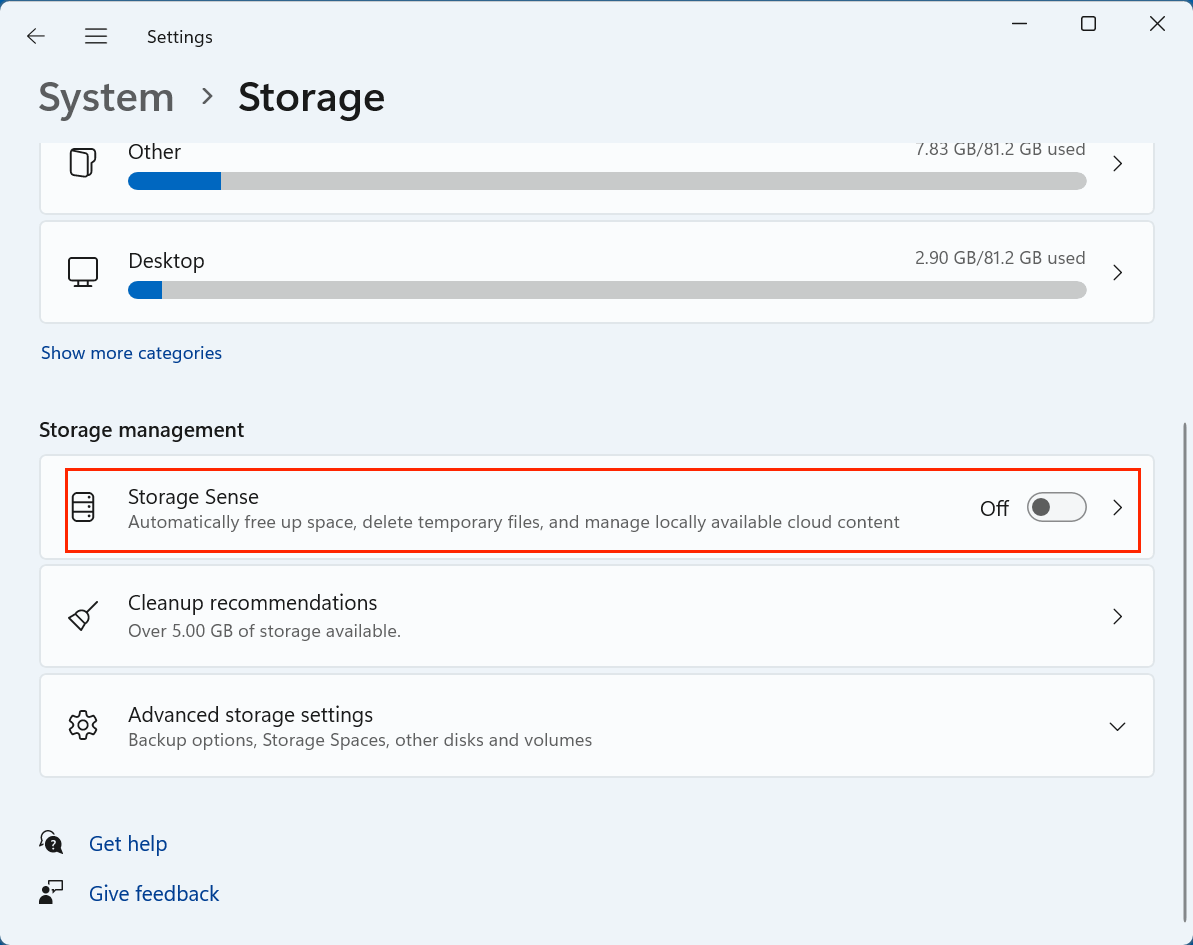
Storage Sense'i etkinleştirmek için:
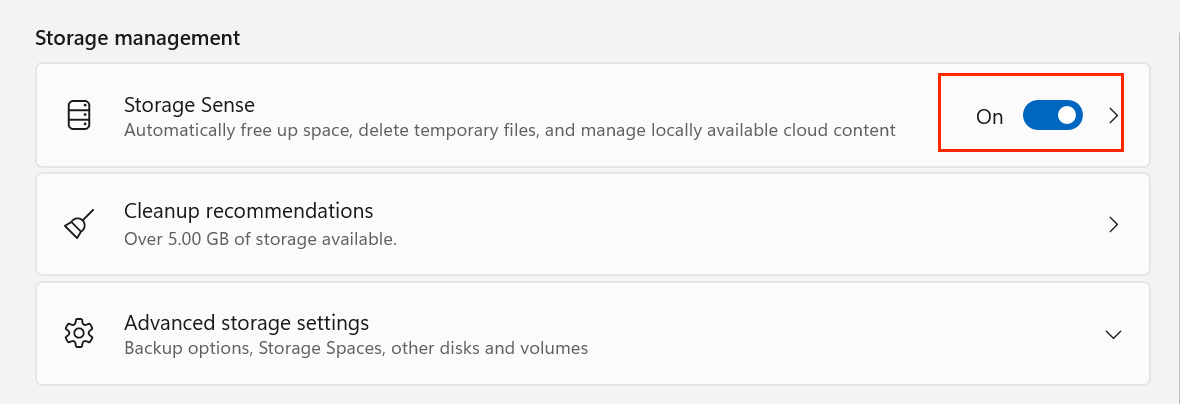
Bu, sisteminiz depolama alanı düşük olduğunda otomatik olarak çalışacak varsayılan temizleme işlemini etkinleştirir. Ancak, maksimum fayda için nasıl çalıştığını özelleştirmek isteyeceksiniz.
Storage Sense'e tıklayın. Bu sizi, özelliğin davranışını ince ayarlayabileceğiniz ayrıntılı bir yapılandırma ekranına götürür.
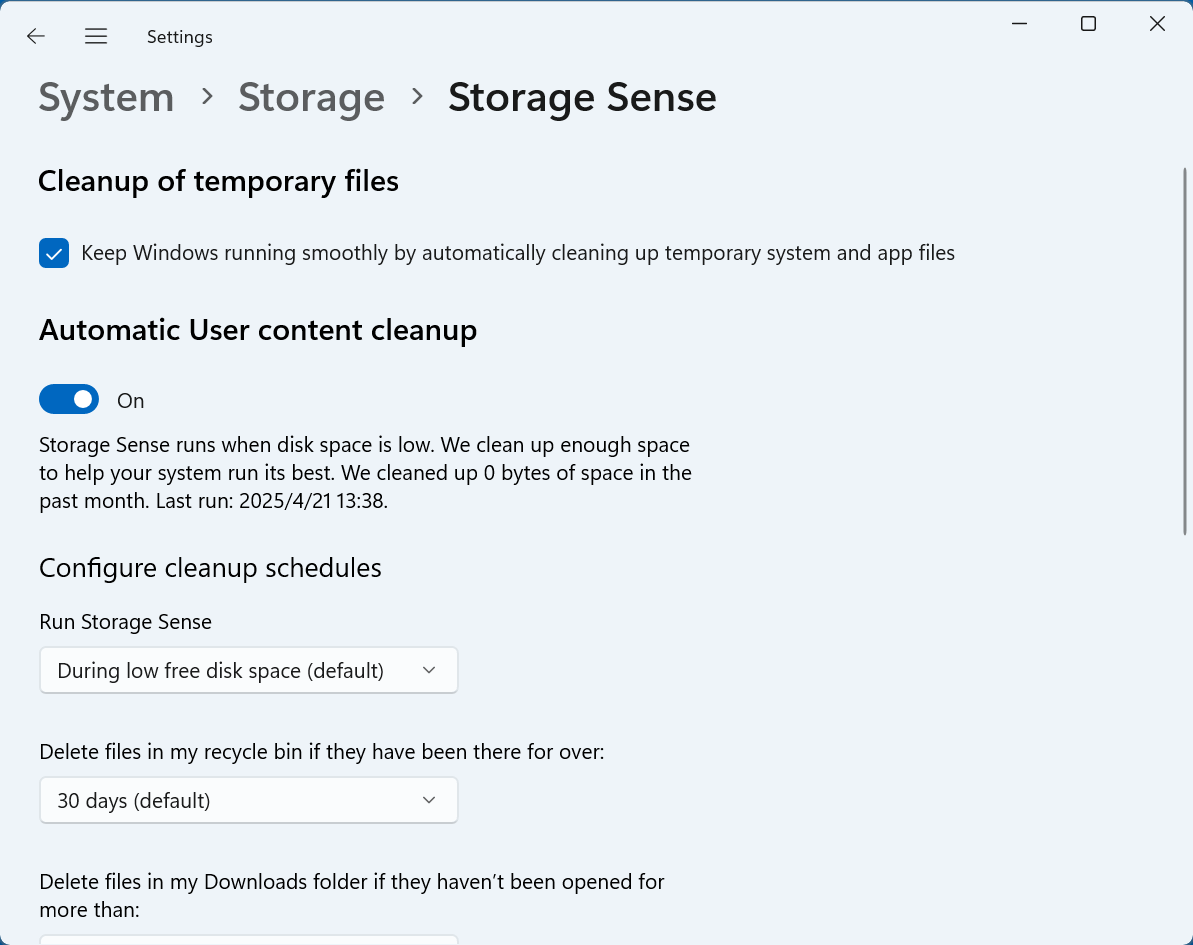
1. Storage Sense'i Çalıştır: Sıklığı Seçin
Storage Sense'in ne sıklıkta çalışacağını belirleyebilirsiniz:
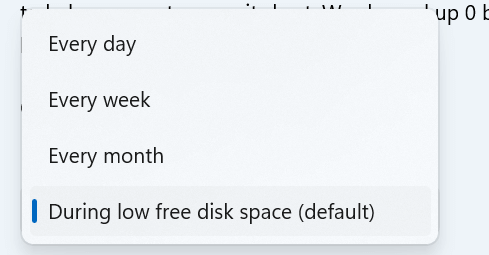
💡 İpucu:
2. Geçici Dosya Temizliği
"Windows'u geçici sistem ve uygulama dosyalarını otomatik temizleyerek sorunsuz çalıştırın" seçeneğini işaretleyin.

Bu, Storage Sense'in otomatik olarak şunları temizlemesine olanak tanır:
Bu dosyalar kısa süreli amaçlara hizmet eder ve alan kazanmak için güvenle kaldırılabilir.
3. Geri Dönüşüm Kutusu Yönetimi
"Geri Dönüşüm Kutusum'daki dosyaları şu süreden uzun süredir oradalarsa sil:" altından bir zaman aralığı seçin.
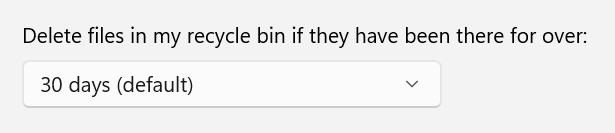
Seçenekler şunları içerir:
💡 İpucu:
Geri Dönüşüm Kutusu'nu boşaltmayı düzenli olarak unutuyorsanız, bunu 14 veya 30 gün olarak ayarlayın. Bu, hala ihtiyaç duyabileceğiniz yeni silinen öğeleri kaldırmadan düzeni korur.
4. İndirilenler Klasörü Yönetimi
"İndirilenler klasörümdeki dosyaları şu süreden uzun süredir açılmadıysa sil:" altından bir zaman aralığı seçin.
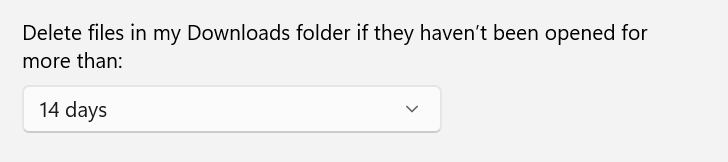
Seçenekler şunları içerir:
💡 Önemli Not:
Birçok kullanıcı önemli dosyaları İndirilenler klasöründe saklar, bu nedenle bu ayarı dikkatli kullanın. Arşivleme için İndirilenler klasörüne güveniyorsanız, bunu Asla olarak ayarlayın veya dosyaları periyodik olarak başka bir yere taşımayı düşünün.
5. OneDrive Bulut İçerik Ayarları
OneDrive kullanıyorsanız, Storage Sense bir süre etkinlik olmadığında dosyaları "yalnızca çevrimiçi" yaparak bulut depolamayı da yönetebilir.
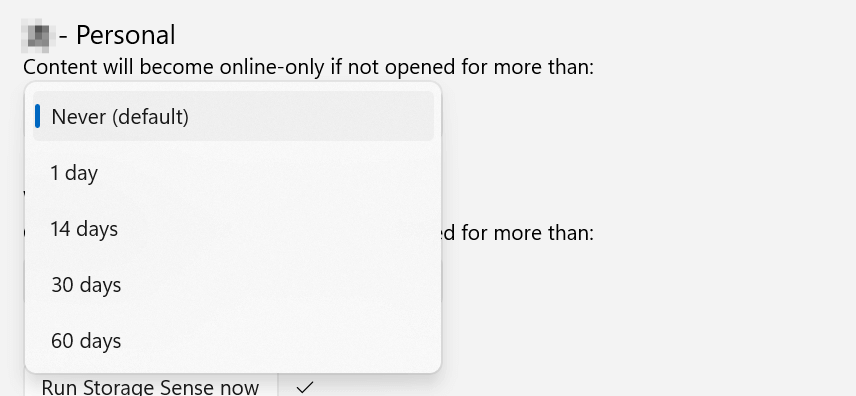
Şunlardan birini seçin:
Ayarladığınızda, bu:
Örnek:
Bir dosyayı 30 gün boyunca açmadıysanız, yalnızca çevrimiçi olur. Dosya simgesi kalır, ancak disk alanı kaplamaz.
Ayarlar sayfasının alt kısmında "Storage Sense'i şimdi çalıştır" etiketli bir düğme bulunur.
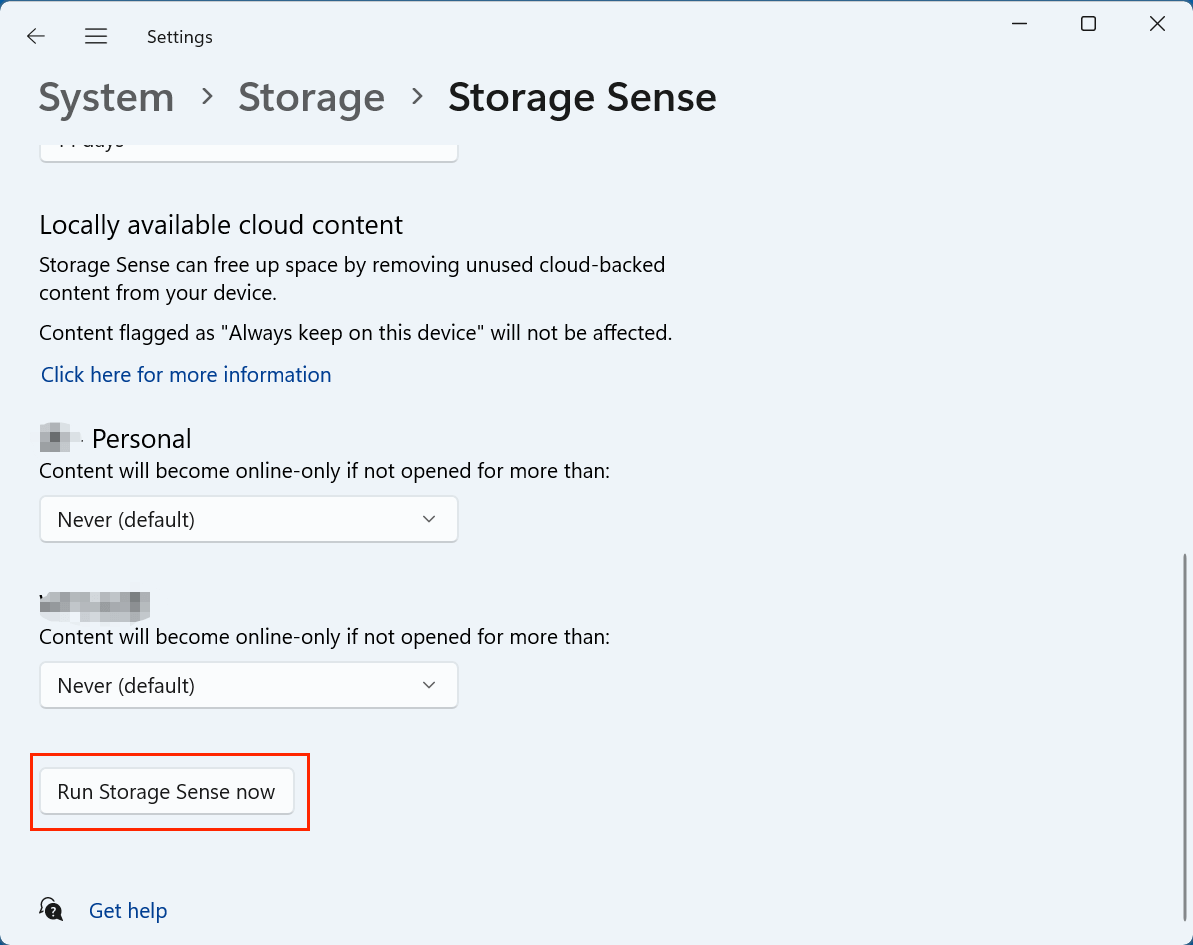
Buna tıklamak, seçtiğiniz ayarlara göre anında bir temizlik tetikleyecektir. Bu, özelliğin nasıl çalıştığını test etmek veya alanınız azaldığında tek seferlik bir temizlik yapmak için harika bir yoldur.
Storage Sense'ten önce, Windows kullanıcıları tipik olarak alan kazanmak için Disk Temizleme veya CCleaner gibi üçüncü taraf araçlarına güveniyordu. İşte Storage Sense'in karşılaştırması:
| Özellik | Storage Sense | Disk Temizleme | Üçüncü Taraf Araçlar |
|---|---|---|---|
| Otomasyon | Evet | Hayır | İsteğe bağlı |
| Bulut Entegrasyonu | Evet (OneDrive) | Hayır | Sınırlı |
| Geçici Dosya Silme | Evet | Evet | Evet |
| metin | Evet | Evet | Evet |
| Uygulama Önbellek Yönetimi | Evet | Hayır | Evet |
| Kullanıcı Yapılandırması | Yüksek | Düşük | Yüksek |
Storage Sense'in Avantajları
Dezavantajlar
Storage Sense, özellikle Windows 11'de daha derin entegrasyon ve daha sezgisel kontroller kazanarak gelişmeye devam ediyor.
1. OneDrive Entegrasyonu
Storage Sense, etkin olmayan bulut dosyalarını tanımlar ve kullanıcı verilerini silmeden bunları yalnızca çevrimiçi sürümlere döndürür. Bu, yerel depolama alanınızın az kullanılan dosyalarla tıkanmamasını sağlarken, bulut üzerinden erişilebilir kalmalarını sağlar.
2. Windows Güncelleme Temizliği
Büyük Windows güncellemelerinden sonra, geri alma amacıyla önceki sürümler saklanır. Storage Sense, bunları birkaç gün sonra (genellikle 10) otomatik olarak silebilir ve birkaç GB alan tasarrufu sağlar.
3. Teslim Optimizasyonu Dosyaları
Windows, güncellemeler için eşler arası teslim optimizasyonu kullanır. Storage Sense, bu sistemden genellikle gözden kaçan artık dosyaları kaldırabilir.
4. Modern Arayüz ve Öneriler
Windows 11'de Storage Sense, daha temiz bir arayüz ve depolama önerileriyle geliştirilmiştir ve aşağıdaki gibi öneriler sunar:
Her otomatik araç gibi, Storage Sense de zaman zaman sorunlarla karşılaşabilir. İşte yaygın sorunlar ve bunların nasıl çözüleceği:
1. Storage Sense Otomatik Olarak Çalışmıyor
2. Dosyalar Beklendiği Gibi Silinmiyor
3. Storage Sense Grileşmiş Durumda
Bilgisayar Yapılandırması > Yönetim Şablonları > Sistem > Storage Sense
4. OneDrive Dosyaları Yalnızca Çevrimiçi Olarak Dönüştürülmüyor
Storage Sense'ten en iyi şekilde yararlanmak için aşağıdaki ipuçlarını göz önünde bulundurun:
1. Doğru Sıklığı Seçin
2. Yalnızca İndirilenler Klasörüne Güvenmeyin
3. Diğer Depolama Araçlarıyla Eşleştirin
4. Güncelleme Kalıntılarını Düzenli Olarak Kontrol Edin
Windows Storage Sense, minimum kullanıcı girdisiyle disk hijyenini önemli ölçüde iyileştirebilen güçlü ancak çoğu zaman yeterince kullanılmayan bir özelliktir. İster sürekli olarak düşük depolama uyarılarıyla karşılaşıyor olun, ister sadece sisteminizi zayıf ve verimli tutmak isteyin, Storage Sense, disk temizleme rutinlerinizi otomatikleştirmek için güvenli, akıllı ve sorunsuz bir yol sunar.
Yeteneklerini anlayarak, alışkanlıklarınıza uyacak şekilde yapılandırarak ve diğer sistem araçlarıyla birleştirerek Windows cihazınızın dağınıklıktan uzak ve yüksek performanslı kalmasını sağlayabilirsiniz. Bu nedenle, bugün bir dakikanızı ayırıp Storage Sense'i etkinleştirin ve özelleştirin - bu sizi bir sonraki depolama krizinden kurtarabilir.
Storage Sense bilgisayarınızdan yanlış dosyaları silerse, silinen veya boşaltılan dosyaları kurtarmak için Donemax Data Recovery gibi veri kurtarma yazılımını kullanabilirsiniz.
Donemax Data Recovery
PC, Mac, HDD, SSD, USB sürücü, SD kart, kamera, RAID, Sunucu veya diğer depolama aygıtlarından silinen, biçimlendirilen veya kaybolan verileri kurtarmak için en iyi veri kurtarma programlarından biri.
Steven
Steven, 2020'den beri Donemax yazılımının kıdemli yazarı ve editörüdür. O bir süper inek ve bilgisayarsız bir hayatı hayal edemiyor. 6 yılı aşkın teknik çözüm yazma ve yazılım test etme deneyimiyle, Windows ve Mac kullanıcıları için çözümler ve ipuçları sağlama konusunda tutkuludur.
Gerhard Chou
Müşterilerimizin sorunlarını etkili bir şekilde çözmek için web sitemizde yayınlanan her makale ve sorun giderme çözümü titizlikle test edilmiş ve uygulanmıştır. Editörlerimiz bilgisayarları araştırmayı ve kullanmayı, yazılımları test etmeyi severler ve bilgisayar kullanıcılarının sorunlarına yardımcı olmaya isteklidirler.

