YazanChristinaGüncelleme Tarihi: 30 Nis 2026

Başlamadan önce: 10 güvenilir çözümü takip ederek Mac masaüstünde yeni klasör oluşturamama sorununu kolayca çözebilirsiniz. Bir NTFS sürücüsü için, Mac'te doğrudan yeni klasör oluşturmak mümkün değildir ve bir Microsoft NTFS sürücü yazılımı - Donemax NTFS for Mac kullanmanız gerekir.
SAYFA İÇERİĞİ:
Mac masaüstü, birçok kullanıcı için dosyaları, uygulamaları ve klasörleri düzenlemek için merkezi bir merkez görevi görür. Dosyalarınızı etkili bir şekilde yönetmek için klasörler oluşturabileceğiniz kullanıcı dostu bir ortam sunar. Ancak, kullanıcıların sinir bozucu bir sorunla karşılaştığı zamanlar vardır - Mac masaüstünde yeni klasör oluşturulamıyor. Bu sorun, özellikle üretkenliği sürdürmek için kesintisiz dosya yönetimine güvenenler için kafa karıştırıcı olabilir. Bu makalede, bu sorunla karşılaşmanızın çeşitli nedenlerini inceleyecek ve bunu çözmek için adım adım bir kılavuz sunacağız.
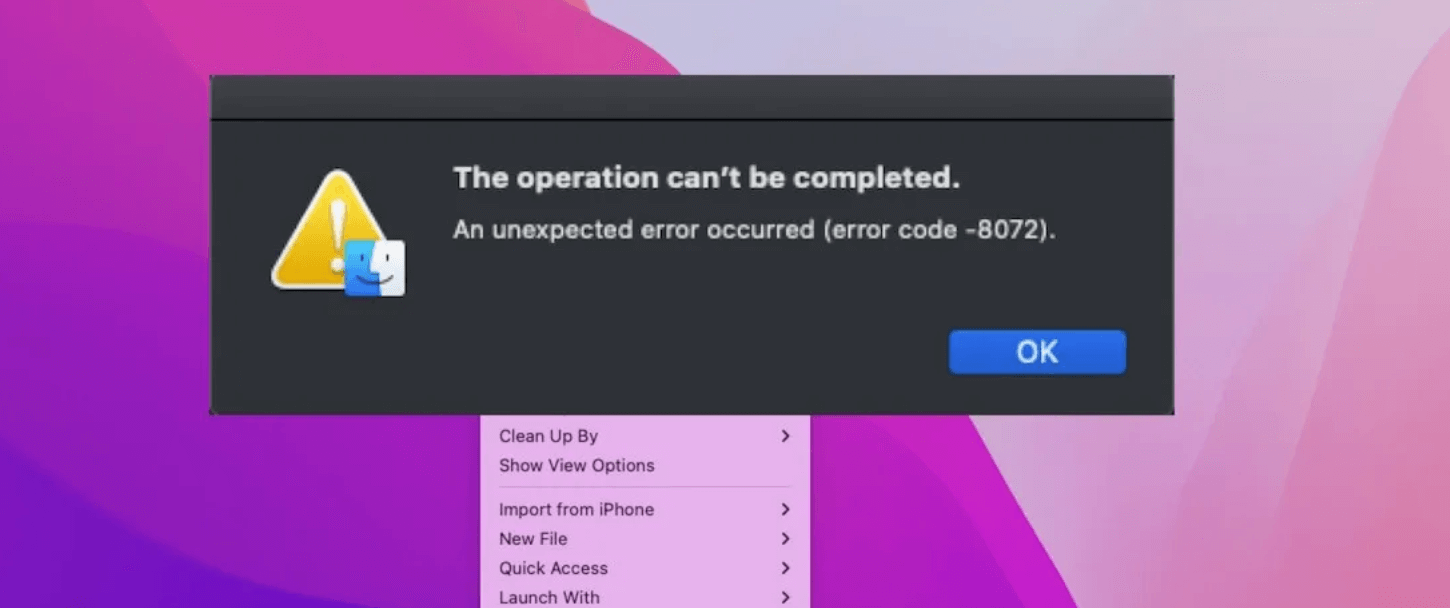
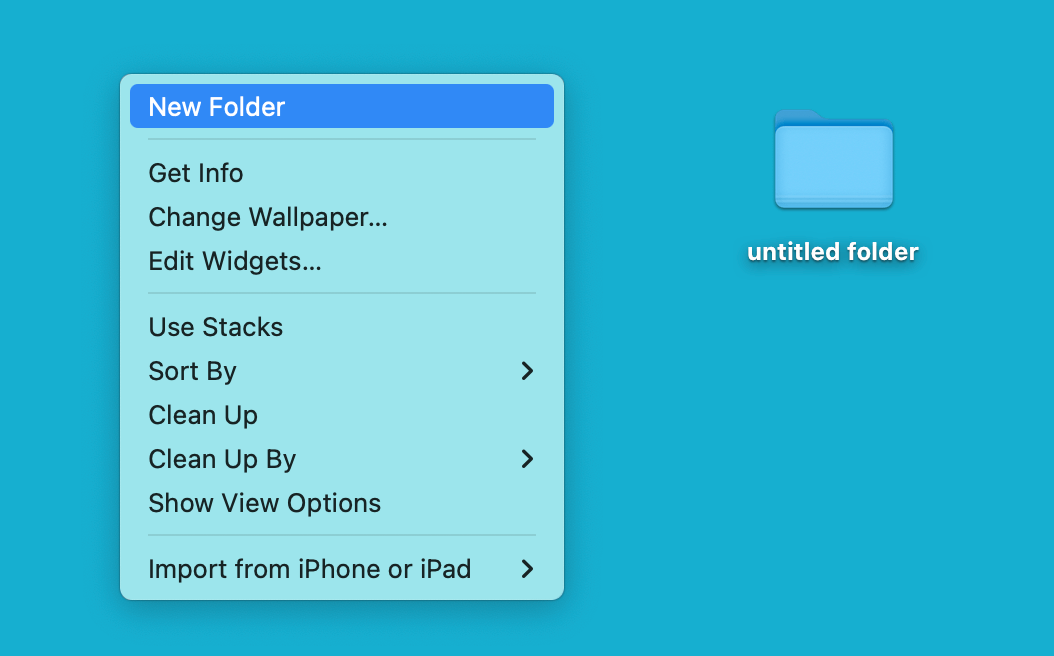
Genellikle, Mac masaüstünde bir klasör oluşturmak, sağ tıklayıp (veya Control tuşuna basarak tıklayarak) bağlam menüsünden "Yeni Klasör" seçeneğini seçmeyi gerektiren basit bir iştir. Alternatif olarak, Shift + Command + N klavye kısayolunu kullanabilirsiniz. Ancak, bu işlev çalışmayı durdurduğunda, ele alınması gereken altta yatan bir soruna işaret edebilir.
Yeni bir klasör oluşturamamanızın bazı yaygın nedenleri şunlardır:
Sorunu çözmeye çalışmadan önce, bunun yalnızca masaüstünüzü mü yoksa sistem genelinde daha geniş bir sorunu mu etkilediğini anlamak önemlidir. Sorunun kapsamını teşhis etmek için bazı adımlar:
1. Başka Konumlarda Klasör Oluşturmayı Deneyin
Belgeler veya İndirilenler gibi farklı bir dizine gidin ve orada yeni bir klasör oluşturmayı deneyin. Başka konumlarda da klasör oluşturamıyorsanız, bu sorunun masaüstünüzle sınırlı olmayabileceğini, daha çok sistem genelinde bir sorun olabileceğini gösterir.
2. Disk Alanını Kontrol Edin
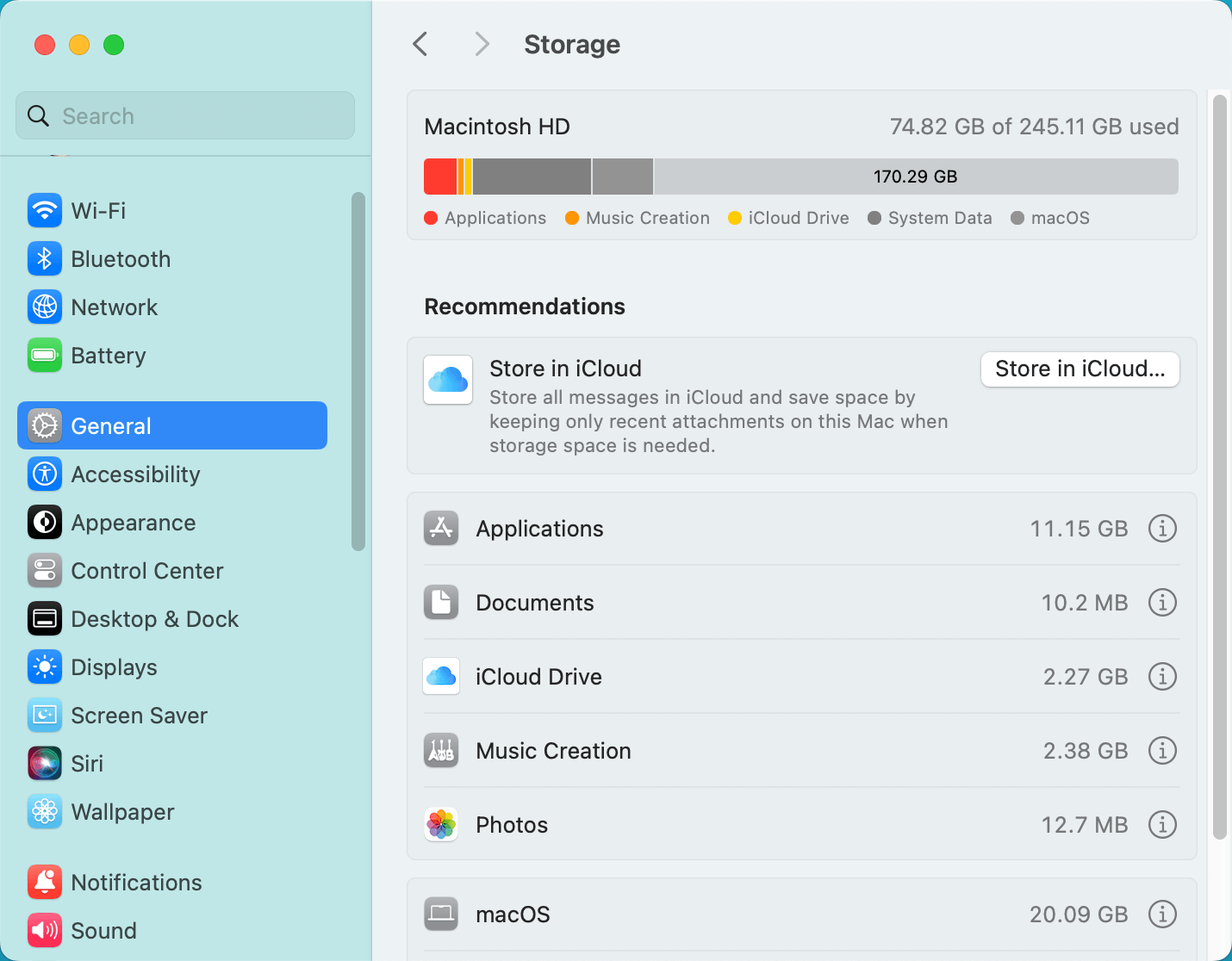
Bazen dolu veya neredeyse dolu bir sabit disk, dosya oluşturmayı engelleyebilir. Mac'inizin sol üst köşesindeki Apple menüsüne tıklayın ve ne kadar alan kaldığını görmek için Bu Mac Hakkında veya Sistem Ayarları > Genel > Depolama'yı seçin. Depolama sekmesine gidin ve burada kullanılabilir disk alanını görüntüleyebilirsiniz. Diskiniz doluysa, sorunu çözmek için biraz yer açmanız gerekecektir.
3. Kullanıcı İzinlerini Kontrol Edin
macOS, dosyalara ve klasörlere erişimi yönetmek için bir izin sistemi kullanır. Kullanıcı hesabınızın masaüstünde klasör oluşturmak için uygun izinlere sahip olmaması mümkündür. Bunu, masaüstünüzü seçip Command + I tuşlarına basarak Bilgi Al penceresini açıp en alttaki izinler bölümünü görüntüleyerek kontrol edebilirsiniz.
Artık potansiyel nedenleri ve sorunu nasıl teşhis edeceğinizi anladığınıza göre, Mac'inizi normale döndürmek için çözümleri inceleyelim.
Finder, macOS'taki varsayılan dosya yönetim sistemidir ve zaman zaman kullanıcıların yeni klasör oluşturmasını engelleyen aksaklıklarla karşılaşabilir. Finder'ı yeniden başlatmak genellikle bunu düzeltebilir.
Finder'ı Yeniden Başlatma Adımları:
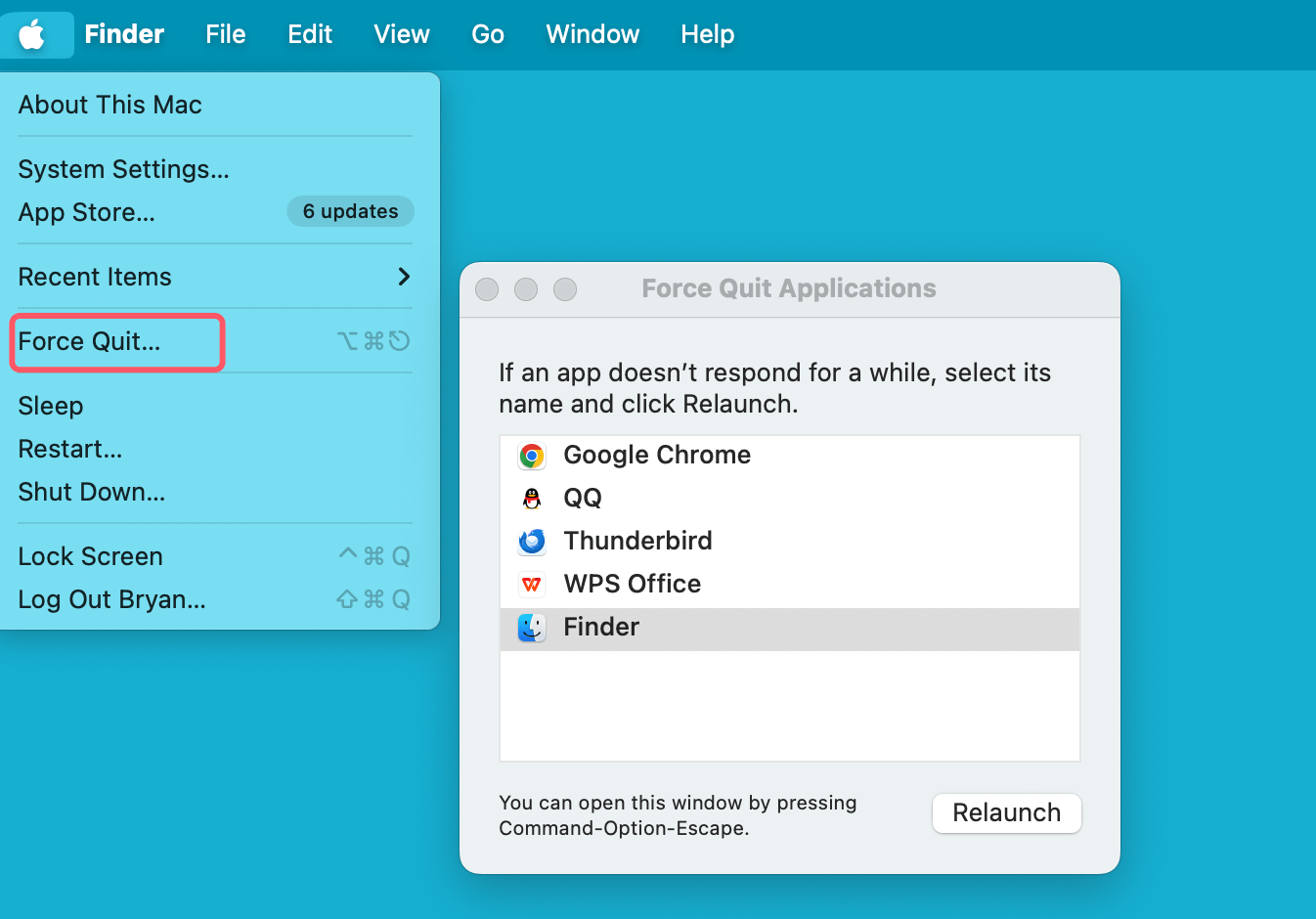
Bu işlem, Finder'ı yeniden başlatmaya zorlar ve klasör oluşturmaya müdahale eden geçici aksaklıkları yeniler.
Bir izin sorununun klasör oluşturmanızı engellediğini belirlediyseniz, kullanıcı hesabınızın tam okuma ve yazma erişimine sahip olduğundan emin olmak için masaüstü klasörünün izinlerini ayarlayabilirsiniz.
İzinleri Düzeltme Adımları:
NVRAM (kalıcı olmayan rastgele erişimli bellek) ve PRAM (parametre RAM'i), Mac'inizde belirli ayarları ve sistem tercihlerini saklar. Bunları sıfırlamak bazen dosya yönetimi ve klasör oluşturmayla ilgili sorunları çözebilir.
NVRAM/PRAM'ı Sıfırlama Adımları:
NVRAM ve PRAM'ı sıfırladıktan sonra, sorunun çözülüp çözülmediğini görmek için masaüstünde bir klasör oluşturmayı deneyin.
Dosya sistemi hataları klasör oluşturmayla ilgili sorunlara neden olabilir. macOS, sürücünüzü hatalara karşı tarayabilen ve onarabilen Disk Utility adlı yerleşik bir araç içerir.
Disk Utility'yi Kullanma Adımları:
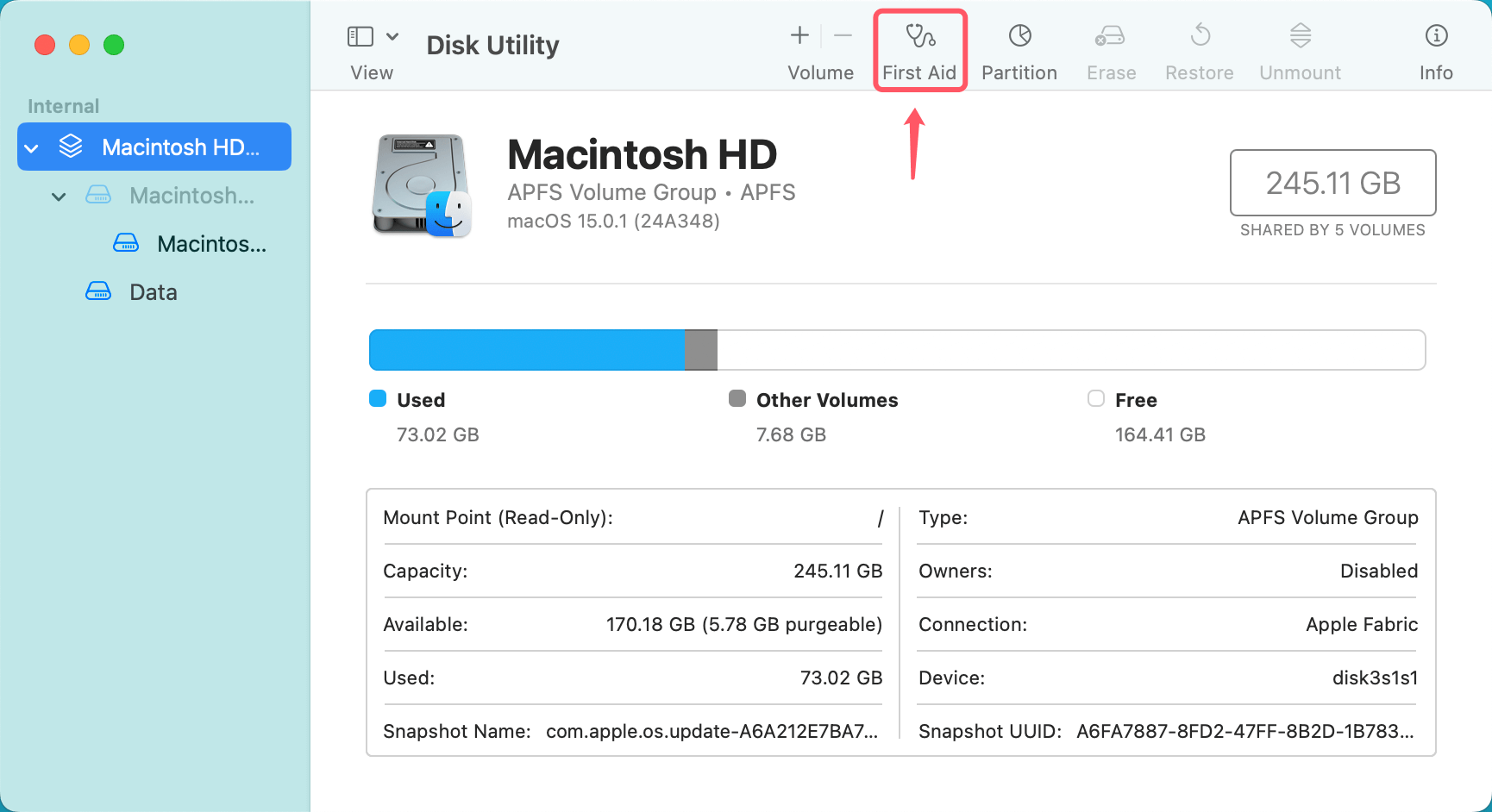
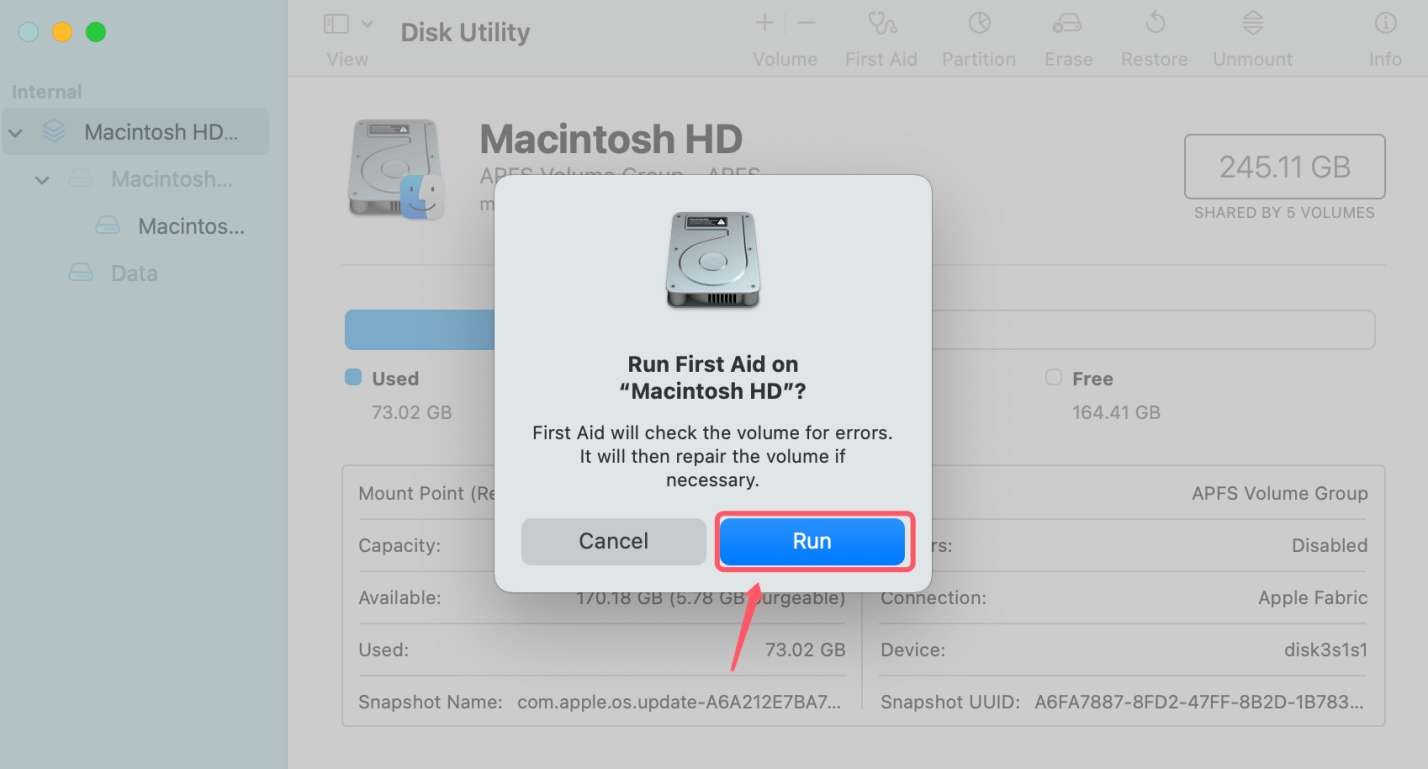
Disk Utility işlemi tamamladığında, Mac'inizi yeniden başlatın ve masaüstünüzde tekrar klasör oluşturup oluşturamadığınızı kontrol edin.
Finder hala klasör oluşturmanıza izin vermiyorsa, Finder'ı tamamen atlayabilir ve doğrudan yeni bir klasör oluşturmak için Terminal uygulamasını kullanabilirsiniz.
Terminal'de Klasör Oluşturma Adımları:
mkdir ~/Desktop/YeniKlasor
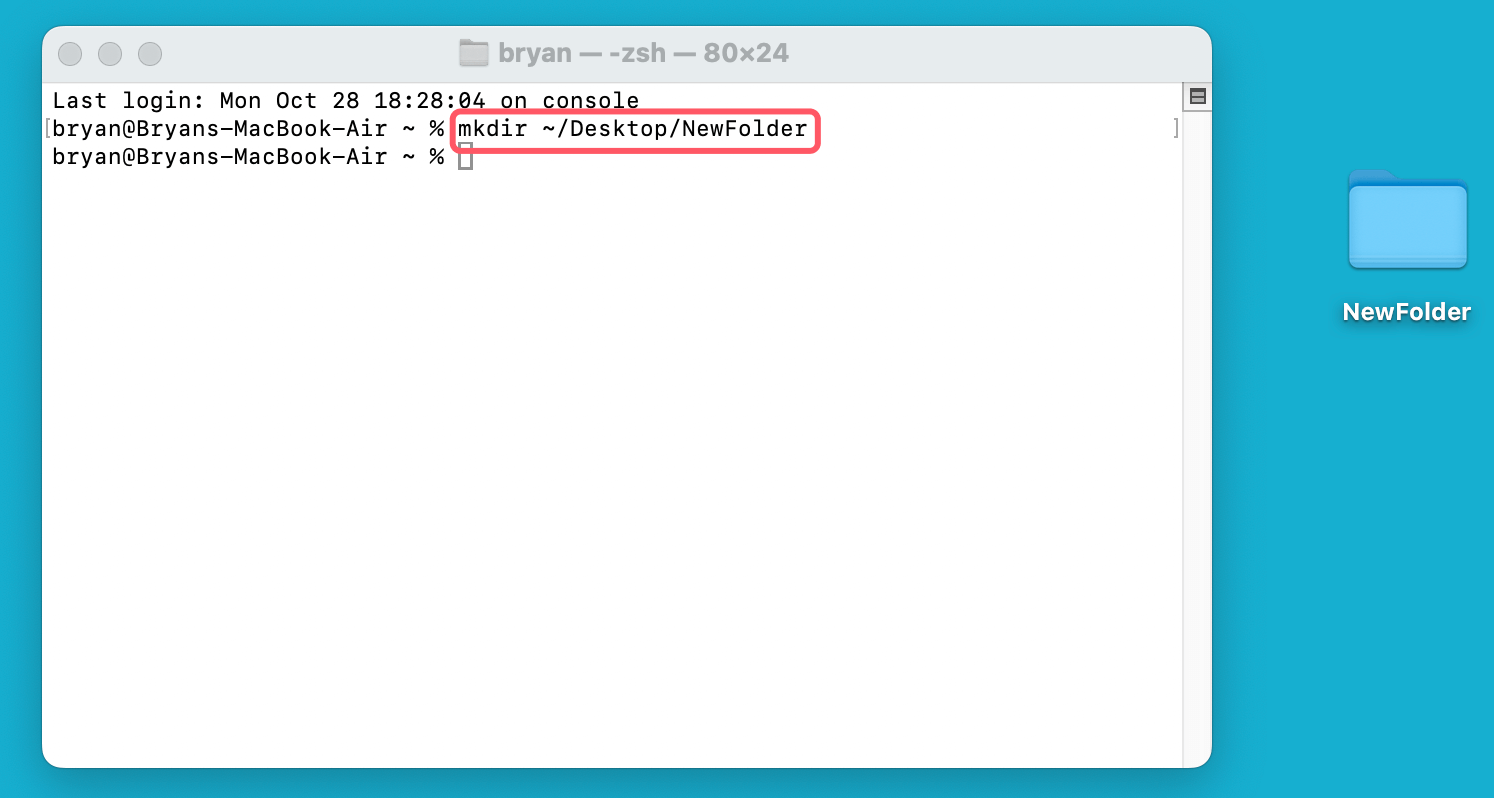
Bu komut, masaüstünüzde "YeniKlasor" adında yeni bir klasör oluşturacaktır.
Bu yöntem işe yararsa, sorunun Finder veya masaüstü ayarlarından kaynaklandığını ve dosya sisteminizle ilgili olmadığını doğrular.
Özellikle güvenlik veya üretkenlik uygulamaları gibi bazı üçüncü taraf yazılımlar, Finder'ın normal işlevselliğine müdahale edebilir. Durumun böyle olup olmadığını sorun gidermek için, üçüncü taraf uzantıları devre dışı bırakan Güvenli Mod'da Mac'inizi yeniden başlatmayı deneyin.
Güvenli Mod'da Başlatma Adımları:
💡 Not: Apple silicon'lu bir Mac kullanıyorsanız, macOS Kurtarma moduna önyükleme yapın, başlangıç diskini seçin, seçin ve Option tuşunu basılı tutun, Güvenli moda girmek için Devam Et düğmesine tıklayın.
Güvenli Mod'da bir klasör oluşturmayı deneyin. Başarılı olursanız, soruna büyük olasılıkla üçüncü taraf yazılım neden oluyordur. Mac'inizi normal şekilde yeniden başlatın ve yakın zamanda yüklenen uygulamaları kaldırmayı veya güncellemeyi düşünün.
Bozuk Finder tercihleri de temel dosya yönetimi görevleriyle ilgili sorunlara neden olabilir. Finder tercihlerini sıfırlamak bunu çözmeye yardımcı olabilir.
Finder Tercihlerini Sıfırlama Adımları:
~/Library/Preferences/com.apple.finder.plist
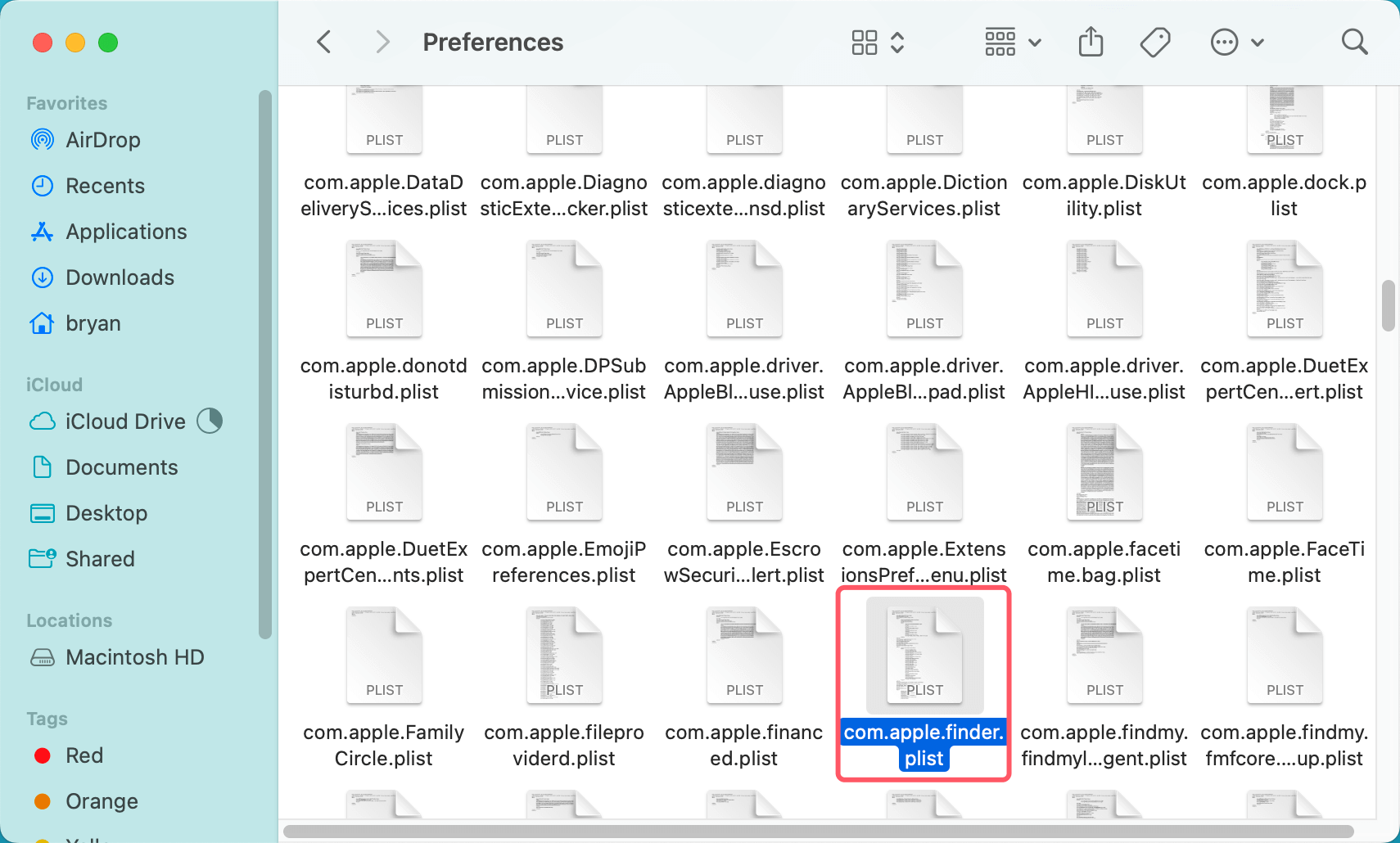
Finder yeni bir tercihler dosyası oluşturacak ve bu da klasör oluşturmayla ilgili yaşadığınız sorunları çözebilir.
macOS sürümünüz güncel değilse, sistemdeki hatalar soruna neden oluyor olabilir. Apple, hataları düzelten ve performansı artıran düzenli güncellemeler yayınlar.
macOS'u Güncelleme Adımları:
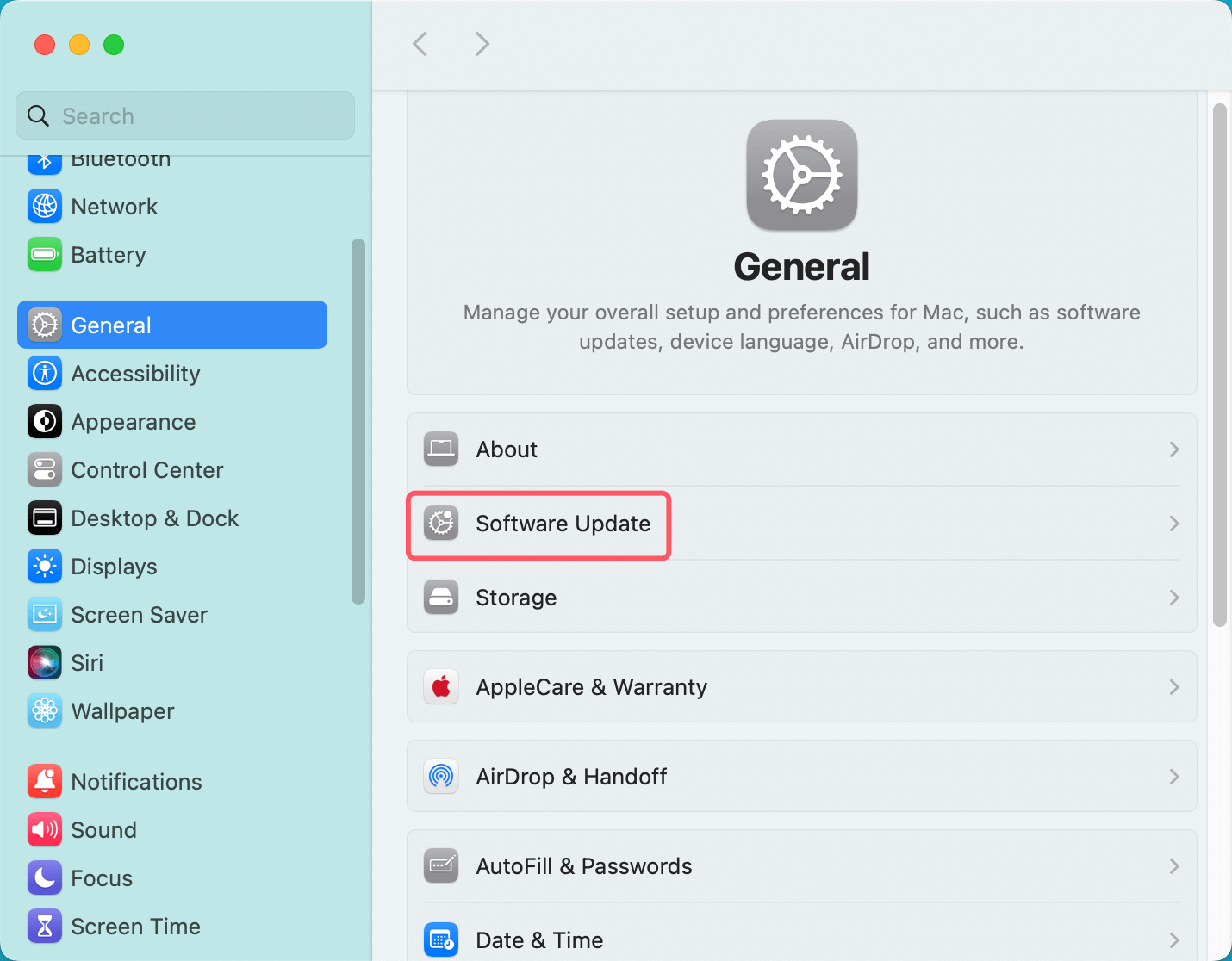
Güncellemeden sonra, klasör oluşturma sorununun çözülüp çözülmediğini kontrol edin.
Bazen, geçici aksaklıkları düzeltmek ve sisteminizin işlevselliğini geri kazandırmak için basit bir yeniden başlatma yeterlidir. Henüz yapmadıysanız, Mac'inizi yeniden başlatmayı ve ardından masaüstünde tekrar bir klasör oluşturmayı deneyin.
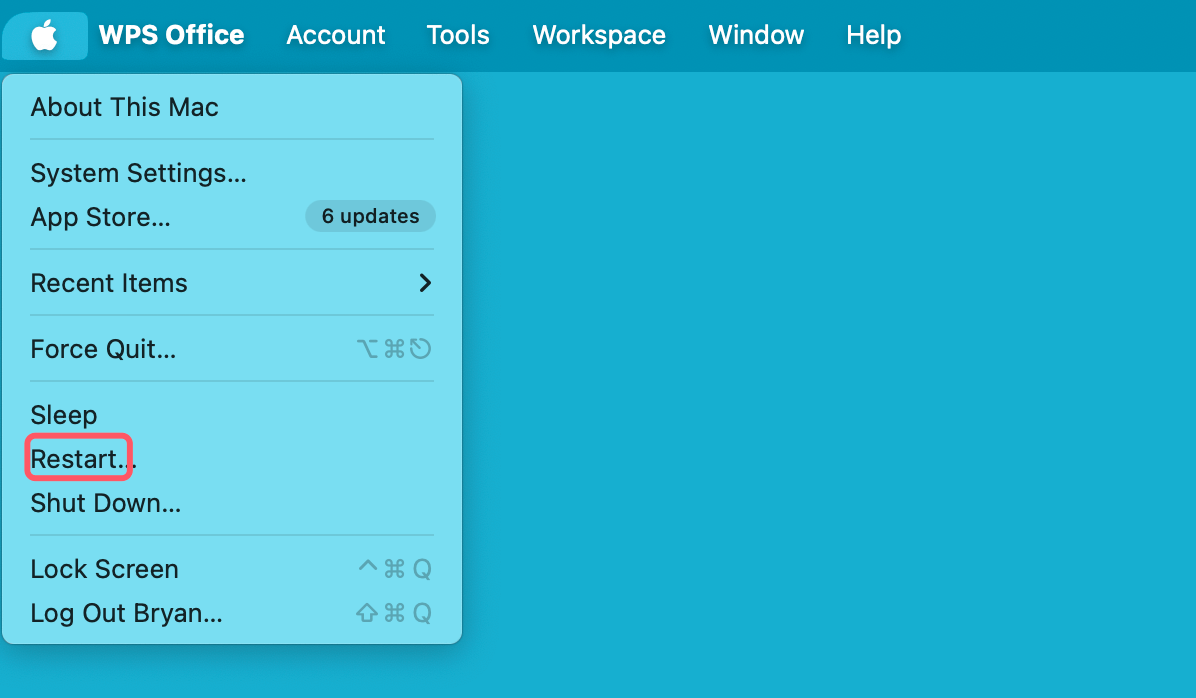
Yukarıdaki çözümlerin hiçbiri işe yaramazsa, sorun kullanıcı profilinize özel olabilir. Yeni bir kullanıcı hesabı oluşturmak, durumun böyle olup olmadığını belirlemenize yardımcı olabilir.
Yeni Bir Kullanıcı Hesabı Oluşturma Adımları:
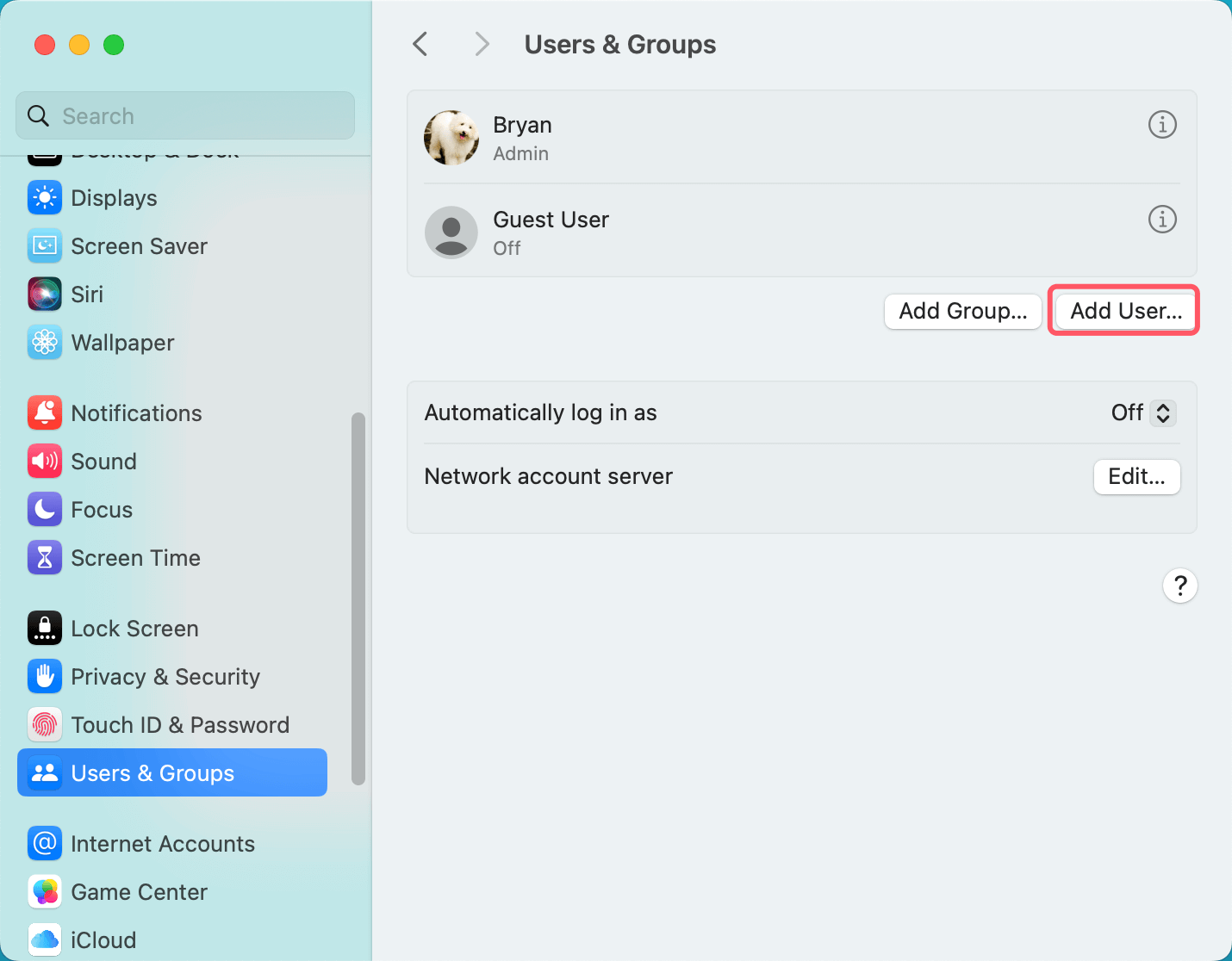
Yeni hesap sorunsuz çalışıyorsa, sorun muhtemelen orijinal hesabınıza özel ayarlar veya dosyalarla ilgilidir.
Bir NTFS sürücüsü kullanırken, Mac'te yeni klasör oluşturamadığınızı göreceksiniz. Bunun nedeni NTFS'nin macOS ile uyumlu olmamasıdır. Bir NTFS harici sabit diskte yeni bir klasör oluşturmak istiyorsanız, Mac'inize bir NTFS sürücüsü indirip yüklemeniz gerekir.
Adım 1. En iyi NTFS sürücüsünü - Donemax NTFS for Mac'i Mac'inize indirin ve kurun, açın.
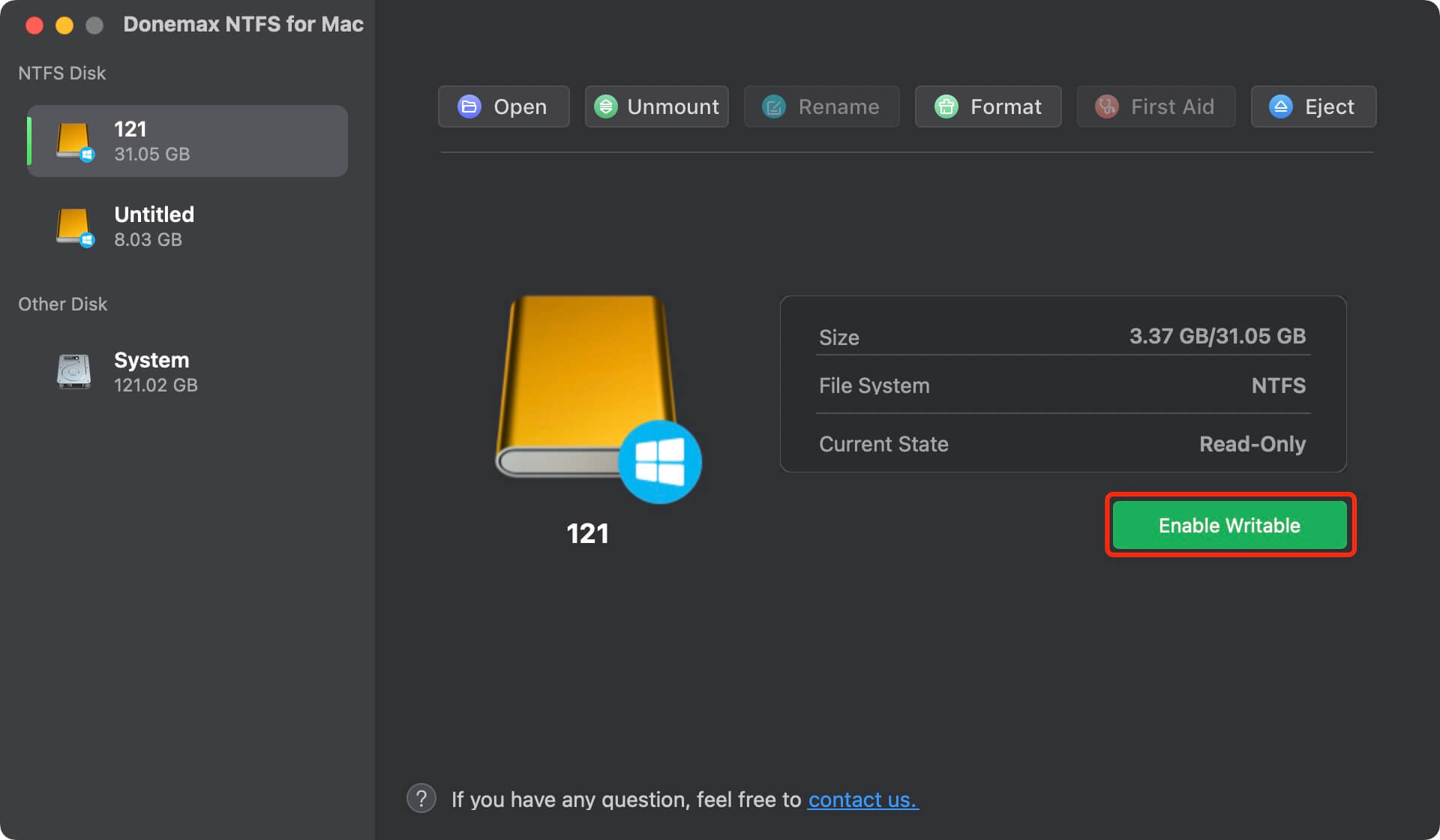
Adım 2. Donemax NTFS for Mac'i açın, NTFS harici sabit diski seçin ve Yazılabilir Etkinleştir düğmesine tıklayın.
Adım 3. Harici sabit diski açın ve üzerinde yeni bir klasör oluşturmayı deneyin.
Mac masaüstünüzde yeni bir klasör oluşturamamak sinir bozucu bir deneyim olabilir, ancak doğru sorun giderme adımlarıyla sorunu hızlıca tanımlayabilir ve çözebilirsiniz. İster basit bir izin sorunu, ister bir yazılım aksaklığı veya daha derin bir sistem sorunu olsun, bu kılavuzda ana hatlarıyla belirtilen çözümleri takip etmek normal işlevselliğin geri kazanılmasına yardımcı olmalıdır. Sorun devam ederse tüm bu düzeltmeleri deneyin ve değilse daha fazla yardım için Apple Destek ile iletişime geçin.
Donemax NTFS for Mac
Mac için kullanımı kolay bir NTFS aracı, NTFS sürücülerine yazmanıza olanak tanır. Mac'inizde NTFS sürücülerini herhangi bir sınırlama olmaksızın okuyabilir ve yazabilirsiniz. Ayrıca Mac'inizde sürücüyü bağlamanıza, biçimlendirmenize, onarmanıza, yeniden adlandırmanıza ve açmanıza yardımcı olabilir.
Christina
Christina, Donemax yazılımının kıdemli editörüdür ve şirkette 4+ yıldır çalışmaktadır. Kullanıcıların Windows ve Mac'lerinden en iyi şekilde yararlanmalarına yardımcı olmak için ağırlıklı olarak veri silme, veri aktarma, veri kurtarma ve disk kopyalama hakkında kılavuzlar ve çözümler yazmaktadır. Boş zamanlarında seyahat etmeyi, country müzik dinlemeyi ve oyun oynamayı sever.
Gerhard Chou
Müşterilerimizin sorunlarını etkili bir şekilde çözmek için web sitemizde yayınlanan her makale ve sorun giderme çözümü titizlikle test edilmiş ve uygulanmıştır. Editörlerimiz bilgisayarları araştırmayı, kullanmayı ve yazılımları test etmeyi sever ve bilgisayar kullanıcılarının sorunlarına yardımcı olmaya isteklidir.
Gelişmiş klonlama teknolojisiyle sabit diski klonlayın veya Windows/Mac işletim sistemi için önyüklenebilir klon oluşturun.
Sabit disk ve harici depolama aygıtından silinen, biçimlendirilen, gizlenen veya kaybolan dosyaları tamamen ve kolayca kurtarın.
Sertifikalı veri silme yazılımı - diskinizi veya herhangi bir dijital aygıtı satmadan veya bağışlamadan önce verileri kalıcı olarak silin.