


YazanStevenGüncelleme Tarihi: 30 Nis 2026

SAYFA İÇERİĞİ:
Şunu hayal edin: Önemli bir belgeyi kaydetmeye veya tatil fotoğraflarınızı USB sürücünüze aktarmaya hazırsınız, ancak Windows sizi sinir bozucu bir mesajla durduruyor: "Disk yazmaya karşı korumalı."
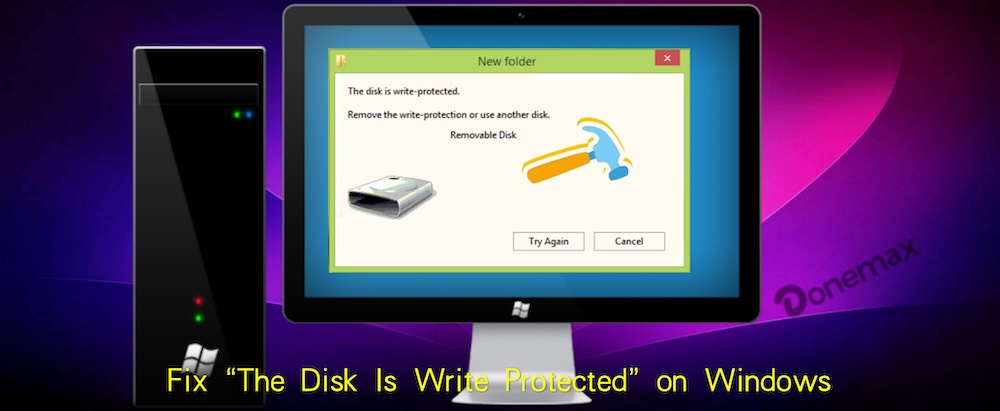
Dosyaları silemezsiniz, sürücüyü biçimlendiremezsiniz ve kesinlikle yeni hiçbir şey kaydedemezsiniz. Sanki kilitlenmiş bir defteriniz varmış gibi.
Endişelenmeyin; sürücünüz muhtemelen bozuk değil. Yazma koruması genellikle yanlışlıkla açılmış bir güvenlik ayarıdır. Bu kılavuzda, yazma korumasını kaldırmak ve diskinizi tekrar çalışır hale getirmek için 9 profesyonel ama kolay yolda size yol göstereceğiz.
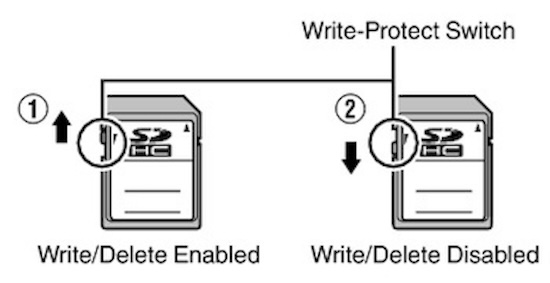
En basit çözüm, özellikle USB flash sürücüler veya SD kartlar gibi harici depolama aygıtları için fiziksel bir yazma koruması anahtarını kontrol etmek olabilir. Bu aygıtların çoğu, açıldığında yazma korumasını etkinleştiren küçük bir anahtarla donatılmıştır.
Yazma Koruması Anahtarını Devre Dışı Bırakma:
Aygıtınızda fiziksel bir yazma koruması anahtarı yoksa veya sorun devam ediyorsa, bir sonraki çözüme geçin.
Bu araç, yazma koruması dahil olmak üzere bir diskin özniteliklerini değiştirmenize olanak tanır.
Diskpart ile Yazma Korumasını Kaldırma Adımları:
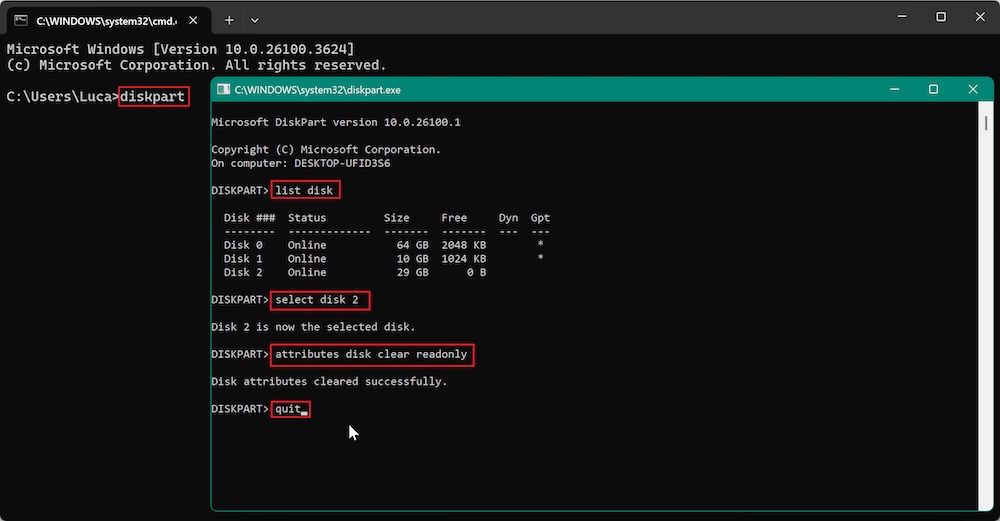
Bu adımları tamamladıktan sonra, yazma korumasının devre dışı bırakılıp bırakılmadığını görmek için diski kontrol edin. Sorun devam ederse, bir sonraki çözüme geçin.
Bazı durumlarda, yazma koruması, sistemin diske yazmasını engelleyen bir kayıt defteri ayarından kaynaklanır. Windows Kayıt Defteri'ni düzenleyerek bu korumayı devre dışı bırakabilirsiniz, ancak olası sorunlardan kaçınmak için kayıt defterinizi önceden yedeklemeniz önemlidir.
Kayıt Defterini Değiştirme:
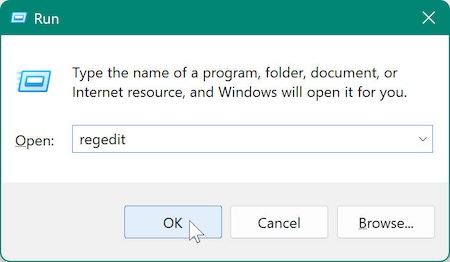
HKEY_LOCAL_MACHINE\SYSTEM\CurrentControlSet\Control\StorageDevicePolicies
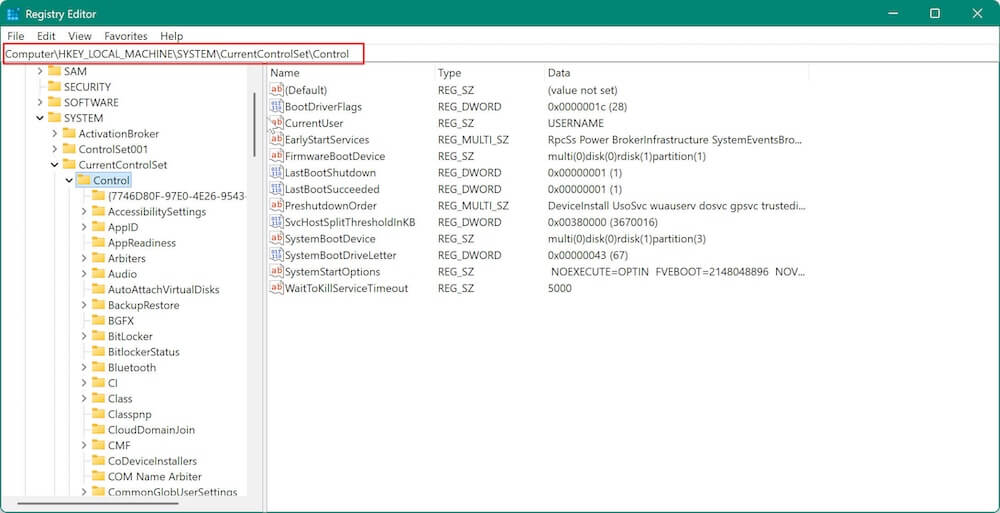
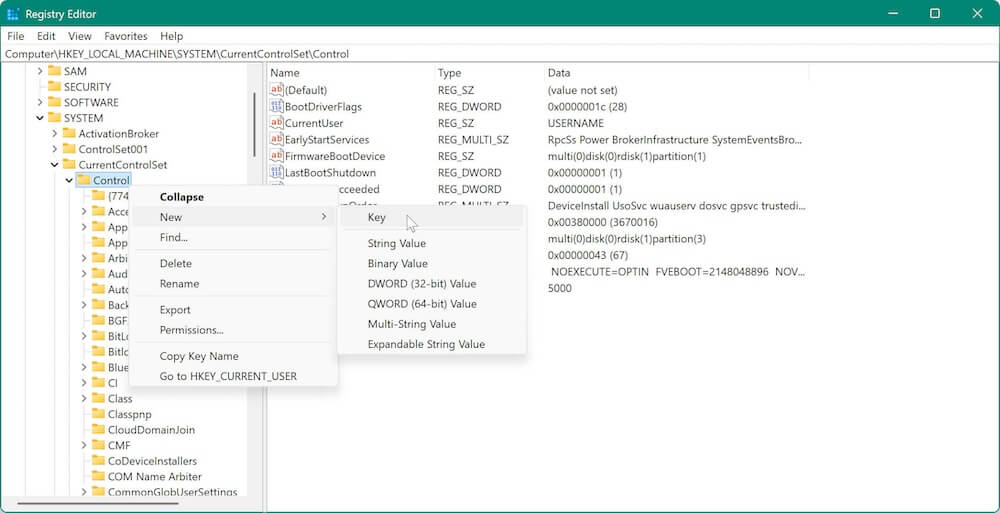
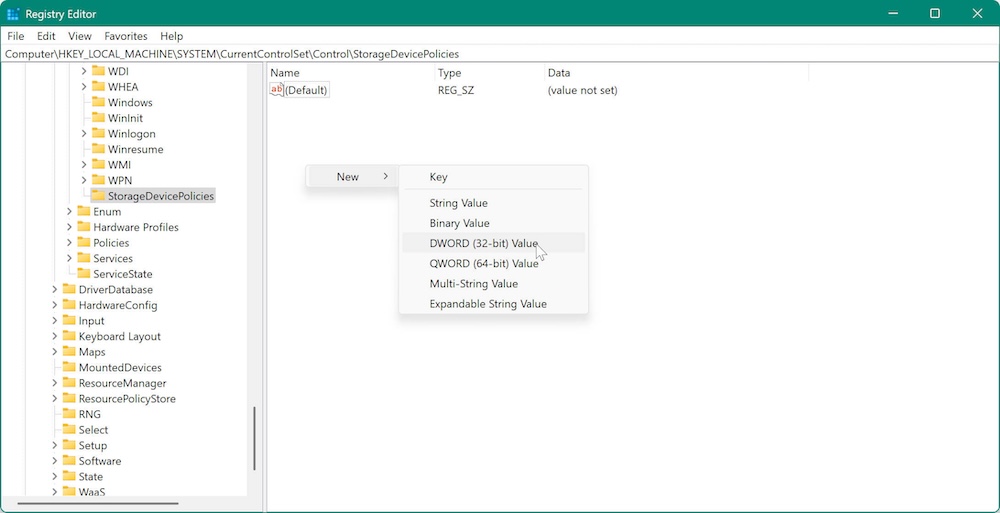

Bu yöntem, sorun kayıt defteri ayarlarından kaynaklanıyorsa yazma korumasını devre dışı bırakmalıdır. Hata hala görünüyorsa, bir sonraki yöntemi deneyin.
Windows Pro veya Enterprise çalıştırıyorsanız, Grup İlkesi Düzenleyicisi ile yazma koruması ayarlarını kontrol edebilirsiniz. Windows Home sürümlerinin bu stratejiyi kullanamayacağını unutmayın.
Grup İlkesi Düzenleyicisini Kullanarak Yazma Korumasını Devre Dışı Bırakma Adımları:
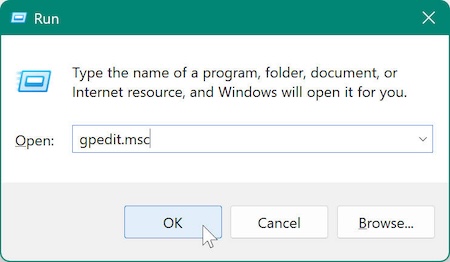
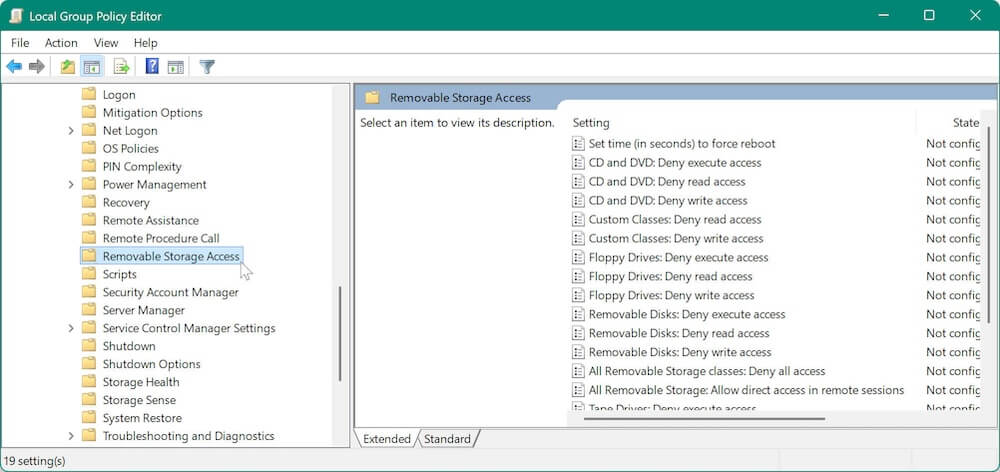
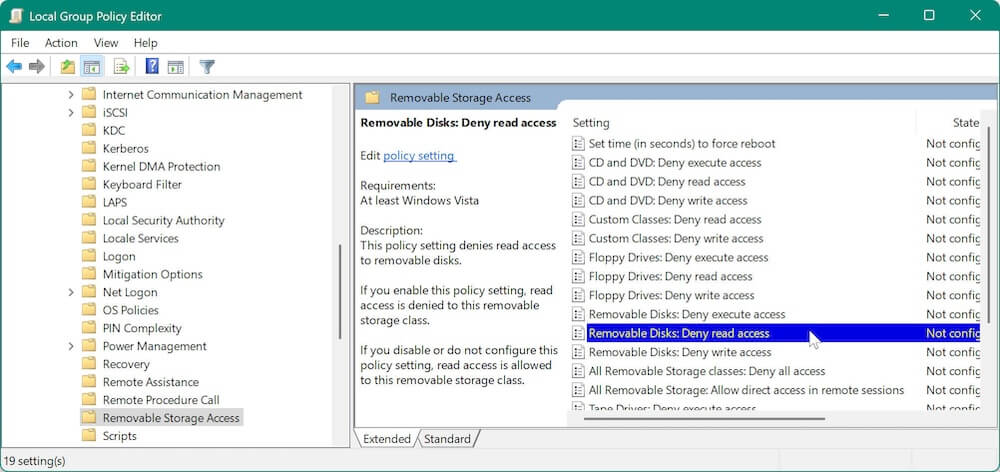
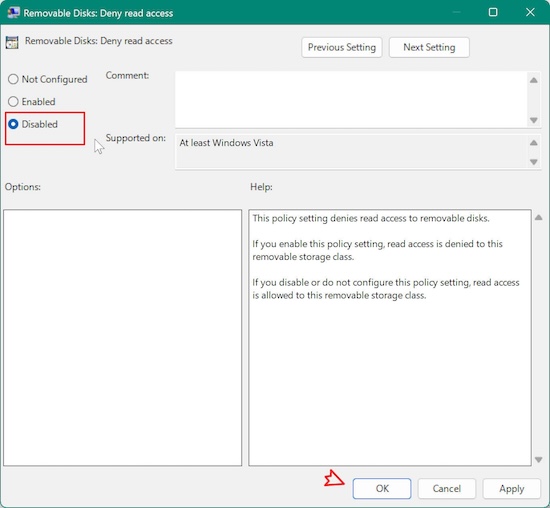
Bu, harici aygıtlardaki yazma koruması hatasını çözmelidir. Çözmezse, bir sonraki adıma geçin.
Ayrıca, sürücüyü onarmak için üçüncü taraf yazılım Donemax Data Eraser'ı kullanabilirsiniz. İşte nasıl yapılacağı:
Adım 1. Yazılımı indirin ve kurun.
Adım 2. Yazılımla sürücüyü onarın.
Yazılımı çalıştırın ve Disk Aracı seçeneğine geçin. Yazmaya karşı korumalı sürücüyü veya kartı seçin, ardından başlamak için Onar düğmesine tıklayın.
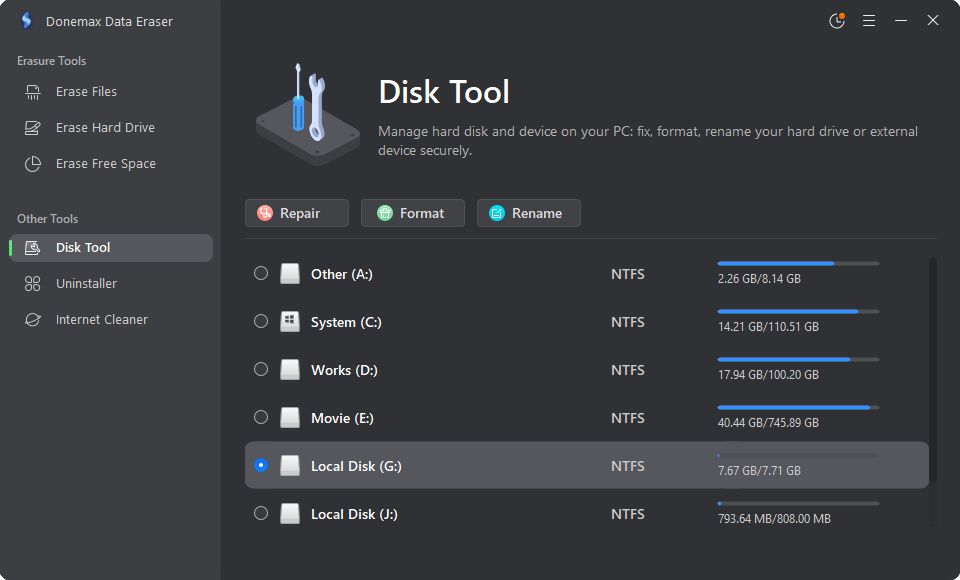
Yazılım, aygıtı kontrol etmeye ve bulunan hataları düzeltmeye çalışacaktır. Onarım başarılı olursa, yazma koruması kaldırılacak ve sürücü/kart tekrar yazılabilir olacaktır.
Diğer her şey başarısız olursa, yazma korumasından kurtulmak için sürücüyü biçimlendirmeniz gerekebilir. Ancak başlamadan önce tüm önemli dosyaları yedeklediğinizden emin olun, çünkü biçimlendirme aygıttaki tüm verileri silecektir.
Diski Biçimlendirme:
Sürücüyü biçimlendirmek için sistem yerleşik aracını da kullanabilirsiniz. İşte adımlar:
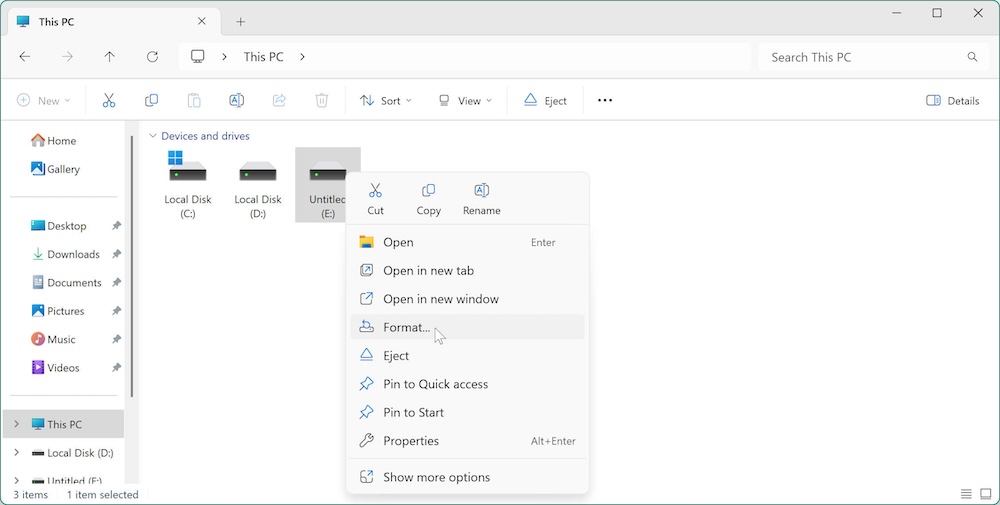
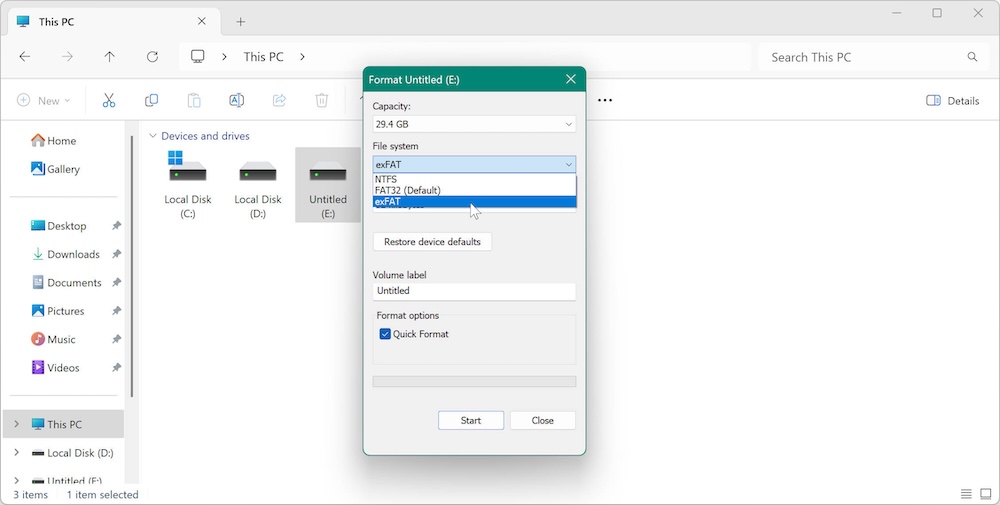
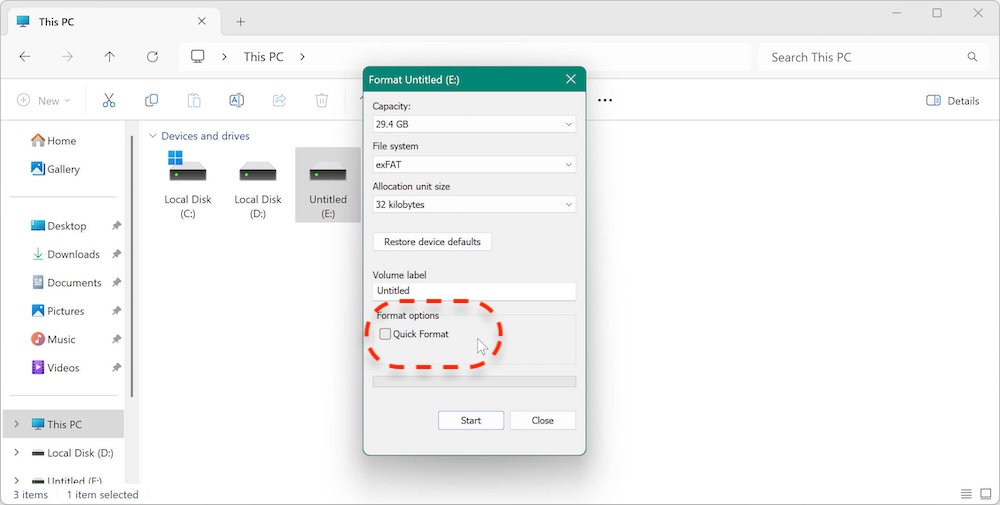
✍ Not: Bazen, Windows'ta yazmaya karşı korumalı bir aygıtı biçimlendirmek imkansızdır; aynı "Disk yazmaya karşı korumalı" hata mesajını alabilirsiniz. Bunu önlemek için Windows'u yeniden başlatıp güvenli moda geçerek yazmaya karşı korumalı aygıtı biçimlendirebilirsiniz.
Biçimlendirme tamamlandıktan sonra, yazma koruması kaldırılmalıdır. Ancak sorun devam ederse, bu disk veya dosya sistemiyle ilgili daha derin bir sorunun belirtisi olabilir.
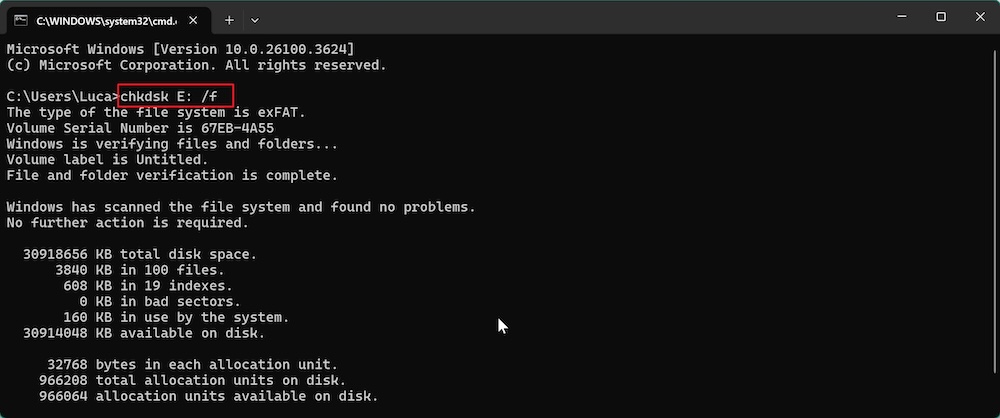
Komut İstemi'ni açın ve chkdsk X: /f yazın (X'i diskinizin sürücü harfiyle değiştirin). Bu, diski hatalara karşı tarayacak ve bulunan sorunları düzeltecektir.
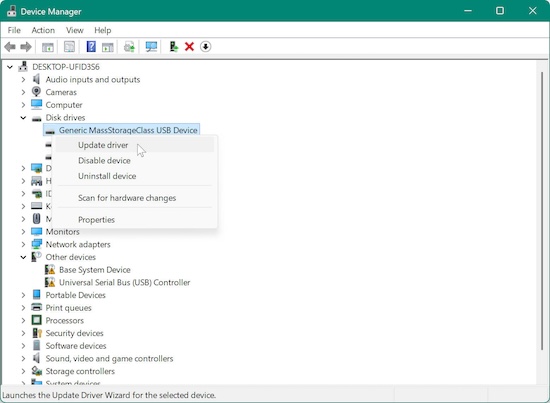
Aygıt Yöneticisi'ne gidin, harici aygıtınızı Disk Sürücüleri altında bulun, sağ tıklayın ve Sürücüyü Güncelle'yi seçin.
Disk neredeyse dolduysa, değişiklik yapmanızı engelleyebilir. Kullanılabilir alanı kontrol edin ve gerekirse biraz yer açın.
Gelecekte tekrar "Disk Yazmaya Karşı Korumalı" hatasıyla karşılaşmamak için şu en iyi uygulamaları izleyin:
Windows'taki "Disk Yazmaya Karşı Korumalı" hatası sinir bozucu bir engel olabilir, ancak gördüğümüz gibi bunu çözmek için çeşitli yöntemler vardır. Sağlanan çözümleri izleyerek, diskinizdeki yazma korumasını kaldırabilir ve dosyalarınıza tam erişim sağlayabilirsiniz. Kayıt defterini değiştirmek veya diski biçimlendirmek gibi önemli değişiklikler yapmadan önce verilerinizi her zaman yedeklemeyi unutmayın.
Tüm çözümleri denediyseniz ve sorun devam ediyorsa, daha derin bir donanım sorunu olabilir ve diski değiştirme zamanı gelmiş olabilir. Ancak çoğu durumda, bu çözümler işe yaramalı ve sizi kısa sürede tekrar yolunuza devam ettirmelidir.
Donemax Data Eraser
Donemax Data Eraser, PC, Mac, HDD, SSD, USB sürücü, dijital kamera ve diğer aygıtlardan verileri kalıcı olarak silmek için en iyi veri silme programlarından biridir. Veri silindikten sonra tamamen kaybolur ve hiçbir yöntemle kurtarılamaz.
Steven
Steven, 2020'den beri Donemax yazılımında kıdemli yazar ve editördür. O süper bir inek ve bilgisayarsız bir hayatı hayal edemez. 6 yılı aşkın teknik çözüm yazma ve yazılım test etme deneyimiyle, Windows ve Mac kullanıcıları için çözümler ve ipuçları sağlama konusunda tutkuludur.
Gerhard Chou
Müşterilerimizin sorunlarını etkili bir şekilde çözmek için web sitemizde yayınlanan her makale ve sorun giderme çözümü titizlikle test edilmiş ve uygulanmıştır. Editörlerimiz bilgisayarları araştırmayı, kullanmayı ve yazılımları test etmeyi sever ve bilgisayar kullanıcılarının sorunlarına yardımcı olmaya isteklidir.
Gelişmiş klonlama teknolojisiyle sabit diski klonlayın veya Windows/Mac işletim sistemi için önyüklenebilir klon oluşturun.
Sabit disk ve harici depolama aygıtından silinen, biçimlendirilen, gizlenen veya kaybolan dosyaları tamamen ve kolayca kurtarın.
Sertifikalı veri silme yazılımı - diskinizi veya herhangi bir dijital aygıtı satmadan veya bağışlamadan önce verileri kalıcı olarak silin.




