Başlamadan önce: macOS Sierra'yı fabrika ayarlarına sıfırladıktan sonra, Mac disk silme yazılımı kullanabilirsiniz. Örneğin, Mac için Donemax Data Eraser. Bu yazılım, dahili diskinizdeki boş disk alanını siler. Silinen, silinen veya kaybolan tüm verileri kalıcı olarak yok eder. Bu, özel verilerinizin tamamen yok olmasını ve kurtarılamamasını sağlar.
SAYFA İÇERİĞİ:
Mac'inizde performans sorunları yaşıyorsanız veya satmayı planlıyorsanız, fabrika ayarlarına sıfırlama tam ihtiyacınız olan şey olabilir. Bu işlem, Mac'inizi tüm kişisel verilerinizi ve yüklü uygulamalarınızı silerek orijinal ayarlarına geri yükler. Bu makalede, macOS Sierra'yı fabrika ayarlarına sıfırlama işlemini güvenli ve etkili bir şekilde nasıl yapacağınızı göstereceğiz.
Fabrika ayarlarına sıfırlama, Mac'inizi silmenin bir yoludur. Mac'inizi ilk satın aldığınız zamanki haline döndürür. Bu işlem, kalıcı performans sorunlarının çözülmesine, gereksiz karmaşıklığın giderilmesine veya cihazın yeni bir kullanıcıya hazırlanmasına yardımcı olabilir. Yeni bir Mac alıyorsanız, onu sıfırlamak isteyebilirsiniz. Zorlu bir sorununuz varsa, fabrika ayarlarına sıfırlama yardımcı olabilir. Yeni bir başlangıç da faydalı olabilir. macOS Sierra'yı fabrika ayarlarına nasıl sıfırlayacağınızı bilmek önemlidir.
macOS Sierra'da Fabrika Ayarlarına Sıfırlama İçin Hazırlık
Fabrika ayarlarına sıfırlamaya başlamadan önce bazı önemli adımlar atmalısınız. Bu, verilerinizi korumaya ve işlemi kolaylaştırmaya yardımcı olacaktır.
1. Önemli Verilerinizin Yedeğini Alın
Fabrika ayarlarına sıfırlamadan önce en kritik adımlardan biri verilerinizi yedeklemektir. Sıfırlama işlemini gerçekleştirdikten sonra Mac'inizde depolanan tüm bilgiler kalıcı olarak silinecektir. Göz önünde bulundurmanız gereken birkaç yedekleme seçeneği:
- Time Machine: Bu yerleşik macOS özelliği, tüm sisteminizi yedeklemeyi kolaylaştırır. Harici bir sabit disk bağlayın, Sistem Tercihleri'ne gidin ve Time Machine'i seçin. Yedeklemenizi başlatmak için istemleri izleyin. (Nasıl kullanılacağını öğrenin Time Machine >>)
- Harici Sürücüler: Önemli dosyaları manuel olarak harici bir sürücüye kopyalayabilirsiniz. Kaydetmek istediğiniz dosya ve klasörleri sürükleyip bırakmanız yeterlidir.
- Bulut Hizmetleri: Önemli dosyaları ve belgeleri yedeklemek için bulut depolama çözümlerini veya Dropbox'ı kullanmayı düşünün.
- Disk Klonlama: Mac için Donemax Disk Clone gibi Mac disk klonlama yazılımı, her şeyi Mac'inizden harici bir sabit diske kopyalayabilir. Bu, tam bir önyüklenebilir yedek oluşturur.
2. Hesaplardan Çıkış Yapın
Fabrika ayarlarına sıfırlamadan sonra komplikasyonları önlemek için tüm hesaplarınızdan çıkış yapmanız önemlidir. Buna şunlar dahildir:
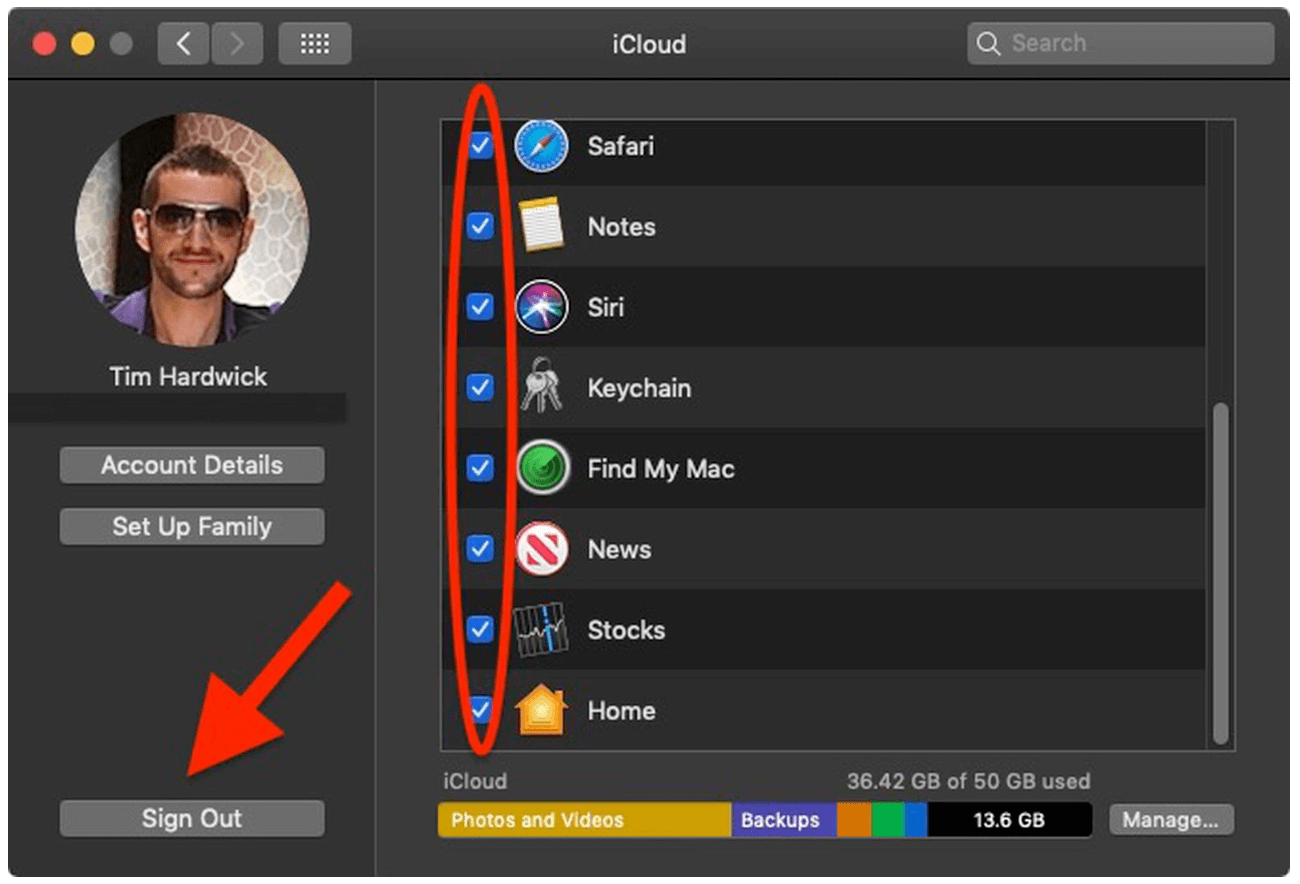
- iCloud: Sistem Tercihleri'nde Apple Kimliği'ne tıklayın, ardından Genel Bakış'ı ve son olarak Çıkış Yap'ı seçin. Verilerinizin bir kopyasını bu Mac'te saklayıp saklamamayı seçin.
![macOS Sierra'yı fabrika ayarlarına sıfırlama]()
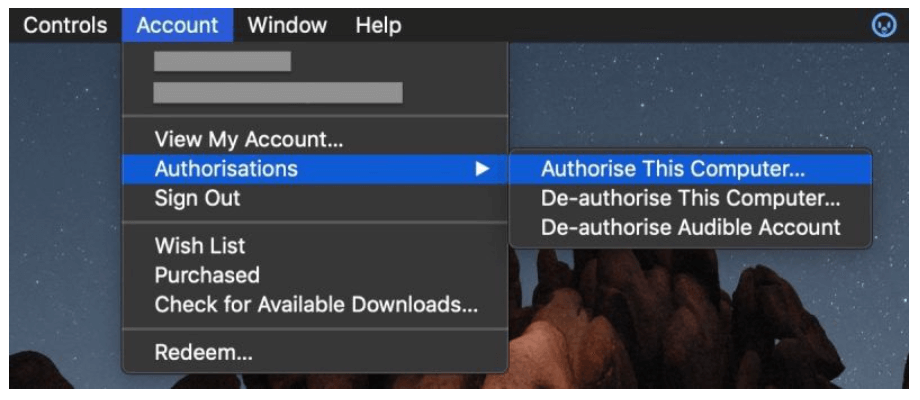
- iTunes: iTunes'u açın, Hesap > Yetkilendirmeler > Bu Bilgisayarın Yetkisini Kaldır'a tıklayın.
![macOS Sierra'yı fabrika ayarlarına sıfırlama]()
- Diğer Hesaplar: Üçüncü taraf uygulamalar gibi ek hesaplarınız varsa, bunlardan da çıkış yaptığınızdan emin olun.
3. İstikrarlı Bir İnternet Bağlantınız Olduğundan Emin Olun
Fabrika ayarlarına sıfırlama işlemi sırasında, özellikle macOS'u yeniden yüklerken, istikrarlı bir internet bağlantısı esastır. İndirme ve yükleme işlemi sırasında kesintileri önlemek için Wi-Fi veya Ethernet'e bağlı olduğunuzdan emin olun.
macOS Sierra'yı Fabrika Ayarlarına Sıfırlama Adımları
Artık hazır olduğunuza göre, macOS Sierra çalıştıran Mac'inizi fabrika ayarlarına sıfırlama adımlarına geçelim.
Adım 1. Mac'inizi Kurtarma Modunda Yeniden Başlatın
Fabrika ayarlarına sıfırlama işlemindeki ilk adım, Mac'inizi Kurtarma Modunda yeniden başlatmaktır. Bu özel mod, disk yönetimi ve macOS kurulumu için gereken araçlara erişim sağlar. İşte nasıl yapılacağı:
- Sol üst köşedeki Apple menüsünden Kapat'ı seçin.
- Mac'iniz açılır açılmaz Kurtarma Moduna girmek için Command + R tuşlarına aynı anda basın ve basılı tutun. Dönen bir küre veya Apple logosu gördüğünüzde tuşları bırakın. Mac'iniz bunun sonucunda Kurtarma Moduna girer.
Adım 2. Sabit Diski Silmek için Disk Yardımcı Programını Kullanın
Kurtarma Moduna girdikten sonra, sabit diskinizi silmeniz gerekecektir. Bu işlem tüm verilerinizi silecektir, bu nedenle yedeklemenizin tamamlandığından emin olun.
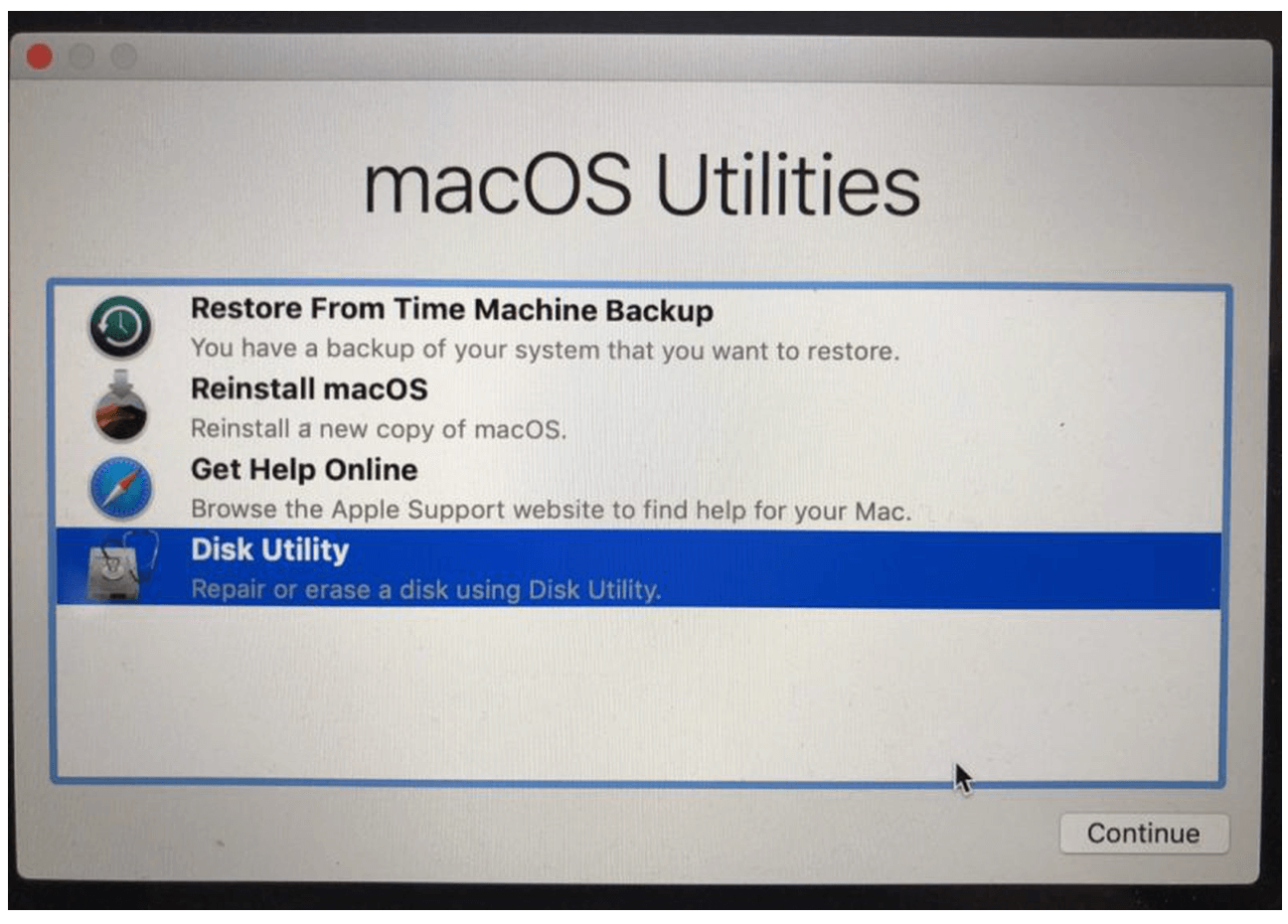
- Disk Yardımcı Programını başlatın: Açılan macOS Yardımcı Programları penceresinden Disk Yardımcı Programı'nı seçin, ardından Devam'a tıklayın.
![macOS Sierra'yı fabrika ayarlarına sıfırlama]()
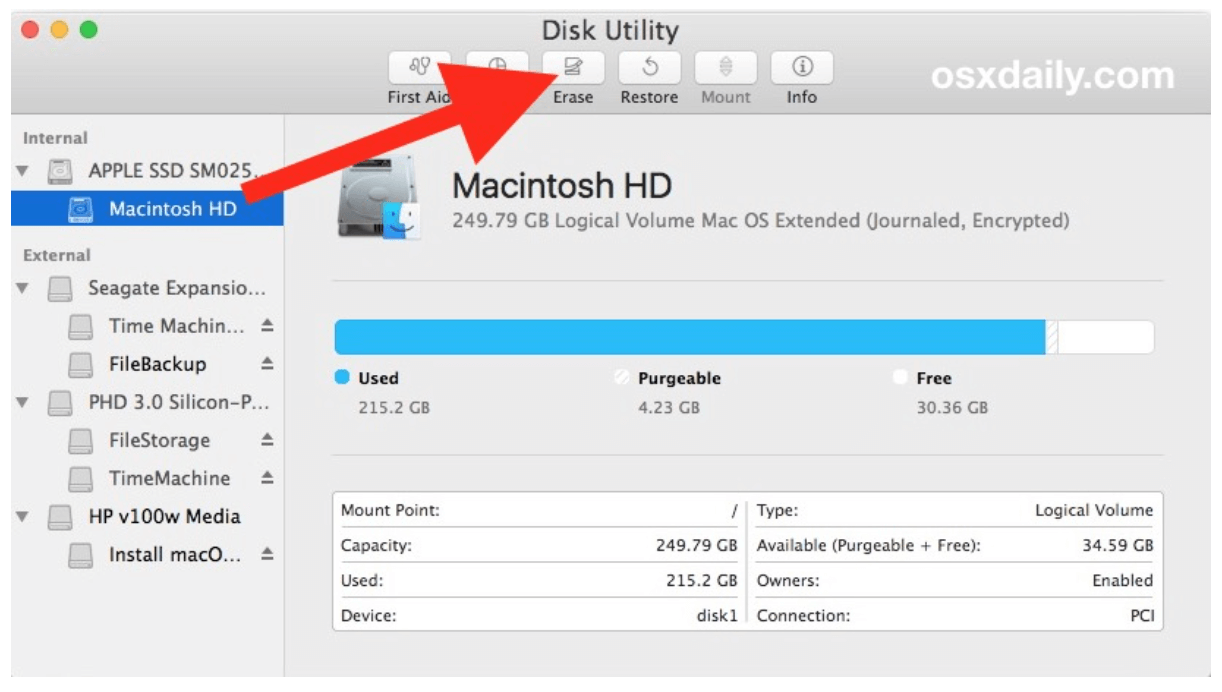
- Sabit diskinizi seçin: Disk Yardımcı Programı'nın yan çubuğunda birincil sabit diskinizi bulun. Genellikle "Macintosh HD" olarak anılır. Onu seçin.
![macOS Sierra'yı fabrika ayarlarına sıfırlama]()
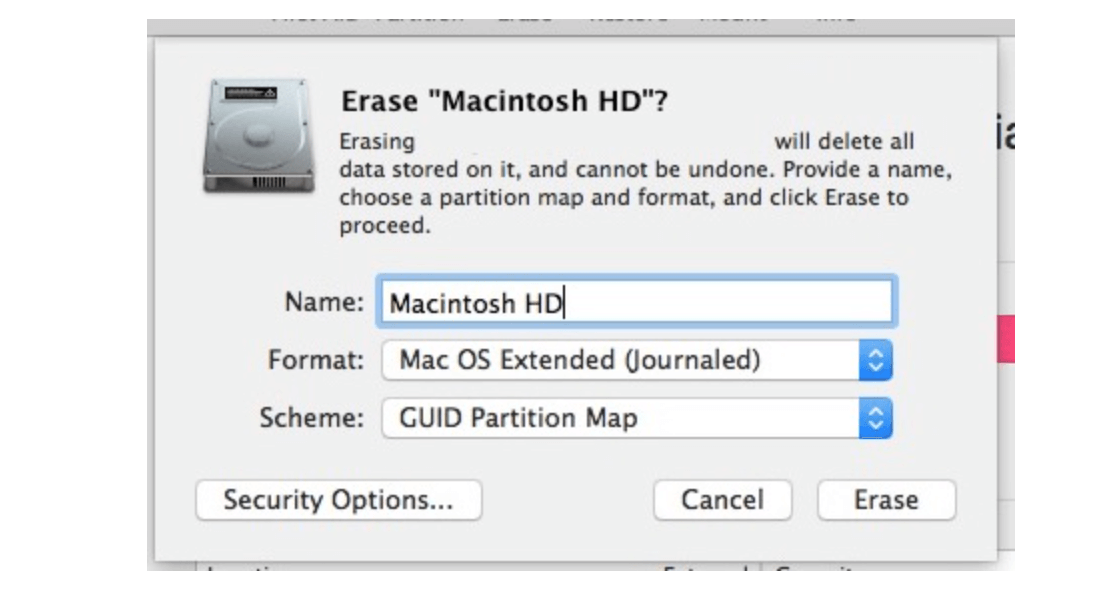
- Sabit diski silmek için Disk Yardımcı Programı penceresinin üst kısmında bulunan Sil seçeneğini seçin. Bir iletişim kutusunda bilgi girmeniz istenecektir:
• Ad: Diski istediğiniz gibi adlandırabilirsiniz, ancak varsayılan "Macintosh HD"dir.
• Biçim: Dosya sistemi olarak Mac OS Extended (Journaled) seçeneğini seçin.
• Şema: GUID Partition Map seçeneğini seçin.
![macOS Sierra'yı fabrika ayarlarına sıfırlama]()
- Silme işlemini onaylayın: Onaylamak için Sil'e tıklayın. Bu işlem birkaç dakika sürebilir. Tamamlandığında, Bitti'ye tıklayın.
- Disk Yardımcı Programını kapatın: Sabit diski sildikten sonra, macOS Yardımcı Programları penceresine dönmek için Disk Yardımcı Programını kapatın.
Adım 3. macOS Sierra'yı Yeniden Yükleyin
Artık sabit diskiniz silindiğine göre, macOS Sierra'yı yeniden yükleme zamanı geldi. Bu işlem işletim sistemini geri yükler ve Mac'inizi kullanıma hazırlar. Sorunsuz bir yeniden yükleme sağlamak için bu ayrıntılı adımları izleyin:
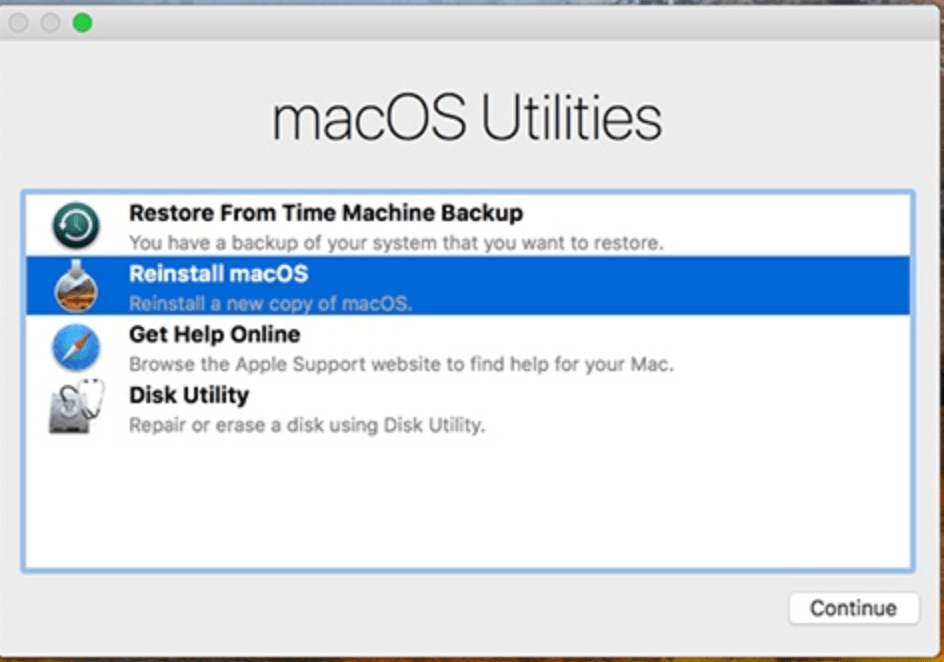
- macOS'u Yeniden Yükle'yi seçin: macOS Yardımcı Programları penceresinde, macOS'u Yeniden Yükle seçeneğini bulun. Bu seçenek, işletim sisteminin yeni bir kopyasını yüklemenizi sağlar. Eski verileri veya ayarları tutmayacaktır. Devam etmek için Devam'a tıklayın.
![macOS Sierra'yı fabrika ayarlarına sıfırlama]()
- Lisans Sözleşmesini İnceleyin: Yeniden yükleme seçeneğini seçtikten sonra, macOS yazılım lisans sözleşmesi sunulacaktır. Bu sözleşmeyi okumak önemlidir, çünkü macOS'u kullanmanın hüküm ve koşullarını ana hatlarıyla belirtir. Okuduktan sonra devam etmek için Kabul Et'e tıklayın.
- Kurulum Sürücüsünü Seçin: Kurulum için hedefi seçmeniz istenecektir. Bu, az önce sildiğiniz ve tipik olarak "Macintosh HD" olarak adlandırılan sabit disk olmalıdır. Birden fazla sürücünüz veya bölümünüz varsa, doğru olanı seçtiğinizden emin olun. Sabit diskinizi vurgulayın ve Yükle'ye tıklayın.
- macOS Sierra'yı İndirin: Yeniden yükleme işlemi, macOS Sierra'yı Apple'ın sunucularından indirmeyi gerektirir. İnternet hızınıza bağlı olarak, bu indirme birkaç dakikadan birkaç saate kadar sürebilir. Bu süre zarfında Mac'iniz donmuş gibi görünebilir veya bir ilerleme çubuğu gösterebilir; bu normaldir. Kesintileri önlemek için Mac'inizin güce takılı kaldığından emin olun.
![macOS Sierra'yı fabrika ayarlarına sıfırlama]()
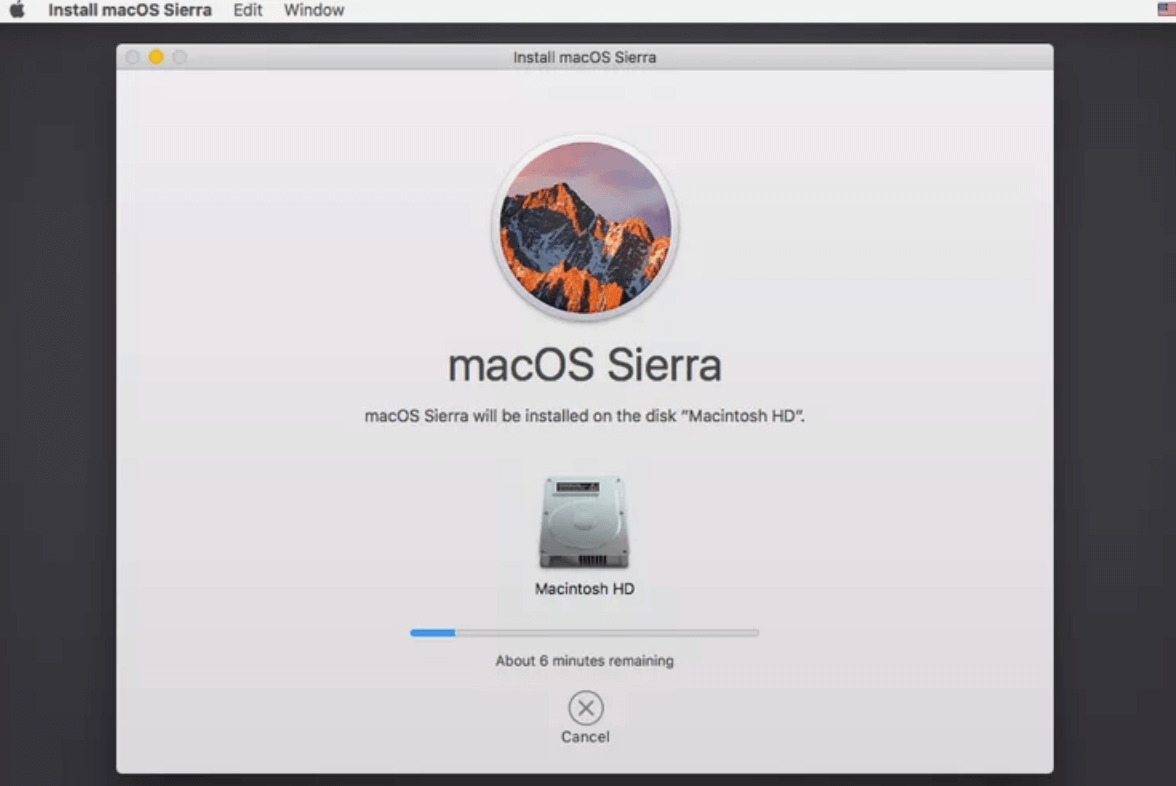
- Kurulumu Tamamlayın: İndirme tamamlandığında, Mac'iniz otomatik olarak yeniden başlatılacaktır. Kurulum işlemi devam edecek ve ne kadar zaman kaldığını gösteren bir ilerleme çubuğu göreceksiniz. Bu aşama, Mac'iniz işletim sistemini kurarken biraz zaman alabilir.
- Son Kurulum İstemleri: Kurulum tamamlandıktan sonra, Mac'iniz size bir dizi kurulum istemi sunacaktır. Bu, tercih ettiğiniz dili seçmeyi, Wi-Fi'ye bağlanmayı ve Siri ve konum hizmetleri gibi ayarları yapılandırmayı içerir. Apple Kimliğinizle oturum açmayı veya şimdilik bu adımı atlamayı seçebilirsiniz.
- Kullanıcı Hesabı Oluşturma: Son kurulumun bir parçası olarak, yeni bir kullanıcı hesabı oluşturmanız gerekecektir. Bu, Mac'inize erişmek için birincil hesap olacaktır. Tam adınızı, hesap adınızı ve bir parolanızı girmeniz istenecektir. Hatırlayabileceğiniz güçlü bir parola seçmek iyi bir uygulamadır, çünkü bu hesabınızı koruyacaktır.
- Yeni Özellikleri Keşfetme: Kurulumu tamamladıktan sonra, yeni kurulu macOS Sierra'nızı keşfetmek için bir dakikanızı ayırın. Sistemin, önceki sorunlardan veya karmaşıklıktan arınmış, yeni gibi çalıştığını göreceksiniz. Siri ve en son güncellemeyle gelen geliştirilmiş performans gibi yeni özellikleri tanıyın.
💡 Not: macOS Sierra'nın fabrika ayarlarına sıfırlanmasıyla kaybolan verileri kurtarabilirsiniz. Mac veri kurtarma yazılımı kullanmak, onu geri almanıza yardımcı olabilir.
Adım 1. En iyi Mac veri kurtarma yazılımlarından birini indirin ve kurun - Mac'inizde Donemax Data Recovery.
Adım 2. Mac için Donemax Data Recovery'yi açın, veri kurtarmaya başlamak için Macintosh HD'yi seçin.

Adım 3. Dahili HDD/SSD'yi derinlemesine taramak için Tarama düğmesine tıklayın, tüm kurtarılabilir dosyaları bulacaktır.

Adım 4. Tarama tamamlandığında, tüm kurtarılabilir dosyaları önizleyebilirsiniz. Ardından istediğiniz dosyaları seçin, dosyaları kaydetmek için Kurtar düğmesine tıklayın.

macOS Sierra'daki Hassas Verileri Kalıcı Olarak Silme
Mac'inizi satmadan veya bağışlamadan önce, macOS sierra'nın dahili sürücüsünü silmeniz gerekir. Bu şekilde, hiç kimse kurtaramayacak şekilde tüm hassas verileri kalıcı olarak silebilirsiniz. Mac için Donemax Data Eraser, güçlü, %100 güvenli ve kullanımı kolay bir Mac disk silme programıdır. macOS Sierra veya diğer işletim sistemlerindeki tüm hassas verileri güvenli ve kalıcı olarak silebilir.
Adım 1. Mac'iniz için Donemax Data Eraser'ı indirin ve kurun.
Mac için Donemax Data Eraser
- macOS Sierra'daki verileri güvenli ve kalıcı olarak silin/parçalayın.
- macOS Sierra'daki silinmiş/silinmiş/kayıp verileri silin.
- Harici sabit diski, USB sürücüsünü, SD kartı vb. silin.
Adım 2. Mac için Donemax Data Eraser'ı açın, ardından Boş Alanı Sil modunu seçin. Dahili sürücüyü (Macintosh HD) seçin, Şimdi Sil düğmesine tıklayın. Sürücüdeki boş disk alanının temizlenmesi gerçekleşecektir. İşlem, tüm silinen veya kaybolan verileri kalıcı olarak silecek ve kurtarmayı imkansız hale getirecektir.

macOS Sierra'da Fabrika Ayarlarına Sıfırlama İşleminden Sonra
Kurulum tamamlandığında, Mac'iniz sizi başlangıç kurulum sürecinde yönlendirecektir.
1. İlk Kurulum Süreci
İlk kurulum sırasında, şunları yapmanız istenecektir:
- Dilinizi Seçin: Tercih ettiğiniz dili seçin.
- Wi-Fi'ye Bağlanın: Daha önce yapmadıysanız, Wi-Fi ağınıza bağlanın.
- Bilgi Aktarın: Verileri başka bir Mac'ten, Time Machine yedeğinden veya bir Windows PC'den aktarabilirsiniz. Yeni bir başlangıç yapmak için Şimdi herhangi bir bilgi aktarma'yı seçin.
- Apple Kimliğinizle Oturum Açın: Şimdi Apple Kimliğinizle oturum açmayı veya daha sonra açmayı seçebilirsiniz. Bu adımı atlarsanız, yine de birçok özelliğe Apple Kimliği olmadan erişebilirsiniz.
- iCloud ve Diğer Hizmetleri Kurun: Oturum açtıysanız, iCloud, Mac'imi Bul ve diğer hizmetleri kurabilirsiniz.
- Bir Kullanıcı Hesabı Oluşturun: Bir parola belirleme dahil olmak üzere bir kullanıcı hesabı oluşturmak için istemleri izleyin.
2. Verileri Geri Yükleme
Mac'iniz kurulduktan sonra, Time Machine veya harici bir sürücü kullandıysanız verilerinizi geri yükleyebilirsiniz:
- Time Machine Kullanma: Time Machine sürücünüzü bağlayın ve kurulum sırasında bir Time Machine yedeğinden geri yükle seçeneğini seçin. Dosyalarınızı geri yüklemek için istemleri izleyin.
- Manuel Geri Yükleme: Dosyaları elle yedeklediyseniz, harici sürücünüzü bağlayın. Ardından, dosyalarınızı Mac'inizdeki orijinal konumlarına geri kopyalayın.
Sık Karşılaşılan Sorunları Giderme
macOS Sierra'yı fabrika ayarlarına sıfırlama işlemi genellikle basit olsa da, bazı yaygın sorunlarla karşılaşabilirsiniz. Bunları ele almak için çözümler aşağıda verilmiştir.
🟠 Kurtarma Moduna Girme Sorunları
Mac'iniz Kurtarma Moduna giremezse, aşağıdakileri deneyin:
- Mac'inizi açtıktan hemen sonra Command + R tuşlarını basılı tuttuğunuzdan emin olun.
- Bu işe yaramazsa, Option + Command + R kullanmayı deneyin. Bu, internet bağlantısı gerektiren internet kurtarma modunu başlatacaktır.
🟠 Sabit Diski Silme Sorunları
Sabit diskinizi silmeye çalışırken hatalarla karşılaşırsanız:
- Doğru sürücüyü seçtiğinizden emin olun.
- Sürücüyü kullanabilecek herhangi bir uygulamanın açık olup olmadığını kontrol edin.
- Mac'inizi Kurtarma Modunda yeniden başlatın ve tekrar deneyin.
🟠 Yeniden Yükleme Sırasında Hatalar
Kurulum işlemi başarısız olursa, şu adımları göz önünde bulundurun:
- İnternet bağlantınızı kontrol edin. İstikrarlı bir bağlantı, macOS'u indirmek için çok önemlidir.
- Kurtarma Modunda yeniden başlatın ve macOS'u yeniden yüklemeyi tekrar deneyin.
Sonuç
Fabrika ayarlarına sıfırlama, Mac'inize yeni bir soluk getirebilir, sorunları ele alabilir ve sıfırdan başlamanıza olanak tanır. Bu makaledeki adımları izleyerek, macOS Sierra'nızı güvenli bir şekilde fabrika ayarlarına sıfırlayabilirsiniz. Sorunsuz bir işlem sağlamak için verilerinizi yedeklemeyi ve hesaplarınızdan çıkış yapmayı unutmayın.
Fabrika ayarlarına sıfırlama, macOS araç kutunuzda yararlı bir araçtır. Bir sorunu giderirken veya Mac'inizi yeni bir sahibine hazırlarken bunu kullanabilirsiniz.


Mac için Donemax Data Eraser
%100 güvenli ve güçlü Mac veri silme programı. ABD Ordusu AR380-19, DoD 5220.22-M ECE dahil olmak üzere sertifikalı veri silme standartları sunar. Mac HDD/SSD ve harici depolama aygıtlarındaki verileri güvenli ve kalıcı olarak silerek veri kurtarmayı imkansız hale getirir.
İlgili Makaleler
- 13 Eki 2025Satmadan Önce MacBook Verilerini Kalıcı Olarak Silin
- 15 Nis 2025En İyi 8 Dosya Parçalayıcı for Mac – Kılavuz 2025
- 13 Kas 2023Mac Başlangıç Diskindeki Veriler Kalıcı Olarak Nasıl Silinir?
- 27 May 2025Mac'te Bir Sabit Disk Tamamen Nasıl Silinir?
- 16 Haz 20257 Güvenilir Mac Disk Silme Yazılımı – Uzman Seçimleri
- 13 Eki 2025APFS Dosya Sistemindeki Verileri Kalıcı Olarak Silme
Christina
Christina, Donemax yazılımının kıdemli editörüdür ve şirkette 4+ yıldır çalışmaktadır. Kullanıcıların Windows ve Mac'lerinden en iyi şekilde yararlanmalarına yardımcı olmak için ağırlıklı olarak veri silme, veri aktarma, veri kurtarma ve disk klonlama hakkında kılavuzlar ve çözümler yazmaktadır. Boş zamanlarında seyahat etmeyi, ülke müziği dinlemeyi ve oyun oynamayı sever.
Gerhard Chou
Müşterilerimiz için sorunları etkili bir şekilde çözmek amacıyla, web sitemizde yayınlanan her makale ve sorun giderme çözümü sıkı bir şekilde test edilmiş ve uygulanmıştır. Editörlerimiz bilgisayarları araştırmayı ve kullanmayı, yazılımları test etmeyi sever ve bilgisayar kullanıcılarına sorunları konusunda yardımcı olmaya isteklidir.