Başlamadan önce: macOS Sierra kurulum dosyasını indirin ve önyüklenebilir bir USB yükleyici oluşturun. Alternatif olarak, macOS Sierra çalıştırmak için Donemax Disk Clone for Mac ile önyüklenebilir bir klon yedeği de oluşturabilirsiniz.
SAYFA İÇERİĞİ:
macOS Sierra için önyüklenebilir bir USB yükleyici oluşturmak herhangi bir Mac kullanıcısı için inanılmaz derecede kullanışlı bir araçtır. Sorunları gidermek, macOS'u yeniden yüklemek veya birden fazla Mac kurmak istiyor olun, elinizde önyüklenebilir bir yükleyici bulundurmak size esneklik, bağımsızlık ve kurtarma için daha hızlı bir yol sunar.
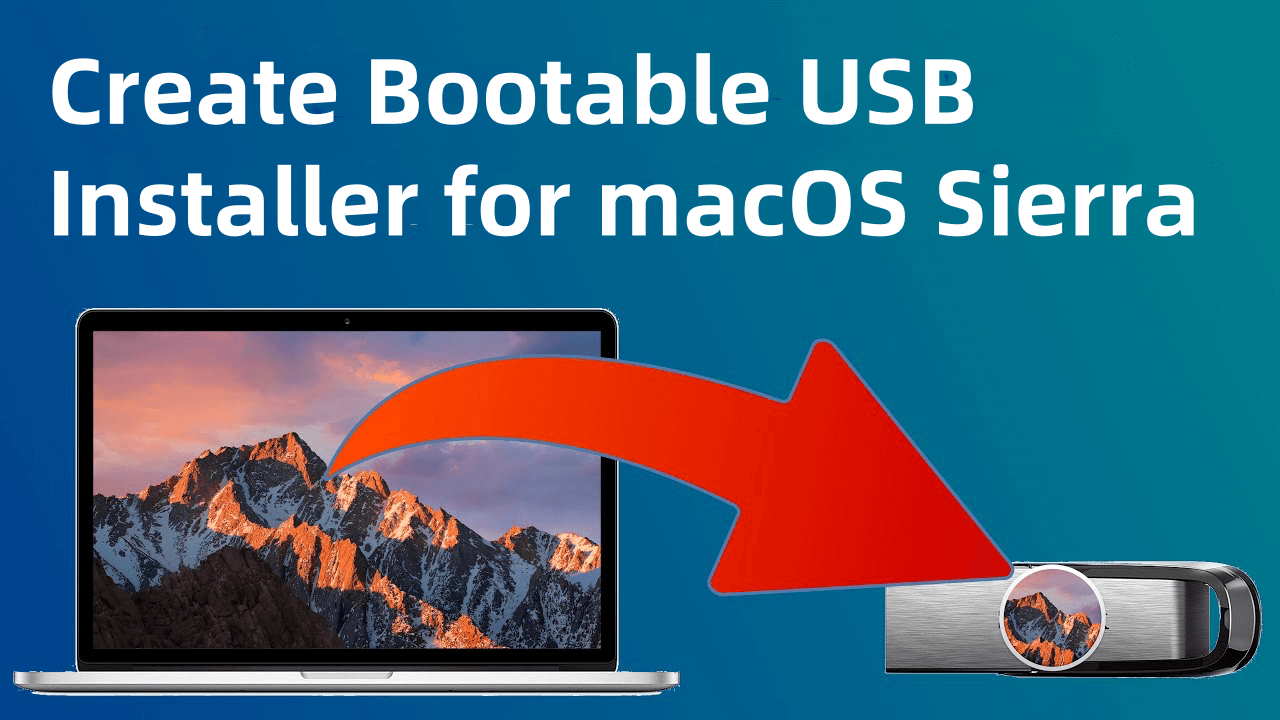
Bu kılavuz, sürecin her adımında size yol gösterecek; USB'yi hazırlamaktan yükleyiciyi oluşturmaya ve yol boyunca karşılaşılabilecek yaygın sorunları çözmeye kadar her şeyi kapsayacaktır. Bu adımları takip ederek kısa sürede güvenilir bir macOS Sierra önyüklenebilir yükleyicisine sahip olacaksınız.
Neden Önyüklenebilir bir macOS Sierra USB Yükleyici Oluşturmalısınız?
Önyüklenebilir bir USB yükleyici oluşturmak, temiz kurulumlar yapmanıza, sorunları gidermenize ve macOS'u her seferinde indirmek zorunda kalmadan yeni veya birden fazla Mac'i hızlıca kurmanıza olanak tanır.
Bu kılavuz, ağ sorunlarından veya gelecekteki macOS güncellemelerinin macOS Sierra'yı bulmayı zorlaştırmasından bağımsız olarak, macOS Sierra'nın USB sürücünüze yüklenmesini ve kullanıma hazır olmasını sağlar. Ayrıca, işletim sistemlerinin bir yedeğine sahip olmak isteyen herkes için pratik bir beceridir.
macOS Sierra (macOS 10.12) için Önyüklenebilir USB Yükleyici Oluşturma Adımları
Adım 1. Hazırlık: Gerekli Araçları Toplayın
Yükleyicinin oluşturulmasına dalmadan önce temel gereksinimleri toplayın:
- Bir USB Sürücü: macOS Sierra yükleyicisini barındırmak için en az 8 GB depolama alanına sahip bir USB sürücüye ihtiyacınız olacak. Daha büyük boyutlar da çalışacaktır, ancak minimum 8 GB'dır.
- Uyumlu Bir Mac: Kullandığınız Mac, özellikle bu yükleyiciyi belirli bir Mac için oluşturuyorsanız, ideal olarak macOS Sierra'yı desteklemelidir.
- İnternet Bağlantısı: macOS Sierra'yı indirmek için internet erişimine ihtiyacınız olacak.
Son olarak, USB sürücünüzün boş olduğundan veya yedeklendiğinden emin olun, çünkü biçimlendirme tüm verileri silecektir.
Adım 2. macOS Sierra'yı İndirme
Bu yükleyiciyi ilk kez oluşturuyorsanız, macOS Sierra yükleyicisini nerede bulacağınızı merak edebilirsiniz. İşte nasıl yapılacağı:
- App Store'u Kontrol Edin: App Store'da macOS Sierra'yı arayın. Daha yeni macOS sürümleri genellikle eski sürümleri gizlese de, Sierra daha önce indirdiyseniz Satın Alınanlar bölümünüzde hala mevcut olabilir.
- Apple'ın Destek Sayfasını Kullanın: Apple, web sitelerinde macOS Sierra dahil olmak üzere eski macOS sürümleri için indirme bağlantıları sağlar. Resmi Apple destek sayfasına gidin ve "macOS Sierra'yı İndir" ifadesini arayın.
İndirme bağlantısı: https://archive.org/download/macos_sierra_1012/macos_sierra_1012/InstallOS.dmg
💡 Not: macOS Sierra'yı her iki konumda da bulamazsanız, alternatif kaynaklar mevcuttur, ancak yalnızca saygın siteleri kullandığınızdan emin olun. İndirme tamamlandığında, yükleyici Applications klasörünüzde Install macOS Sierra.app olarak bulunmalıdır.
![macOS Sierra için önyüklenebilir bir USB yükleyici oluşturma]()
Adım 3. USB Sürücüsünü Hazırlama
Önyüklenebilir bir yükleyici oluşturmak için, USB sürücünüzün macOS ile uyumlu olacak şekilde biçimlendirilmesi gerekir. Doğru biçimlendirme, macOS'un uyumluluk sorunu olmadan kurulmasını sağlar ve USB sürücünüzün kurulum dosyalarını depolamaya hazır olmasını garanti eder. Daha sonra önyüklenebilir yükleyiciyi oluştururken hatalarla karşılaşmamak için bu adımları dikkatlice takip etmek çok önemlidir.
- Disk Utility'yi Açın: Bu araç, USB sürücünüzü macOS yükleyicisi olarak kullanılmak üzere hazırlamak için silmenize, bölümlendirmenize ve biçimlendirmenize olanak tanır.
- USB Sürücüsünü Seçin: Disk Utility yan çubuğunda, bağlı tüm sürücülerin bir listesini göreceksiniz. Bu listeden USB sürücünüzü bulun ve seçin. Birden fazla USB cihazınız bağlıysa, bu işlemin seçili sürücüdeki her şeyi sileceği için doğru olanı seçtiğinizden emin olun.
- USB Sürücüsünü Silin ve Biçimlendirin:
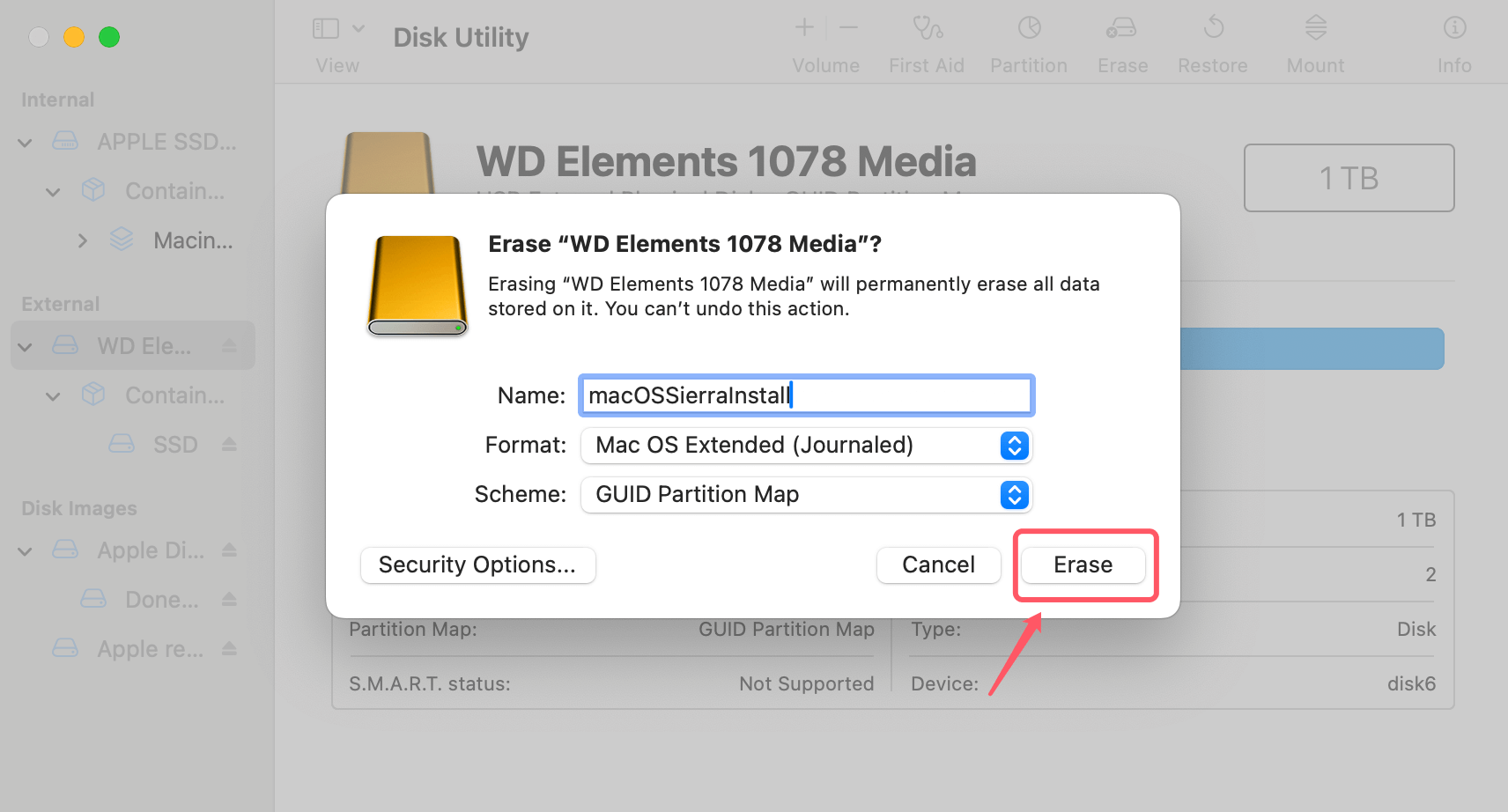
- Sil'e tıklayın: USB sürücünüz seçiliyken, Disk Utility penceresinin üst kısmındaki Sil düğmesine tıklayın. Bu işlem, adı, biçimi ve şemayı belirtebileceğiniz bir açılır pencere açar.
- Bir Biçim Seçin: macOS yükleyicileri için önerilen biçim Mac OS Extended (Journaled) 'dır. Bu biçim macOS ile uyumludur ve yükleyicinin doğru çalışmasını sağlar.
- Şemayı GUID Partition Map Olarak Ayarlayın: Şema altında, GUID Partition Map öğesini seçin. Bu şema, Mac'inizin USB sürücüsünü önyüklenebilir bir cihaz olarak tanıması için gereklidir. Bu adım olmadan, Mac'iniz başlangıçta USB sürücüsünü algılamayabilir.
- USB Sürücüsünü Adlandırın: Ad alanına, sürücü için "macOSSierraInstall" veya "macOSInstaller" gibi bir ad girebilirsiniz. Bu isim daha sonra Terminal komutunda kullanılacağı için basit ve akılda kalıcı tutmak en iyisidir.
- Biçimi Onaylayın: Sile tıklamadan önce doğru ayarlara sahip olduğunuzu iki kez kontrol edin:
- Biçim: Mac OS Extended (Journaled)
- Şema: GUID Partition Map
- Ad: "InstallMacOSSierra" gibi basit bir ad
- Sil'e tıklayın: Her şeyin doğru olduğundan emin olduğunuzda Sile tıklayın. Disk Utility sürücüyü yeniden biçimlendirecektir; bu işlem birkaç saniye sürebilir. Tamamlandığında, USB sürücüsü artık kurulum dosyaları için hazırdır.
![macOS Sierra için önyüklenebilir bir USB yükleyici oluşturma]()
- Biçimlendirme Başarısını İki Kez Kontrol Edin: Sildikten sonra, USB sürücüsünü Disk Utility'de seçerek ve sağ taraftaki bilgileri kontrol ederek biçimi doğrulayın. Mac OS Extended (Journaled) ve GUID Partition Map şeması yazdığından emin olun. Bu onay, yükleyici oluşturma işlemi sırasında hataların önlenmesine yardımcı olacaktır.
Adım 4. Terminal'i Kullanarak Önyüklenebilir Yükleyiciyi Oluşturma
Artık USB'niz biçimlendirildiğine ve macOS Sierra indirildiğine göre, Terminal uygulamasını kullanarak yükleyiciyi oluşturmaya hazırsınız. Terminal, Mac'inizin işletim sistemine komutlar vermek için güçlü bir araçtır. İşte nasıl yapılacağı:
- Terminal'i Açın: Uygulamalar > Yardımcı Programlar > Terminal yoluna gidin.
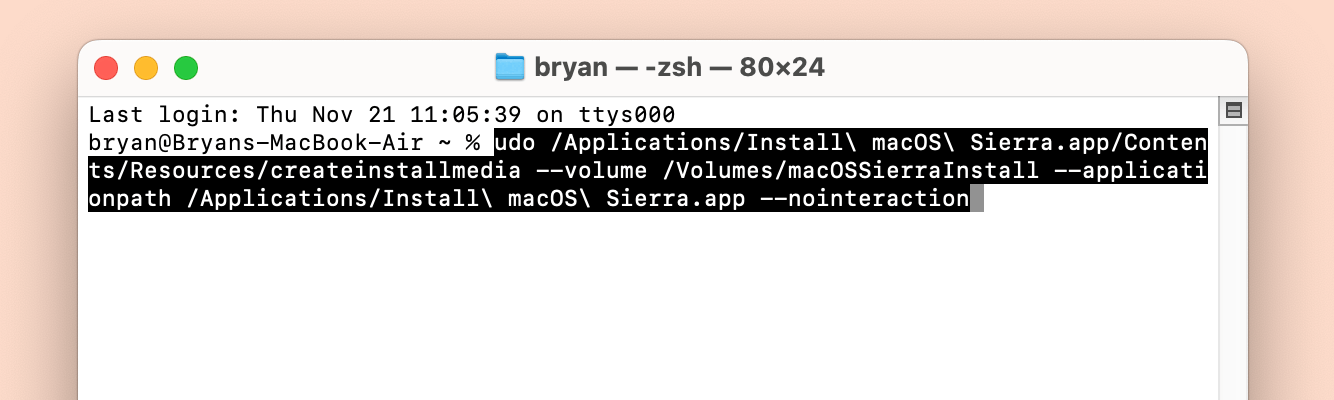
- Komutu Girin: Aşağıdaki komutu Terminal'e kopyalayıp yapıştırın ve macOSSierraInstall ifadesini USB sürücünüze daha önce verdiğiniz adla değiştirdiğinizden emin olun:
sudo /Applications/Install\ macOS\ Sierra.app/Contents/Resources/createinstallmedia --volume /Volumes/macOSSierraInstall --applicationpath /Applications/Install\ macOS\ Sierra.app --nointeraction
Komutu Anlayın:
- sudo: Komutu yürütmek için süper kullanıcı izinleri verir.
- createinstallmedia: Önyüklenebilir yükleyiciyi oluşturan yardımcı programdır.
- --volume: Yükleyicinin oluşturulacağı birimi (USB sürücüsü) belirtir.
- --applicationpath: Applications klasörünüzdeki macOS Sierra yükleyicisinin konumunu gösterir.
- --nointeraction: Sürecin daha fazla girdi gerektirmeden çalışmasını sağlayarak kesintisiz tamamlanmasını garanti eder.
![macOS Sierra için önyüklenebilir bir USB yükleyici oluşturma]()
- Şifre Girin: Entera bastıktan sonra, Mac'inizin yönetici şifresini girmeniz istenecektir. İşlem başlayacak ve birkaç dakika sürebilir. Terminal, önyüklenebilir yükleyici başarıyla oluşturulduğunda sizi bilgilendirecektir.
Adım 5. Önyüklenebilir USB Yükleyiciyi Doğrulama
Artık yükleyiciyi oluşturduğunuza göre, kullanıma hazır olduğunu doğrulamak akıllıca olacaktır. Onaylamak için şu adımları izleyin:
- Finder'ı Açın: Finder yan çubuğunda, USB sürücünüzün adının "Install macOS Sierra" olarak değişip değişmediğini kontrol edin. Bu, yükleyicinin başarıyla kopyalandığını gösterir.
- USB'den Önyüklemeyi Deneyin: Mac'inizi yeniden başlatın ve önyükleme yaparken Option (veya Alt) tuşunu basılı tutun. Kullanılabilir başlangıç disklerini gösteren bir önyükleme menüsü görünmelidir. USB yükleyici "Install macOS Sierra" olarak gösteriliyorsa, kullanıma hazırdır.
Adım 6. Önyüklenebilir USB'yi Kullanarak macOS Sierra'yı Yükleme
Doğrulanmış bir önyüklenebilir yükleyici ile, macOS Sierra'yı uyumlu herhangi bir Mac'e yüklemeye hazırsınız. Şu adımları izleyin:
- USB Sürücüsünü Takın: macOS Sierra'yı yüklemek istediğiniz Mac'e önyüklenebilir USB'yi takın.
- Mac'i Yeniden Başlatın: Yeniden başlatın ve önyükleme işlemi sırasında Option (veya Alt) tuşunu basılı tutun. Bu, önyükleme menüsünü getirir.
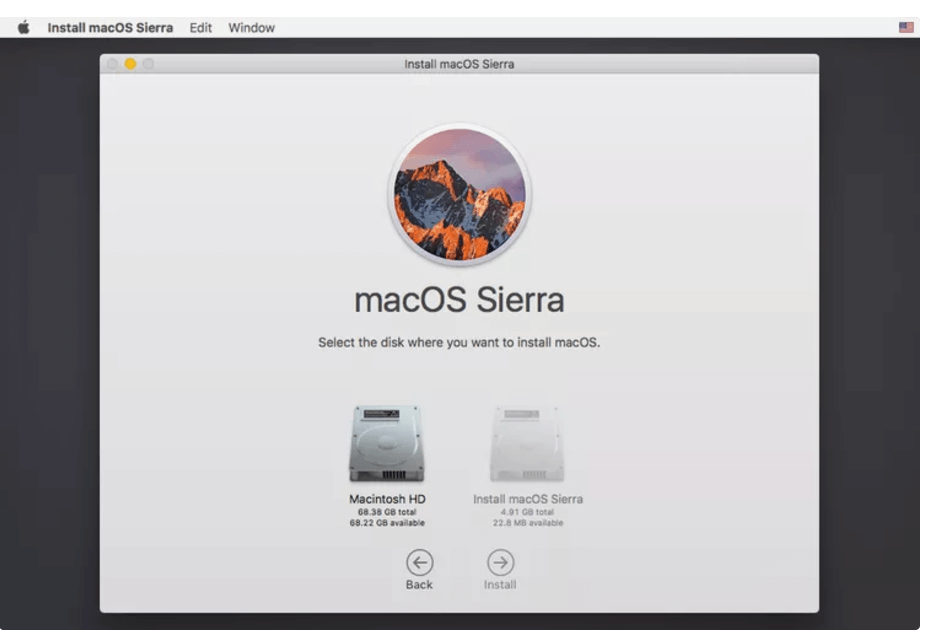
- Yükleyiciyi Seçin: Önyükleme menüsünde, "Install macOS Sierra" USB sürücüsünü seçin ve Enter'a basın.
![macOS Sierra için önyüklenebilir bir USB yükleyici oluşturma]()
- Kurulum Adımlarını İzleyin: macOS Sierra başlatıldığında, kuruluma devam etmeniz istenecektir. Dahili sürücüyü silerek temiz bir kurulum gerçekleştirebilir veya mevcut bir macOS kurulumunu yükseltebilirsiniz.
- Kurulumu Tamamlayın: Kurulum tamamlanana kadar ekrandaki talimatları izleyin.
macOS High Sierra ve sonraki sürümler için USB yükleyici oluşturun
Donemax Disk Clone ile macOS High Sierra ve daha yeni macOS sistemleri için kolayca önyüklenebilir bir USB yükleyici oluşturabilirsiniz.
Sık Karşılaşılan Sorunları Giderme
Önyüklenebilir bir yükleyici oluştururken veya kullanırken birkaç sorunla karşılaşabilirsiniz. İşte bazı yaygın sorunlar ve bunların nasıl çözüleceği:
- Biçimlendirme Hataları: Disk Utility USB sürücüsünü biçimlendirmenize izin vermiyor veya değişiklikleri uygulamakta başarısız oluyorsa, farklı bir Mac'te veya farklı bir biçimle (ExFAT gibi) yeniden biçimlendirmeyi deneyin, ardından Mac OS Extended (Journaled) biçimine geri dönün.
- Komut Satırı Hataları: Terminal komutu bir hata döndürürse, komutu yazım hatalarına karşı iki kez kontrol edin. USB adının doğru olduğundan ve macOS Sierra yükleyicisinin Applications klasörünüzde bulunduğundan emin olun.
- Yükleyicinin Önyüklemede Tanınmaması: Mac, başlangıçta yükleyiciyi tanımıyorsa, USB'nin doğru biçimlendirildiğinden ve komutun başarılı olduğundan emin olun. USB'yi farklı bir porta takmayı veya işlemi baştan başlatmayı deneyin.
- Kurulum Hatası: Kurulum yarıda başarısız olursa, Mac'i yeniden başlatın ve tekrar deneyin. Bazı sorunlar donanım sorunlarından veya uyumsuz Mac modellerinden kaynaklanabilir.
- Ağ veya İndirme Sorunları: macOS Sierra'yı internet sorunları veya App Store kısıtlamaları nedeniyle indiremediyseniz, farklı bir Wi-Fi ağı kullanmayı veya Ethernet üzerinden bağlanmayı deneyin.
macOS Sierra için Önyüklenebilir USB Yükleyiciye Sahip Olmanın Faydaları
Önyüklenebilir bir macOS Sierra USB yükleyici oluşturmak çok sayıda avantaj sunar:
- Kolay Yeniden Kurulum: Mac'inizi satıyorsanız, yeni bir kullanıcı için sıfırlıyorsanız veya işletim sisteminizle ilgili sorunları gideriyorsanız, önyüklenebilir bir yükleyici süreci hızlı ve basit hale getirir.
- Sorun Giderme Aracı: Bozuk bir işletim sistemi veya başlangıç diski sorunlarıyla karşılaştığınızda, önyüklenebilir bir yükleyici, kurtarma moduna veya internete güvenmeden macOS'u yeniden yüklemenize olanak tanır.
- Birden Fazla Mac'e Kurulum: Birden fazla Mac yönetiyorsanız, önyüklenebilir bir USB, işletim sistemini defalarca indirmeden her birine macOS Sierra yüklemenize olanak tanır.
- Apple Sunucularından Bağımsızlık: Apple, macOS Sierra'yı App Store'dan kaldırırsa veya uyumluluğu değiştirirse, kendi yükleyicinize sahip olmak sizi zor durumda bırakmaz.
- Kurulumlarınızı Özelleştirme: Bazı kullanıcılar, Mac'lerinin eski dosyalardan veya uygulamalardan arınarak daha sorunsuz çalışmasına yardımcı olabilecek temiz kurulumları tercih eder. Önyüklenebilir bir USB, temiz kurulumları kolayca gerçekleştirmenize olanak tanır.
Alternatif - macOS Sierra için Önyüklenebilir Klon Oluşturma
Önyüklenebilir macOS Sierra USB yükleyicisini yapmayı zor buluyorsanız, bir alternatif vardır - macOS Sierra için önyüklenebilir bir klon oluşturun. Bu, doğrudan macOS Sierra için önyüklenebilir bir kopya oluşturabilir. Klonlanmış sürücüyü sorunsuz bir şekilde Mac'i başlatmak için kullanabilirsiniz. Bunun için macOS Sierra işletim sistemini çalıştıran bir Mac'e sahip olmanız gerekir.
macOS Sierra için önyüklenebilir bir klon yedeği oluşturmak için önce güvenilir bir macOS klonlama yazılımına ihtiyacınız vardır. Neyse ki, önyüklenebilir macOS klonu oluşturabilen bazı klonlama yazılımları mevcuttur. Donemax Disk Clone for Mac bu tür araçlar arasında öne çıkmaktadır.
Donemax Disk Clone for Mac
- Profesyonel ve güvenilir macOS klonlama yazılımı.
- macOS için önyüklenebilir klon yedeği oluşturun.
- Kullanımı kolay ve macOS'u birkaç tıklamayla klonlayın.
Yazılımın kullanımı kolaydır ve macOS'u klonlar. macOS sistem verileri, yüklü uygulamalar, ayarlar ve tüm kişisel veriler dahil her şeyi klonlayacaktır. Yazılım, macOS kopyasının önyüklenebilir olmasını sağlayacaktır. macOS klonlamaya başlamak için aşağıdaki kılavuzu izleyin:
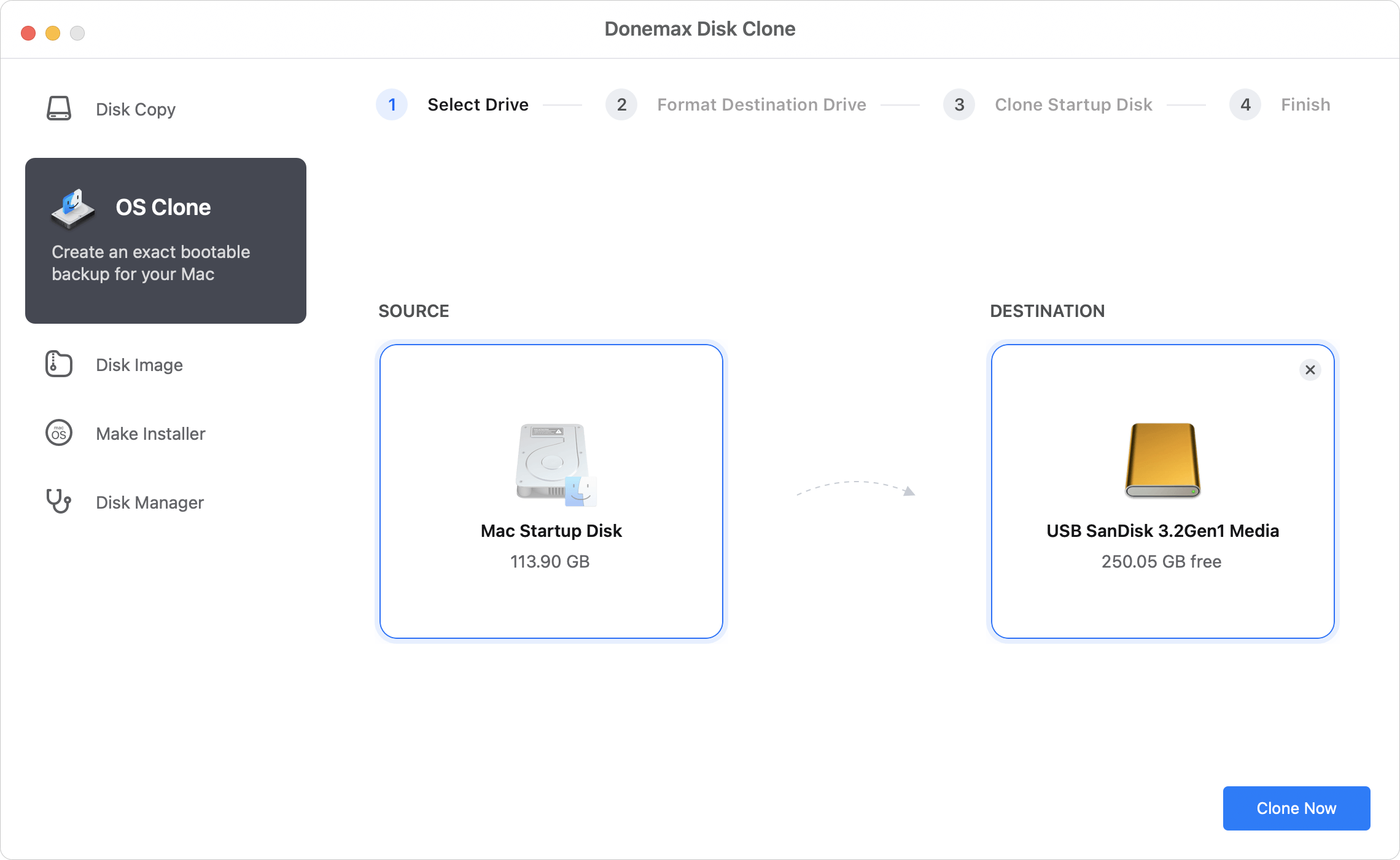
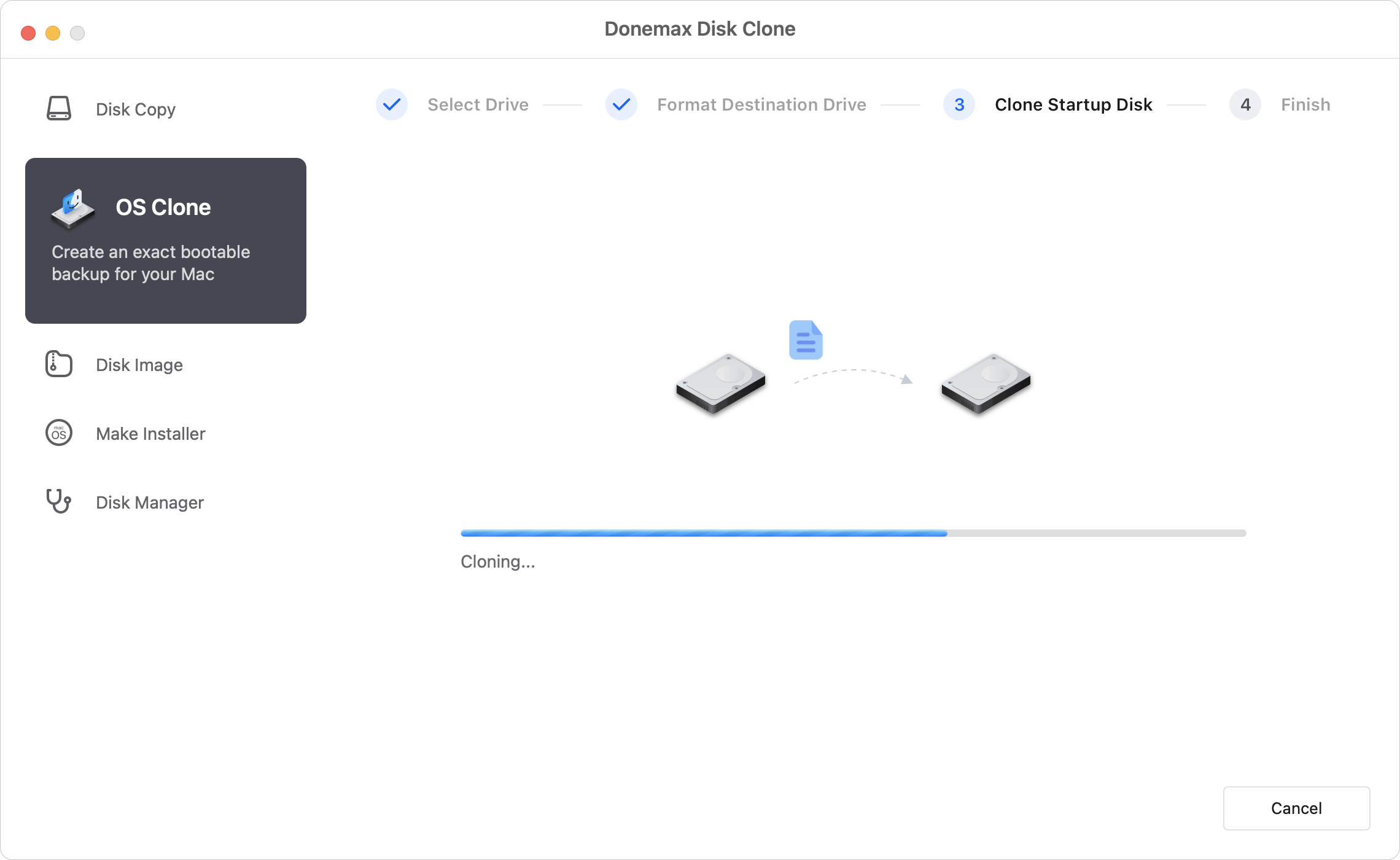
Adım 1. Donemax Disk Clone for Mac yazılımını çalıştırın ve bilgisayara boş bir USB harici sürücü bağladığınızdan emin olun. OS Clone modunu seçin; Mac başlangıç diskinin otomatik olarak kaynak olarak seçildiğini göreceksiniz. Hedef sürücüyü seçin.
![macOS Sierra için önyüklenebilir klon oluşturma]()
Adım 2. Mac başlangıç diskini USB harici sürücüye klonlamaya başlayın. Mac sürücüsündeki her şeyi hedef diske kopyalayacaktır.
![macOS Sierra için önyüklenebilir klon oluşturma]()
Klonlama işlemi tamamlandığında, macOS ve kişisel veriler hedef diske kopyalanmış olur. Ayrıca, klonlanmış sürücü doğrudan önyüklenebilir olacaktır.
Sonuç
Tamamlanmış ve doğrulanmış bir macOS Sierra önyüklenebilir USB yükleyicisiyle, Mac'inizin size fırlatabileceği hemen her soruna karşı hazırlıklısınız. Taşınabilir USB yükleyiciniz sayesinde yeniden kurulum, sorun giderme ve hatta yepyeni bir Mac kurma işlemleri artık sadece birkaç adım ötede. USB yükleyicinizi gelecekte kullanmak üzere güvenli ve erişilebilir bir yerde sakladığınızdan emin olun; en az beklediğiniz anda işinize yarayabilir. Bu kılavuz, bir macOS Sierra önyüklenebilir yükleyicisini güvenle oluşturmanız, doğrulamanız ve kullanmanız için ihtiyacınız olan her şeyi size sunar.
Donemax Disk Clone for Mac
Mac kullanıcılarının HDD/SSD/harici cihazı klonlamasına yardımcı olan ödüllü bir disk klonlama programı. Ayrıca Mac'ler için tam önyüklenebilir klon yedeği oluşturabilir.