


YazanCoco LinGüncelleme: 23 Nisan 2026

SAYFA İÇERİĞİ:
macOS Sequoia'nın piyasaya sürülmesiyle birlikte, birçok teknoloji meraklısı, geliştirici ve ev kullanıcısı yeni özellikleri sanal bir ortamda veya birden çok makinede test etmek için hevesli. İster macOS Sequoia'yı VMware, VirtualBox'ta çalıştırmak isteyin, ister sadece çok yönlü bir yedeklemeye ihtiyacınız olsun, macOS Sequoia ISO dosyalarının nasıl oluşturulacağını öğrenmek önemli bir beceridir.
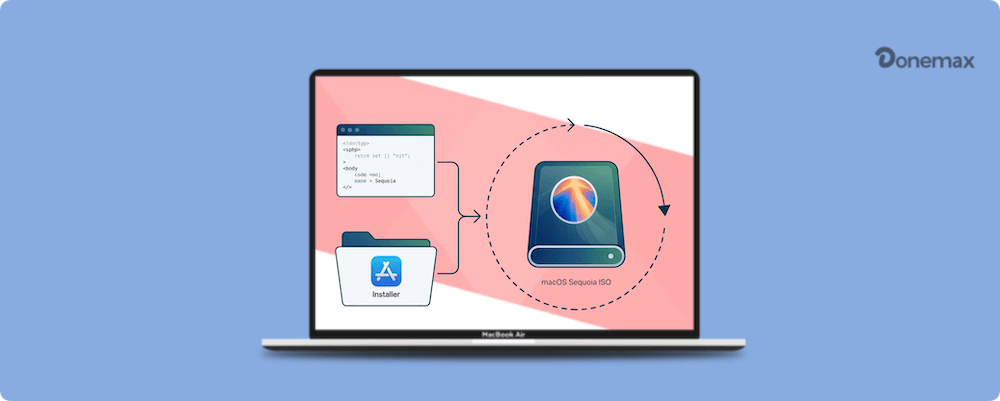
Apple yükleyiciyi Mac App Store aracılığıyla sağlasa da, ISO formatında gelmez. Bu kılavuzda, yükleyiciyi indirme ve kendi ISO dosyanızı oluşturmak için Terminal'i kullanma konusunda profesyonel ancak basit süreçte size yol göstereceğiz.
Bir ISO oluşturabilmeniz için kaynak materyale ihtiyacınız var. "Install macOS Sequoia" uygulamasının tamamını indirmelisiniz.
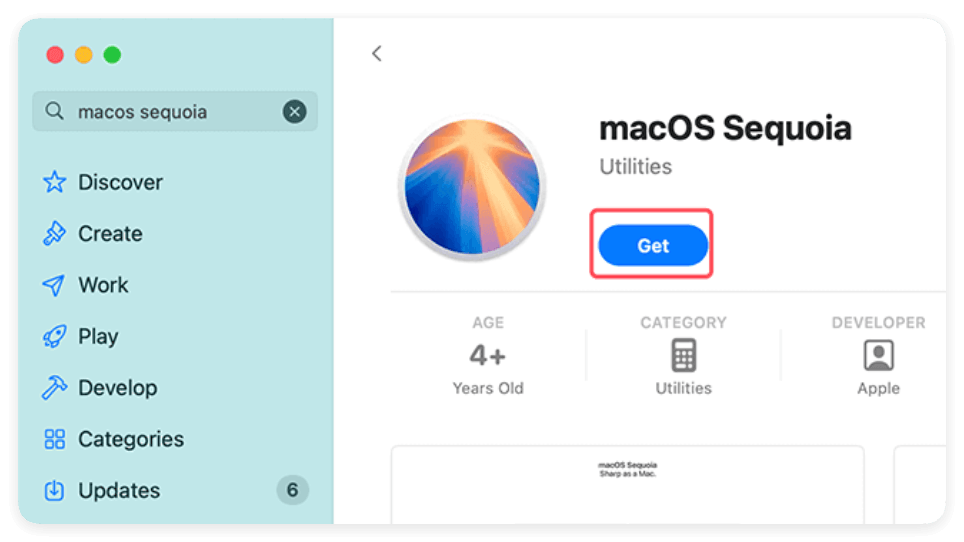
1. Mac'inizde App Store'u açın.
2. "macOS Sequoia" için arama yapın.
3. Al veya İndir'e tıklayın. Bu, Yazılım Güncelleme panelini açacaktır.
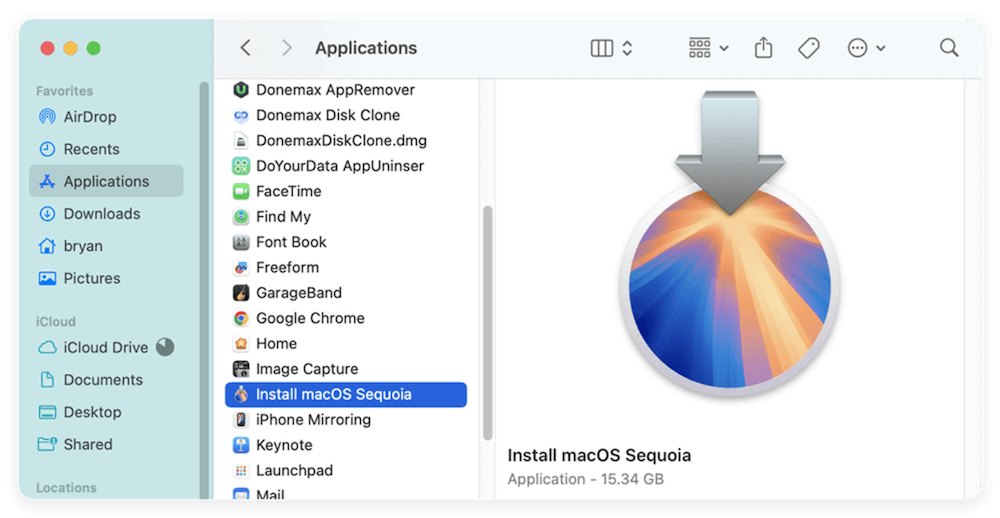
4. İşlem bittiğinde, yükleyici Uygulamalar klasörünüzde Install macOS Sequoia.app olarak görünecektir.
App Store size sorun çıkarıyorsa, indirmeyi Terminal aracılığıyla zorlayabilirsiniz:
softwareupdate --fetch-full-installer --full-installer-version 15.0
Artık yükleyiciye sahip olduğunuza göre, onu dönüştürmemiz gerekiyor. macOS .app veya .dmg formatını kullandığından, sanal bir disk oluşturmak, bağlamak ve .iso dosyasına dönüştürmek için bir dizi Terminal komutu kullanırız.
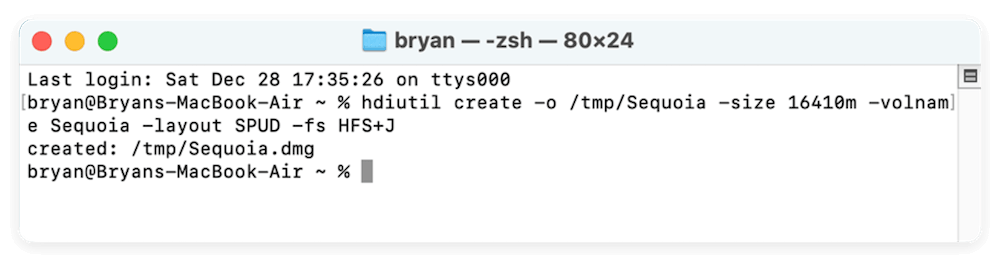
Yükleyici için geçici bir "konteyner" oluşturmamız gerekiyor. Terminal'i açın (Command + Space, ardından Terminal yazın) ve şunu girin:
hdiutil create -o /tmp/Sequoia -size 16410m -volume Sequoia -layout SPUD -fs HFS+J
Bu, geçici klasörünüzde 16GB'lık boş bir disk imajı oluşturur.
Şimdi, bu boş imajı Mac'inize bağlayın:
hdiutil attach /tmp/Sequoia.dmg -noverify -mountpoint /Volumes/Sequoia
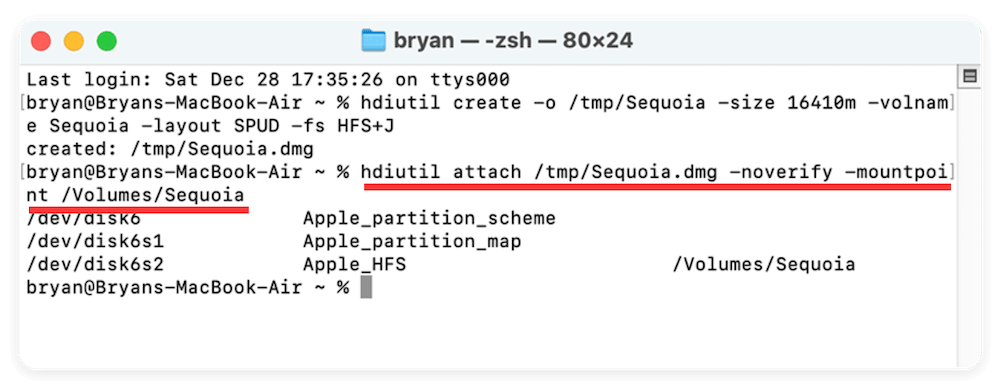
Sequoia dosyalarını yeni diskimize kopyalamak için resmi Apple "createinstallmedia" aracını kullanın:
sudo /Applications/Install\ macOS\ Sequoia.app/Contents/Resources/createinstallmedia --volume /Volumes/Sequoia --nointeraction
(Devam etmek için Mac oturum açma şifrenizi girmeniz gerekecektir.)
Kopyalama işlemi %100 tamamlandığında, birimin bağlantısını kesin:
hdiutil detach /Volumes/Install\ macOS\ Sequoia
Şimdi, .dmg dosyasını bir .cdr dosyasına dönüştürün:
hdiutil convert /tmp/Sequoia.dmg -format UDTO -o ~/Desktop/Sequoia.cdr
Son adım, dosya uzantısını .cdr'den .iso'ya değiştirmektir:
mv ~/Desktop/Sequoia.cdr ~/Desktop/Sequoia.iso
Tebrikler! macOS Sequoia ISO oluşturmayı başarıyla öğrendiniz. Dosya artık masaüstünüzde, kullanıma hazır durumda.
Bir macOS Sequoia ISO'su oluşturmanın temel nedeni sanallaştırma yazılımları içindir.
Profesyoneller için bile işler ters gidebilir. Yaygın engelleri nasıl düzelteceğiniz aşağıda açıklanmıştır:
"Yeterli alan yok": Mac'inizde en az 35-40GB boş alan olduğundan emin olun. ISO oluşturma işlemi büyük geçici dosyalar oluşturur.
"İzin Reddedildi": İstendiğinde sudo komutunu kullandığınızdan ve Terminal'in Sistem Ayarlarınızda "Tam Disk Erişimi"ne sahip olduğundan emin olun.
"Yükleyici bulunamadı": Yükleyicinin tam olarak Install macOS Sequoia.app olarak adlandırıldığından ve Uygulamalar klasörünüzde bulunduğundan emin olun.
macOS Sequoia ISO dosyaları oluşturma yeteneği, Apple'ın en yeni işletim sistemini güvenli, sanallaştırılmış bir ortamda keşfetme özgürlüğü verir. Yukarıda özetlenen Terminal adımlarını izleyerek, çeşitli platformlarda çalışan temiz, hatasız bir görüntü elde edersiniz.
Yol boyunca izinleri yönetme veya büyük dosyaları yönetme gibi bazı zorluklar olsa da, doğru araçlar ve bilgi ile süreç basittir. Bu kılavuzla, artık macOS Sequoia ISO dosyalarını oluşturmak ve bunlarla çalışmak için gerekli adımlara ve anlayışa sahipsiniz. Artık ISO'nuz hazır olduğuna göre, macOS'un geleceğini deneyimlemeye hazırsınız!
Donemax Disk Clone for Mac
Mac kullanıcılarının HDD/SSD/harici cihazı klonlamasına yardımcı olan ödüllü bir disk klonlama programı. Ayrıca Mac'ler için tam önyüklenebilir klon yedeklemesi oluşturabilir.
Coco Lin
Coco, 2018'den beri Donemax yazılımında yazar ve baş programcıdır. Yazılım endüstrisinde sorun giderme makaleleri yazma konusunda 10 yılı aşkın deneyime sahip olan Coco, programlama konusunda tutkuludur ve Windows ve Mac kullanıcılarına çözümler sunmayı sever. Ayrıca boş zamanlarında müzik dinlemekten ve tenis oynamaktan hoşlanır.
Gerhard Chou
Müşterilerimizin sorunlarını etkili bir şekilde çözmek için web sitemizde yayınlanan her makale ve sorun giderme çözümü kesinlikle test edilmiş ve uygulanmıştır. Editörlerimiz bilgisayar ve yazılımları araştırmayı, kullanmayı ve test etmeyi severler ve bilgisayar kullanıcılarına sorunları konusunda yardımcı olmaya isteklidirler.

