
YazanCharlesGüncelleme Tarihi: 22 Nis 2026

Başlamadan önce: 2003F Mac hatası, İnternet Kurtarma sırasında bir ağ bağlantısı hatasıdır. Ethernet bağlantısına geçerek, NVRAM'i sıfırlayarak veya ağ indirmesini atlamak için önyüklenebilir bir USB yükleyici kullanarak düzeltilebilir. Veri kaybı meydana gelirse, kayıp dosyaları geri almak için Donemax Data Recovery for Mac'i kullanabilirsiniz.
SAYFA İÇERİĞİ:
Mac bilgisayarlar güvenilirlikleri ve sorunsuz performanslarıyla bilinir, ancak her teknoloji gibi sorunlarla karşılaşabilirler. Bu tür sorunlardan biri, kullanıcılar Mac'lerini İnternet Kurtarma Moduna başlatmaya çalıştığında ortaya çıkan 2003F hatasıdır. Bu hata, macOS Kurtarma'ya erişimi engellediği için macOS'u yeniden yüklemeyi veya sorunları gidermeyi zorlaştırarak sinir bozucu olabilir.
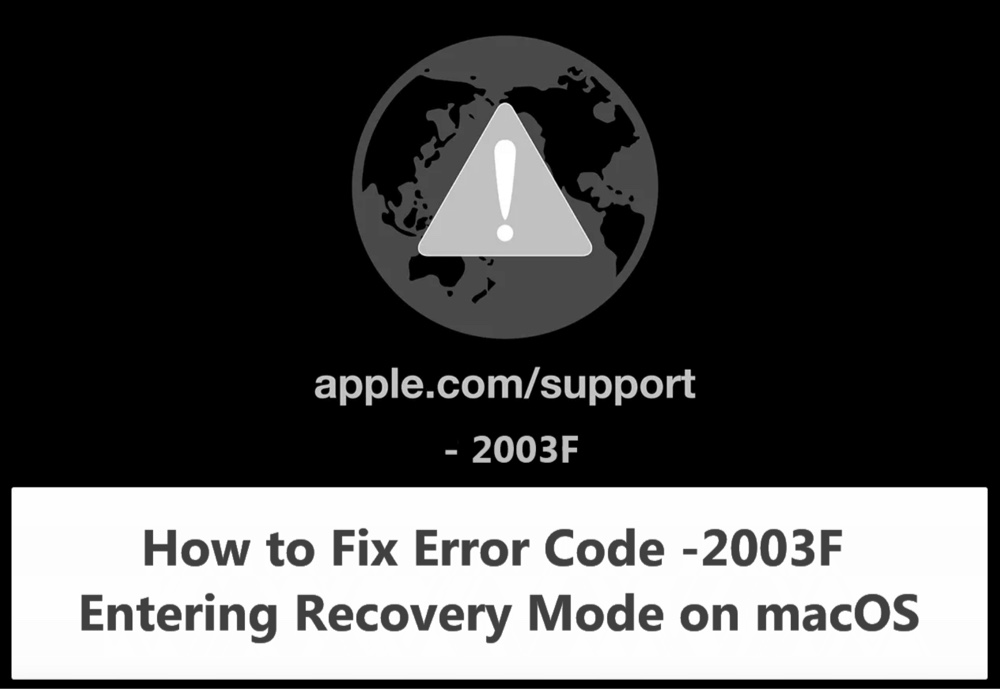
2003F Mac hatası genellikle kararsız internet bağlantıları, Apple sunucu sorunları veya hatta sistemin ürün yazılımı ile ilgili sorunlar dahil olmak üzere ağla ilgili sorunlara bağlıdır.
Bu makalenin sonunda, 2003F hatasının neden olduğunu, nasıl giderileceğini ve gelecekte oluşmasını nasıl önleyeceğinizi anlayacaksınız.
2003F hatası, macOS İnternet Kurtarma Moduna önyükleme yapmaya çalışırken ortaya çıkan ağla ilgili bir hatadır. Kurtarma seçeneklerini yüklemek yerine, Mac'iniz bir ünlem işareti ve (-2003F) hata kodu olan bir küre simgesi görüntüler.
Bu hatayı tetikleyebilecek çeşitli faktörler şunlardır:
Artık hatayı anladığımıza göre, çözümlere geçelim.
2003F hatası öncelikle ağla ilgili olduğundan, ilk adım internet bağlantınızı kontrol etmektir.
İnternet Sorunlarını Düzeltme Adımları:
İnternet bağlantınız sabitse ancak hala 2003F hatası alıyorsanız, bir sonraki düzeltmeye geçin.
Wi-Fi bazen kararsız olabilir ve İnternet Kurtarma sırasında indirme hatalarına yol açabilir. Bir Ethernet kablosu daha güvenilir ve hızlı bir bağlantı sunabilir.
Ethernet Nasıl Kullanılır:
Basit bir yeniden başlatma bazen sorunu çözebilir. İşte nasıl yapılacağı:
Hata devam ederse, NVRAM'inizi sıfırlamayı deneyin.
NVRAM, başlangıç diski tercihleri de dahil olmak üzere sistem ayarlarını saklar. Sıfırlamak, önyükleme sorunlarını giderebilir.
NVRAM Nasıl Sıfırlanır:
İnternet Kurtarma kullanmak yerine standart Kurtarma Moduna (mevcutsa) önyüklemeyi deneyin.
macOS Kurtarma'ya Girme Adımları:
Standart kurtarma modu mevcut değilse, bir sonraki çözüme geçin.
Bozuk bir macOS kurulumu 2003F hatasını tetikleyebilir. Disk Utility'yi çalıştırmak yardımcı olabilir.
Disk Utility'yi Çalıştırma Adımları:
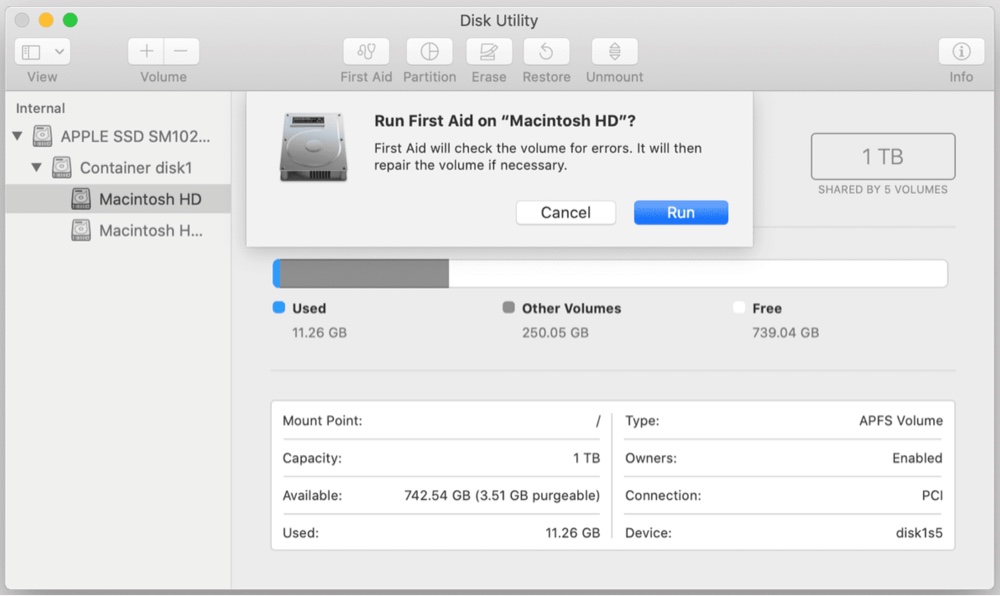
Onarım başarısız olursa, macOS'u yeniden yüklemeyi düşünün.
İnternet Kurtarma 2003F hatası nedeniyle başarısız olmaya devam ederse, en etkili çözümlerden biri önyüklenebilir bir USB yükleyici kullanarak macOS'u yeniden yüklemektir. Bu yöntem, İnternet Kurtarma'yı atlar ve macOS'u doğrudan harici bir USB sürücüden yüklemenize olanak tanır.
Neden Önyüklenebilir Bir USB Yükleyici Kullanmalısınız?
İhtiyacınız Olanlar
Önyüklenebilir bir USB yükleyici oluşturmadan önce şunlara sahip olduğunuzdan emin olun:
Çalışan bir Mac – macOS'u indirmek için başka bir Mac'e ihtiyacınız olacak.
16GB (veya daha büyük) bir USB sürücü – macOS yükleyicisi büyüktür.
macOS kurulum dosyası – Mac App Store'dan veya Apple'ın web sitesinden edinilebilir.
Adım 1: macOS Yükleyiciyi İndirin
Mac'inizle uyumlu bir macOS sürümü indirmeniz gerekir.
macOS Nereden İndirilir
Alternatif: macOS sürümünüzü App Store'da bulamazsanız, Apple'ın resmi web sitesinden indirebilirsiniz.
Adım 2: USB Sürücüyü Biçimlendirin
Önyüklenebilir USB yükleyiciyi oluşturmadan önce sürücüyü doğru şekilde biçimlendirmeniz gerekir.
USB Sürücü Nasıl Biçimlendirilir
Neden Mac OS Extended (Journaled)? – Bu biçim, macOS kurulumuyla uyumluluğu garanti eder.
Adım 3: Önyüklenebilir USB Yükleyiciyi Oluşturun
Şimdi, USB sürücüyü önyüklenebilir yapmak için Terminal'i kullanın.
Önyüklenebilir macOS USB Yükleyici Oluşturma Adımları
sudo /Applications/Install\ macOS\ macOSVersion.app/Contents/Resources/createinstallmedia --volume /Volumes/MacInstaller
macOS Ventura için örnek:
sudo /Applications/Install\ macOS\ Tahoe.app/Contents/Resources/createinstallmedia --volume /Volumes/MacInstaller
Kurulum medyası artık '/Volumes/Install macOS Tahoe' adresinde mevcut
USB yükleyiciniz hazır!
Adım 4: Önyüklenebilir USB Sürücüyü Kullanarak macOS'u Yükleyin
Şimdi, etkilenen Mac'e macOS yüklemek için USB sürücüyü kullanın.
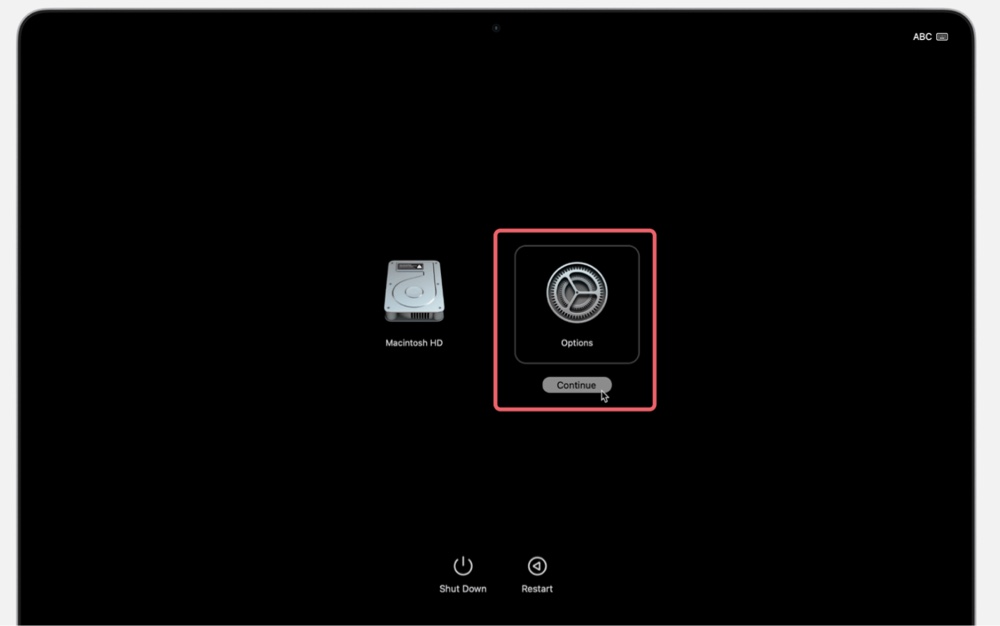
USB Yükleyiciden Nasıl Önyüklenir:
Mac'iniz Apple Silicon çipe (M-çipleri) sahipse:
Adım 5: macOS'u Yeniden Yükleyin
USB yükleyiciden önyükleme yaptığınızda:
Kurulumdan Sonraki Son Adımlar
macOS yüklendikten sonra:
Mac'inizi kurun – Ekrandaki talimatları izleyin.
Yedekten Geri Yükleyin – Bir Time Machine yedeklemeniz varsa, verilerinizi geri yükleyin.
Uygulamaları Yeniden Yükleyin – Gerekli uygulamaları yeniden indirin.
Önyüklenebilir USB Sorunlarını Giderme
USB yükleyici çalışmazsa, şu çözümleri deneyin:
USB Sürücü Başlangıç Yöneticisinde Gözükmüyor mu?
"Bu macOS kopyası hasarlı" Hatası?
İnternet Kurtarma başarısız olduğunda 2003F Mac hatasını düzeltmek için en iyi yollardan biri önyüklenebilir bir USB yükleyici kullanmaktır. Bu yöntem, Apple sunucularına veya Wi-Fi kararlılığına güvenmeden sorunsuz bir macOS kurulumu sağlar.
Çözümlerin hiçbiri işe yaramazsa, bir donanım sorunu veya daha derin bir ürün yazılımı sorunuyla karşı karşıya olabilirsiniz. Daha fazla yardım için Apple Destek ile iletişime geçin.
2003F hatasını tekrar yaşamamak için şu en iyi uygulamaları izleyin:
1. macOS'u Güncel Tutun
2. Sabit Bir İnternet Bağlantısı Sağlayın
3. Verilerinizi Düzenli Olarak Yedekleyin
4. Bir macOS USB Yükleyiciyi Hazır Bulundurun
Mac'te 2003F hatasını düzeltme nedeniyle veri kaybettiyseniz, dahili sürücüyü derinlemesine taramak ve silinen/kaybolan dosyaları kurtarmak için Mac veri kurtarma yazılımını kullanabilirsiniz.
Adım 1. Güvenilir Mac veri kurtarma yazılımını - Donemax Data Recovery for Mac'i indirin ve kurun.
Adım 2. Donemax Data Recovery for Mac'i açın, Mac dahili diskini seçin - veri kurtarmaya başlamak için örneğin Macintosh HD.

Adım 3. Sürücüyü derinlemesine taramak ve kurtarılabilir tüm dosyaları bulmak için Tarama düğmesine tıklayın.

Adım 4. Tarama tamamlandığında, kurtarılabilir tüm dosyaları önizleyebilirsiniz. Ardından istediğiniz dosyaları seçin, bunları kaydetmek için Kurtar düğmesine tıklayın.

2003F Mac hatası sinir bozucu bir sorun olabilir, ancak doğru sorun giderme adımlarıyla genellikle düzeltilebilir. Yukarıda belirtilen çözümleri izleyerek, 2003F hatasını çözebilmeli ve Mac'inizi tekrar çalışır duruma getirebilmelisiniz. Bu kılavuzu yararlı bulduysanız, aynı sorunla karşılaşabilecek diğer kişilerle paylaşmayı düşünün!
Donemax Data Recovery for Mac
Donemax Data Recovery for Mac, en iyi Mac veri kurtarma yazılımlarından biridir. Kullanımı kolaydır ve Mac HDD/SSD, harici disk, USB sürücü, SD kart, kamera veya diğer depolama aygıtlarından silinmiş, biçimlendirilmiş, erişilemeyen veya kaybolmuş verileri kurtarmaya yardımcı olabilir.
Charles
Avustralya'nın Sidney kentinde yaşayan Charles, Donemax Ekibi'nin bir editörü ve yazarıdır. Apple Mac bilgisayarları, Windows işletim sistemleri, veri kurtarma, veri silme, disk klonlama ve veri yedekleme ile ilgili makaleler yazmakta iyidir. Boş zamanlarında okumayı ve tenis oynamayı sever ve cep telefonları, Mac'ler, HDD'ler, SSD'ler, dijital kameralar gibi yeni dijital cihazları test etmekle ilgilenir.
Gerhard Chou
Müşterilerimiz için sorunları etkili bir şekilde çözmek amacıyla, web sitemizde yayınlanan her makale ve sorun giderme çözümü sıkı bir şekilde test edilmiş ve uygulanmıştır. Editörlerimiz bilgisayar kullanmayı, yazılım test etmeyi araştırmayı ve severler ve bilgisayar kullanıcılarına sorunları konusunda yardımcı olmaya isteklidirler.

