
YazanMaria17 Nisan 2026'da Güncellendi

SAYFA İÇERİĞİ:
Mac bilgisayarlar güvenilirlikleriyle bilinir, ancak bazen kullanıcılar beklenmeyen hatalarla karşılaşabilir. Bu sinir bozucu sorunlardan biri, genellikle dosyaları kopyalamaya, taşımaya veya silmeye çalıştığınızda ortaya çıkan Mac Hata Kodu -8062'dir. Bu hata, kullanıcıların dosyalarını verimli bir şekilde yönetmesini engelleyerek iş akışında aksamalara yol açabilir.
Bu hatanın nedenlerini ve çözümlerini anlamak, sorunsuz bir Mac deneyimi sürdürmek için çok önemlidir. İster Çöp Kutunuzu boşaltmaya, ister dosyaları harici bir sürücüye aktarmaya veya sadece verileri klasörler arasında taşımaya çalışın, bu kılavuz Hata Kodu -8062'yi çözmenin en iyi yollarında size yol gösterecektir.
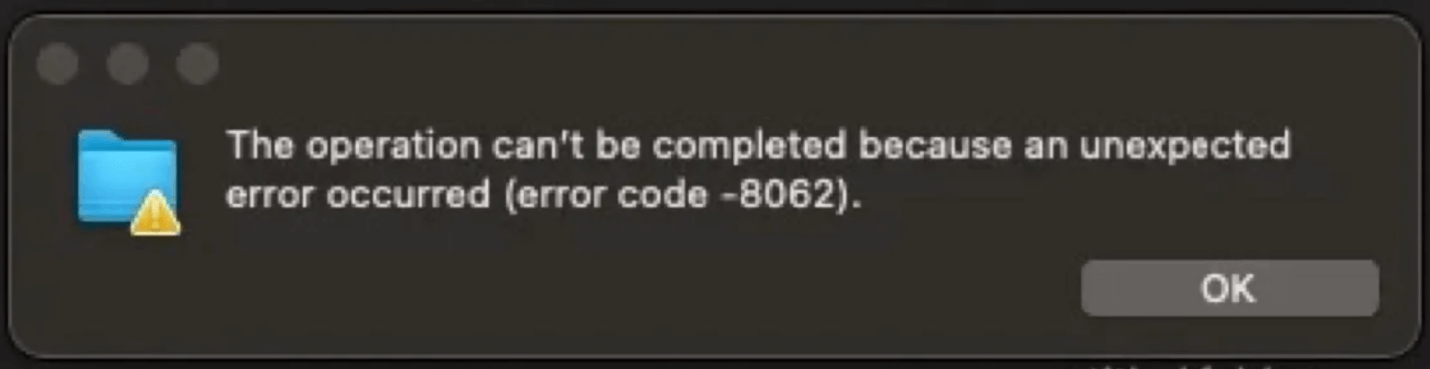
Hata Kodu -8062, genellikle macOS'ta dosya yönetimiyle ilgili bir sorun olduğunda ortaya çıkan, dosya işlemiyle ilgili bir hatadır. Kullanıcılar tipik olarak bu hata mesajıyla şu durumlarda karşılaşır:
Bu hata, işlemin başarıyla tamamlanmasını engeller ve genellikle kullanıcıları neyin yanlış gittiği konusunda şaşkına çevirir.
Bu sorunu etkili bir şekilde çözmek için, neyin sebep olabileceğini anlamak önemlidir. İşte yaygın nedenlerden bazıları:
1. İzin Sorunları - Belirli dosya ve klasörler değişiklik yapmak için belirli izinlere ihtiyaç duyar. Kullanıcı hesabınız gerekli izinlere sahip değilse, macOS işlemi engeller ve bu hataya yol açar.
2. Bozuk veya Kilitli Dosyalar - Taşımaya veya silmeye çalıştığınız dosya bozuksa veya kilitliyse, macOS isteği işleyemeyebilir ve hatayı tetikleyebilir.
3. Üçüncü Taraf Yazılım Çakışmaları - Bazı üçüncü taraf uygulamalar, özellikle disk erişimini yöneten güvenlik ve yedekleme uygulamaları, dosya işlemlerine müdahale edebilir.
4. Harici Sürücülerle İlgili Sorunlar - Dosyaları harici bir sürücüye aktarırken hatayla karşılaşırsanız, sürücü arızalı veya yanlış biçimlendirilmiş olabilir.
5. Sistem Hataları veya Aksaklıkları - Küçük macOS hataları, -8062 gibi hata kodlarına yol açan dosya yönetimi sorunlarına neden olabilir.
Yöntem 1. Mac'inizi Yeniden Başlatın
Karmaşık çözümlere geçmeden önce Mac'inizi yeniden başlatmayı deneyin. Bu basit adım, hataya neden olabilecek geçici sistem aksaklıklarını düzeltebilir.
Mac'inizi Yeniden Başlatma Adımları:
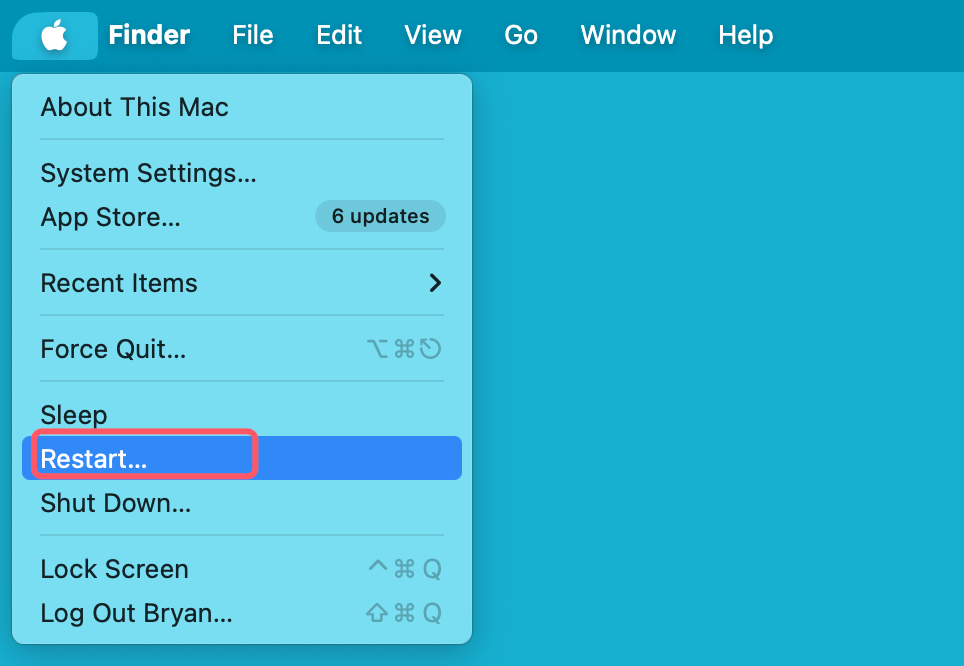
Hata devam ederse, bir sonraki çözüme geçin.
Yöntem 2. Dosya ve Klasör İzinlerini Kontrol Edin
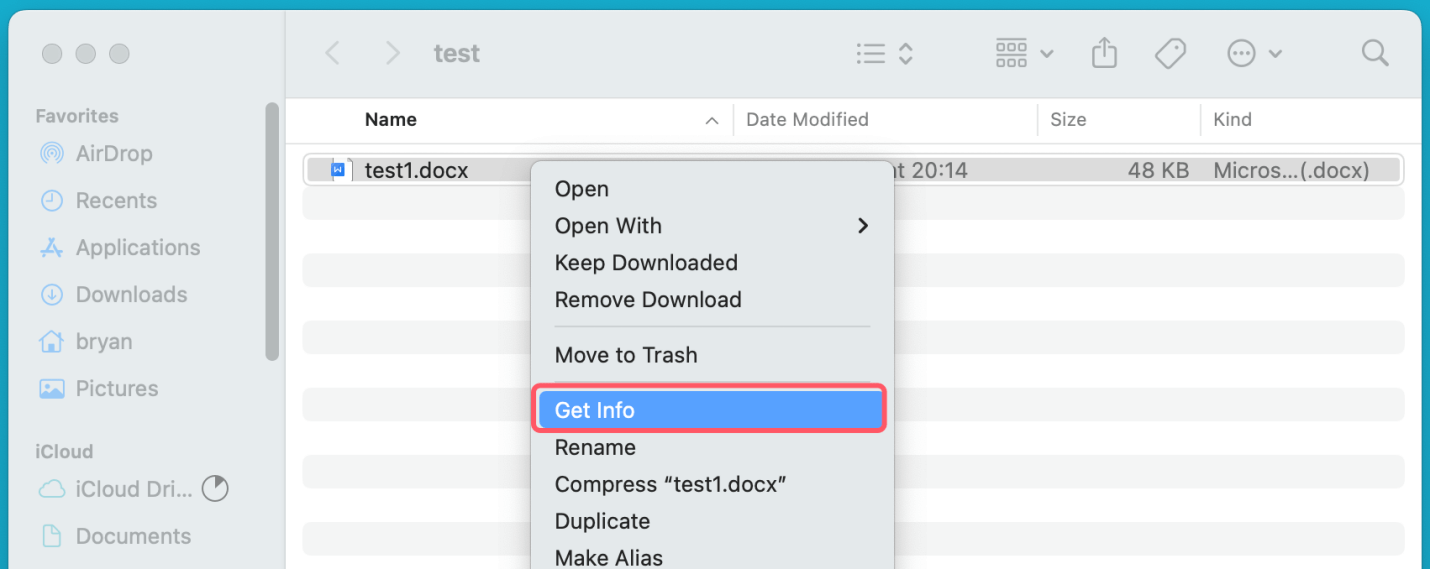
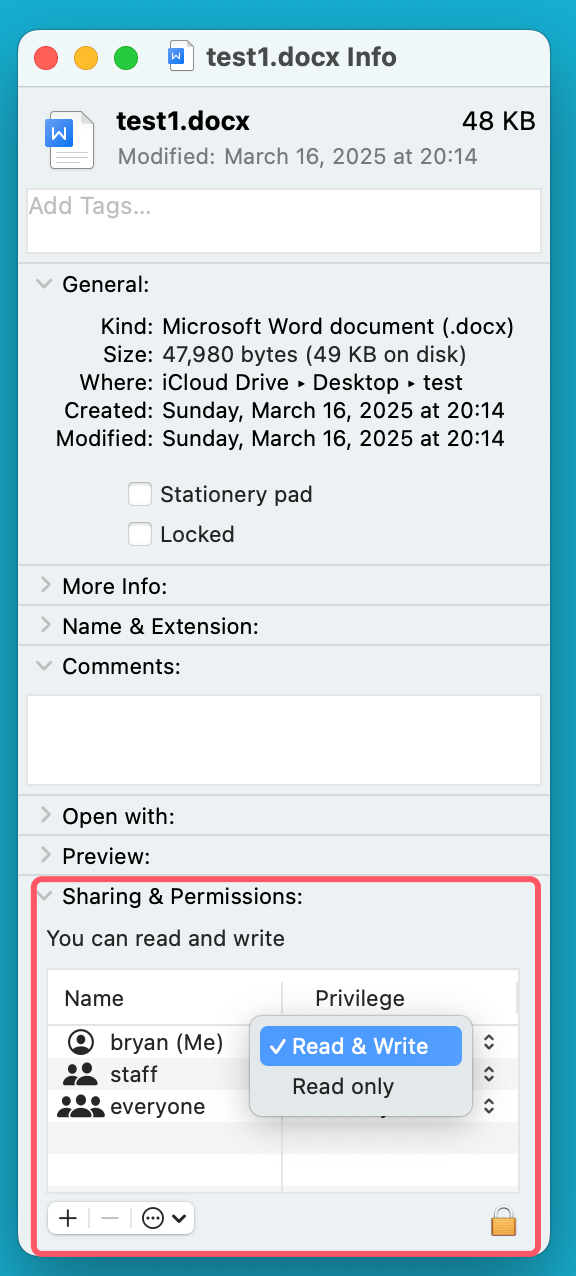
Bir dosyayı değiştirmek için doğru izinlere sahip değilseniz, macOS işlemi engeller. Bu sorunu çözmek için izinleri manuel olarak değiştirebilirsiniz.
Dosya İzinlerini Değiştirme Adımları:
Yöntem 3. Terminal Kullanarak Dosyaları Silme
Finder aracılığıyla bir dosyayı silemiyorsanız, Terminal kullanmak Finder ile ilgili kısıtlamaları aşabilir.
Terminal Kullanarak Dosya Silme Adımları:
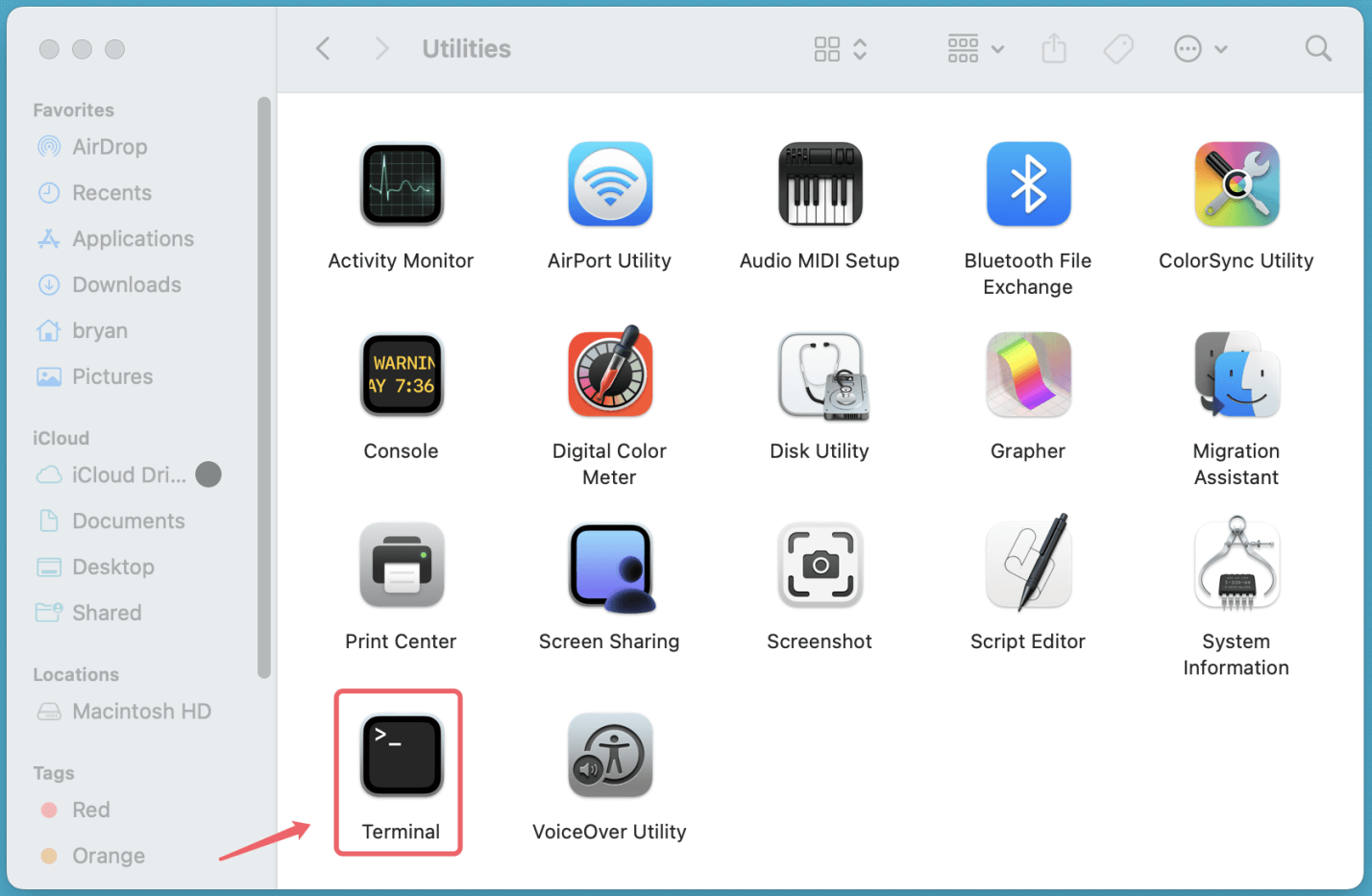
rm -rf ~/.Trash/*
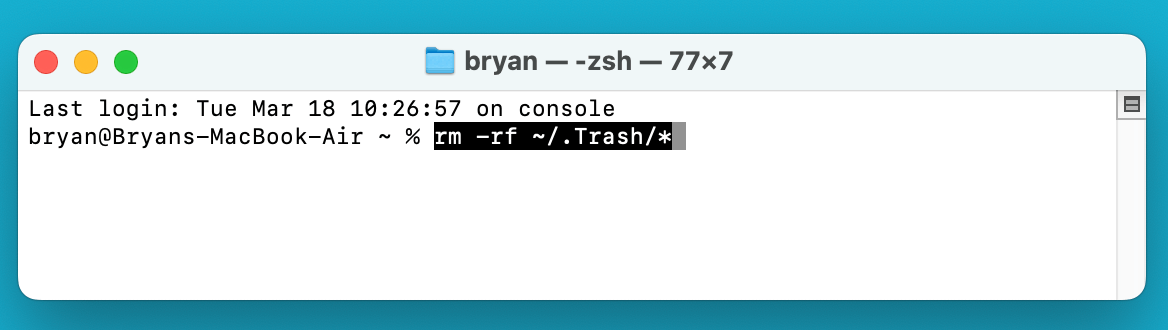
⚠️ Uyarı: rm -rf komutunu kullanırken dikkatli olun, çünkü dosyaları kurtarma olanağı olmadan kalıcı olarak siler.
Yöntem 4. Çöp Kutusu'nu Güvenli Şekilde Boşaltın
Çöp Kutusu'nu boşaltmaya çalışırken Hata Kodu -8062 ile karşılaşırsanız, zorla boşaltma yöntemini kullanın.
Çöp Kutusu'nu Zorla Boşaltma Adımları:
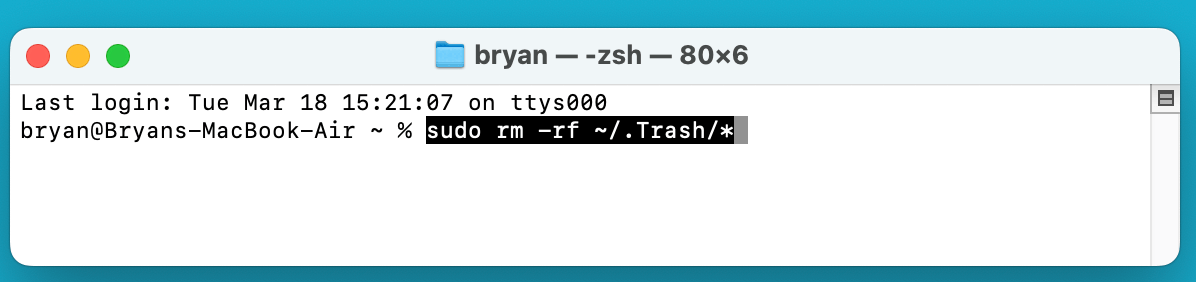
Alternatif olarak Terminal'i kullanabilirsiniz:
sudo rm -rf ~/.Trash/*
Yöntem 5. Disk İzinlerini Onarmak için Disk Yardımcı Programını Kullanın
Mac'in Disk Yardımcı Programı adı verilen yerleşik bir araç, sabit diskinizi iyi durumda tutmaya yardımcı olur. Özellikle, disk bozulmasından veya izin sorunlarından kaynaklanabilecek Mac Hata Kodu -8062 gibi dosya işlemi hataları yaşadığınızda kullanışlıdır.
Dosyaları sildiğinizde, taşıdığınızda veya kopyaladığınızda macOS, izinleri atayan ve verileri diskte düzenleyen yapılandırılmış bir dosya sistemine dayanır. Bu izinler bozulursa, Mac'iniz belirli dosya işlemlerini engelleyerek hatalara yol açabilir. Disk Yardımcı Programı'nda İlk Yardım'ı çalıştırmak bu tür sorunları onarabilir ve normal işlevselliği geri yükleyebilir.
Disk İzin Sorunlarına Ne Sebep Olur?
Disk izinleri aşağıdakiler de dahil olmak üzere çeşitli nedenlerle hatalı hale gelebilir:
Mac'inizin Diskinizi Onarmak için Disk Yardımcı Programı Nasıl Kullanılır
Adım 1: Disk Yardımcı Programı'nı Açın
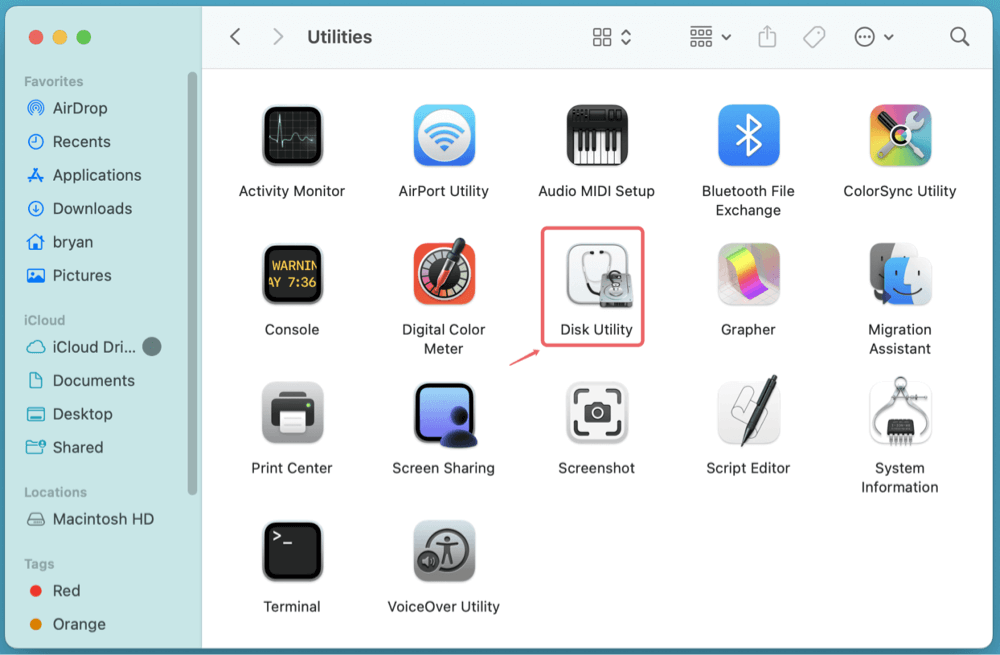
Adım 2: Sürücünüzü Seçin
Adım 3: İlk Yardım'ı Çalıştırın
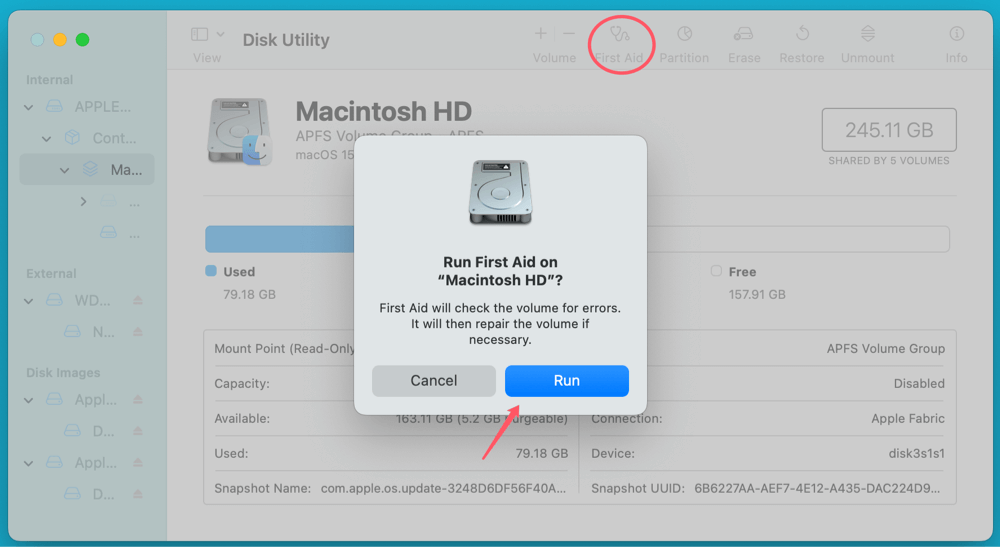
Adım 4: Mac'inizi Yeniden Başlatın
Onarım tamamlandıktan sonra, Mac'inizi yeniden başlatın ve dosya işlemi sorununun devam edip etmediğini kontrol edin.
Gelişmiş: macOS Kurtarma Modunda Disk Yardımcı Programı'nı Çalıştırma
Normal İlk Yardım'ı kullanarak diski onaramıyorsanız, işlemi gerçekleştirmek için macOS Kurtarma Modu'nu kullanmanız gerekebilir.
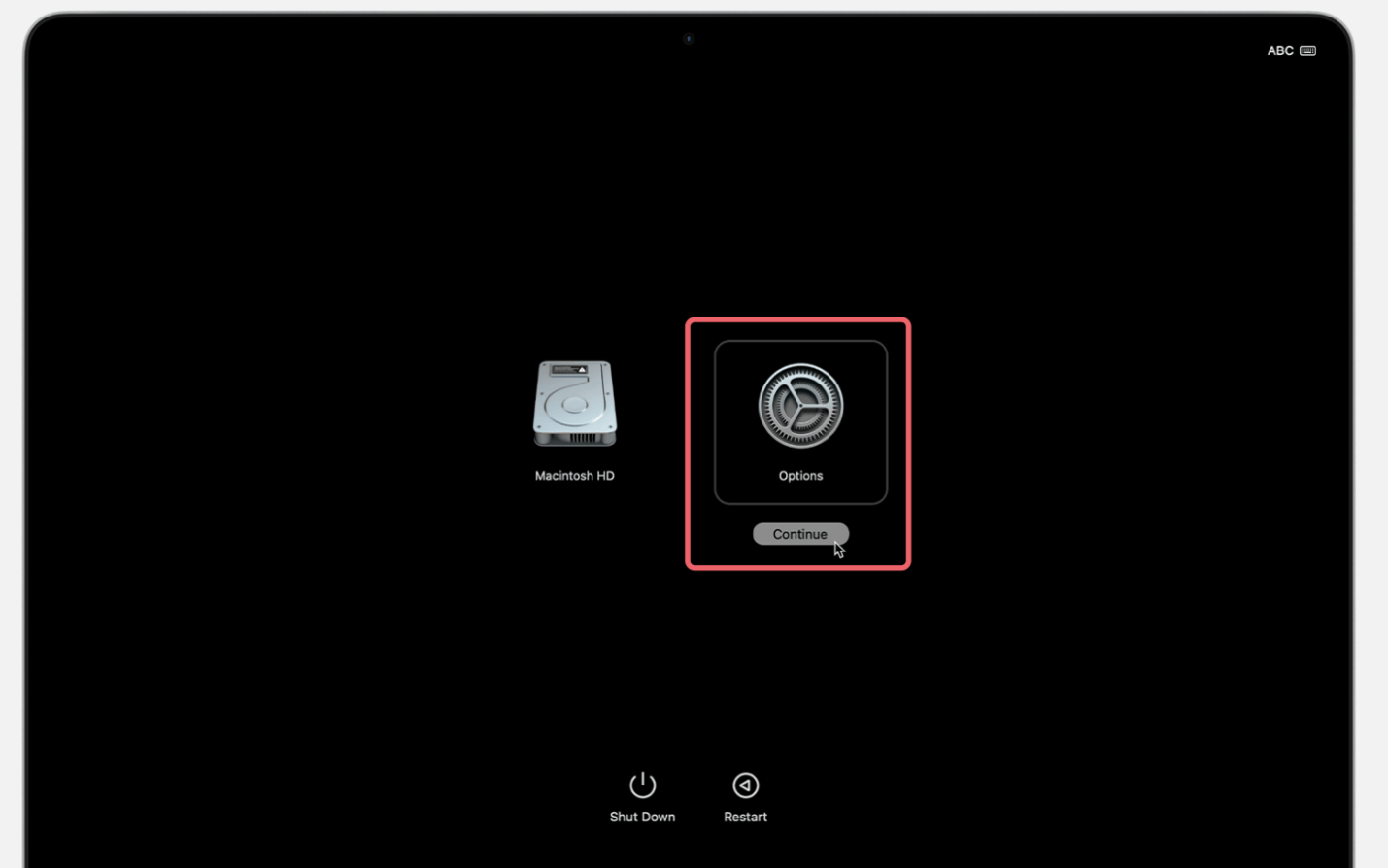
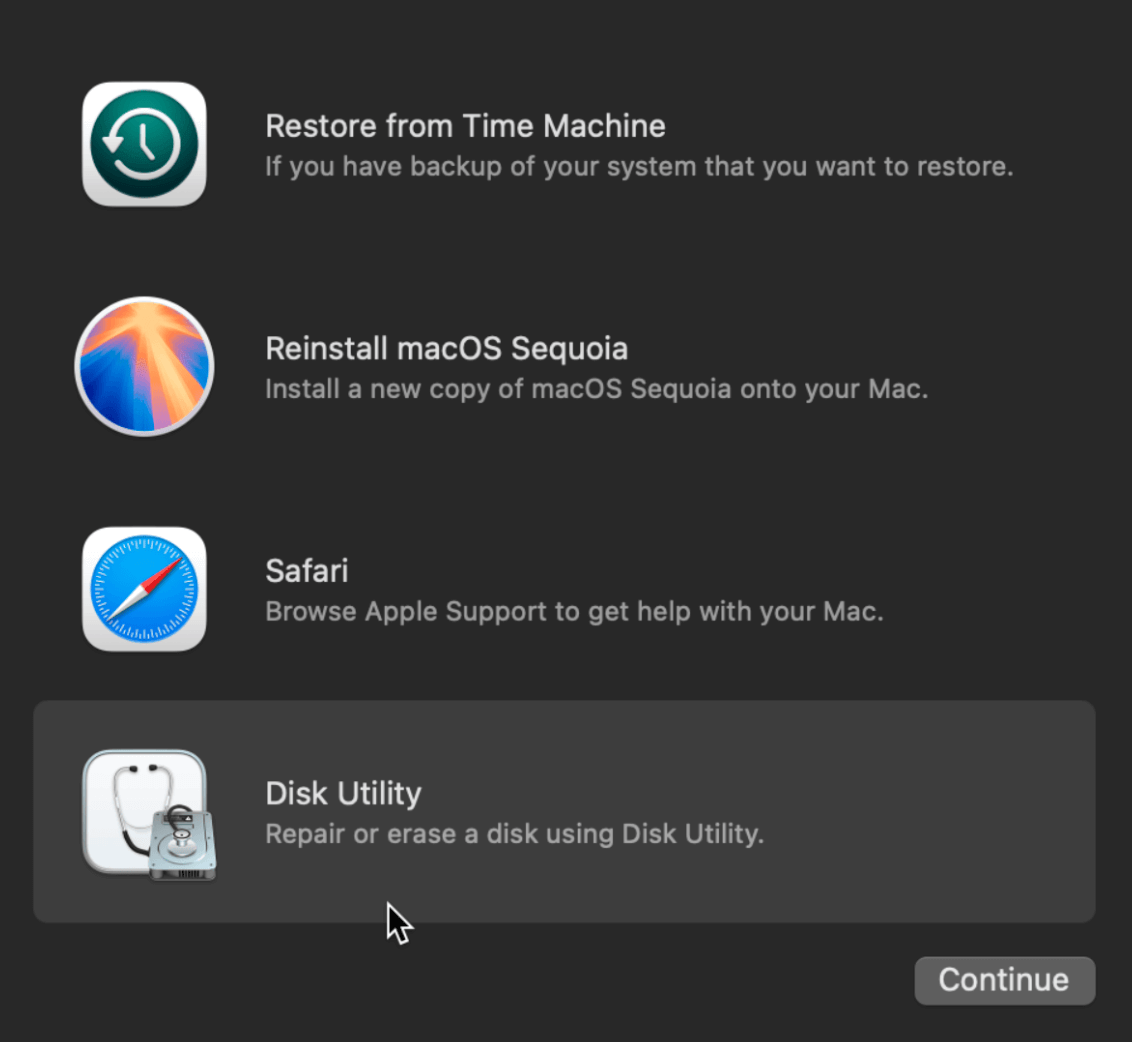
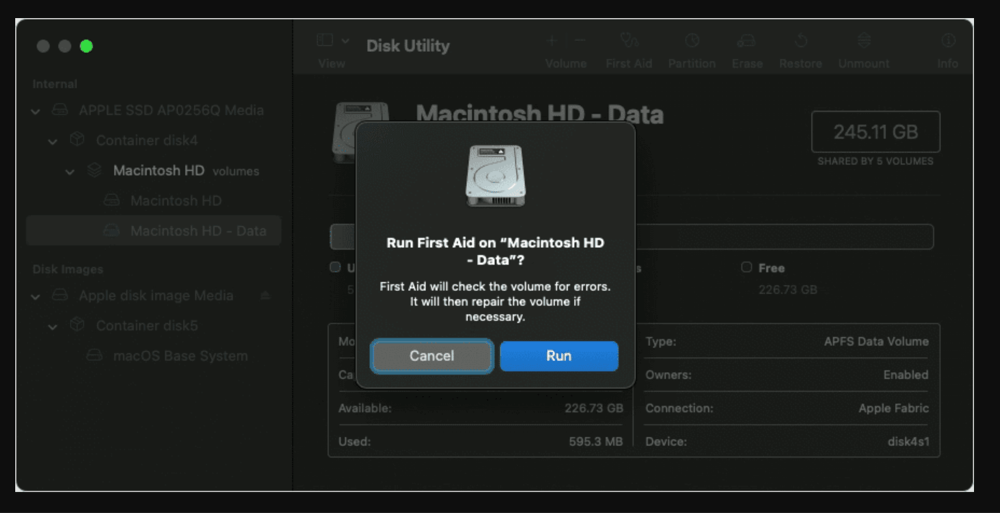
Kurtarma Modunda Disk Yardımcı Programı Nasıl Çalıştırılır:
Sürücünüzü Biçimlendirmeyi Ne Zaman Düşünmelisiniz?
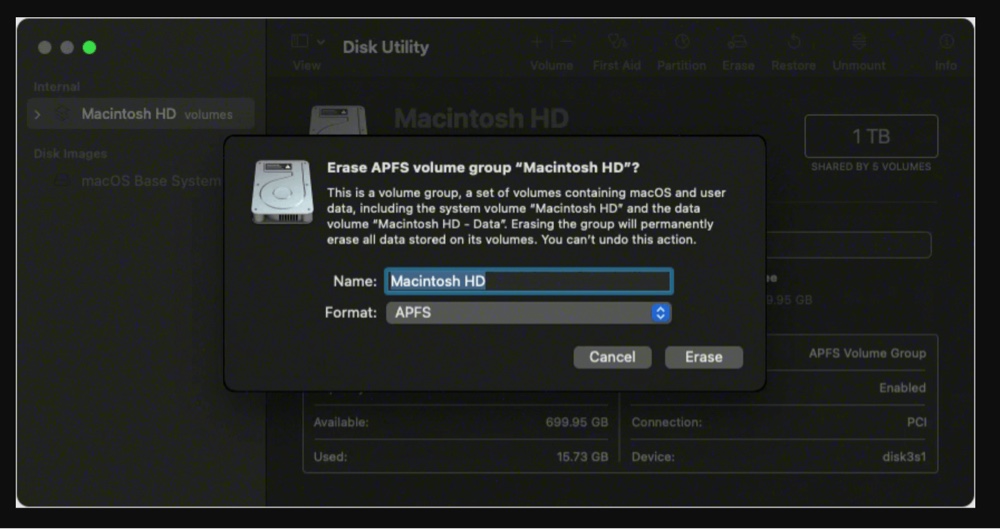
Disk Yardımcı Programı onaramadığı hataları bildirirse, tek seçenek sürücüyü silmek ve yeniden biçimlendirmek olabilir. Ancak bu, tüm verileri silecektir, bu nedenle önce önemli dosyaları yedeklediğinizden emin olun.
Disk Yardımcı Programı'nı Kullanarak Bir Sürücüyü Biçimlendirme Adımları:
Yöntem 6. Harici Sürücülerde Hata Olup Olmadığını Kontrol Edin
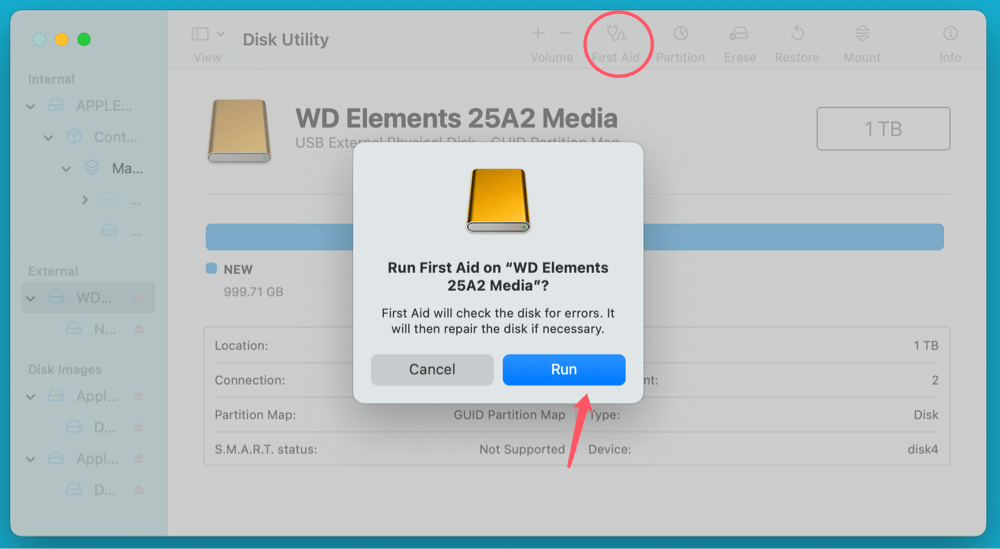
Hata, dosyaları harici bir sürücüye kopyalarken veya taşırken meydana geliyorsa, sürücü bozulmuş olabilir.
Harici Sürücüleri Kontrol Etme ve Düzeltme Adımları:
Yöntem 7. NVRAM ve SMC'yi Sıfırlayın
NVRAM ve SMC'yi sıfırlamak, dosya işlemlerini etkileyen sistem aksaklıklarını çözebilir.
NVRAM'i Sıfırlama Adımları (Yalnızca Intel Mac'ler):
SMC'yi Sıfırlama Adımları (Intel Mac'ler):
Apple Silicon Mac'lerde (M-çip), Mac'i yeniden başlatmak otomatik bir SMC sıfırlaması gerçekleştirir.
Yöntem 8. macOS'u Güncelleyin
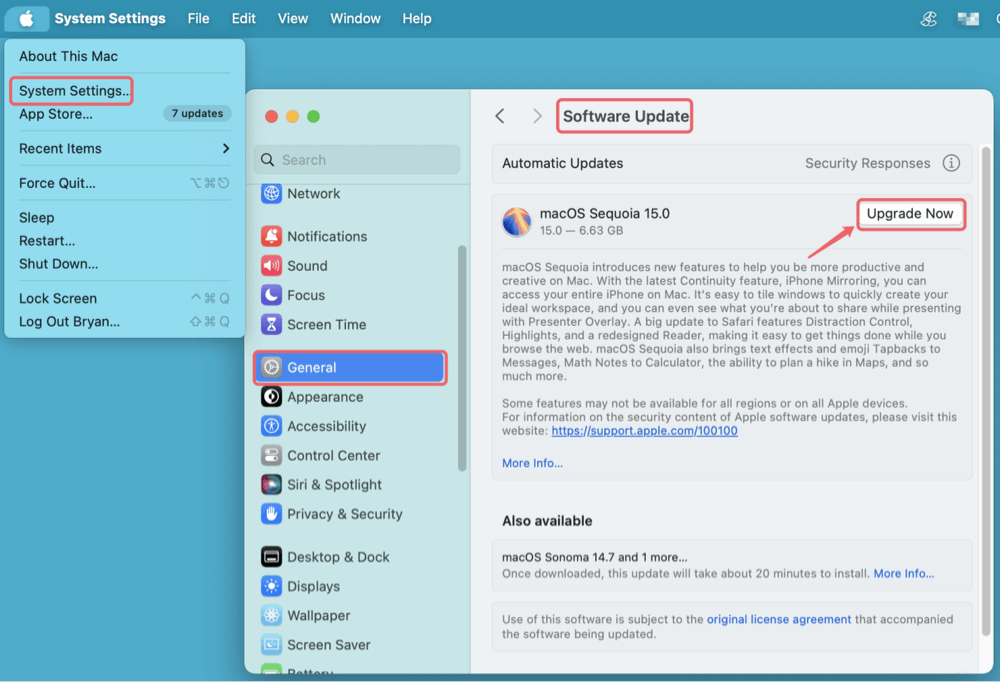
Güncel olmayan macOS sürümleri hataya neden olan çözülmemiş hatalara sahip olabilir. En son sürüme güncellemek bu tür sorunları düzeltebilir.
macOS'u Güncelleme Adımları:
Mac Hata Kodu -8062 sinir bozucu olabilir, ancak bu çözümleri izleyerek sorunu verimli bir şekilde çözebilmelisiniz. İster dosya izinlerini düzeltmek, Terminal'i kullanmak, diskleri onarmak veya macOS'u güncellemek olsun, bu yöntemler dosya işlemleriniz üzerindeki kontrolü yeniden kazanmanıza yardımcı olacaktır.
Gelecekteki oluşumları önlemek için macOS'unuzu her zaman güncel tutun, harici sürücüleri sorunlara karşı kontrol edin ve dosya izinlerini kullanırken dikkatli olun. Sorun devam ederse, profesyonel yardım almaktan çekinmeyin.
Mac'te hata kodu 8062'yi düzeltme nedeniyle veri kaybettiyseniz, silinen, yok edilen ve erişilemeyen dosyaları kurtarmak için Donemax Data Recovery for Mac gibi veri kurtarma yazılımını kullanabilirsiniz.
Donemax Data Recovery for Mac
Donemax Data Recovery for Mac, en iyi Mac veri kurtarma yazılımlarından biridir. Kullanımı kolaydır ve Mac HDD/SSD, harici disk, USB sürücü, SD kart, kamera veya diğer depolama aygıtlarından silinen, biçimlendirilen, erişilemeyen veya kaybolan verilerin kurtarılmasına yardımcı olabilir.
Maria
Maria, Sidney, Avustralya'da yaşayan ve çalışan Donemax'in kıdemli yazarlarından ve editörlerinden biridir. PC, Mac ve İnternet Teknolojisini sever. PC/Mac'te veri kurtarma, disk klonlama çözümü, veri silici ve bilgisayar işletim sistemi optimizasyonu vb. konularda 6 yıllık makale yazma deneyimine sahiptir. Ayrıca çeşitli yazılım ve dijital ürünleri test etmekle ilgilenmektedir.
Gerhard Chou
Müşterilerimizin sorunlarını etkili bir şekilde çözmek için web sitemizde yayınlanan her makale ve sorun giderme çözümü titizlikle test edilmiş ve uygulanmıştır. Editörlerimiz bilgisayarları araştırmayı, kullanmayı ve yazılımları test etmeyi severler ve bilgisayar kullanıcılarına sorunlarında yardımcı olmaya isteklidirler.

