


YazanMariaGüncelleme Tarihi: May 08, 2026

SAYFA İÇERİĞİ:
MacBook'ta ekran titremesi, özellikle önemli bir proje üzerinde çalışırken veya bir film izlerken inanılmaz derecede sinir bozucu bir deneyim olabilir. İster ince bir yanıp sönme ister ekranı kullanılamaz hale getiren kalıcı bir parlama olsun, iyi haber şu ki çoğu titreme sorunu donanım arızasından ziyade yazılım aksaklıklarından kaynaklanır.

Bu kılavuzda, MacBook ekran titremesini düzeltmek ve ekranınızı yeniden kristal netliğine kavuşturmak için profesyonel düzeyde çözümlerde size yol göstereceğiz.
Çözümlere atlamadan önce, "neden"i anlamak yardımcı olur. MacBook'ta ekran titremesi genellikle iki kategoriye ayrılır:
Yazılım Sorunları: macOS'taki hatalar, uyumsuz üçüncü taraf uygulamalar veya bozuk önbellek dosyaları, GPU'nuzun (Grafik İşlem Birimi) görüntüleri işleme şekline sık sık müdahale eder.
Donanım Sorunları: Hasarlı ekran kabloları ("Flexgate" senaryolarında yaygın), arızalı arka ışıklar veya fiziksel darbe.
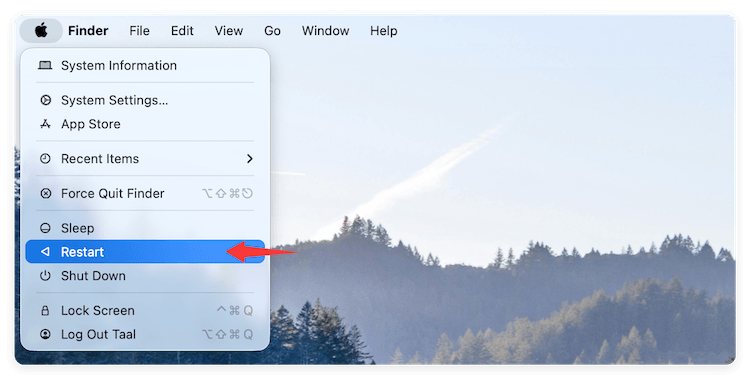
Kulağa basit geliyor, ancak yeniden başlatma sistem RAM'ini temizler ve döngüde sıkışmış olabilecek geçici arka plan işlemlerini temizler.
NVRAM (Uçucu Olmayan Rasgele Erişimli Bellek), ekran çözünürlüğü ve parlaklık gibi ayarları depolar. Bu veriler bozulursa, ekranın düzensiz davranmasına neden olabilir.
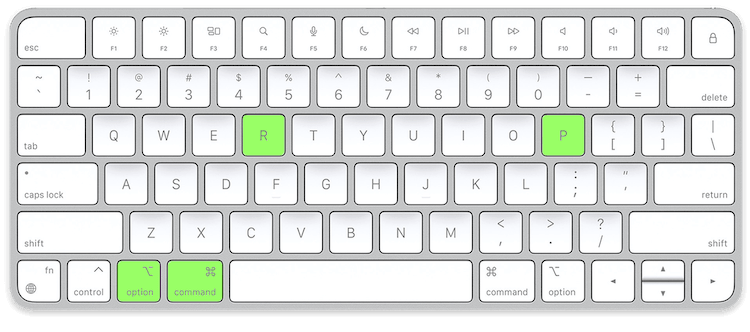
💡 Not: Apple Silicon Mac'iniz varsa, bu her yeniden başlattığınızda otomatik olarak gerçekleşir.
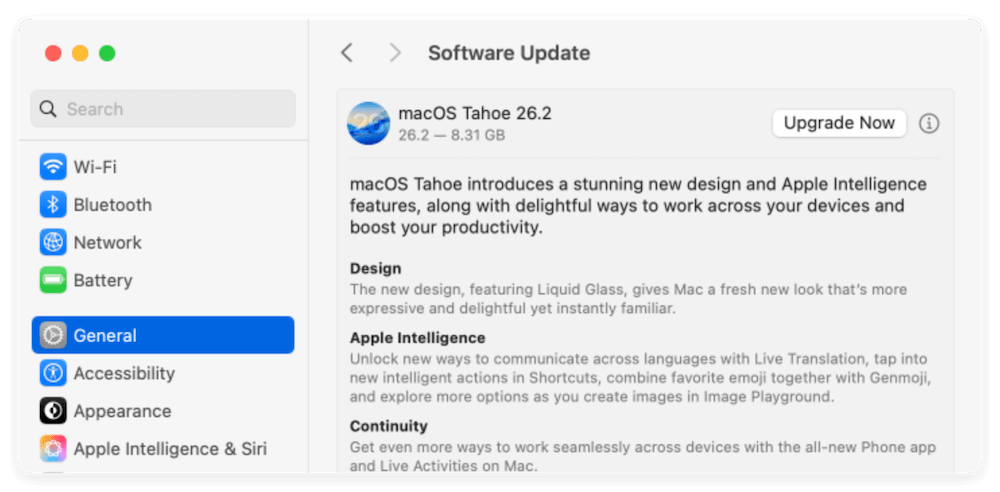
Apple, grafik sürücüleri için sık sık yamalar yayınlar. macOS'un eski bir sürümünü çalıştırıyorsanız, ekran kararlılığı için kritik bir düzeltmeyi kaçırıyor olabilirsiniz.
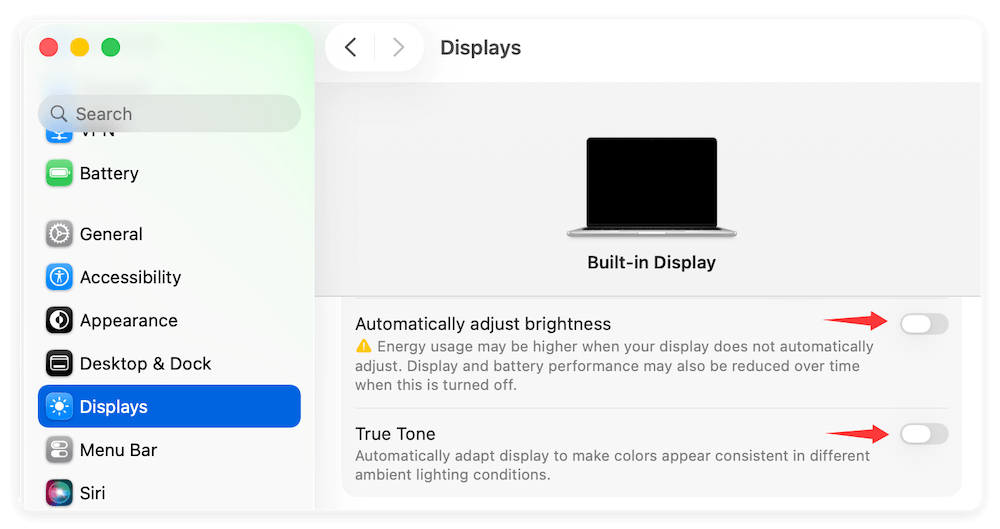
Bu özellikler, görüntüleme deneyiminizi daha konforlu hale getirmek için tasarlanmış olsa da, bazen yanlış hesaplama yapabilen sensörlere dayanırlar ve bu da algılanan titremeye yol açar.
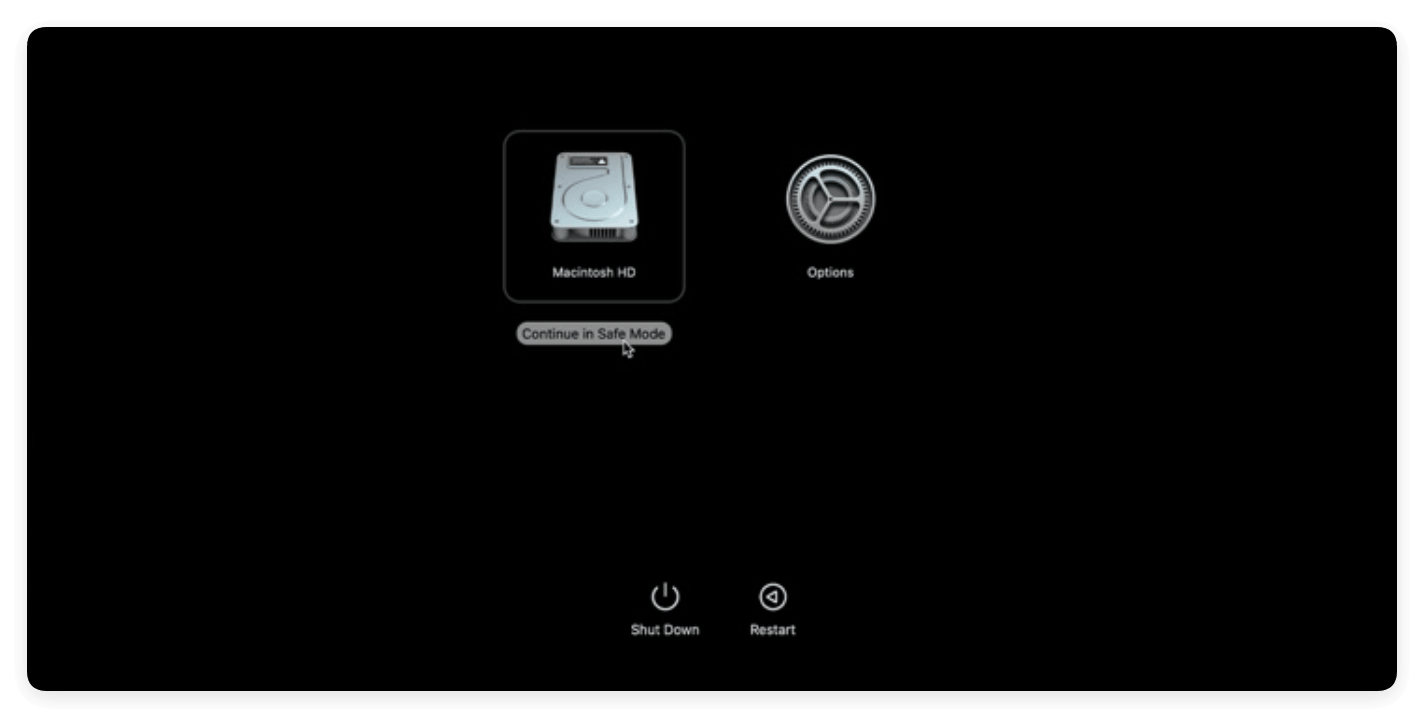
Güvenli Mod, temel olmayan yazılımların yüklenmesini engeller. Titreme Güvenli Mod'da duruyorsa, bunun bir üçüncü taraf uygulamasından (ekran kaydedici veya bir "yardımcı" yardımcı program gibi) kaynaklandığını bilirsiniz.
Birçok MacBook Pro modelinde iki grafik yongası bulunur: güç tasarrufu için entegre bir tane ve yüksek performans için özel bir tane. Titreme genellikle bu ikisi arasındaki "geçiş" sırasında meydana gelir.
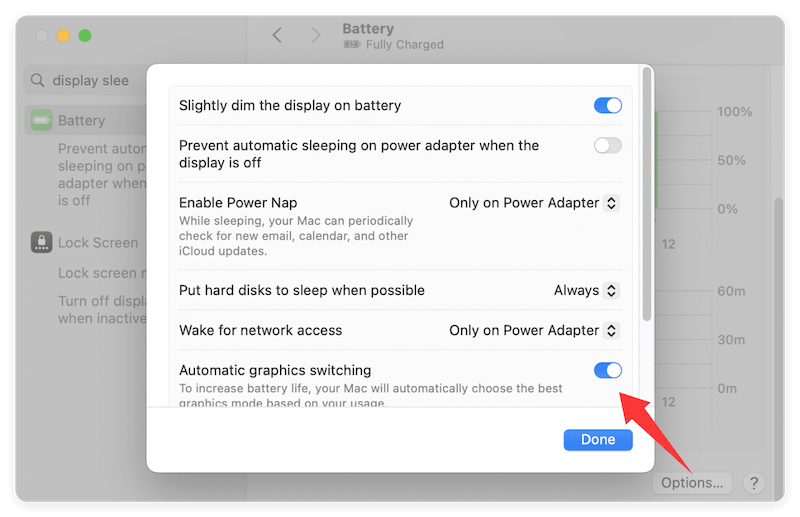
💡 Not: Bu daha fazla pil ömrü kullanacaktır, ancak Mac'i tutarlı bir şekilde yüksek performanslı GPU'yu kullanmaya zorlar ve bu da genellikle ekranı stabilize eder.
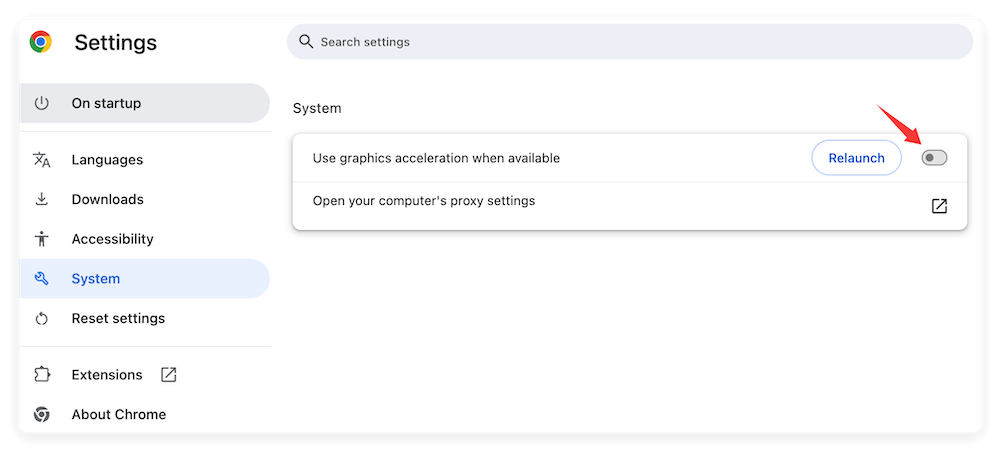
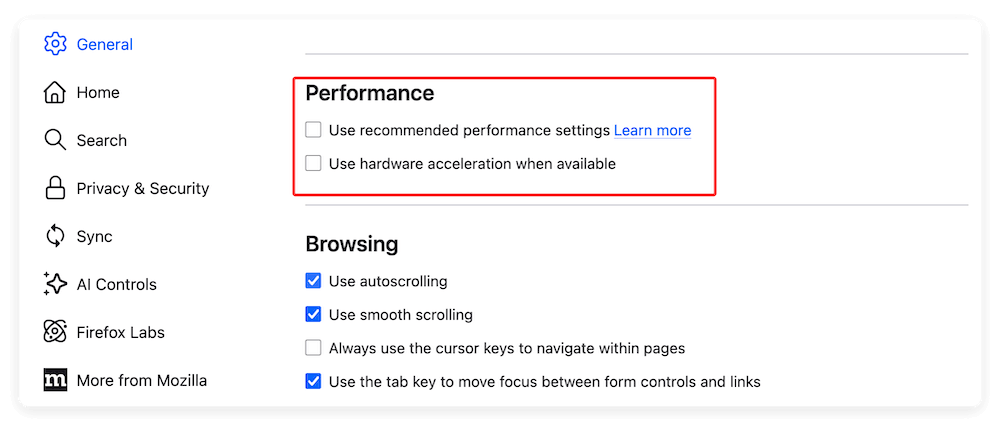
Titreme yalnızca web'de gezinirken (özellikle Chrome veya Firefox'ta) oluyorsa, muhtemelen "Donanım Hızlandırma"dan kaynaklanıyordur. Bu özellik, görevleri GPU'ya yükler, ancak macOS ile çakışabilir.
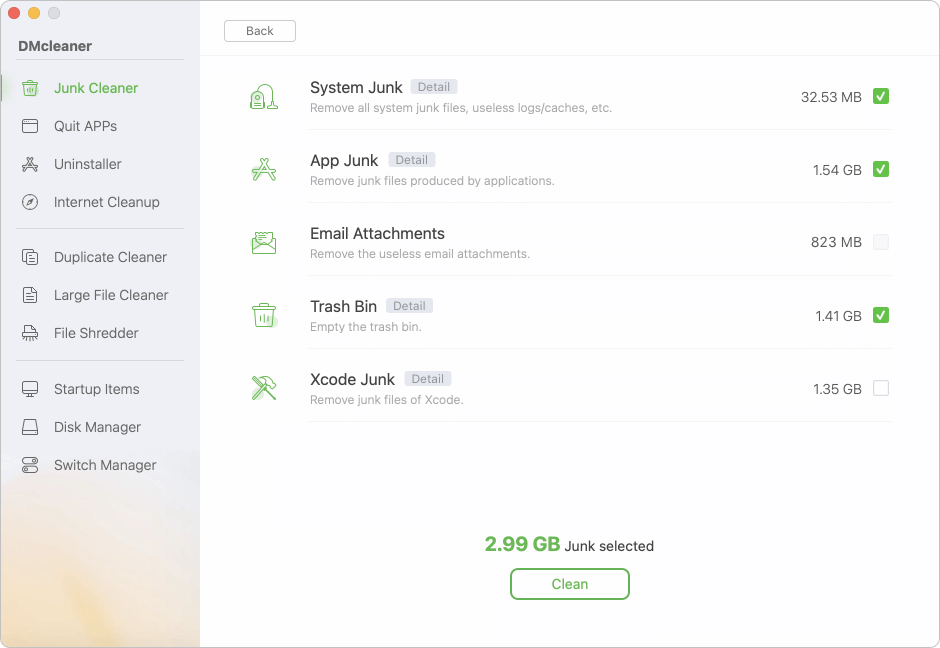
Bazen, derinlere gömülü sistem önbellekleri veya kaldırılan uygulamalardan kalan "artık" dosyalar grafik çakışmaları yaratır. Mac için DMcleaner gibi özel bir araç kullanmak, sistem önbelleklerini temizlemenize ve başlangıç öğelerini tek tıkla optimize etmenize yardımcı olarak ekran gecikmesine neden olan "dağınıklığı" etkili bir şekilde ortadan kaldırır.
Yukarıdaki tüm adımları denediyseniz ve ekran hala titriyorsa - özellikle kapağı yukarı ve aşağı hareket ettirdiğinizde - büyük olasılıkla bir donanım sorunuyla karşı karşıyasınız. Yaygın donanım suçluları şunları içerir:
Bu durumlarda, Genius Bar veya yetkili bir Apple servis sağlayıcısından randevu almanızı öneririz.
MacBook ekran titremesini düzeltmek için en kolay çözümlerle başlayın: yeniden başlatma, yazılımınızı güncelleme ve True Tone'u devre dışı bırakma. Sorunun belirli uygulamalarla bağlantılı olduğunu fark ederseniz, kaynak tüketenleri belirlemek için Etkinlik Monitörü'nü kullanın veya tarayıcınızda donanım hızlandırmayı devre dışı bırakın. Bu adımları izleyerek, kullanıcıların %90'ı bir tamir dükkanına adım atmadan ekran sorunlarını çözebilir.
Mac'lerini sorunsuz çalıştırmak ve bu aksaklıkları önlemek isteyen kullanıcılar için Mac için DMcleaner ile düzenli bakım şiddetle tavsiye edilir.
Donemax Mac için DMcleaner
Donemax Mac için DMcleaner, ödüllü bir Mac temizleme ve bakım aracıdır. Mac kullanıcılarının önemsiz verileri temizlemesine yardımcı olmak için 10'dan fazla araç sunar. Yavaş bir Mac'i hızlandırmaya yardımcı olur. Ayrıca, Mac için akıllı bir anahtar yöneticisi ve disk yöneticisi içerir.
Maria
Maria, Donemax'ın kıdemli yazarlarından ve editörlerinden biridir ve Avustralya, Sidney'de yaşamakta ve çalışmaktadır. PC, Mac ve İnternet Teknolojisini sever. PC/Mac'te veri kurtarma, disk klonlama çözümü, veri silici ve bilgisayar işletim sistemi optimizasyonu hakkında 6 yıldır makale yazmaktadır. Ayrıca çeşitli yazılımları ve dijital ürünleri test etmekle ilgilenmektedir.
Gerhard Chou
Müşterilerimizin sorunlarını etkili bir şekilde çözmek için web sitemizde yayınlanan her makale ve sorun giderme çözümü titizlikle test edilmiş ve uygulanmıştır. Editörlerimiz bilgisayarları araştırmayı, kullanmayı ve yazılımları test etmeyi sever ve bilgisayar kullanıcılarının sorunlarına yardımcı olmaya isteklidir.

