


YazanStevenGüncelleme: 27 Nisan 2026

SAYFA İÇERİĞİ:
Disk Utility, macOS kullanıcıları için önemli bir disk yönetim aracıdır. Araç, diskleri ve birimleri birkaç yararlı şekilde yönetmelerine olanak tanır. Disk Utility, ihtiyacınız olan tüm özelliklere sahiptir. Bir diski silmek veya biçimlendirmek isteyen bir başlangıç seviyesi kullanıcıya yardımcı olabilir. Ayrıca, bir güç kullanıcısı, bölümleme ve güvenli silme gibi gelişmiş özellikleri kullanabilir.
Bu ayrıntılı kılavuz, Mac disk yönetim aracına nasıl erişeceğinizi ve kullanacağınızı gösterecektir. Ayrıca, Mac'inizin deposunu iyi durumda tutmak ve en iyi şekilde yararlanmak için farklı özellikleri tanıtacaktır. Gelişmiş özellikleri kullanmayı ve yaygın sorunları çözmeyi öğrenerek, Disk Utility Mac'inizin hızlı ve verimli çalışmasını sağlar. Sisteminizi sağlıklı ve en iyi performansta tutmak için gerekli bir araçtır.
Disk Utility'ye Erişim:
Disk Utility'yi açmak için yapmanız gerekenler:
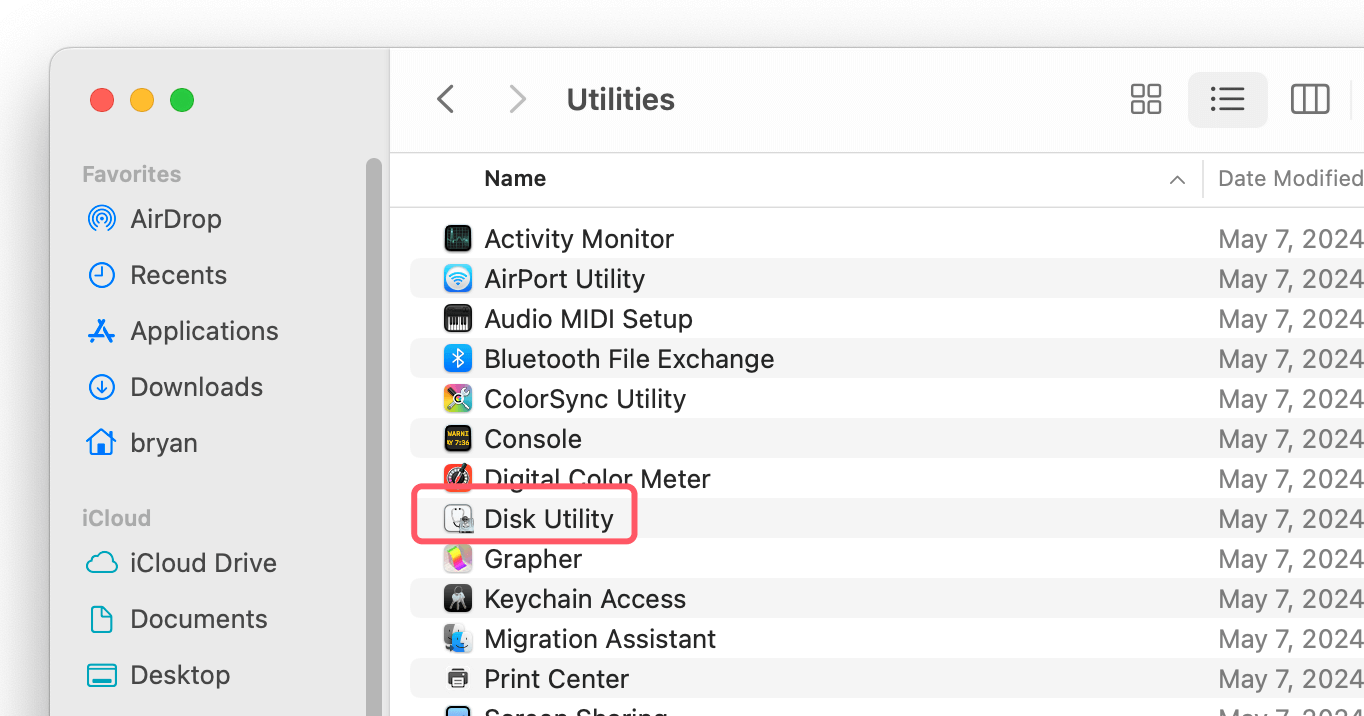
Bunun yerine Spotlight'ı da kullanabilirsiniz:

Arayüze Genel Bakış:
Disk Utility'yi açtığınızda gördüğünüz pencerenin üç ana bölümü vardır:
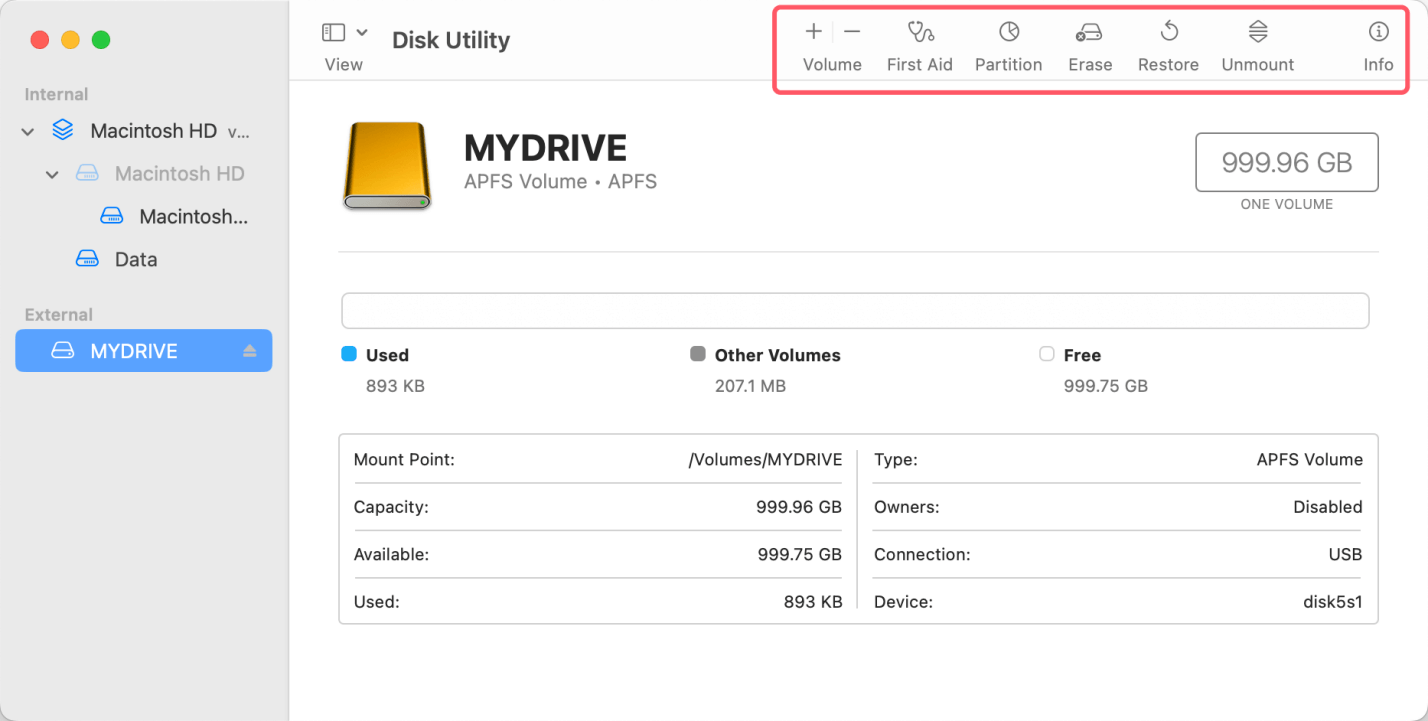
Disk Utility, birçok farklı disk yönetimi özelliğine sahiptir. Örneğin, bozuk bir sürücüyü bulma ve düzeltme, sürücünüzü silme, bölümlere ayırma ve çok daha fazlasını yapma yeteneğine sahiptir. Disk Utility'yi dört ana şekilde kullanabilirsiniz, bunları aşağıda okuyabilirsiniz:
Mac'inize bağlı harici bir sürücüde neyin yanlış olduğunu belirlemek için Disk Utility'nin "First Aid" aracını kullanabilirsiniz. Adından da anlaşılacağı gibi, First Aid aracı sürücüyü sorunlara karşı kontrol eder ve herhangi bir sorun bulursa düzeltir. Ancak bu yöntem, Mac'inizin içindeki sabit diskle ilgili sorunları çözemez.
Bunu yapmak için, Mac'inizi şimdilik Kurtarma Modunda başlatmanız gerekecektir. Mac'inizde harici bir sürücüyü kontrol etmek için First Aid'i şu şekilde kullanabilirsiniz:
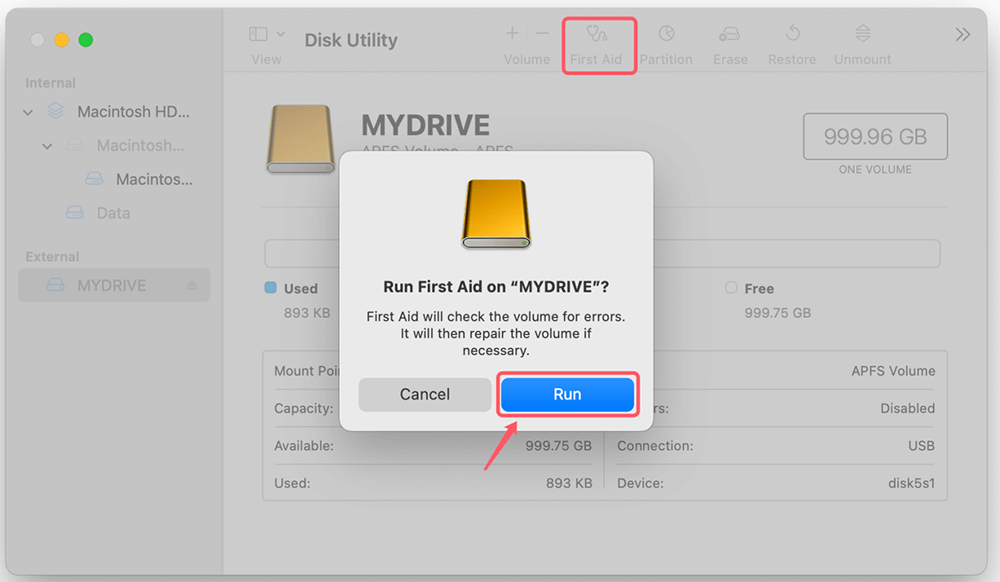
Hepsi bu kadar değil. Başlangıç sürücünüzde First Aid çalıştırarak da sorunları çözebilirsiniz. Aksi takdirde, macOS'u Kurtarma Modunda başlatmadığınız sürece Disk Utility, Mac'inizin başlangıç sürücüsünü onaramaz. Bir Mac'iniz varsa, Mac'inizi Kurtarma Modunda başlatmak biraz farklıdır.
Apple donanımlı Mac'inizi kapatın ve önyükleme yaparken Güç düğmesini basılı tutun. Intel Mac'iniz varsa, yeniden başlatın ve aynı anda Command + R tuşlarına basın. Başlangıç sürücünüzü onarabilmeniz için macOS Recovery'yi başlatın ve aşağıdakileri yapın:
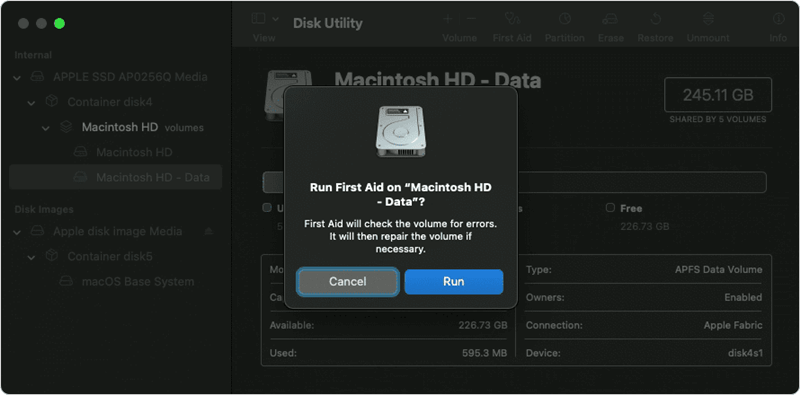
Disk Utility, sürücünüzdeki sorunları düzeltmek için First Aid'i kullanmalıdır.
Bir sürücüyü silmek (biçimlendirme olarak da bilinir), verilerinizi temizlemek, dosya sistemini değiştirmek veya bir diski yeni bir yedeklemeye hazırlamak istediğinizde çok önemlidir.
💡 İpucu: Fiziksel diski görmek için "Görünüm" simgesine tıklayın ve "Tüm Cihazları Göster"i seçin.
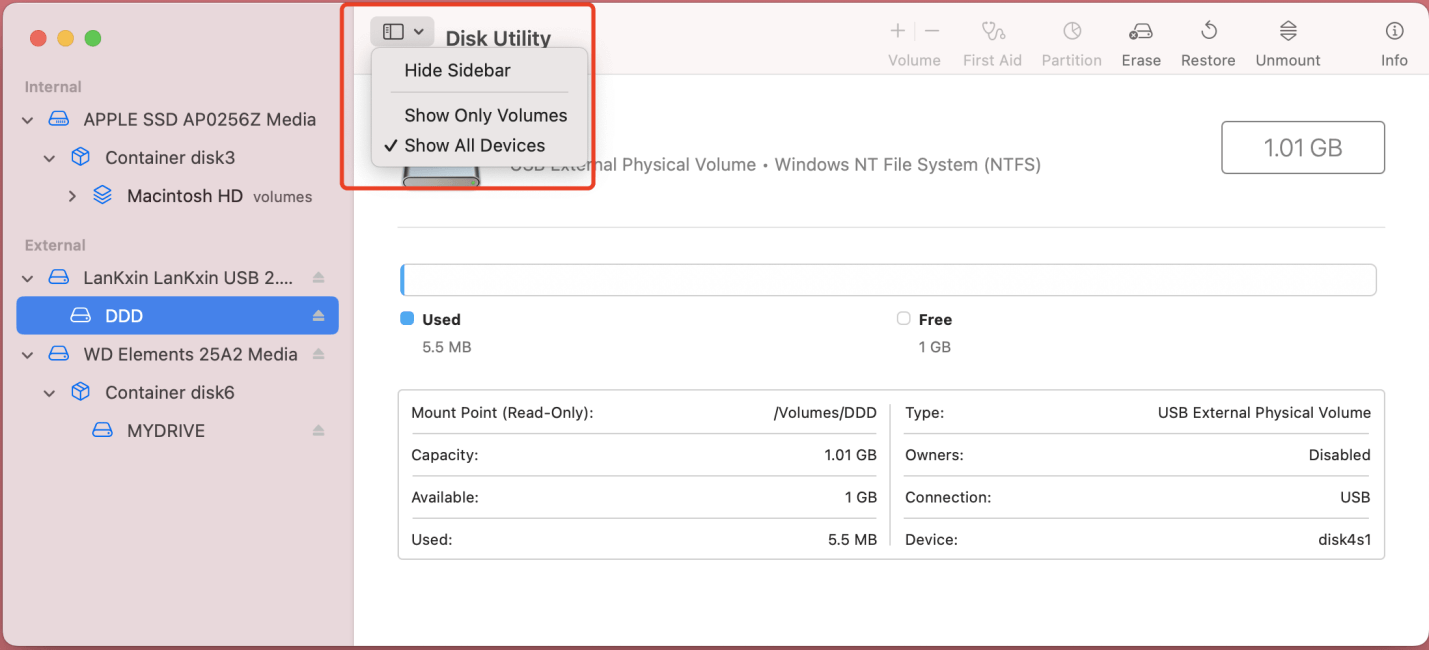
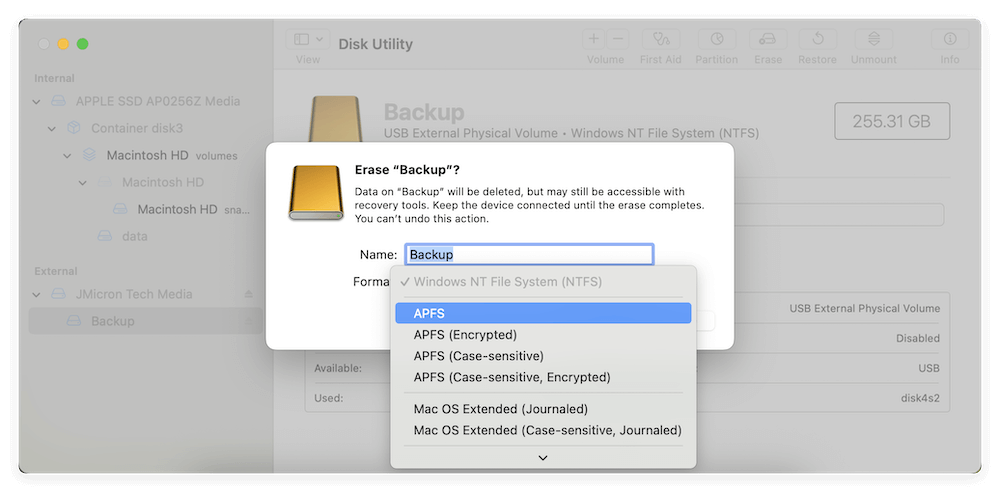
Bir sürücüyü tamamen silmek ve verilerin sonsuza kadar yok olmasını sağlamak istiyorsanız, işi yapmak için üçüncü taraf bir veri silme yazılımı kullanabilirsiniz. Örneğin, Donemax Data Eraser for Mac yazılımını kullanarak verileri biçimlendirebilir ve silebilirsiniz. Yazılım, silinen verilerin artık kurtarılamaz olmasını sağlamak için uluslararası veri silme algoritmalarıyla verileri silecektir.
Mac'te Bir Sabit Disk Tamamen Nasıl Silinir?
Mac sabit diskini kalıcı olarak silin ve satarken profesyonel veri silme aracıyla her şeyi temizleyin.
Bölümleme, tek bir fiziksel sabit diski, ayrı diskler gibi davranan birden çok "mantıksal" bölüme ayırmanıza olanak tanır (örneğin, biri macOS için ve biri veri yedeklemeleri için).
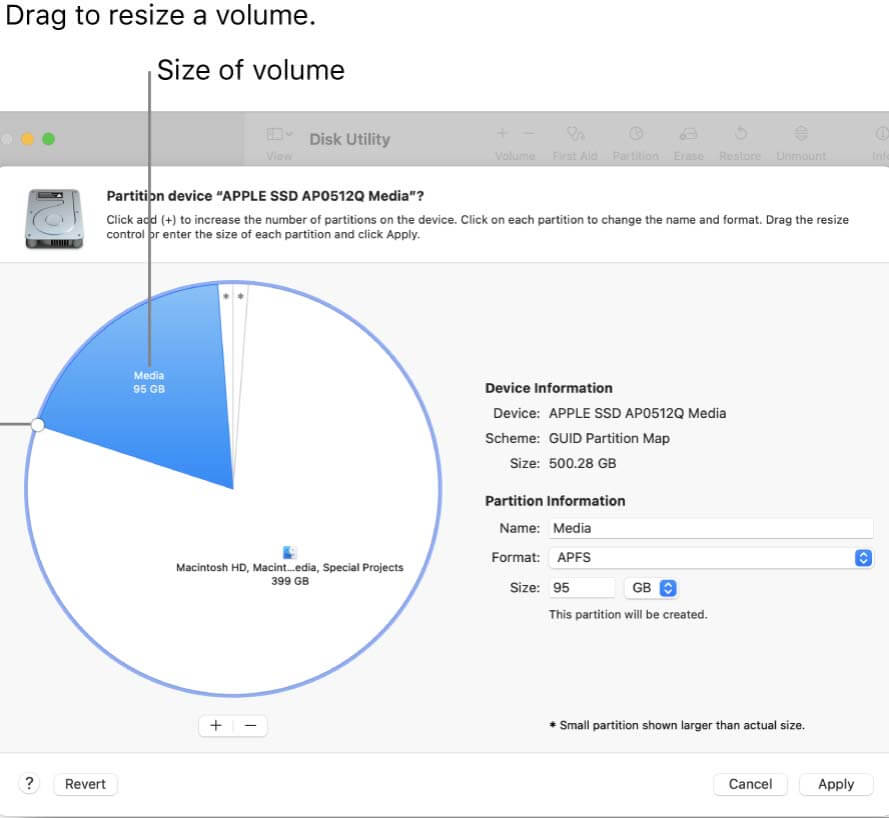
Disk Utility, Yardımcı Programlar klasöründe bulunabilen basit bir programdır. En önemli bölümlerine bakalım:
|
Özellik |
Açıklama |
|---|---|
|
Disk Listesi |
Bu ana panel, bağlı tüm dahili ve harici depolama aygıtlarını gösterir. Her diski, ne tür bir disk olduğu (HDD veya SSD), ne kadar alanı olduğu ve hangi dosya sistemini kullandığı gibi ayrıntılarıyla belirtir. |
|
First Aid |
Bu önemli araçla disk haklarını ve dizin yapılarını kontrol edebilir ve düzeltebilirsiniz. Kullanıcılar veya programlar yalnızca doğru izinlere sahip belirli dosyaları görüntüleyebilir. Bu izinler zamanla bozulabilir ve bu da giriş sorunlarına neden olabilir. Disk Utility'deki First Aid bu sorunları bulabilir ve düzeltebilir. |
|
Sil |
Bu özellik, bir diski silmenize (biçimlendirmenize), tüm verileri silmenize ve kullanıma hazır hale getirmenize olanak tanır. Bu, yeni bir sürücü kurarken, macOS'u yeniden başlatırken veya özel verileri güvenli bir şekilde silerken çok önemlidir. Disk Utility, verileri çeşitli şekillerde silmenize olanak tanır. Sizin için en iyi sonucu veren güvenlik miktarını (yazma geçişi sayısı) seçebilirsiniz. |
|
Bölümle |
Bu güçlü araç, bölümler oluşturarak, yeniden boyutlandırarak veya silerek diskinizin düzenini değiştirmenize olanak tanır. Bölümleme, depolama alanınızın farklı bölümlerini farklı kullanımlar için ayırmanıza olanak tanır. Örneğin, Windows'u yüklemek için Boot Camp kullanıyorsanız, ayrı bir diskiniz olabilir. |
|
Geri Yükle |
Bir disk görüntüsü (bir diskin tam, sıkıştırılmış bir kopyası) oluşturduktan sonra onu kurtarabilirsiniz. Veya Disk Utility'yi kullanarak başka bir diske aktarabilirsiniz. Belirli bir sistem kurulumunun yedeklerini veya kopyalarını yapmak için özelliği kullanabilirsiniz. |
|
S.M.A.R.T. Durumu (yalnızca SSD) |
Disk Utility, SSD'ler için kendi kendini izleme, analiz ve raporlama teknolojisi durumunu gösterebilir. Ardından sürücünün sağlığı ve ömrü hakkında bilgi edinebilirsiniz. |
Disk Utility, Mac'inizin deposunu iyi durumda tutmak için önemlidir. Diskleri silme ve biçimlendirme gibi temel işlerden daha karmaşık olanlara kadar her seviyedeki kullanıcı için birçok özelliğe sahiptir. Bu özellikleri anlamak ve kullanmak, diskin iyi çalışmasını ve uzun ömürlü olmasını sağlayacaktır.
Disk Utility, Mac'inizin deposunun kolay ve verimli bir şekilde çalışmasını sağlayacak özellikleri size sunar. Basit bakım veya daha karmaşık sorunları düzeltmek için kullanışlıdır. Mac'ini sağlıklı, güvenilir ve çalışır durumda tutmak isteyen herkes Disk Utility'yi nasıl kullanacağını bilmelidir.

Steven
Steven, 2020'den beri Donemax yazılımında kıdemli yazar ve editördür. Kendisi bir süper inek ve bilgisayarsız bir hayatı hayal edemez. Teknik çözümler ve yazılım testleri yazma konusunda 6 yılı aşkın deneyime sahiptir, Windows ve Mac kullanıcıları için çözümler ve ipuçları sağlama konusunda tutkuludur.
Gerhard Chou
Müşterilerimizin sorunlarını etkili bir şekilde çözmek için web sitemizde yayınlanan her makale ve sorun giderme çözümü kesinlikle test edilmiş ve uygulanmıştır. Editörlerimiz bilgisayar ve yazılımları araştırmayı, kullanmayı ve test etmeyi severler ve bilgisayar kullanıcılarına sorunları konusunda yardımcı olmaya isteklidirler.
Gelişmiş klonlama teknolojisiyle sabit diski klonlayın veya Windows/Mac OS için önyüklenebilir klon oluşturun.
Sabit sürücüden ve harici depolama aygıtından silinen, biçimlendirilen, gizlenen veya kaybedilen dosyaları tamamen ve kolayca kurtarın.
Sertifikalı veri silme yazılımı - diskinizi veya herhangi bir dijital cihazınızı satmadan veya bağışlamadan önce verileri kalıcı olarak silin.



