
Geschrieben vonCharlesAktualisiert am 30. März 2026

SEITENINHALT:
Das Löschen einer Festplatte auf einem Mac ist normalerweise ein unkomplizierter Vorgang mit dem Festplattendienstprogramm oder dem Terminal. Benutzer können jedoch manchmal auf eine Fehlermeldung stoßen, die besagt:
"The calling process or user lacks the proper privileges to perform."
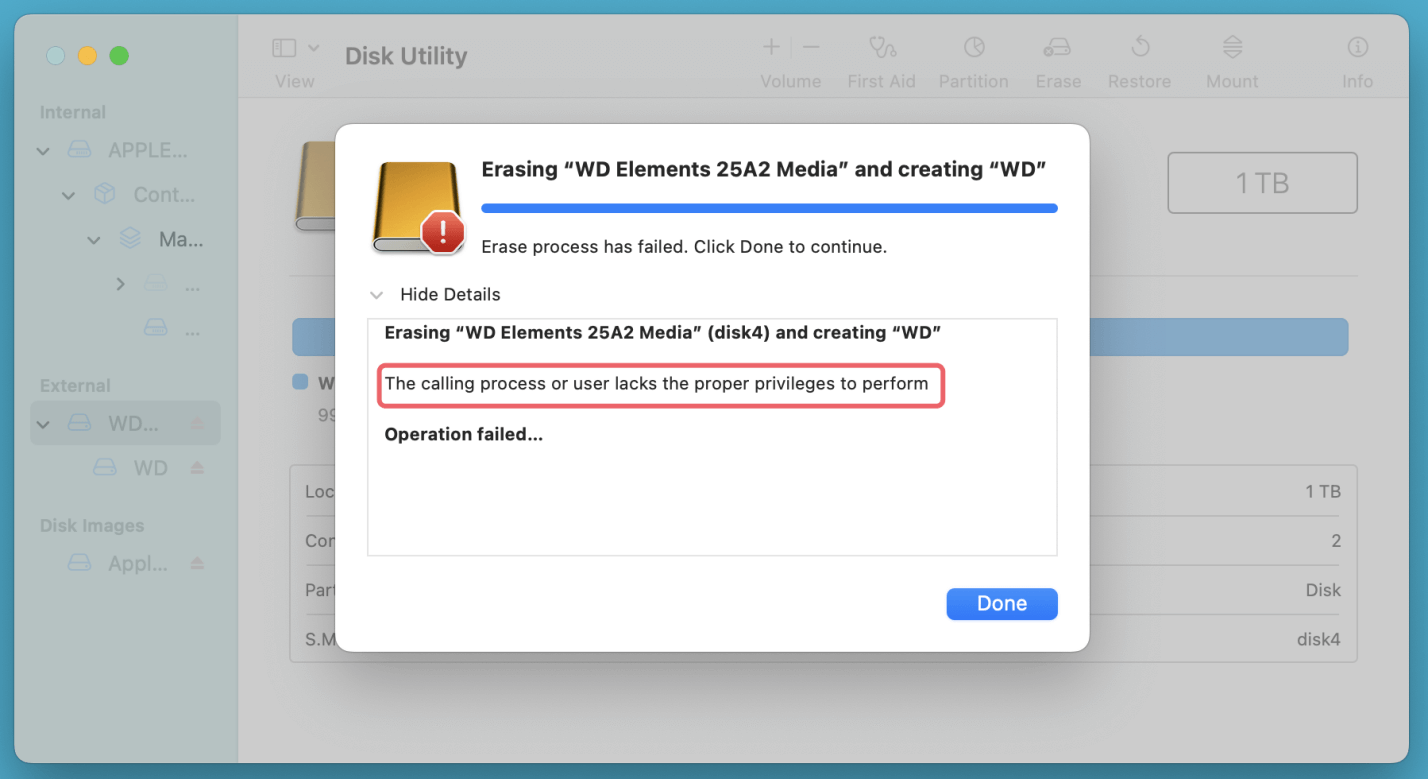
Dieses Problem verhindert, dass die Festplatte gelöscht, formatiert oder sogar partitioniert werden kann, was es schwierig macht, Speichergeräte wiederzuverwenden oder zu reparieren.
Dieser Fehler tritt typischerweise aufgrund von Berechtigungseinschränkungen, systemweiten Sicherheitsfunktionen, Dateisystembeschädigung oder Hardwareproblemen auf. Zu seiner Behebung müssen Sie die Benutzerberechtigungen überprüfen, die Festplatte richtig auszuhängen, den macOS-Wiederherstellungsmodus verwenden, den System Integrity Protection (SIP) deaktivieren oder mögliche Festplattenfehler beheben.
Diese Anleitung führt Sie durch die möglichen Ursachen dieses Fehlers und bietet detaillierte Schritt-für-Schritt-Lösungen zu seiner Behebung.
Schnelle Lösung für Berechtigungsfehler:
Bevor wir zu den Lösungen springen, ist es wichtig zu verstehen, warum dieses Problem auftritt. Im Folgenden sind die häufigsten Gründe aufgeführt, warum macOS das Löschen einer Festplatte verhindert:
1. Fehlende Administratorrechte
Wenn Sie ein Standardbenutzerkonto anstelle eines Administratorkontos verwenden, haben Sie möglicherweise nicht die erforderlichen Berechtigungen, um bestimmte Festplatten zu löschen oder zu ändern.
2. Einschränkungen durch den System Integrity Protection (SIP)
macOS verfügt über eine integrierte Sicherheitsfunktion namens System Integrity Protection (SIP), die Änderungen an kritischen Systemdateien und einigen Speichergeräten verhindert. Wenn die Festplatte, die Sie löschen möchten, durch SIP geschützt ist, blockiert macOS jeden Änderungsversuch.
3. Festplatte wird vom System oder von Anwendungen verwendet
Wenn die Festplatte, die Sie löschen möchten, derzeit eingehängt und von macOS oder einer Anwendung darauf zugegriffen wird, können Sie sie nicht löschen. Dies geschieht häufig bei externen Laufwerken, Time Machine-Backups oder Festplatten, die macOS als wesentlich erachtet.
4. Dateisystembeschädigung oder -fehler
Wenn die Festplatte beschädigte Daten, fehlerhafte Sektoren oder ein nicht unterstütztes Dateisystem aufweist, kann macOS sie möglicherweise nicht ändern. Die Ausführung von Festplattenreparaturtools wie der Ersten Hilfe kann helfen, dieses Problem zu beheben.
5. Hardwareprobleme oder Schreibschutz
Einige externe Laufwerke und USB-Sticks verfügen über physische Schreibschutzschalter. Wenn eine Festplatte aufgrund von Hardwarefehlern ausfällt, kann macOS das Löschen verhindern, um Datenverlust zu vermeiden.
Nachdem wir nun die möglichen Ursachen identifiziert haben, gehen wir die Schritt-für-Schritt-Lösungen zur Behebung dieses Problems durch.
Da die Fehlermeldung "Berechtigungen" erwähnt, besteht der erste Schritt darin, sicherzustellen, dass Sie ein Administratorkonto verwenden.
Benutzerkontotyp überprüfen:
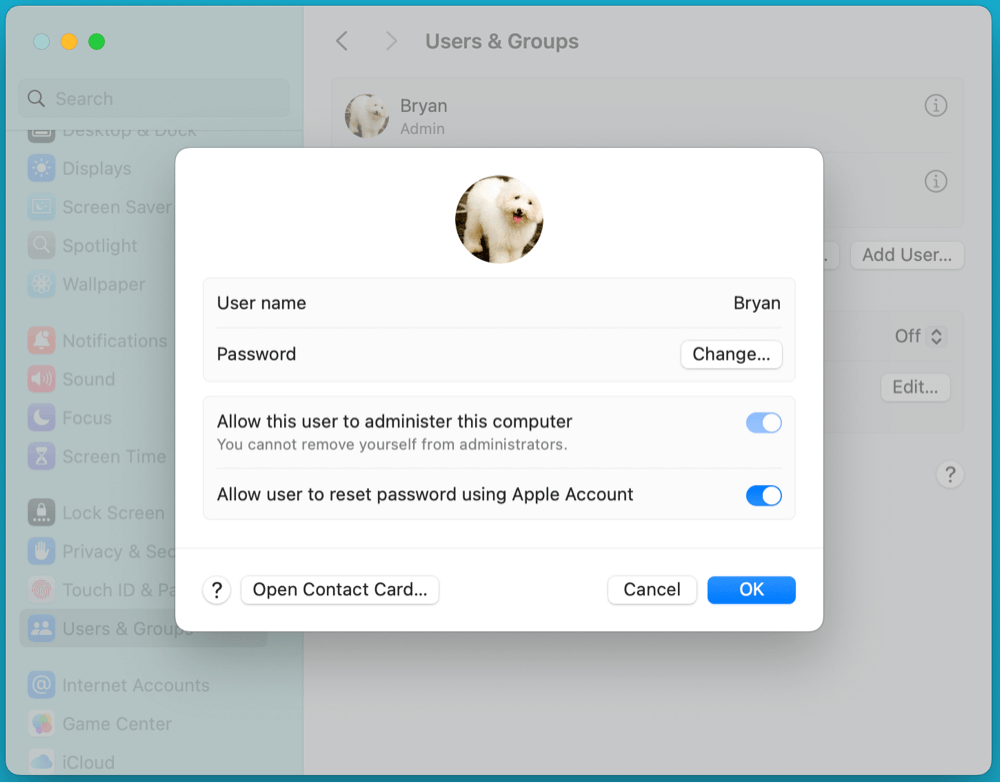
Wenn Sie ein Standardbenutzerkonto verwenden, benötigen Sie einen Administrator, um den Festplattenvorgang durchzuführen.
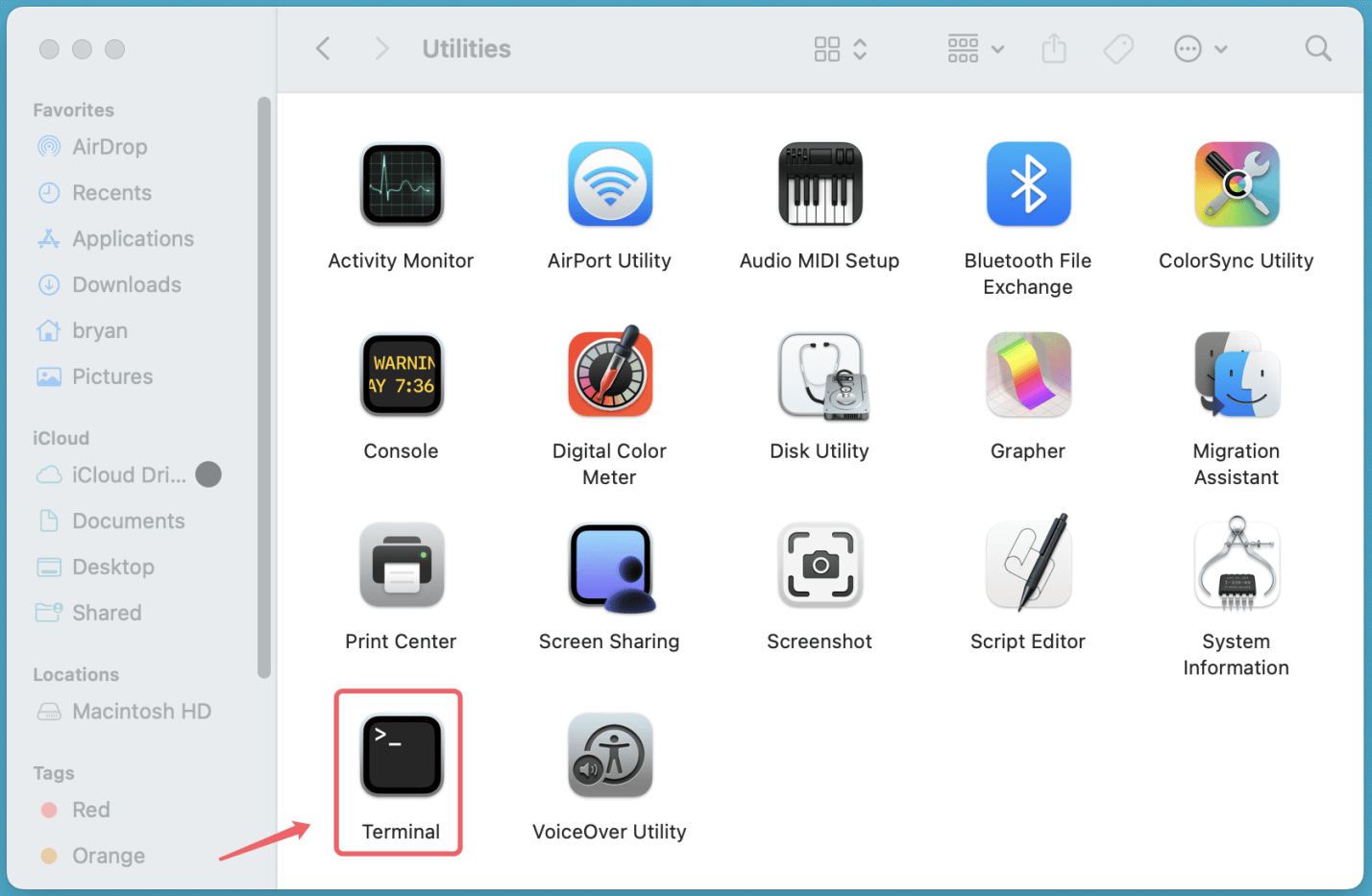
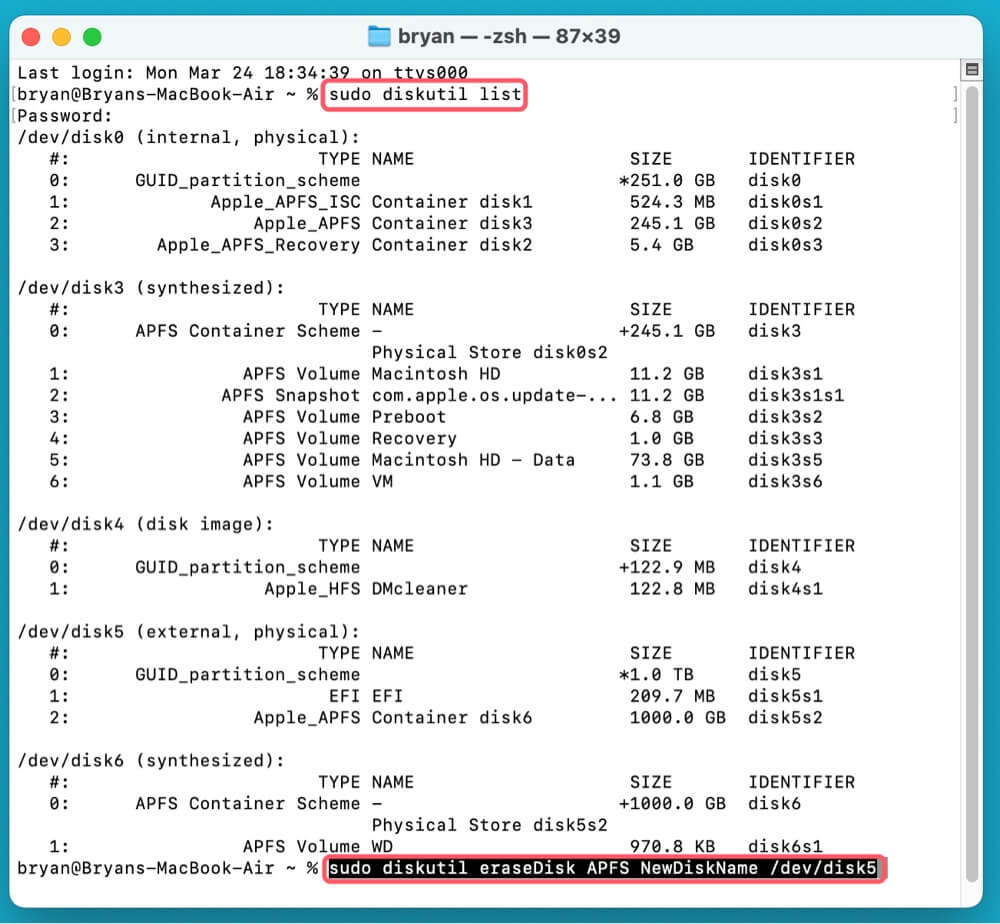
sudo diskutil list
sudo diskutil eraseDisk APFS NeuerFestplattenname /dev/disk5
Wenn dies nicht funktioniert, fahren Sie mit der nächsten Lösung fort.
Wenn Sie versuchen, eine Festplatte unter macOS zu löschen, ist eines der häufigsten Hindernisse, dass die Festplatte derzeit vom System oder einer Anwendung verwendet wird. Dies kann Änderungen, einschließlich Formatierung oder Partitionierung, verhindern. Wenn Sie die Fehlermeldung "The calling process or user lacks the proper privileges to perform" erhalten, ist eine der effektivsten Lösungen, die Festplatte aus dem macOS-Wiederherstellungsmodus zu löschen.
Was ist der macOS-Wiederherstellungsmodus?
Der macOS-Wiederherstellungsmodus ist eine spezielle Startumgebung, die für die Fehlerbehebung, Festplattenverwaltung und Systemwiederherstellung entwickelt wurde. Durch die Verwendung des Festplattendienstprogramms im Wiederherstellungsmodus können Sie Festplatten löschen und formatieren, ohne dass das laufende Betriebssystem stört.
Diese Methode ist besonders nützlich, wenn:
Schritte zum Löschen einer Festplatte mit dem macOS-Wiederherstellungsmodus:
Schritt 1: Starten Sie in den macOS-Wiederherstellungsmodus
Die Methode zum Aufrufen des Wiederherstellungsmodus hängt davon ab, ob Ihr Mac Intel oder Apple Silicon verwendet.
Für Intel-basierte Macs:
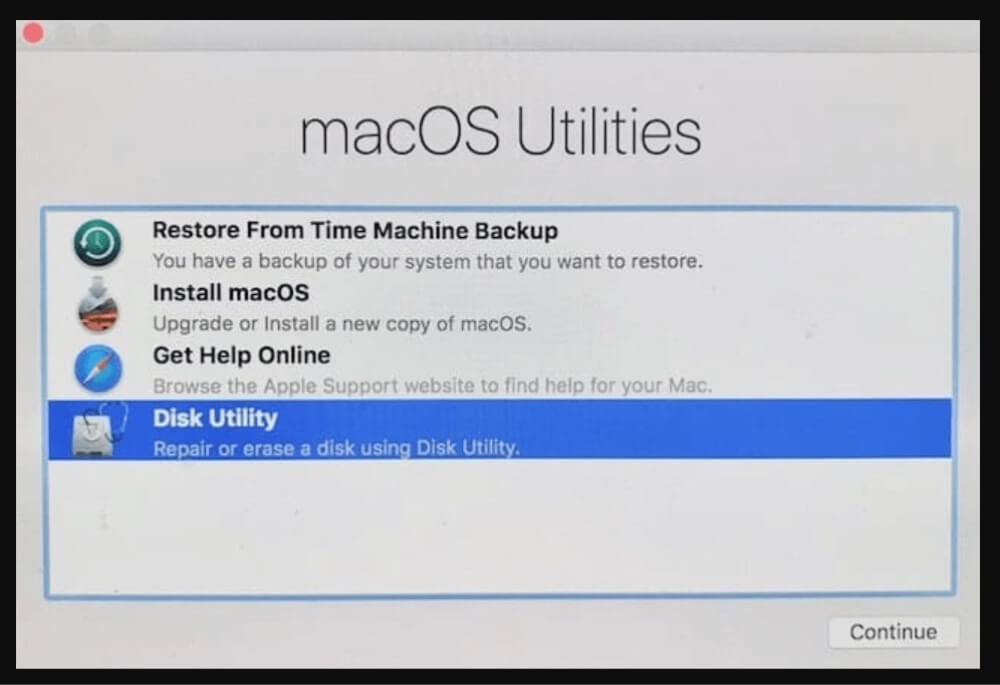
Für Apple Silicon (M-Chip) Macs:
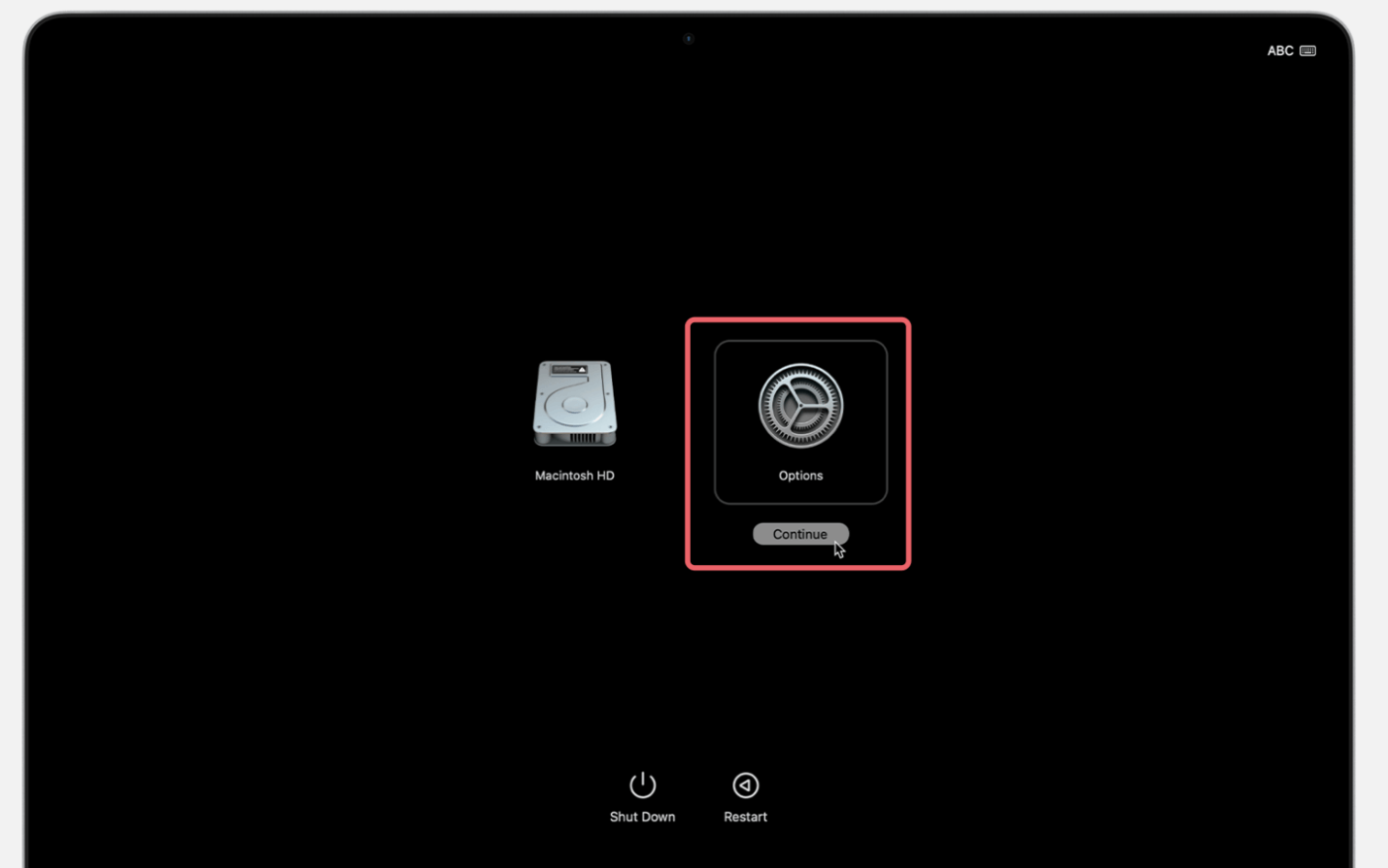
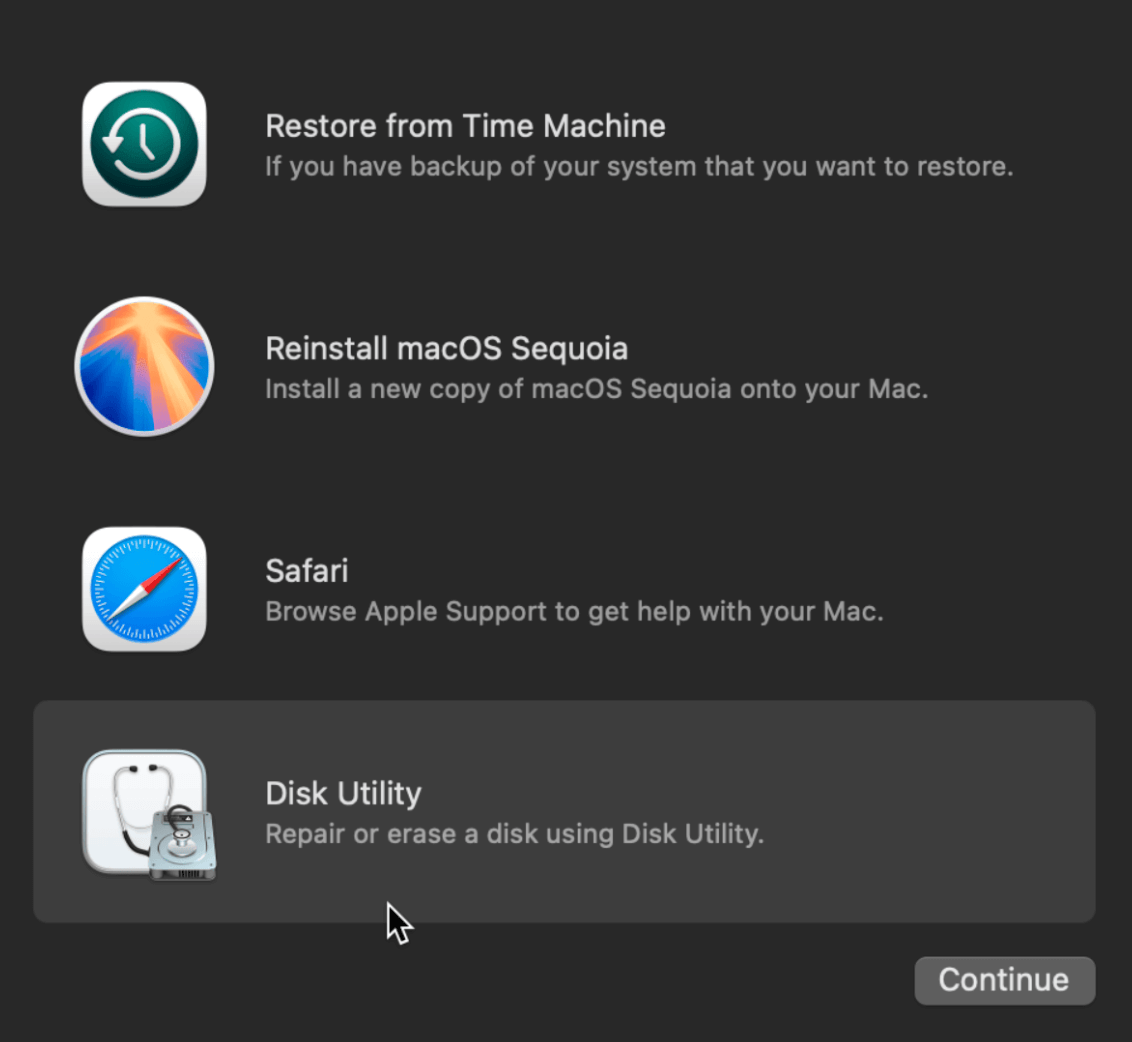
Schritt 2: Öffnen Sie das Festplattendienstprogramm im Wiederherstellungsmodus
Schritt 3: Löschen Sie die Festplatte
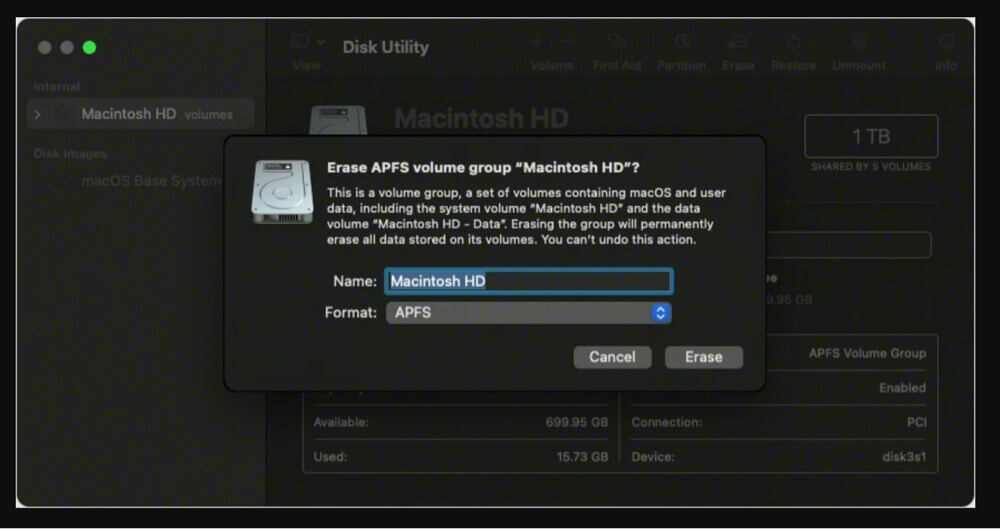
Schritt 4: Starten Sie neu und überprüfen Sie
Was ist, wenn die Festplatte immer noch nicht gelöscht werden kann?
Wenn Sie immer noch einen Fehler erhalten, könnte dies auf den System Integrity Protection (SIP), anhaltende Festplattenfehler oder Hardwareprobleme zurückzuführen sein. Versuchen Sie die folgenden zusätzlichen Schritte:
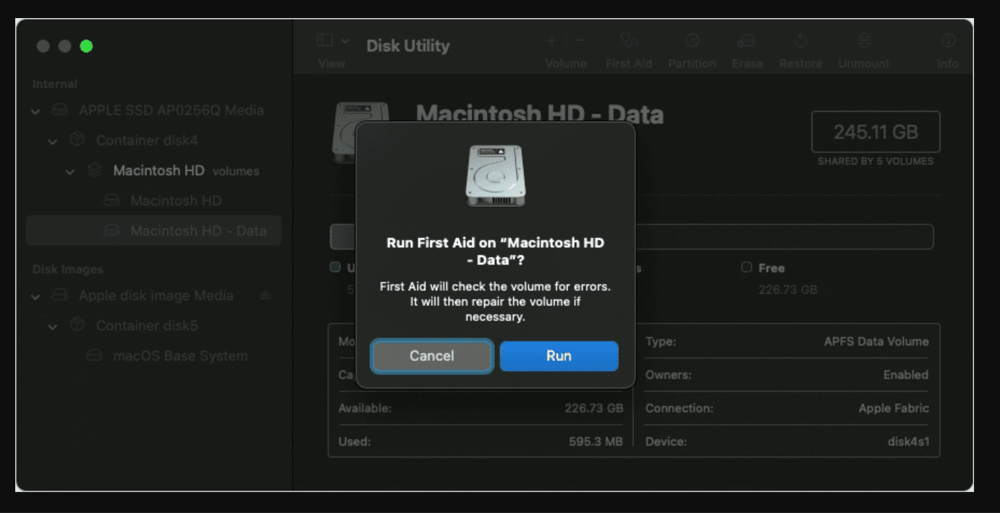
Erste Hilfe ausführen:
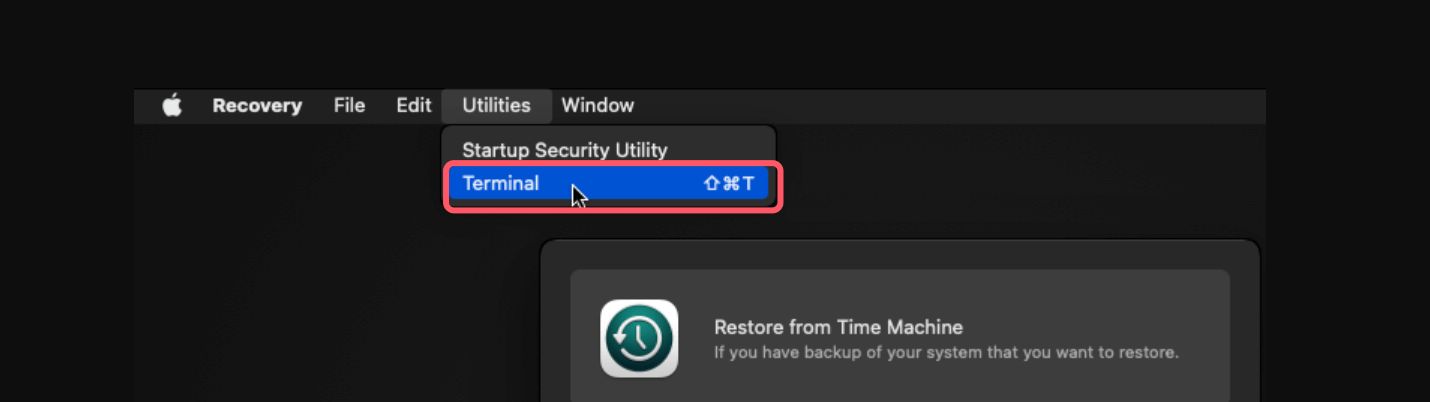
Löschen mit dem Terminal im Wiederherstellungsmodus:
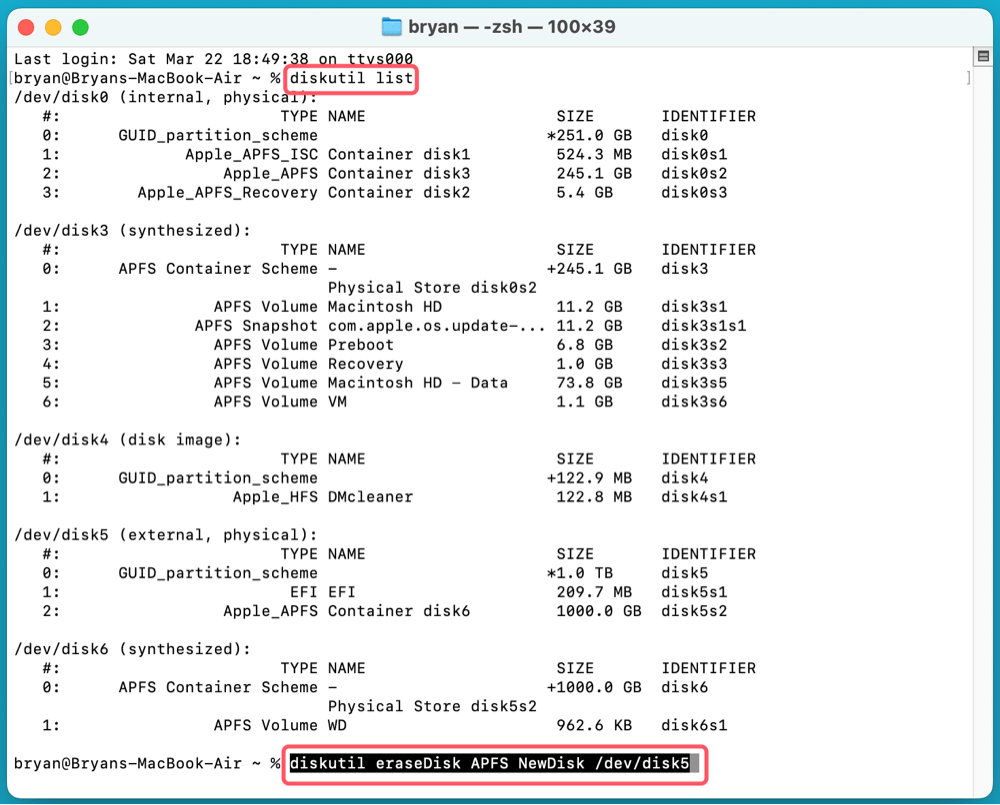
diskutil list
diskutil eraseDisk APFS "NeueFestplatte" /dev/disk5
SIP vorübergehend deaktivieren (Für Intel-basierte Macs):
Wenn SIP das Löschen der Festplatte verhindert, befolgen Sie die Anweisungen im Abschnitt "SIP deaktivieren" unten und versuchen Sie dann erneut, die Festplatte zu löschen.
Wenn Sie diese Schritte befolgen, sollten Sie die Festplatte erfolgreich löschen können, selbst wenn Sie zuvor auf Berechtigungsfehler oder Systemeinschränkungen gestoßen sind.
SIP ist eine Sicherheitsfunktion, die unbefugte Änderungen an Systemdateien und Speichergeräten verhindert. Die vorübergehende Deaktivierung von SIP kann beim Löschen der Festplatte helfen.
Schritte zum Deaktivieren von SIP:
csrutil disable
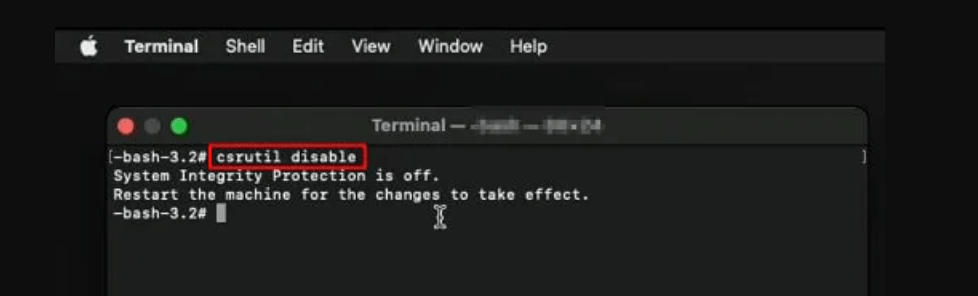
💡 Wichtig: Aktivieren Sie SIP nach dem Löschen der Festplatte aus Sicherheitsgründen wieder.
csrutil enable
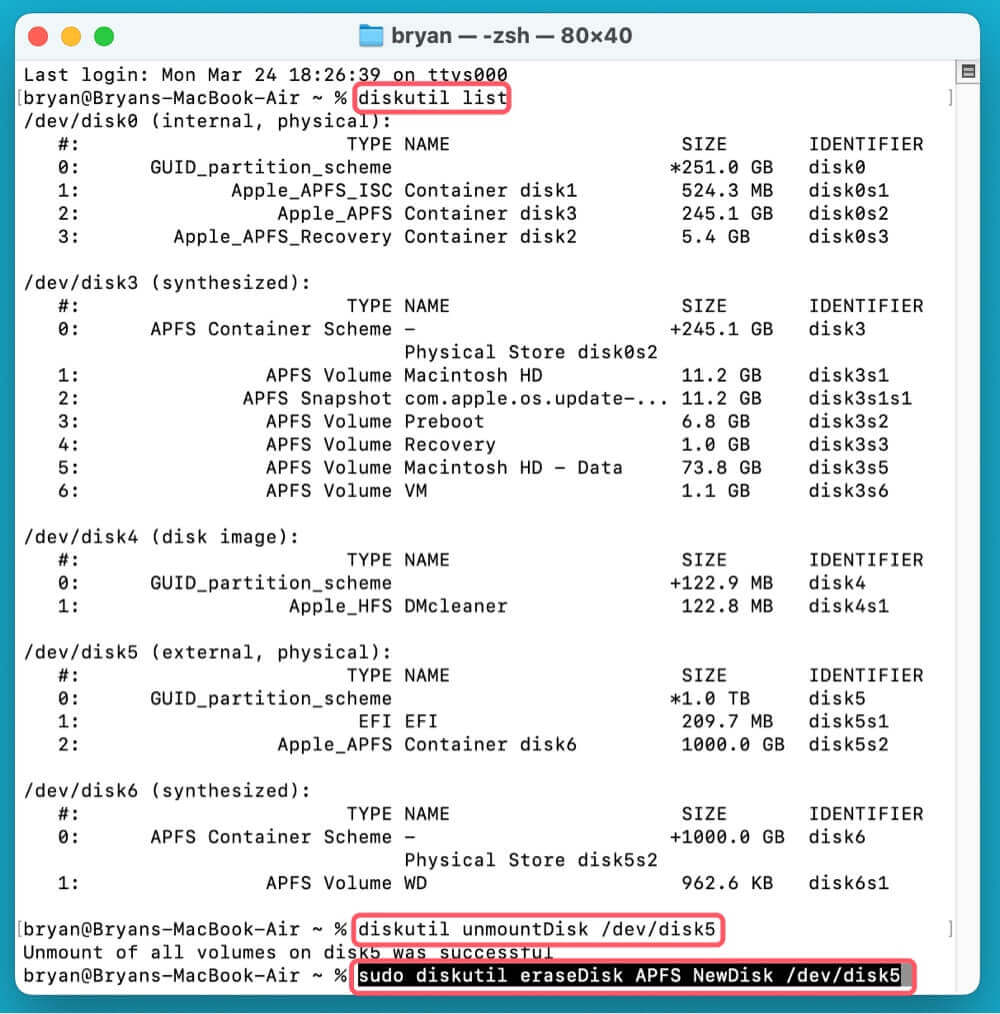
Wenn eine Festplatte verwendet wird, können Sie sie nicht löschen. Versuchen Sie, sie zuerst manuell auszuhängen.
Schritte zum Aushängen einer Festplatte mit dem Terminal:
diskutil list
diskutil unmountDisk /dev/disk5
sudo diskutil eraseDisk APFS NeueFestplatte /dev/disk5
Wenn die Festplatte Beschädigungsprobleme aufweist, müssen Sie sie zuerst reparieren.
Schritte zum Ausführen der Ersten Hilfe im Festplattendienstprogramm:
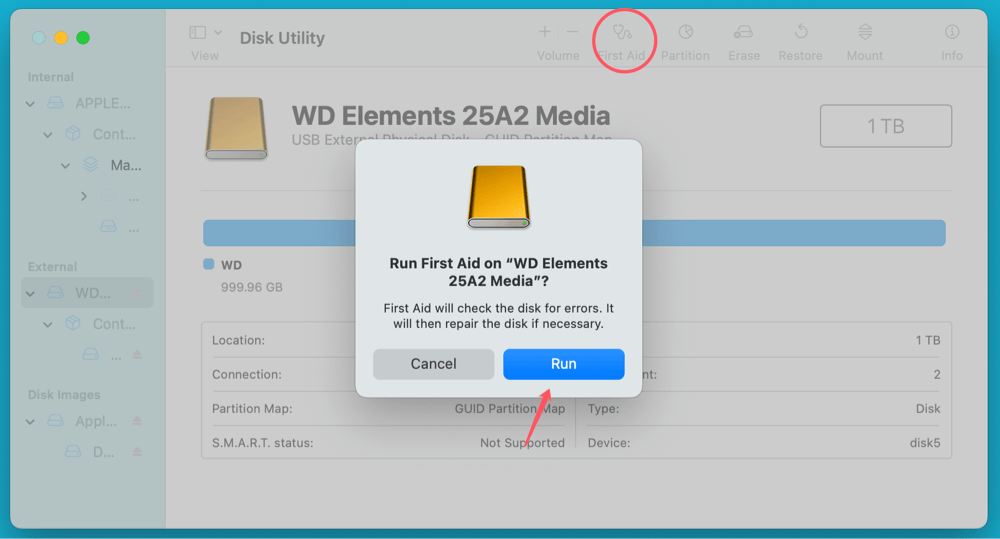
Alternativ können Sie das Terminal verwenden:
diskutil repairDisk /dev/disk5

Wenn keine der oben genannten Methoden funktioniert, könnte die Festplatte physisch beschädigt oder schreibgeschützt sein.
So überprüfen Sie auf Hardwareprobleme:
Wenn die Festplatte ausfällt, ist ein Austausch möglicherweise die einzige Lösung.
Wenn Sie eine Festplatte unter macOS aufgrund von "The calling process or user lacks the proper privileges to perform" nicht löschen können, hängt das Problem wahrscheinlich mit Berechtigungen, Systemsicherheitseinstellungen, Festplattenbeschädigung oder Hardwarefehlern zusammen.
Kurze Zusammenfassung der Lösungen:
Wenn keine dieser Lösungen funktioniert, ziehen Sie den Apple Support oder die Verwendung von Festplattenverwaltungstools von Drittanbietern in Betracht. Sichern Sie immer wichtige Daten, bevor Sie Festplattenoperationen durchführen!
Wenn Sie Daten von Ihrer Festplatte verloren haben, können Sie ein Datenwiederherstellungstool wie Donemax Datenwiederherstellung für Mac verwenden, um alle verlorenen Daten zurückzubekommen.
Donemax Datenwiederherstellung für Mac
Donemax Datenwiederherstellung für Mac ist eine der besten Mac-Datenwiederherstellungssoftware. Sie ist einfach zu bedienen und kann helfen, gelöschte, formatierte, nicht zugängliche oder verlorene Daten von Mac HDD/SSD, externer Festplatte, USB-Laufwerk, SD-Karte, Kamera oder anderen Speichergeräten wiederherzustellen.
Charles
Charles, der in Sydney, Australien, lebt, ist Redakteur und Autor des Donemax-Teams. Er ist gut darin, Artikel über Apple Mac-Computer, Windows-Betriebssysteme, Datenwiederherstellung, Datenlöschung, Festplattenklonen und Datensicherung zu schreiben. In seiner Freizeit liest er gerne und spielt Tennis und ist daran interessiert, neue digitale Geräte wie Mobiltelefone, Macs, HDDs, SSDs, Digitalkameras usw. zu testen.
Gerhard Chou
Um die Probleme unserer Kunden effektiv zu lösen, wurde jeder auf unserer Website veröffentlichte Artikel und jede Fehlerbehebungslösung streng getestet und praktisch erprobt. Unsere Redakteure lieben es, mit Computern zu forschen und zu arbeiten sowie Software zu testen, und helfen Computerbenutzern gerne bei ihren Problemen.
Klonen Sie Festplatten mit fortschrittlicher Klontechnologie oder erstellen Sie ein bootfähiges Klon für Windows/Mac OS.
Donemax Datenwiederherstellung
Stellen Sie vollständig und einfach gelöschte, formatierte, versteckte oder verlorene Dateien von Festplatten und externen Speichergeräten wieder her.
Zertifizierte Datenlöschungssoftware – Löschen Sie Daten dauerhaft, bevor Sie Ihre Festplatte oder ein anderes digitales Gerät verkaufen oder spenden.




