
Geschrieben vonChristinaAktualisiert am 08. April 2026

Bevor wir beginnen: Mit der integrierten Dateikomprimierungsfunktion von macOS können Sie Dateien auf dem Mac problemlos komprimieren. Außerdem gibt es einige Tools von Drittanbietern, wie Donemax Disk Clone für Mac, die erweiterte und weitere Funktionen zur Dateikomprimierung auf dem Mac bieten.
SEITENINHALT:
Die Dateikomprimierung ist eine praktische und effiziente Möglichkeit, Speicherplatz zu sparen und die Dateifreigabe bequemer zu gestalten. Ganz gleich, ob Sie große Dateien per E-Mail versenden, Speicherplatz auf Ihrem Mac sparen oder wichtige Daten archivieren möchten, die Dateikomprimierung kann Ihren Arbeitsablauf vereinfachen.

Glücklicherweise bietet macOS integrierte Tools für die Dateikomprimierung und -dekomprimierung sowie die Möglichkeit, Apps von Drittanbietern für erweiterte Komprimierungsformate zu verwenden. In diesem Artikel werden wir verschiedene Möglichkeiten erkunden, Dateien auf dem Mac zu komprimieren, von der Verwendung des Finders bis hin zu Terminalbefehlen, und auf die besten verfügbaren Apps von Drittanbietern eingehen. Lassen Sie uns in die Details eintauchen.
Die Technik, Daten effektiver zu kodieren, um die Größe einer Datei oder einer Gruppe von Dateien zu minimieren, ist als Dateikomprimierung bekannt. Sie ist besonders nützlich bei großen Dateien, die Sie speichern oder mit anderen teilen müssen. Die Komprimierung von Dateien hilft dabei:
Auf einem Mac ist die Komprimierung von Dateien in das ZIP-Format die gängigste Praxis, da es nativ von macOS unterstützt wird. Es gibt jedoch auch mehrere andere Formate, die über Apps von Drittanbietern verfügbar sind, wie z. B. RAR, 7z und tar.gz, die unterschiedliche Komprimierungsgrade und Unterstützung bieten.
macOS bietet eine einfache und intuitive Methode zum Komprimieren von Dateien mit dem Finder, die auch für Benutzer mit wenig technischer Erfahrung zugänglich ist. Das native Komprimierungstool in macOS erstellt ZIP-Dateien, die plattformübergreifend weitgehend unterstützt werden.
Schritte zum Komprimieren von Dateien/Ordnern mit dem Finder:
Der einfachste Weg, eine Datei oder einen Ordner auf einem Mac zu komprimieren, ist über den Finder. Hier ist eine Schritt-für-Schritt-Anleitung:
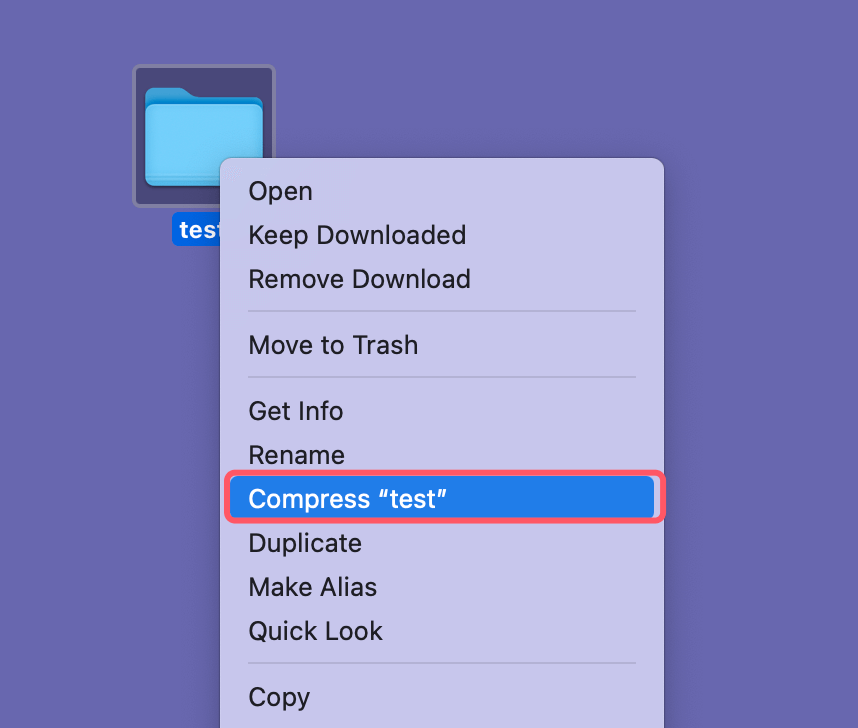
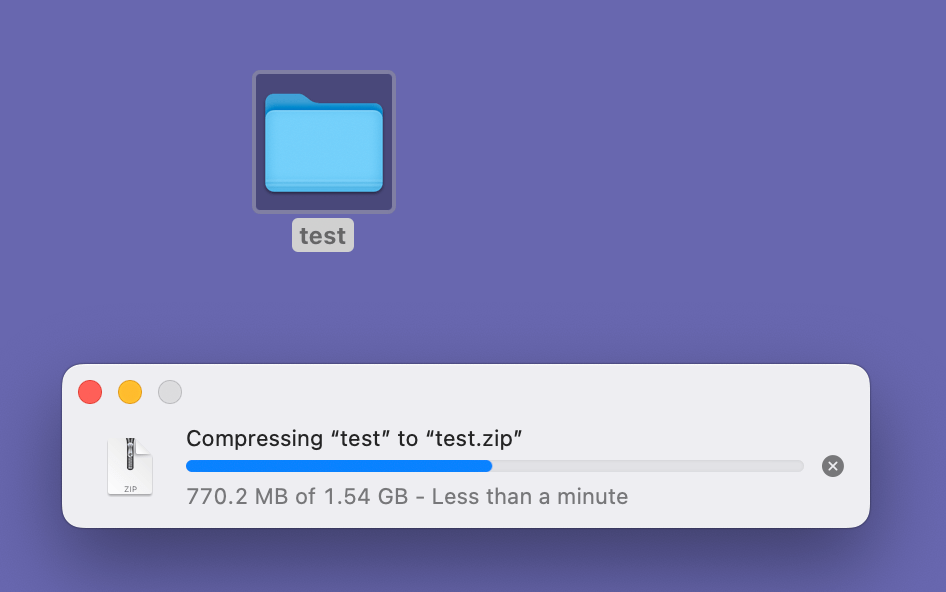
Die benötigte Zeit hängt von der Größe der Datei oder des Ordners ab. Sobald der Vorgang abgeschlossen ist, sehen Sie eine ZIP-Datei im selben Verzeichnis mit dem gleichen Namen wie die Datei oder der Ordner, jedoch mit der Erweiterung .zip.
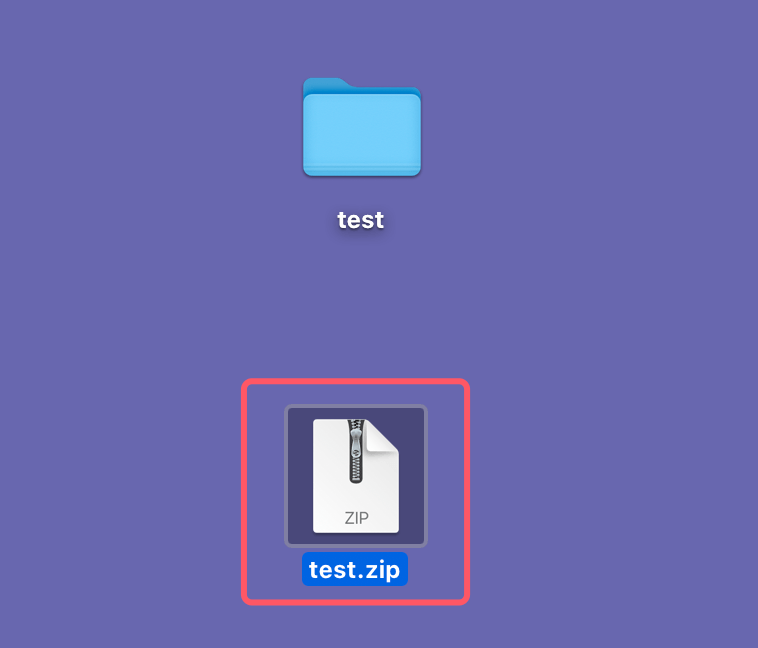
Stapelkomprimierung mehrerer Dateien:
Sie können auch mehrere Dateien gleichzeitig mit dem Finder komprimieren. Befolgen Sie diese Schritte:

Für diejenigen, die sich mit der Befehlszeile wohler fühlen, bietet macOS leistungsstarke Tools zum Komprimieren von Dateien über das Terminal. Das Terminal ermöglicht mehr Kontrolle über den Komprimierungsprozess und ist besonders nützlich, wenn Sie bestimmte Dateitypen verarbeiten, erweiterte Optionen anwenden oder Komprimierungsaufgaben automatisieren müssen.
Grundlegende ZIP-Komprimierung über das Terminal:
So können Sie Dateien oder Ordner mit dem Terminal komprimieren:
cd ~/Documents
zip komprimierte_datei.zip zu_komprimierende_datei.txt
Um einen Ordner zu komprimieren, würden Sie die Option -r verwenden, die für "rekursiv" steht und dem System mitteilt, alle Unterverzeichnisse einzuschließen:
zip -r komprimierter_ordner.zip zu_komprimierender_ordner/
Komprimieren mehrerer Dateien und Verzeichnisse:
Sie können auch mehrere Dateien gleichzeitig mit dem Terminal komprimieren. Hier ist der Befehl zum Komprimieren mehrerer Dateien:
zip komprimierte_dateien.zip datei1.txt datei2.txt datei3.txt
Wenn Sie sowohl Dateien als auch Verzeichnisse komprimieren möchten, ist das Flag -r erforderlich:
zip -r komprimierte_daten.zip datei1.txt ordner2 ordner3
Das Entpacken von Dateien unter macOS ist genauso einfach wie das Komprimieren. Egal, ob Sie den Finder oder das Terminal verwenden, das Extrahieren des Inhalts einer ZIP-Datei ist schnell und unkompliziert.
Dekomprimierung mit dem Finder:
Dekomprimierung über das Terminal:
Für Benutzer, die die Befehlszeile bevorzugen, können Sie ZIP-Dateien auch mit dem Befehl unzip dekomprimieren:
cd ~/Downloads
unzip dateiname.zip
Während die integrierten Komprimierungs- und Dekomprimierungstools von macOS gut mit ZIP-Dateien funktionieren, benötigen Sie manchmal möglicherweise erweiterte Optionen, wie z. B. die Komprimierung in verschiedene Dateiformate (wie RAR oder 7z) oder die Verwaltung verschlüsselter Archive. In diesen Fällen können Komprimierungs-Apps von Drittanbietern nützlich sein. Hier sind einige der besten Apps zur Dateikomprimierung auf dem Mac.

Keka ist ein beliebtes, kostenloses Dateikomprimierungstool für macOS. Es unterstützt eine Vielzahl von Dateiformaten, darunter 7z, ZIP, Tar, Gzip und mehr. Eine der Stärken von Keka ist die Fähigkeit, verschlüsselte Archive zu erstellen, was Ihren komprimierten Dateien eine zusätzliche Sicherheitsebene verleiht.
So komprimieren Sie Dateien mit Keka:
WinZip ist ein weiteres bekanntes Komprimierungstool, das es schon seit Jahren gibt. Es bietet Unterstützung für ZIP, Zipx, RAR, 7z und mehr. WinZip ist zwar nicht kostenlos, bietet aber eine breite Palette erweiterter Funktionen, darunter Dateiverschlüsselung, Cloud-Speicherintegration und die Möglichkeit, große Archive zu verwalten.
So komprimieren Sie Dateien mit WinZip:
Obwohl The Unarchiver hauptsächlich für die Dekomprimierung bekannt ist, ist es ein vielseitiges Tool, das mehrere Dateiformate verarbeiten kann, darunter RAR, 7z, Tar und ZIP. Es verfügt zwar nicht über die erweiterten Komprimierungsfunktionen anderer Tools, ist aber ein leistungsstarkes Dekomprimierungstool und arbeitet nahtlos mit macOS zusammen.
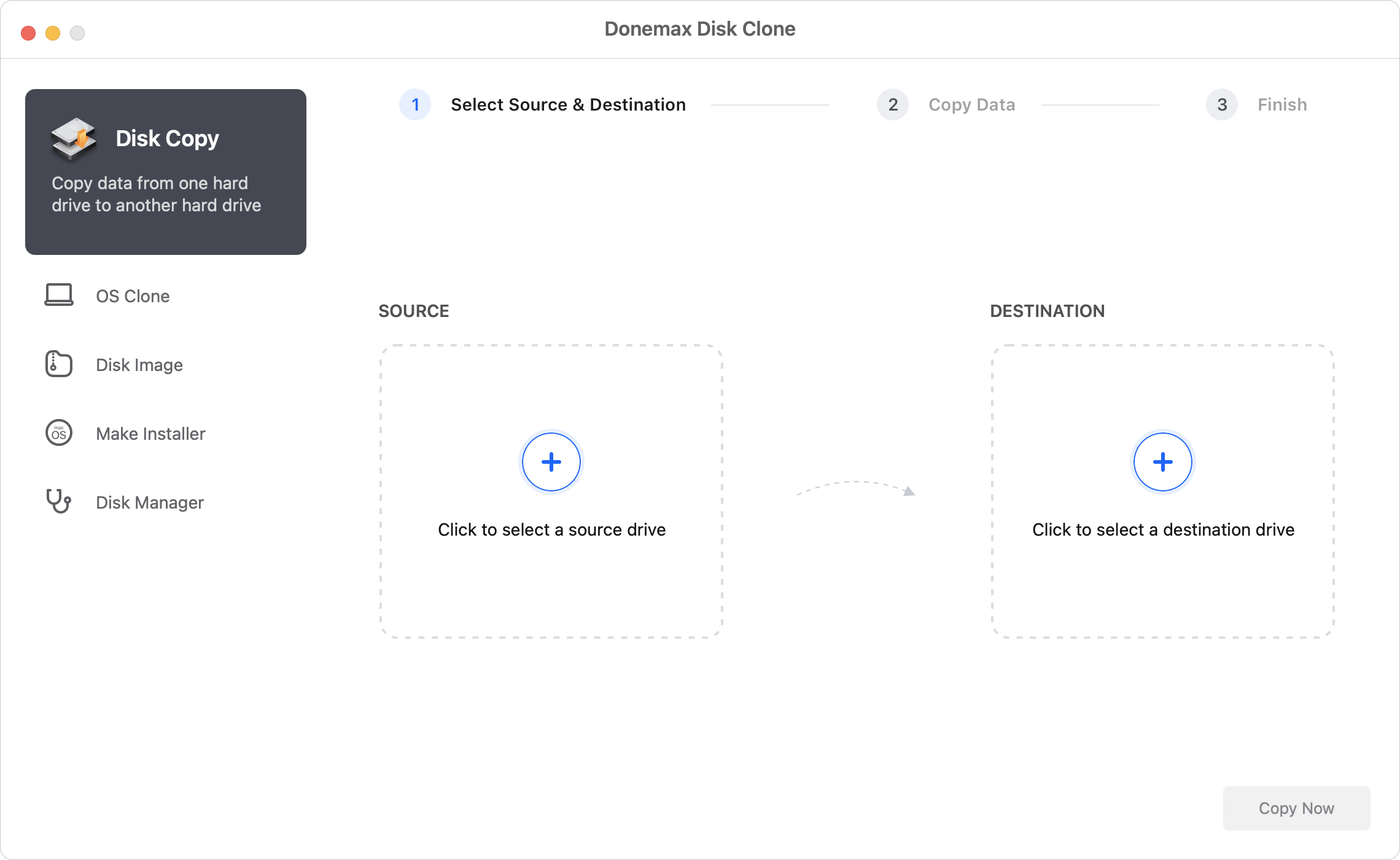
Donemax Disk Clone für Mac ist ein Tool zum Kopieren von Datenträgern für Mac. Die Software kann nicht nur Laufwerke klonen, sondern auch Dateien auf dem Mac komprimieren. Sie bietet eine flexible Möglichkeit, mehrere Dateien in verschiedenen Ordnern zu komprimieren.
So komprimieren Sie Dateien mit Donemax Disk Clone für Mac:
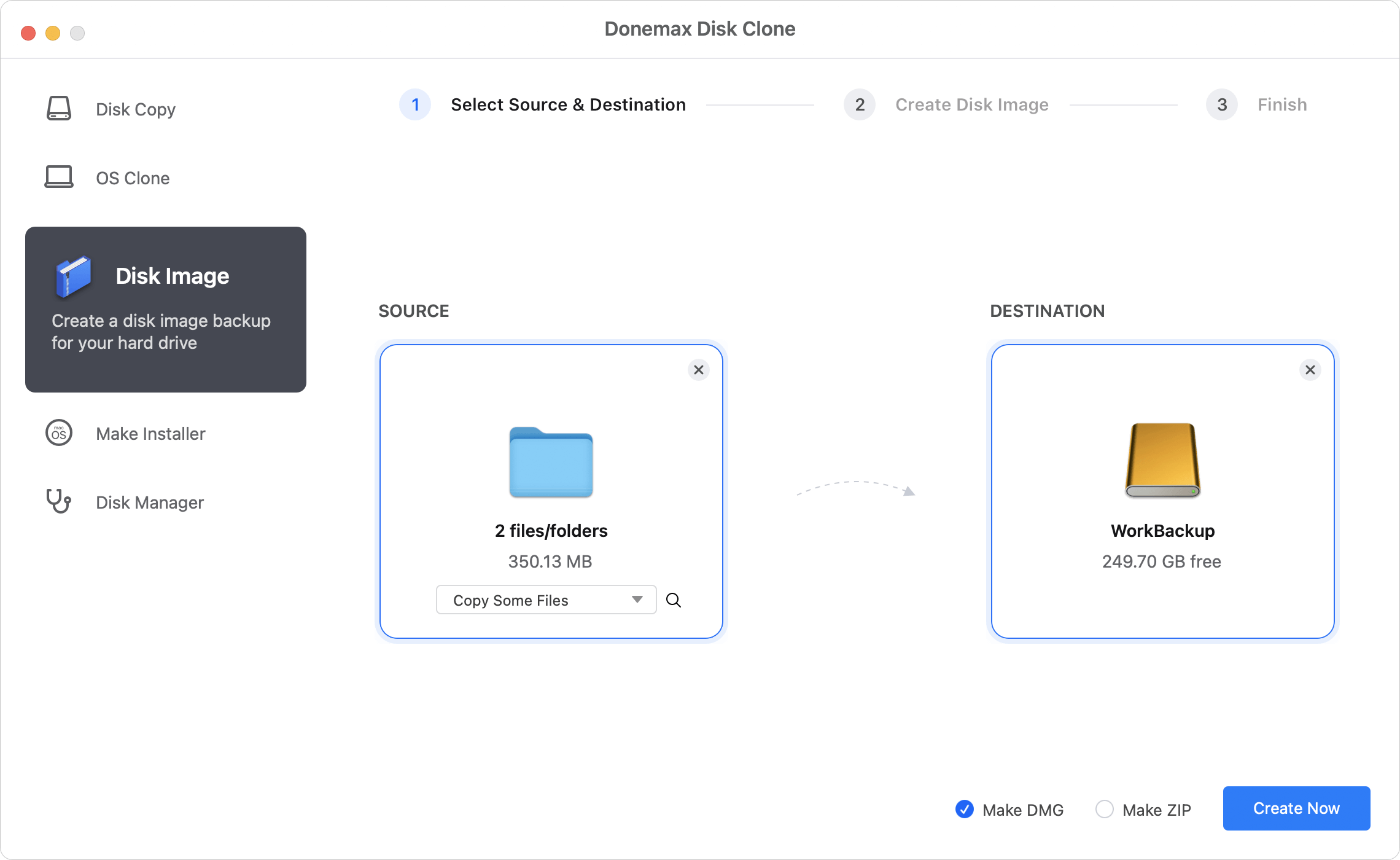
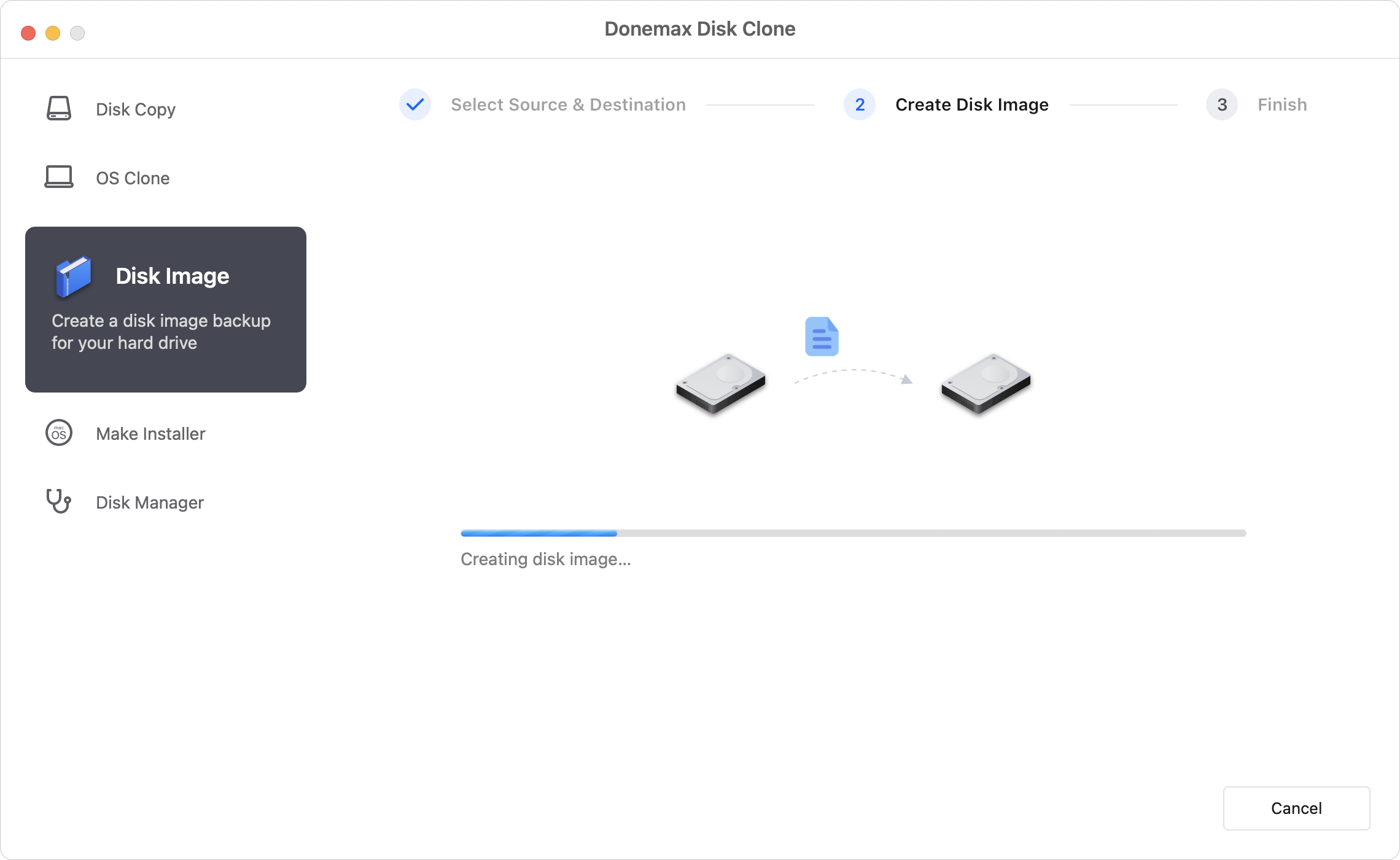
Nachdem der Komprimierungsvorgang abgeschlossen ist, können Sie zum Ziellaufwerk gehen und die generierte .zip-Datei überprüfen.
Bei der Komprimierung von Dateien geht es nicht nur um Platzersparnis, sondern auch darum, dass Ihre Dateien organisiert und zugänglich bleiben. Hier sind einige bewährte Verfahren für die Dateikomprimierung unter macOS:
★ Beste Tipps zum Komprimieren von Dateien auf dem Mac:
Das Komprimieren von Dateien unter macOS ist eine wesentliche Aufgabe, die Ihnen Speicherplatz sparen und die Dateifreigabe bequemer machen kann. Ganz gleich, ob Sie die native Finder-Methode verwenden oder erweiterte Optionen im Terminal erkunden, macOS macht es einfach, komprimierte ZIP-Dateien zu erstellen. Für diejenigen, die mehr Flexibilität und Unterstützung für zusätzliche Formate benötigen, bieten Apps von Drittanbietern wie Keka und WinZip hervorragende Alternativen.
💡 Hinweis: Wenn Sie gelöschte oder verlorene Zip-, Rar- oder 7zip-Archive auf dem Mac wiederherstellen möchten, versuchen Sie es mit einer Mac-Datenwiederherstellungssoftware wie Donemax Data Recovery für Mac. Sie kann Ihnen helfen, alle Arten von Dateien, einschließlich Archiven, auf dem Mac wiederherzustellen.
Unabhängig von der gewählten Methode hilft Ihnen das Verständnis der Grundlagen der Dateikomprimierung und die Anwendung bewährter Verfahren dabei, Ihre Dateien effizienter zu verwalten. Experimentieren Sie mit verschiedenen Tools und Techniken, um die beste Lösung für Ihre Bedürfnisse zu finden, egal ob Sie Dateien für die langfristige Aufbewahrung archivieren oder sie an Kollegen senden.
Donemax Disk Clone für Mac
Ein preisgekröntes Datenträgerklonprogramm, das Mac-Benutzern hilft, HDDs/SSDs/externe Geräte zu klonen. Es kann auch ein vollständiges, bootfähiges Klon-Backup für Macs erstellen.
Christina
Christina ist die leitende Redakteurin von Donemax Software und arbeitet seit mehr als 4 Jahren im Unternehmen. Sie schreibt hauptsächlich Anleitungen und Lösungen zu den Themen Datenlöschung, Datenübertragung, Datenwiederherstellung und Datenträgerklonen, um Benutzern zu helfen, das Beste aus ihrem Windows und Mac herauszuholen. In ihrer Freizeit reist sie gerne, hört Country-Musik und spielt Spiele.
Gerhard Chou
Um die Probleme unserer Kunden effektiv zu lösen, wurde jeder auf unserer Website veröffentlichte Artikel und jede Fehlerbehebungslösung streng getestet und praktisch erprobt. Unsere Redakteure lieben es, Computer zu erforschen und zu nutzen sowie Software zu testen, und sind bereit, Computerbenutzern bei ihren Problemen zu helfen.

