
AutorCharlesAktualisiert am 12. Mai 2026

Seiteninhalt:
Haben Sie eine Datei erhalten, die auf .rar endet, und beim Doppelklicken die Fehlermeldung „Das Archiv kann nicht expandiert werden, Format wird nicht unterstützt“ erhalten? Dies ist ein sehr häufiges Problem unter Mac-Benutzern. Während macOS mit dem integrierten „Archivierungsprogramm“ problemlos .zip-Dateien verarbeiten kann, bietet es keine native Unterstützung für RAR-Archive.
Glücklicherweise ist das Entpacken von RAR-Dateien auf dem Mac sehr einfach. In dieser Anleitung zeigen wir Ihnen die 5 besten kostenlosen Methoden, um RAR-Dateien mithilfe von leichtgewichtigen Tools, Terminal-Befehlen oder Online-Tools ohne Softwareinstallation zu öffnen.

RAR steht für Roshal Archive. Es handelt sich um ein proprietäres Format, das für seine im Vergleich zur Standard-ZIP-Komprimierung überlegene Datenkomprimierungsrate und Verschlüsselungsfunktionen bekannt ist. Da es sich um eine patentierte Technologie handelt, hat Apple sie nicht in die integrierte Entpackungs-Engine von macOS integriert.
Um diese Dateien zu öffnen, benötigen Sie lediglich ein kompatibles Entpackungsprogramm eines Drittanbieters. Nachfolgend finden Sie die sichersten und effizientesten kostenlosen Lösungen.
WPS 解压 (WPS Unzip) ist ein brandneues, extrem leichtgewichtiges und völlig kostenloses Komprimierungsprogramm, das speziell für macOS entwickelt wurde. Es bietet eine übersichtliche, werbefreie Benutzeroberfläche und ist tiefgehend optimiert, um Dateien auf Intel- und Apple Silicon-Chips (M1/M2/M3/M4) mit hoher Geschwindigkeit zu entpacken.
Neben RAR unterstützt es auch 7Z, ZIP, TAR, GZ und viele andere Formate。
.rar-Datei per Drag-and-Drop in das Fenster.💡 Tipp: Sie können WPS 解压 in den Einstellungen als Standard-Komprimierungssoftware festlegen. Danach müssen Sie nur noch doppelt auf eine beliebige RAR-Datei klicken, um sie sofort zu entpacken.
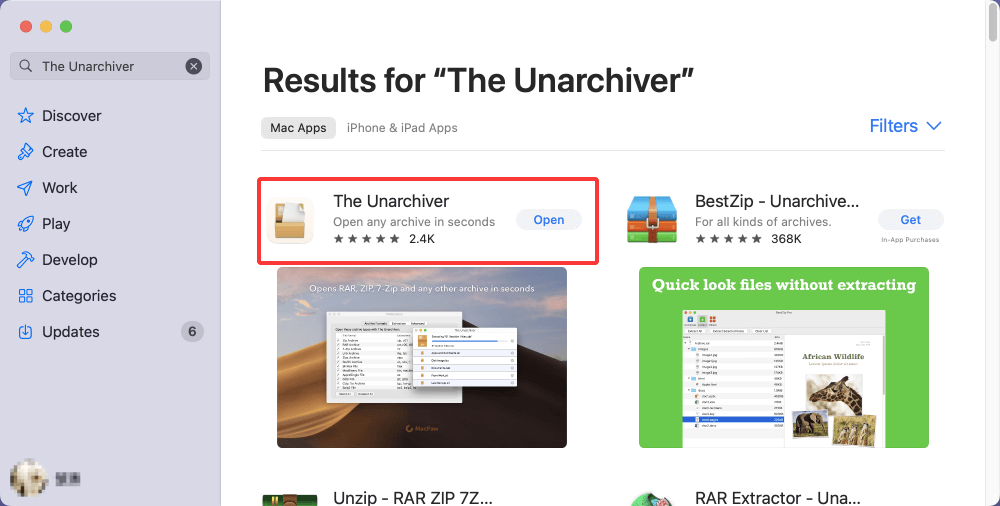
The Unarchiver ist eines der ältesten und zuverlässigsten Tools in der Mac-Community. Es ist eine schlanke App, die das integrierte Archivierungsprogramm ersetzt und speziell für die Verarbeitung vieler nicht-nativer Formate entwickelt wurde.

Wenn Sie RAR-Dateien nicht nur extrahieren, sondern auch hochgradig angepasste 7Z- oder ZIP-Archive erstellen möchten, ist Keka eine hervorragende Open-Source-Option. Es ist sehr funktionsreich und im App Store zwar kostenpflichtig, kann aber von der offiziellen Website kostenlos heruntergeladen werden.
.rar-Datei auf das Keka-Symbol im Dock.Wenn Sie die Installation von Software mit grafischer Benutzeroberfläche (GUI) vermeiden möchten und mit der Befehlszeile vertraut sind, können Sie das Open-Source-Modul unrar über Homebrew installieren.
brew install unrar
unrar x dateiname.rar
Wenn Sie unterwegs den Mac von jemand anderem nutzen oder einfach nur eine kleine Datei ohne sensible Daten schnell entpacken möchten, sind Online-Extraktionstools eine tolle Abkürzung. Websites wie Extract.me oder EzyZip erledigen diese Aufgabe gut.
Um Ihnen bei der Auswahl zu helfen, finden Sie hier einen schnellen Vergleich der 5 Methoden:
| Methode | Vorteile | Nachteile | Am besten geeignet für |
|---|---|---|---|
| WPS 解压 | Völlig kostenlos, neue Benutzeroberfläche, optimiert für das neueste macOS und extrem schnell | Keine erweiterten Funktionen für mehrbändige Komprimierung | Normalanwender, die ein modernes, werbefreies Erlebnis suchen |
| The Unarchiver | Klassisch und stabil, unterstützt sehr alte Kodierungsformate | Die Benutzeroberfläche wurde seit Jahren nicht aktualisiert, Einzelfunktion | Benutzer, die seltene, alte Archive extrahieren müssen |
| Keka | Open Source, unterstützt Verschlüsselung, extrem funktionsreich | Die Benutzeroberfläche ist etwas komplex, die App Store-Version ist kostenpflichtig | Fortgeschrittene Benutzer, die häufig komprimieren und entpacken müssen |
| Terminal (Homebrew) | Kein GUI-Platzbedarf, automatisierte Skripte schreibbar | Erfordert eine gewisse Lernkurve, nicht intuitiv | Entwickler und Systemadministratoren |
| Online-Tools | Absolut keine App-Installation erforderlich | Risiko von Datenschutzverletzungen, eingeschränkt durch Netzwerkgeschwindigkeit und Dateigröße | Temporäres, gelegentliches Öffnen von kleinen, unkritischen Dateien |
Obwohl das „Archivierungsprogramm“ des Macs das RAR-Format standardmäßig nicht unterstützt, lässt sich diese Einschränkung sehr einfach umgehen. Wenn Sie das flüssigste, modernste und sauberste Desktop-Erlebnis wünschen, ist WPS 解压 unsere Top-Empfehlung im Jahr 2026. Für Benutzer, die tiefgehende Komprimierungskonfigurationen wünschen, ist Keka die beste Wahl.
Wir hoffen, diese Anleitung hilft Ihnen dabei, die benötigten Dateien erfolgreich zu extrahieren. Wenn Sie die Daten Ihrer Mac-Festplatte verwalten oder sichern müssen, können Sie sich auch gerne die Anleitung zu den empfohlenen Tools unten durchlesen.
Donemax Disk Clone for Mac
Ein preisgekröntes Festplatten-Klonprogramm, das Mac-Benutzern beim Klonen von HDDs/SSDs/externen Geräten hilft. Es kann auch vollständige, bootfähige Klon-Backups für den Mac erstellen.
Charles
Charles lebt in Sydney, Australien, und ist Redakteur und Autor für das Donemax-Team. Er ist spezialisiert auf das Verfassen von Artikeln über Apple Mac-Computer, Windows-Betriebssysteme, Datenrettung, Datenlöschung, Festplattenklonen und Datensicherung. In seiner Freizeit liest und spielt er gerne Tennis und hat großes Interesse daran, neue digitale Geräte wie Smartphones, Macs, HDDs, SSDs und Digitalkameras zu testen.
Gerhard Chou
Um die Probleme unserer Kunden effektiv zu lösen, wurde jeder auf unserer Website veröffentlichte Artikel und jede Fehlerbehebungslösung strengen Tests und Praktiken unterzogen. Unsere Redakteure lieben es, Computer zu erforschen, zu nutzen sowie Software zu testen, und helfen Computernutzern gerne bei der Lösung ihrer Probleme.

