
Kostenloser Uninstaller zum schnellen Deinstallieren unerwünschter Programme und Löschen aller Überreste.
Das Deinstallieren eines Programms unter Windows 10 mag wie eine einfache Aufgabe erscheinen. In der Realität bleiben jedoch oft Dateien, Ordner und Registry-Einträge zurück, die den Speicherplatz füllen können. Möglicherweise befinden sich auf Ihrem Windows-PC eine Vielzahl von Apps, darunter Programme, die Sie nicht mehr benötigen. Daher ist es ratsam, diese rechtzeitig zu deinstallieren, um eine Überfüllung des Computerspeichers zu vermeiden.
Die meisten Menschen versuchen, ein Programm zu deinstallieren, indem sie einfach den Ordner am Speicherort löschen. Dies ist keineswegs eine gute Methode, da sie die mit diesem Programm verbundenen Restdateien zurücklässt. Versuchen Sie daher immer, Ihr Programm über eine ordnungsgemäße Deinstallationsmethode zu entfernen. Hier sind einige Techniken, die zeigen, wie man Programme in Windows 10 deinstalliert.
5 Methoden zum Deinstallieren von Programmen in Windows 10
- Methode 1: Programme in Windows 10 über die Systemsteuerung deinstallieren.
- Methode 2: Programme in Windows 10 über das Startmenü deinstallieren.
- Methode 3: Deinstallation in den App-Einstellungen.
- Methode 4: Den Installationsordner manuell löschen.
- Methode 5: Programme in Windows 10 mit einem kostenlosen Uninstaller deinstallieren.
Methode 1: Programme in Windows 10 über die Systemsteuerung deinstallieren.
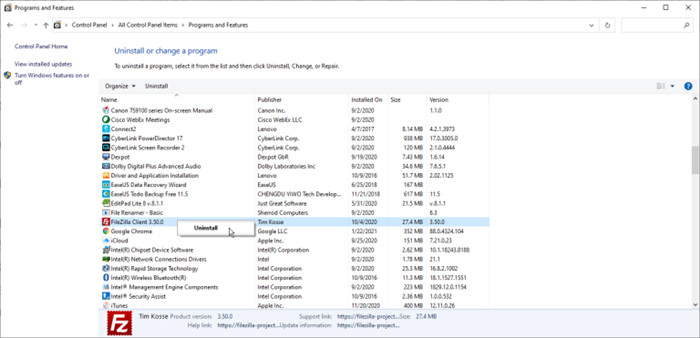
Die erste und gängigste Methode zum Deinstallieren von Programmen in Windows 10 ist die Nutzung des offiziellen Windows-Uninstallers. Um darauf zuzugreifen, klicken Sie mit der rechten Maustaste auf das Windows-Symbol unten links (Start) und klicken Sie dann auf die Schaltfläche Suchen. Geben Sie "Systemsteuerung" in das Suchfeld ein und öffnen Sie diese. Suchen Sie hier nach der Schaltfläche "Programme und Features". Nach dem Klicken sehen Sie die Liste der installierten Programme auf Ihrem Windows-System.
Um ein Programm aus dieser Liste zu deinstallieren, klicken Sie mit der rechten Maustaste auf das Programm und wählen Sie dann die Option Deinstallieren oder Deinstallieren/Ändern. Das sollte Ihr Programm entfernen.
Methode 2: Programme in Windows 10 über das Startmenü deinstallieren.
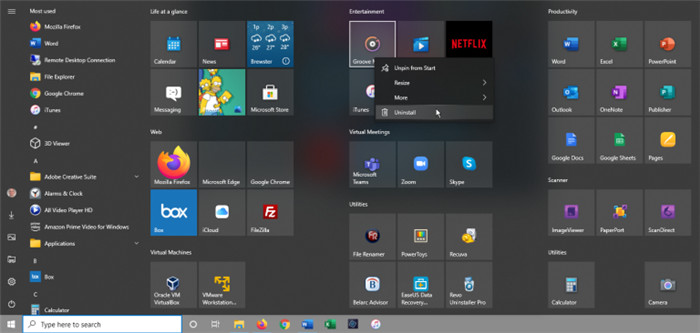
Die zweite Methode besteht darin, ein Programm über das Startmenü zu deinstallieren. Klicken Sie mit der linken Maustaste auf das Windows-Symbol unten links. Dort finden Sie eine Liste der Programme auf der linken Seite und einige Programmsymbole in der Mitte oder auf der rechten Seite des Fensters. Sie können mit der rechten Maustaste auf ein beliebiges Programm aus dieser Liste klicken und dann auf Deinstallieren klicken, um es zu entfernen.
Methode 3: Deinstallation in den App-Einstellungen.
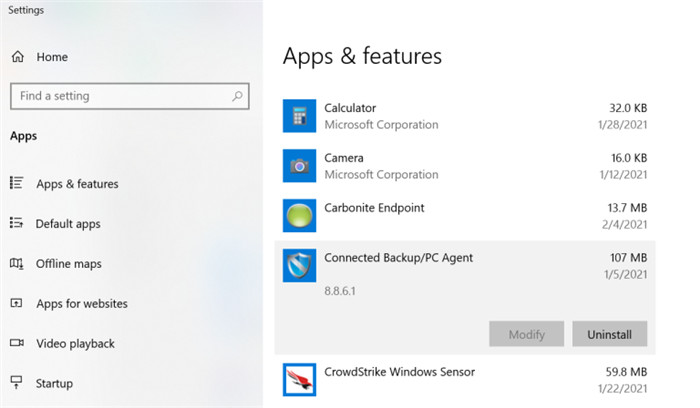
Die dritte Methode verbirgt sich ebenfalls hinter dem Windows-Symbol. Klicken Sie mit der rechten Maustaste darauf und wählen Sie die Schaltfläche Einstellungen. Danach erscheint ein Fenster, in dem Sie aus verschiedenen Optionen wählen können. Klicken Sie auf das Symbol "Apps". Ein weiteres Fenster öffnet sich. Wählen Sie die Option Apps & Features aus der Liste auf der linken Seite aus, und Sie sehen eine Liste der Apps in der Mitte des Fensters. Durch Herunterscrollen finden Sie die gewünschte App zum Löschen. Um ein Programm zu entfernen, klicken Sie mit der linken Maustaste auf das Programm und wählen Sie die Option Deinstallieren. Das war's, das Programm sollte entfernt sein.
Methode 4: Den Installationsordner manuell löschen.
Dies ist eine spezielle Methode, die den Benutzern aus Zeiten vor Windows 10 sehr bekannt war. Wenn ein Programm installiert wird, fügt der Entwickler normalerweise auch ein Deinstallationssymbol in den Programmordner ein. Um auf den Ordner zuzugreifen, müssen Sie ein wenig suchen. Öffnen Sie das Laufwerk C: von Windows. Sie sehen die Ordner "Programme" (Program Files) und "Programme (x86)"; dies sind Ihre Schlüsselordner.
Es gibt 2 Arten von Programmen: 32-Bit und 64-Bit. x86 bezieht sich auf einen Ordner, der 32-Bit-kompatible Programme enthält, während der einfache Ordner "Programme" 64-Bit-Programme enthält. Ihr gesuchtes Programm kann in einem dieser Ordner liegen. Öffnen Sie diese Ordner und suchen Sie nach einem Ordner, der nach Ihrem Zielprogramm benannt ist. Öffnen Sie ihn; dort sollte eine .exe-Datei namens "Uninstall" oder eine Kurzform davon existieren. Führen Sie dieses Programm aus, um den Löschvorgang von Ihrem Computer zu starten. Ziemlich mühsam, oder?
Methode 5: Programme in Windows 10 mit einem kostenlosen Uninstaller deinstallieren.
Diese letzte Methode beinhaltet die Verwendung eines Drittanbieter-Uninstallers, um Programme effizient zu entfernen. Ein kostenloser Uninstaller ist das beste Werkzeug für Sie, um Programme in Windows 10 vollständig zu deinstallieren. Donemax AppRemover ist ein zuverlässiger kostenloser Windows 10 Uninstaller. Er hilft Windows-Benutzern, unerwünschte Programme schnell zu deinstallieren und alle Überreste einschließlich App-Datenmüll, Registerdateien, Caches, Protokolle usw. zu löschen. Folgen Sie diesen Schritten:
Schritt 1. Laden Sie AppRemover herunter und installieren Sie es auf Ihrem Windows 10 PC.
Schritt 2. Starten Sie Donemax AppRemover auf Ihrem Windows 10 PC und wählen Sie die Programme aus, die deinstalliert werden sollen.
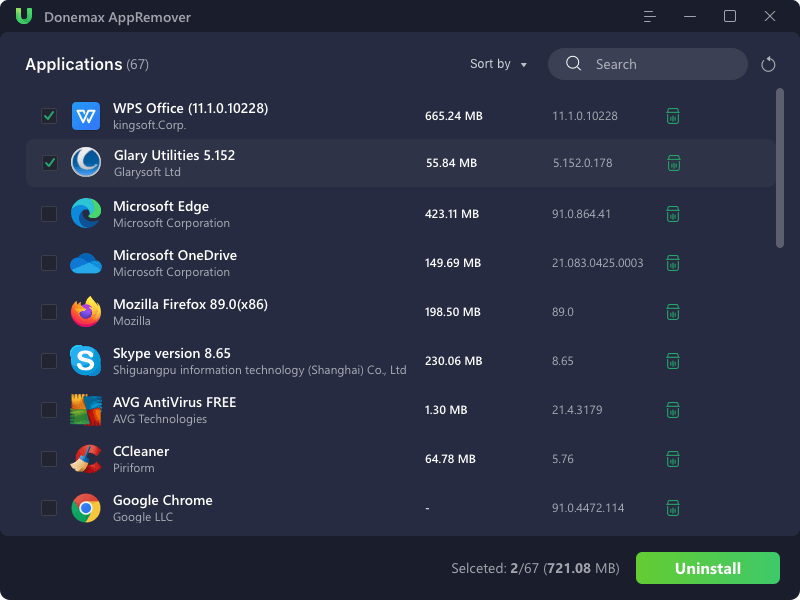
Schritt 3. Klicken Sie auf die Schaltfläche Deinstallieren. Diese Software wird die ausgewählten Programme schnell deinstallieren und alle Überreste bereinigen.
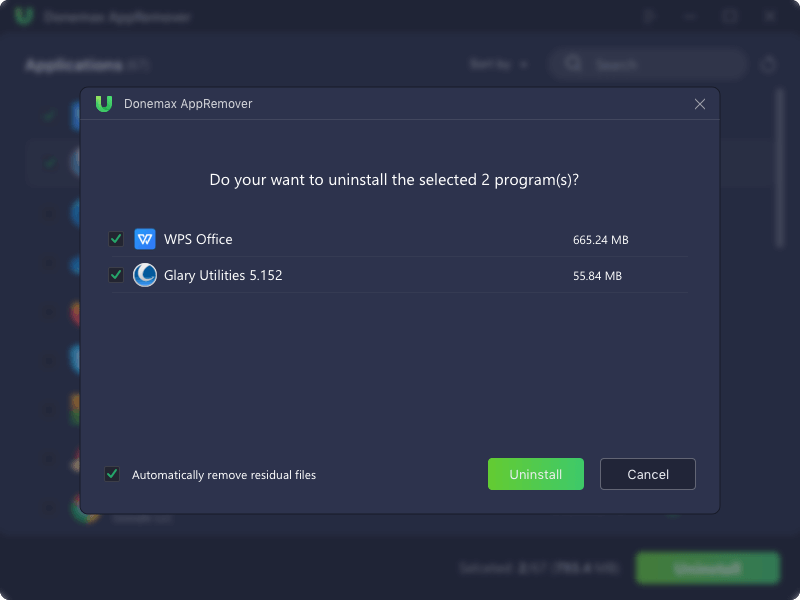
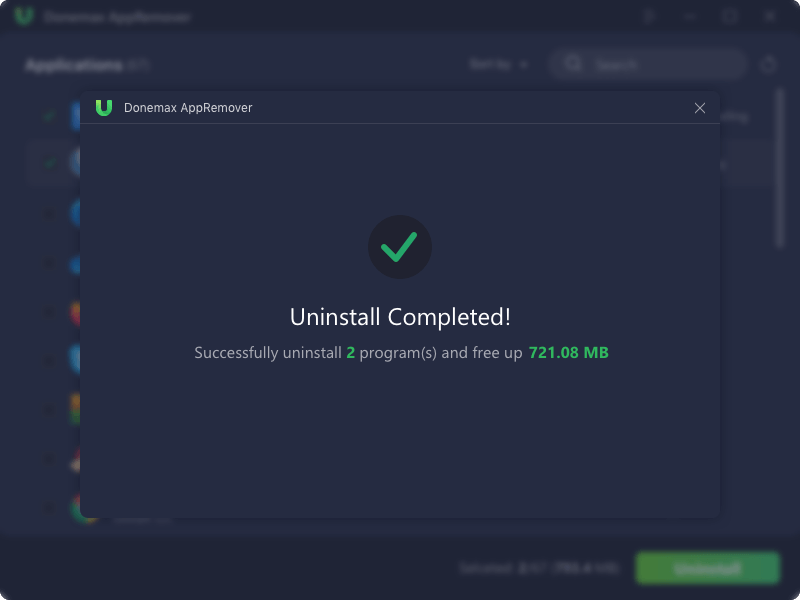
Schritt 4. Deinstallation abgeschlossen!
Fazit
Es ist immer eine gute Praxis, unnötige Inhalte von Ihrem Windows 10 zu entfernen, um Platz für neue Inhalte zu schaffen oder generell den Speicherplatz zu optimieren. Mit ungenutzten Programmen auf dem Computer sind meist zwei Nachteile verbunden. Erstens können sie die Gesamtgeschwindigkeit des Computers erheblich reduzieren. Zweitens belegen sie Festplattenspeicher, was zu Speicherplatzmangel führen kann.
In diesem Artikel haben wir verschiedene Methoden zum Deinstallieren von Programmen in Windows 10 vorgestellt, um die Speicherkapazität und die Qualität eines Windows-basierten PCs zu verbessern. Diese aufgeführten Methoden kosten kein Geld, sondern nur ein wenig Zeit. Sie ermöglichen es Ihnen, ein Programm über das Startmenü, die Systemsteuerung oder direkt über die App-Einstellungen zu deinstallieren. Die letzte Methode mit dem kostenlosen Uninstaller Donemax AppRemover ist der beste Weg, um nutzlose oder unerwünschte Programme in Windows 10 vollständig zu entfernen.