
Geschrieben vonStevenAktualisiert am 15. April 2026

Bevor wir beginnen: Wenn Sie eine SSD unter Windows 11/10/8/7 komplett löschen möchten, können Sie Donemax Data Eraser ausprobieren, ein leistungsstarkes Festplatten-Löschprogramm. Es kann alle Daten von der SSD sicher und dauerhaft löschen, über die Möglichkeiten der Datenwiederherstellung hinaus. Es kann Ihnen auch helfen, eine SSD unter Windows neu zu formatieren oder eine abgestürzte SSD zu reparieren.
SEITENINHALT:
Solid State Drives (SSDs) sind aufgrund ihrer Geschwindigkeit, Haltbarkeit und Effizienz zur bevorzugten Speicherlösung für moderne Computer geworden. Genau wie bei herkömmlichen Festplatten können sich jedoch auch auf SSDs mit der Zeit unnötige Dateien und Daten ansammeln, die die Leistung beeinträchtigen und ihre Lebensdauer verkürzen können. Wenn Sie Ihre SSD in Topform halten möchten, ist es wichtig, zu lernen, wie man sie richtig reinigt. Dieser Artikel führt Sie durch verschiedene Methoden, um Ihre SSD unter Windows 11, 10, 8 und 7 sicher und effektiv zu bereinigen.
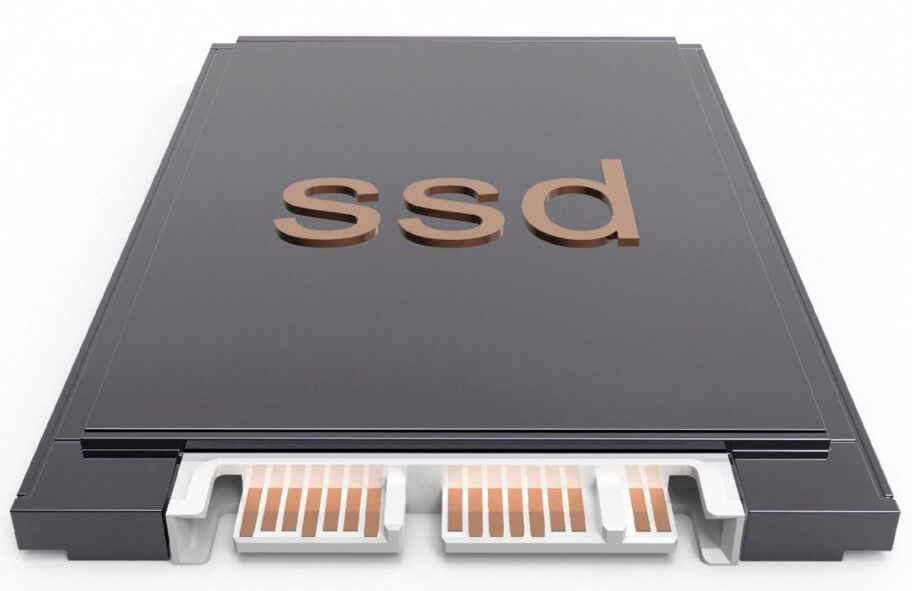
Bevor wir uns mit den Methoden befassen, ist es wichtig zu klären, was wir unter "Bereinigen" einer SSD verstehen. Die Reinigung kann je nach Kontext und Ziel des Benutzers verschiedene Formen annehmen:
Jede Methode dient einem anderen Zweck, und die Wahl der richtigen hängt davon ab, ob Sie Speicherplatz freigeben, die Leistung verbessern oder das Laufwerk für die Entsorgung vorbereiten möchten.
Bevor Sie mit der Reinigung Ihrer SSD beginnen, beachten Sie die folgenden Vorsichtsmaßnahmen:
Das Datenträgerbereinigungstool ist ein integriertes Windows-Tool, das Ihnen hilft, temporäre Dateien, Systemcache und andere nicht wesentliche Dateien zu löschen.
Schritte zur Verwendung der Datenträgerbereinigung:
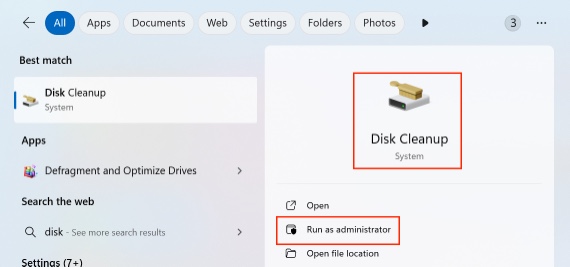
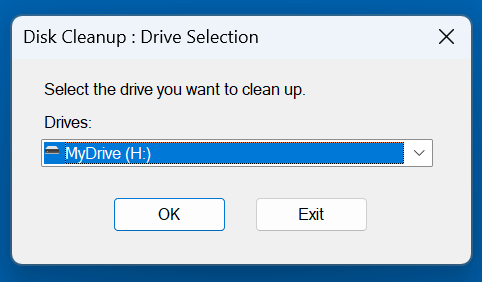
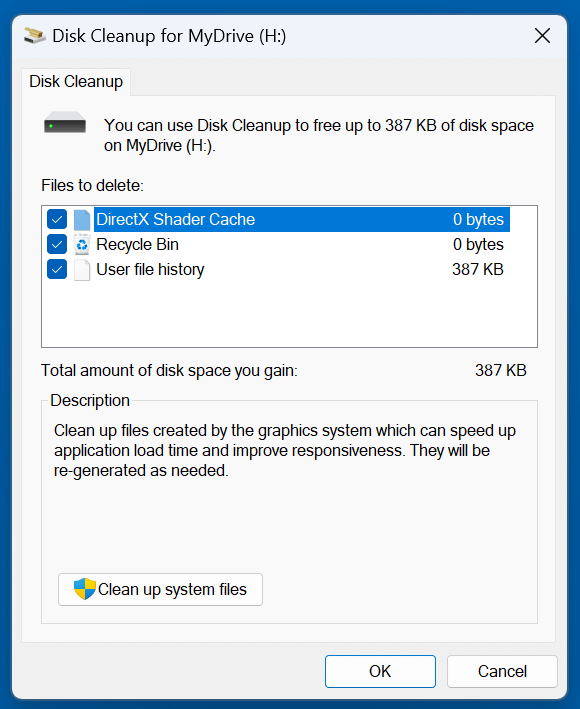
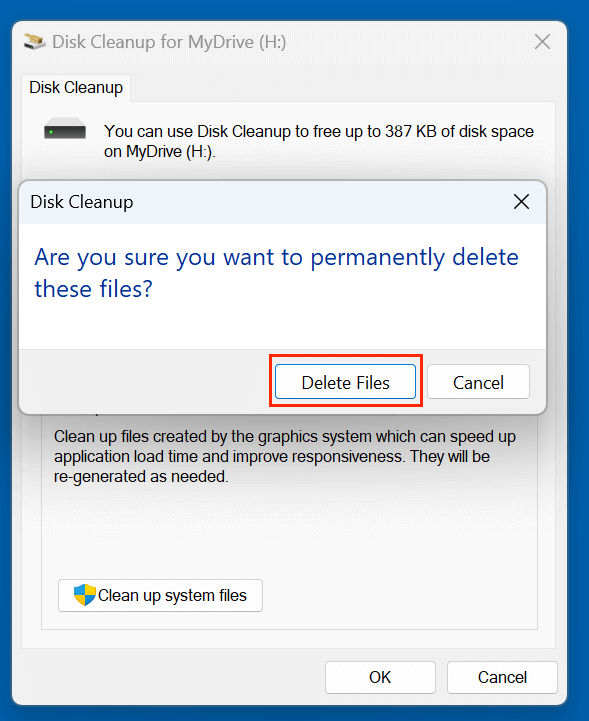
Die Datenträgerbereinigung ist für die routinemäßige Wartung sicher und effektiv.
Die Speicheroptimierung ist eine moderne Funktion in Windows 10 und 11, die automatisch unerwünschte Dateien entfernt und den Speicher intelligent verwaltet.
So aktivieren und konfigurieren Sie die Speicheroptimierung:
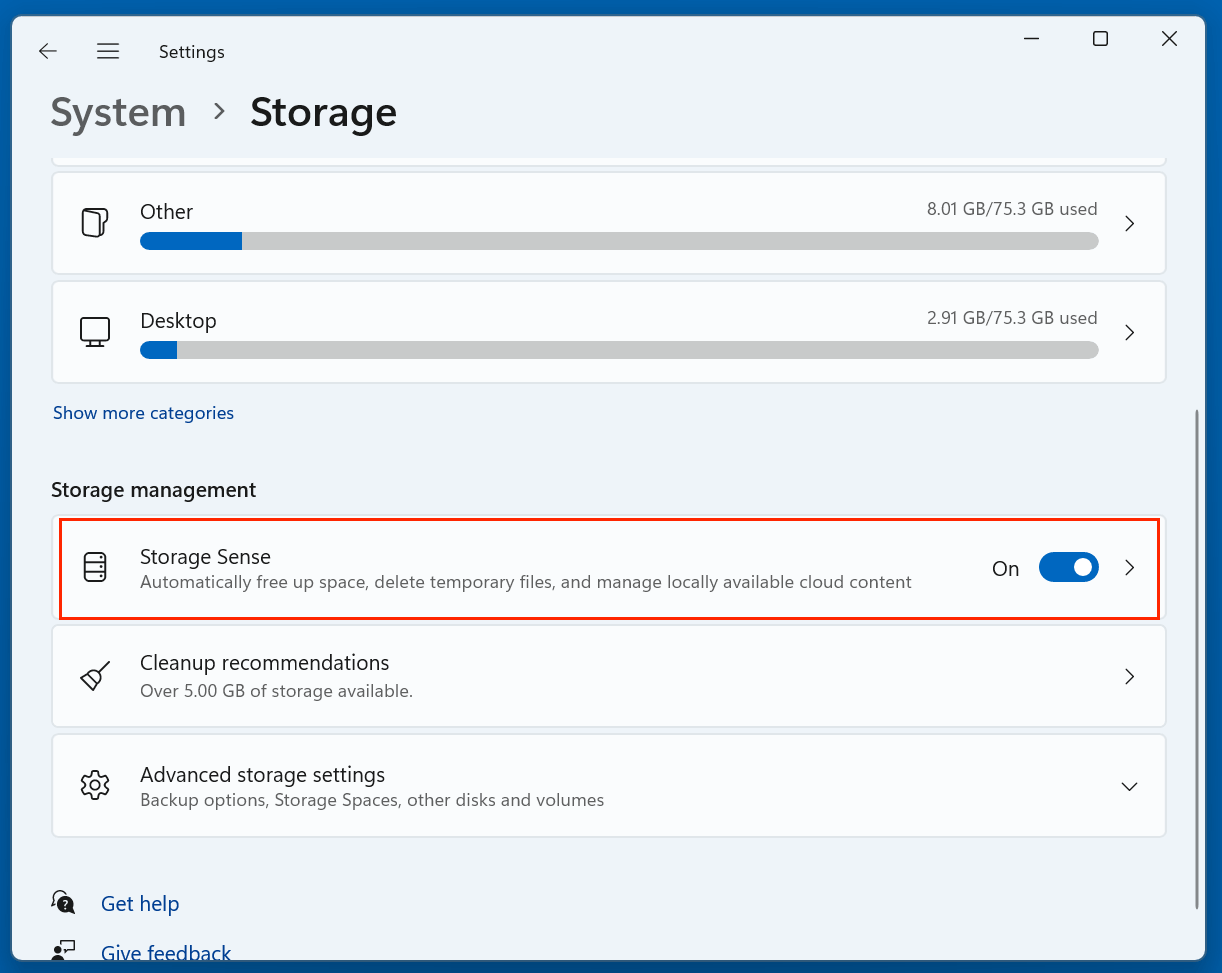
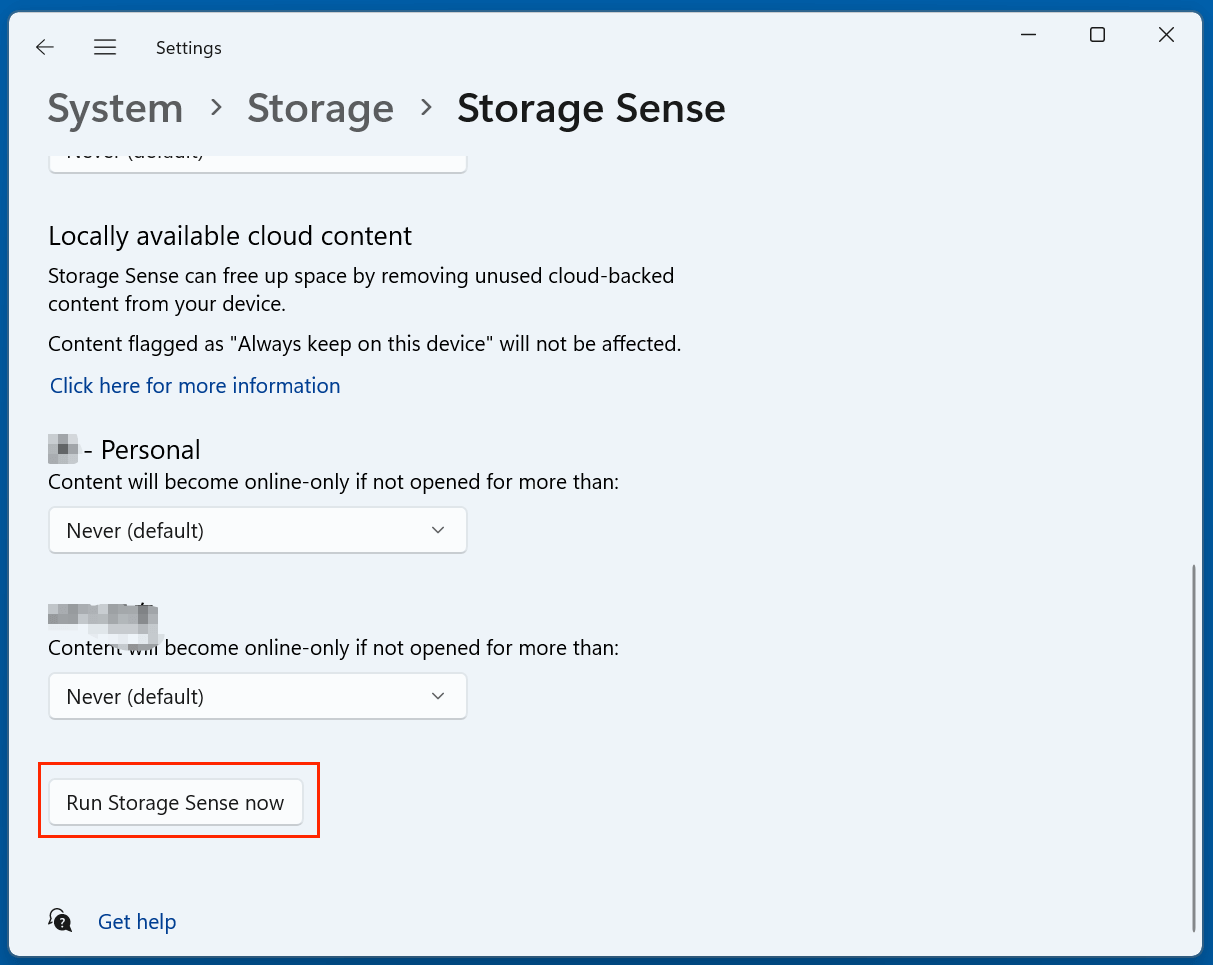
Die Speicheroptimierung ist eine "Einstellen-und-vergessen"-Option, die leise im Hintergrund arbeitet, um Ihre SSD frei von unnötigen Dateien zu halten.
Drittanbieteranwendungen können eine detailliertere Kontrolle und erweiterte Funktionen zur Reinigung von SSDs bieten.
Empfohlene Tools:
So verwenden Sie CCleaner:
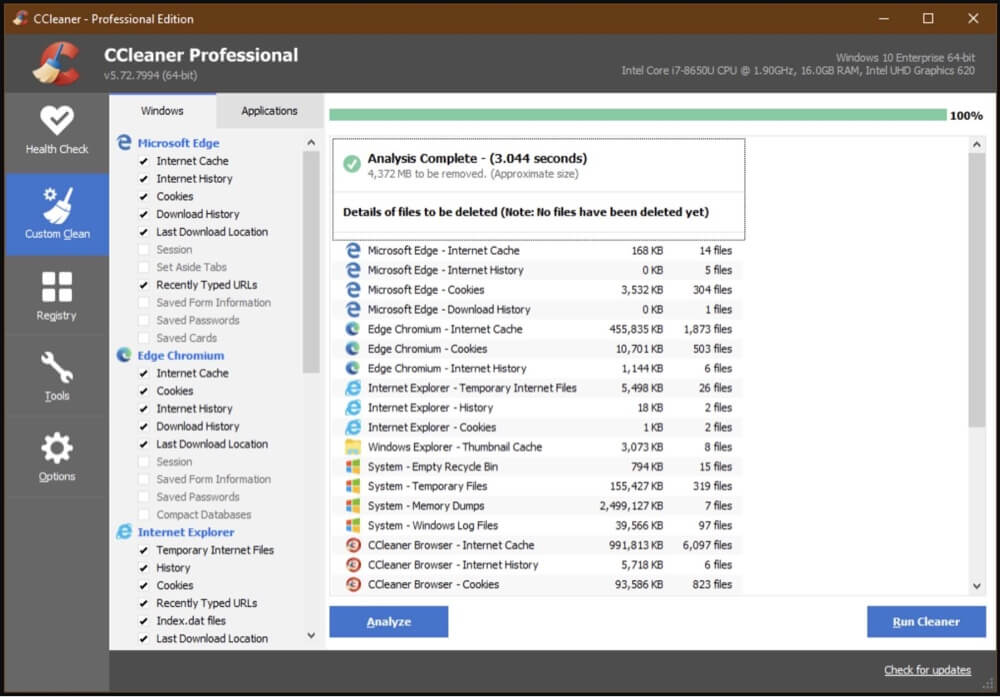
💡 Hinweis: Seien Sie vorsichtig, keine Dateien oder Einstellungen zu löschen, die Sie nicht vollständig verstehen. Überprüfen Sie immer, was die Software zu entfernen plant.
Das sichere Löschen einer SSD ist eine Methode, um alle Daten auf dem Laufwerk vollständig und dauerhaft zu löschen und es in einen "neuwertigen" Zustand zu versetzen. Im Gegensatz zu einer normalen Dateilöschung oder sogar Formatierung, die nur Dateizeiger entfernt (was die Wiederherstellung von Daten ermöglicht), stellt das sichere Löschen sicher, dass Daten selbst mit fortgeschrittenen forensischen Tools nicht wiederhergestellt werden können.
Diese Methode ist besonders in den folgenden Szenarien nützlich:
Wichtige Warnungen vor dem Fortfahren:
Was passiert beim sicheren Löschen?
SSDs speichern Daten im NAND-Flash-Speicher, und das Löschen einer Datei entfernt ihre Daten nicht sofort aus den Speicherblöcken - es markiert den Platz nur als verfügbar. Das sichere Löschen befiehlt der SSD:
Das sichere Löschen stellt außerdem sicher, dass Daten in überprovisionierten oder versteckten Partitionen gelöscht werden - etwas, das typische Dateilöschmethoden übersehen.
Methoden zur Durchführung des sicheren Löschens
Abhängig von Ihrer SSD-Marke stehen verschiedene Tools zur Verfügung. Die meisten Hersteller bieten spezielle Software an, die auf ihre SSDs zugeschnitten ist. Nachfolgend sind einige der am häufigsten verwendeten Tools aufgeführt.
1. Samsung SSD - Samsung Magician Software
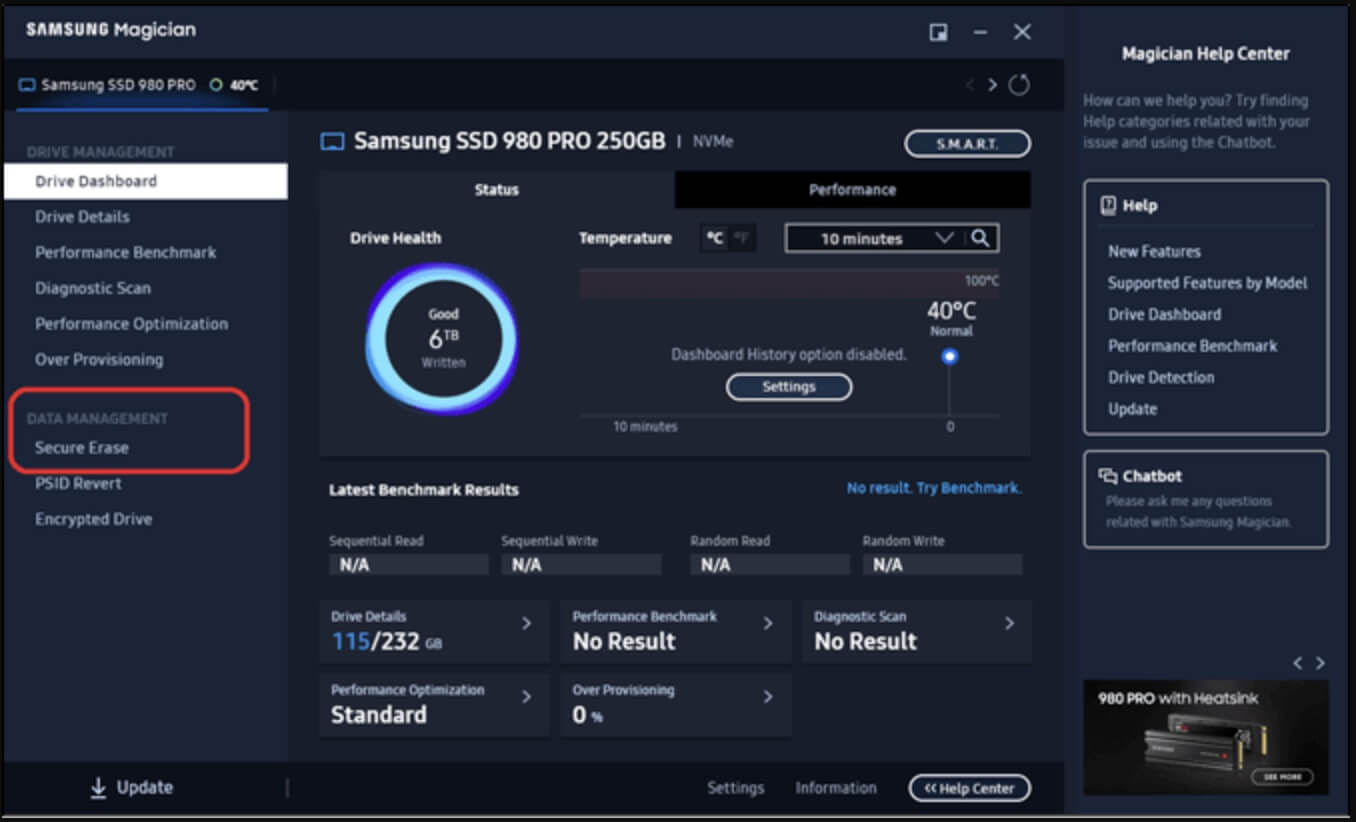
💡 Hinweis: Bei einigen NVMe-Laufwerken müssen Sie möglicherweise Secure Boot im BIOS deaktivieren, damit das Tool ordnungsgemäß funktioniert.
2. Intel SSD - Intel Memory and Storage Tool
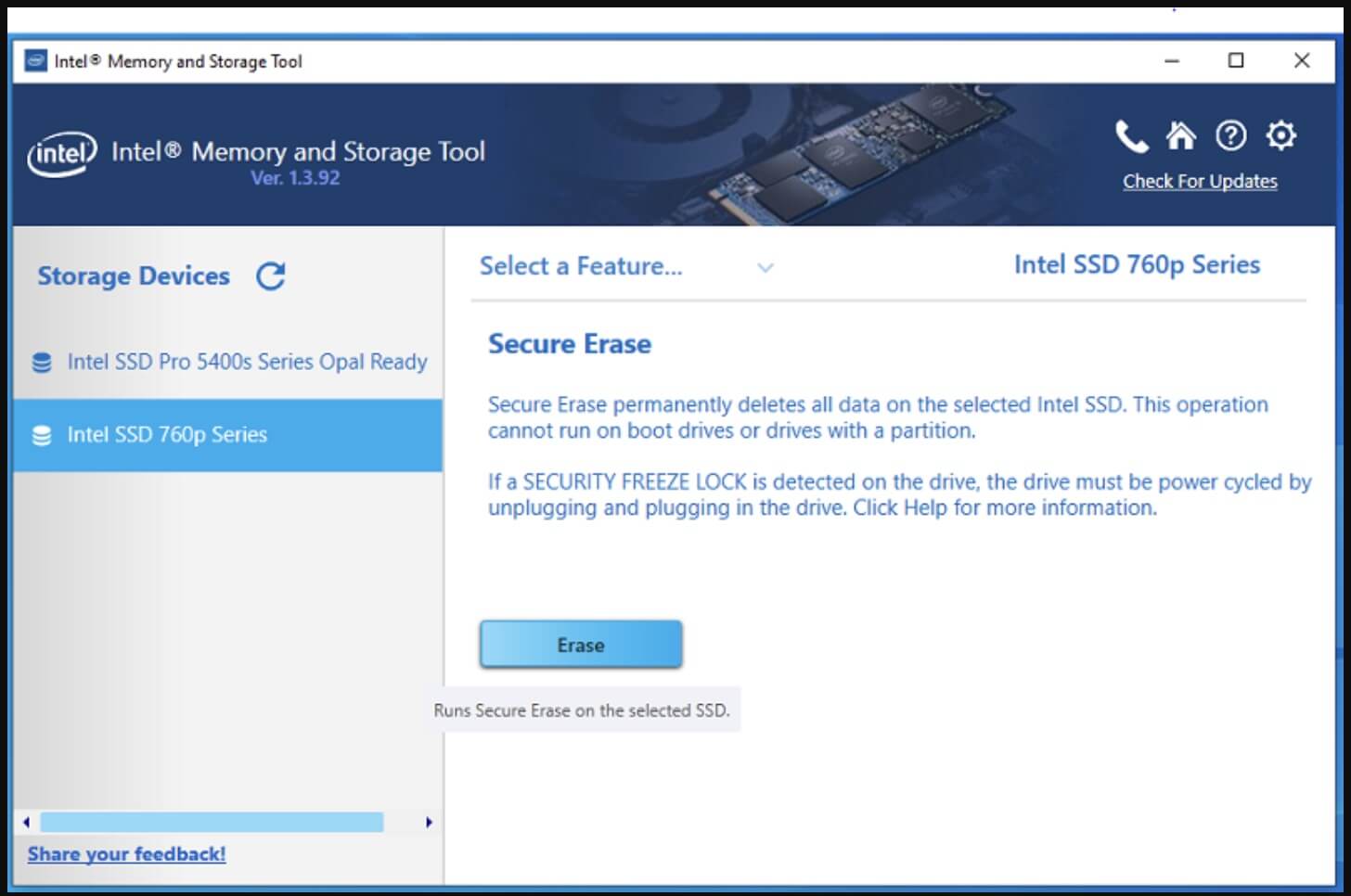
3. Crucial SSD - Storage Executive Tool
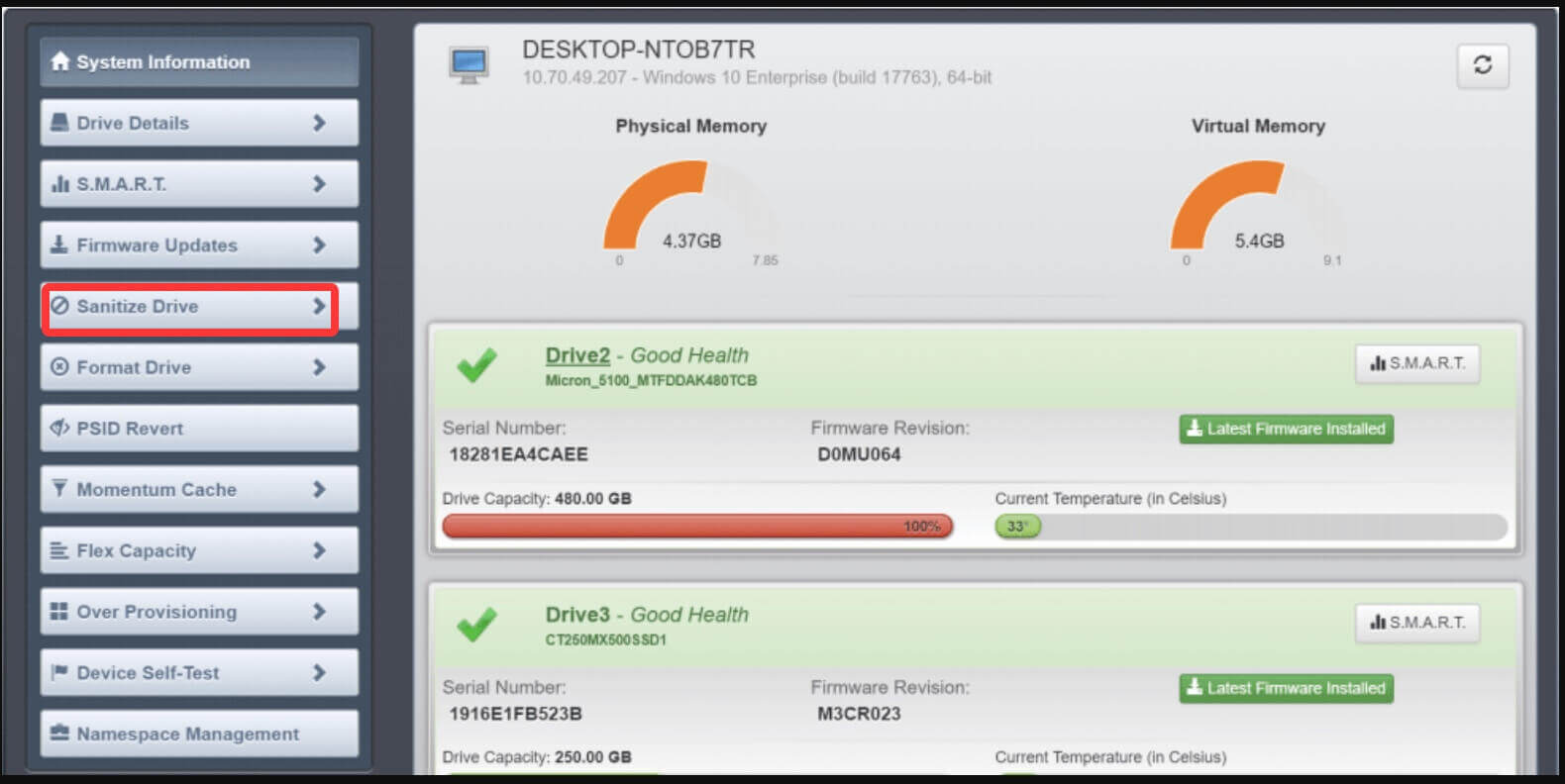
4. Kingston SSD - Kingston SSD Manager
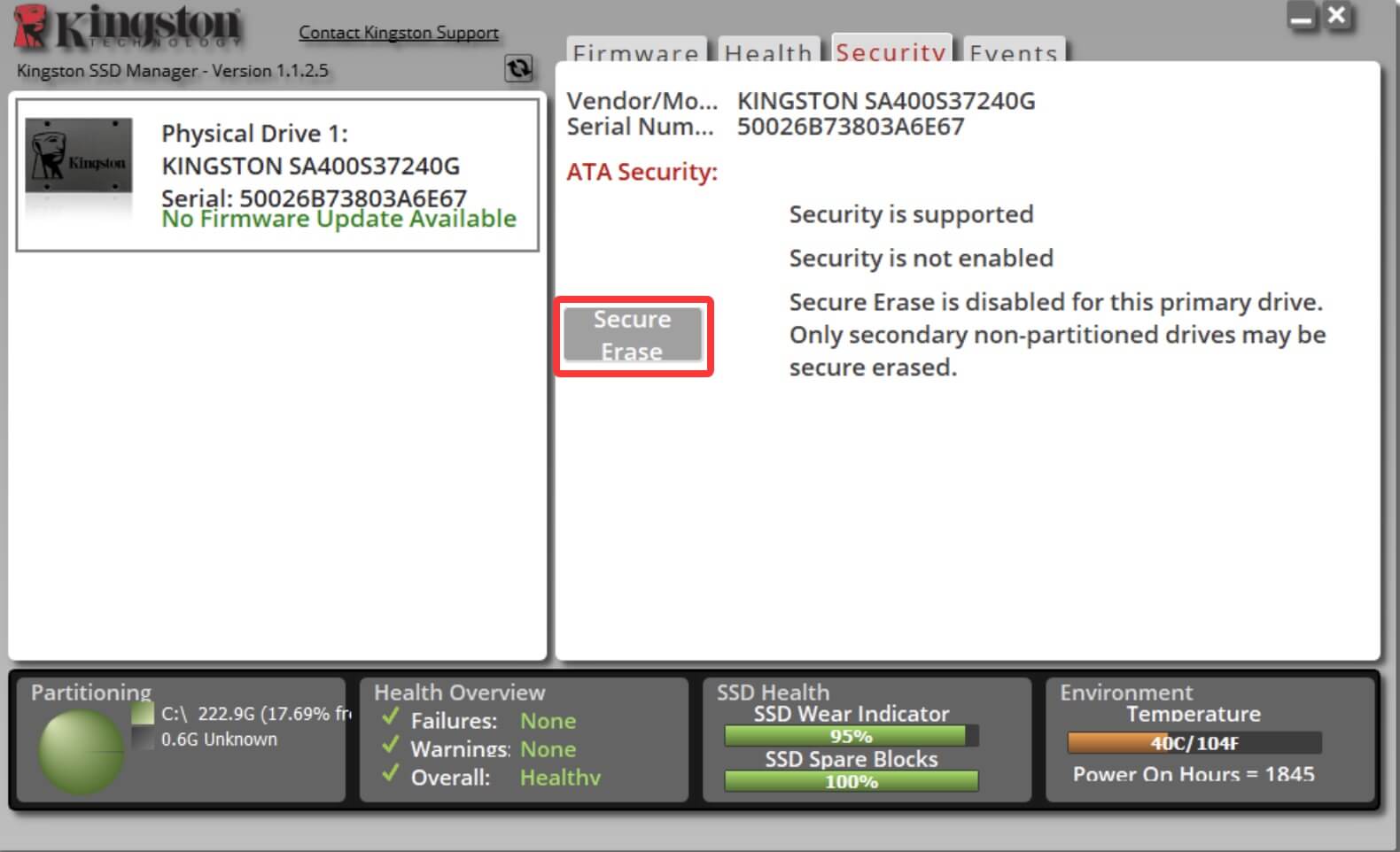
Alternative: Donemax Data Eraser (Universelle Lösung)
Wenn der Hersteller Ihrer SSD kein Tool bereitstellt oder Sie eine Mischung aus SSD-Marken verwenden, ist Donemax Data Eraser ein leistungsstarkes, universelles Tool, das das sichere Löschen auf den meisten SSDs unterstützt.
Befolgen Sie die nachstehenden Schritte, um eine SSD unter Windows komplett zu löschen:
Schritt 1. Laden Sie Donemax Data Eraser auf Ihrem Computer herunter und installieren Sie es.
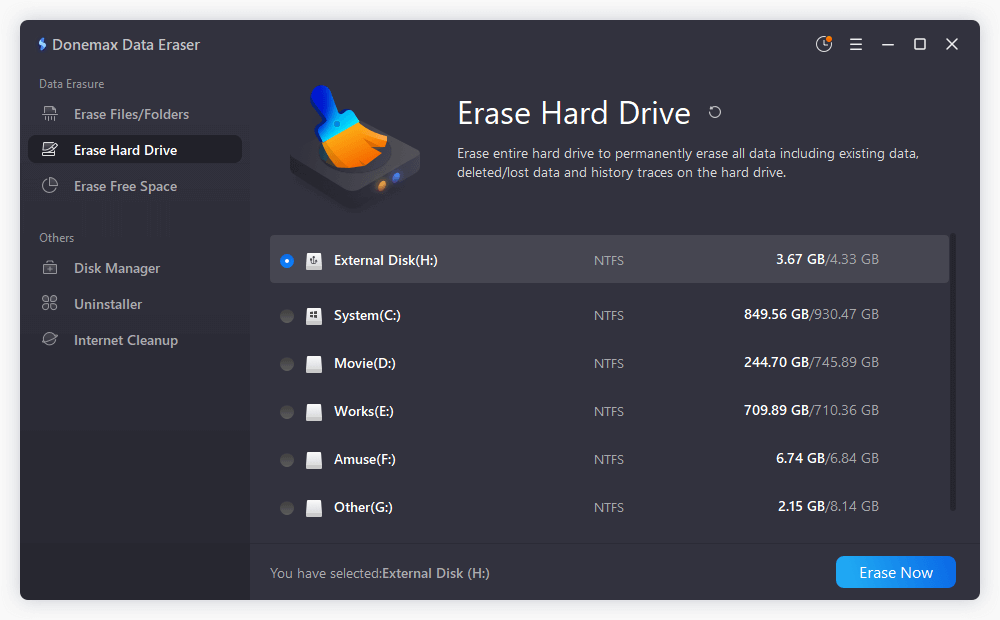
Schritt 2. Öffnen Sie Donemax Data Eraser und wählen Sie dann den Modus Festplatte löschen. Wählen Sie die SSD aus und klicken Sie auf die Schaltfläche Jetzt löschen. Das Programm wird alle Daten auf der SSD sicher und dauerhaft löschen.
Wenn das sichere Löschen fehlschlägt (Eingefrorener Zustand)
Einige SSDs wechseln in einen "eingefrorenen" Zustand, um unbefugtes Löschen zu verhindern. Wenn Ihr Laufwerk eingefroren ist:
Nach dem sicheren Löschen - Wie geht es weiter?
Sobald das sichere Löschen abgeschlossen ist:
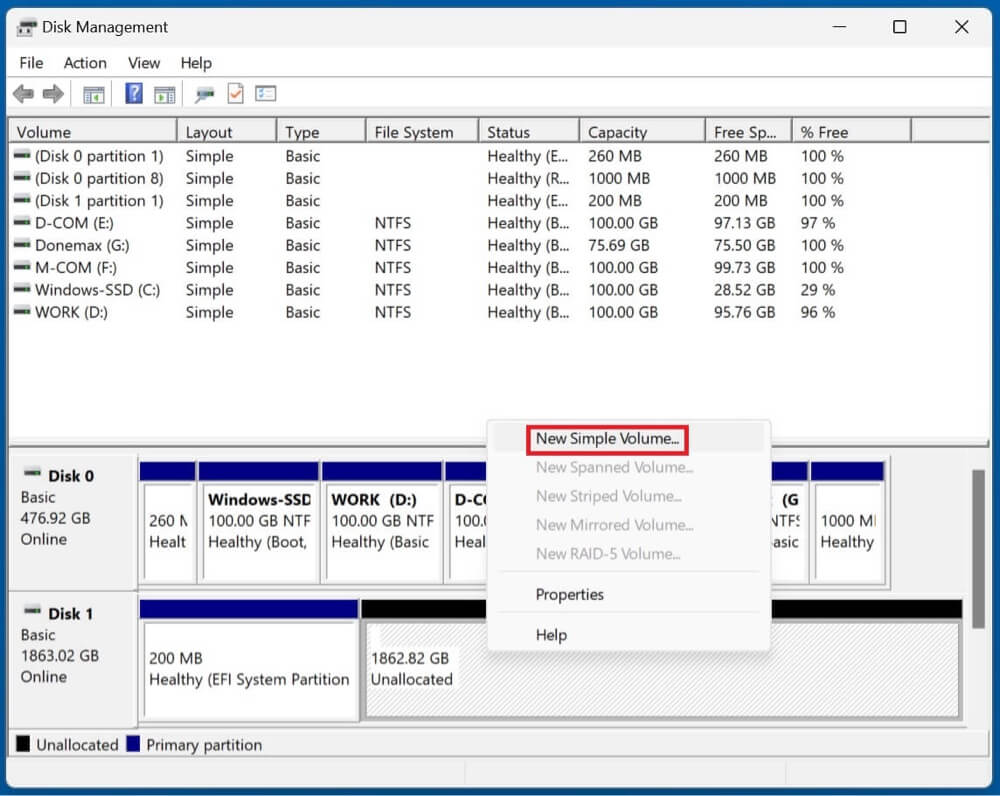
Mit dem Befehlszeilentool diskpart können Sie Low-Level-Operationen auf Datenträgern durchführen.
So verwenden Sie DiskPart zum Bereinigen der SSD:
diskpart
list disk
select disk X (Ersetzen Sie X durch die Nummer Ihrer SSD)
clean
create partition primary
format fs=ntfs quick
assign
exit
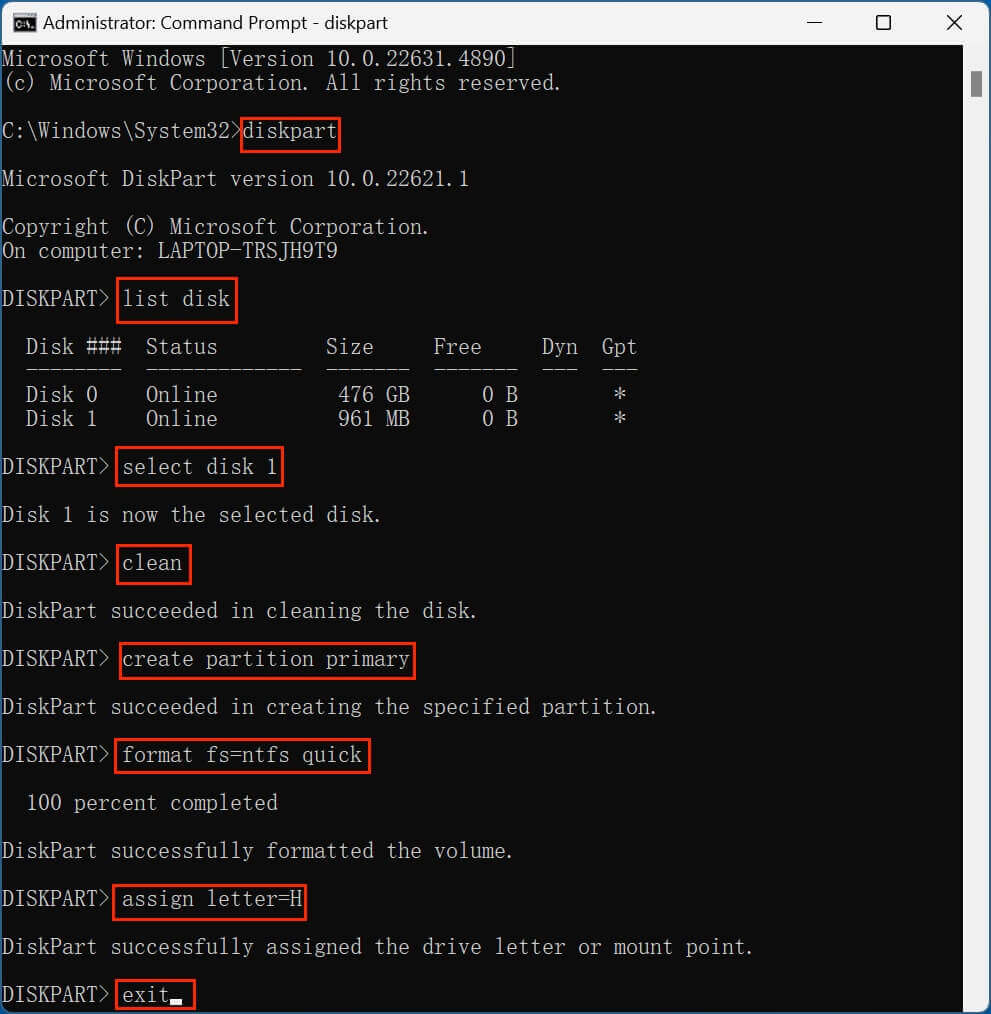
⚠️ Warnung: Der Befehl clean löscht alle Partitionen und Daten. Verwenden Sie ihn nicht auf Ihrem Systemlaufwerk, es sei denn, Sie installieren Windows neu.
Wenn Sie Ihren Computer oder Ihre SSD verkaufen oder verschenken möchten, reicht es nicht aus, Dateien einfach zu löschen oder das Laufwerk zu formatieren. Daten können mit forensischen Tools immer noch wiederhergestellt werden.
Bewährte Praktiken für die SSD-Entsorgung:
Überprüfen Sie immer mit einem Tool wie Donemax Data Recovery, ob die Daten gelöscht wurden, um sicherzustellen, dass nichts wiederherstellbar ist.
Die Gesundheit Ihrer SSD zu erhalten, geht über die einmalige Reinigung hinaus. Hier sind wichtige Dos und Don'ts:
Dos:
Don'ts:
Die Reinigung Ihrer SSD ist ein wichtiger Teil, um Ihr System reibungslos laufen zu lassen und sicherzustellen, dass Ihre Daten organisiert und sicher bleiben. Egal, ob Sie grundlegende Wartungsarbeiten mit der Datenträgerbereinigung oder der Speicheroptimierung durchführen oder vor der Entsorgung ein sicheres Löschen durchführen, wenn Sie Ihre Optionen verstehen, können Sie die richtige Entscheidung basierend auf Ihren Bedürfnissen treffen.
Jede Windows-Version - von 7 bis 11 - bietet native Tools zur Verwaltung Ihrer SSD, und Dienstprogramme von Drittanbietern können bei Bedarf zusätzliche Kontrolle bieten. Denken Sie nur daran, immer wichtige Daten zu sichern, die Defragmentierung von SSDs zu vermeiden und sichere Löschmethoden zu verwenden, wenn Datenschutz ein Problem darstellt.
Bei richtiger Pflege kann Ihre SSD Ihnen viele Jahre lang effizient dienen. Reinigen Sie intelligent, reinigen Sie sicher!
Donemax Data Eraser
Eines der besten Datenlöschprogramme zum dauerhaften Löschen von Daten von PC, Mac, HDD, SSD, USB-Laufwerk, Digitalkamera und anderen Geräten. Sobald die Daten gelöscht sind, sind sie endgültig verloren und können mit keiner Methode wiederhergestellt werden.
Steven
Steven ist seit 2020 leitender Redakteur und Autor bei Donemax. Er ist ein absoluter Technikfreak und kann sich ein Leben ohne Computer nicht vorstellen. Mit über 6 Jahren Erfahrung im Schreiben technischer Lösungen und Softwaretests ist es seine Leidenschaft, Lösungen und Tipps für Windows- und Mac-Benutzer bereitzustellen.
Gerhard Chou
Um die Probleme unserer Kunden effektiv zu lösen, wurde jeder auf unserer Website veröffentlichte Artikel und jede Fehlerbehebungslösung streng getestet und erprobt. Unsere Redakteure lieben es, Computer zu erforschen und zu nutzen und Software zu testen, und sie helfen Computeranwendern gerne bei ihren Problemen.

