cerrar Oferta especial Copa del Mundo 2026

Herramienta gratuita para reparar Pen Drive/Unidad Flash/Tarjeta SD

Steven
Escrito porStevenActualizado el 11 de mayo de 2026

Gerhard Chou
Aprobado porGerhard Chou

Tabla de contenido

Antes de empezar: Donemax Data Recovery es una potente herramienta de recuperación y reparación. Antes de reparar un Pen Drive, unidad flash o tarjeta SD corruptos, puede utilizar esta herramienta para recuperar completamente los archivos perdidos o inaccesibles. Luego, elija la herramienta Disk Manager para reparar la unidad flash/Pen Drive/tarjeta SD corruptos, etc.

CONTENIDO DE LA PÁGINA:

Las unidades flash USB, los Pen Drives y las tarjetas SD son dispositivos de almacenamiento esenciales para transferir y respaldar datos. Sin embargo, a veces pueden encontrar problemas, como corrupción, errores de formato o ilegibilidad. Cuando surgen estos problemas, los usuarios suelen asumir que su dispositivo está dañado permanentemente. Sin embargo, con las herramientas gratuitas adecuadas, puede reparar y restaurar su unidad flash o tarjeta SD sin gastar un centavo.
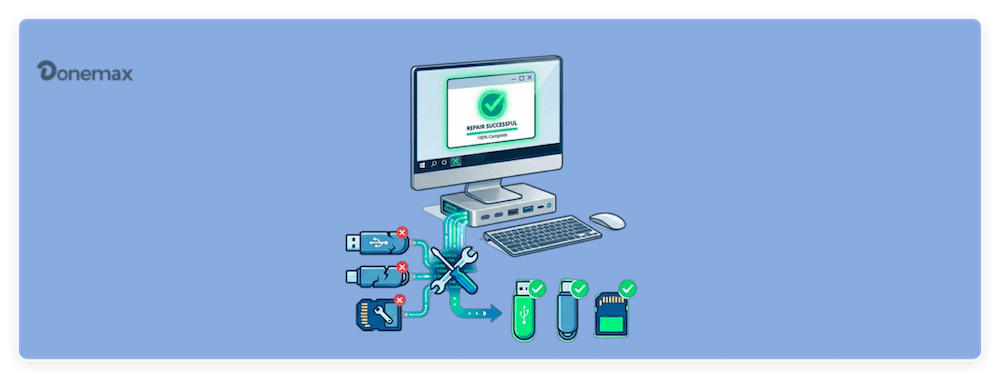
herramienta de reparación USB gratuita

En esta guía, exploraremos algunas de las mejores herramientas gratuitas para reparar unidades USB y tarjetas SD. También proporcionaremos instrucciones paso a paso para solucionar problemas comunes y medidas preventivas para evitar la pérdida de datos en el futuro.

Guía rápida para reparar su unidad flash/Pen Drive/tarjeta SD

  1. Verifique la conexión – Pruebe un puerto USB diferente o un lector de tarjetas SD diferente.
  2. Utilice CHKDSK – Ejecute chkdsk X: /f /r /x en el Símbolo del sistema.
  3. Pruebe la Administración de discos – Reasigne una letra de unidad o formatee la unidad.
  4. Utilice Diskpart – Si la unidad no es reconocida, límpiela y formateela.
  5. Pruebe herramientas de terceros – Utilice Donemax Data Eraser o SD Card Formatter si es necesario.
  6. Recupere los datos primero (si es necesario) – Antes de formatear, utilice Donemax Data Recovery.
  7. Realice un formato completo – Si nada funciona, utilice HDD Low Level Format Tool.

Problemas comunes con Pen/Unidades Flash y tarjetas SD

Antes de sumergirnos en las herramientas de reparación, primero identifiquemos los problemas más comunes que afectan a estos dispositivos de almacenamiento:

Las unidades flash USB, los Pen Drives y las tarjetas SD se utilizan ampliamente para almacenar y transferir datos, pero son propensos a diversos problemas. A continuación, se presentan algunos de los problemas más comunes que enfrentan los usuarios, junto con explicaciones y posibles soluciones.

1. Dispositivo no reconocido por la computadora

Uno de los problemas más frustrantes ocurre cuando conecta una unidad USB o una tarjeta SD y la computadora no puede detectarla. Hay varias razones por las que esto sucede:

  • Puerto USB o lector de tarjetas defectuoso – El puerto o lector que está utilizando puede estar dañado.
  • Controladores desactualizados o corruptos – Los controladores faltantes o desactualizados pueden impedir que el sistema detecte el dispositivo.
  • Corrupción de la tabla de particiones – Si la tabla de particiones está dañada, el SO no reconocerá la unidad.
  • Daño físico – Un conector USB roto o una falla interna del chip pueden inutilizar el dispositivo.

2. Archivos corruptos o inaccesibles

Si abre su unidad USB o tarjeta SD y nota archivos faltantes o corruptos, esto puede deberse a varias razones.

  • Extracción abrupta – Extraer la unidad durante la transferencia de archivos puede provocar corrupción.
  • Infección por virus o malware – Algunos malware ocultan o corrompen archivos.
  • Sectores defectuosos – El daño físico a las celdas de memoria puede hacer que los datos sean ilegibles.

3. Errores de formato y problemas del sistema de archivos RAW

A veces, cuando conecta su unidad USB o tarjeta SD, ve un mensaje de error que dice:

  • "Debe formatear el disco antes de poder usarlo."
  • "El sistema de archivos es RAW."
  • "Windows no pudo completar el formato."

Estos mensajes indican que el sistema de archivos está dañado o es ilegible para su SO. Posibles causas:

  • Interrupción durante las transferencias de archivos – Desconectar la unidad mientras se escriben datos puede corromper el sistema de archivos.
  • Formato incorrecto – Algunos dispositivos requieren un formato específico (por ejemplo, FAT32 para sistemas antiguos, exFAT para archivos grandes).
  • Daño físico – Si el chip NAND está dañado, la unidad puede estar más allá de la reparación.

4. Velocidades de transferencia lentas o errores de lectura/escritura

Si su unidad USB o tarjeta SD tarda un tiempo inusualmente largo en transferir archivos o se niega a escribir nuevos datos, esto puede indicar un problema.

  • El dispositivo está casi lleno – La falta de espacio libre ralentiza el rendimiento.
  • Fragmentación – Con el tiempo, la fragmentación de datos puede ralentizar las operaciones de lectura/escritura.
  • Sectores defectuosos – Las celdas de memoria dañadas pueden causar errores.

Las 5 mejores herramientas gratuitas para reparar unidades USB y tarjetas SD

Varias herramientas gratuitas pueden ayudarlo a diagnosticar y reparar sus dispositivos de almacenamiento dañados. Estas son las más efectivas:

Top 1. CHKDSK (herramienta integrada de Windows)

CHKDSK (Check Disk) es una herramienta de línea de comandos integrada de Windows que puede escanear y reparar errores en una unidad flash USB o tarjeta SD.

Cómo usar CHKDSK

  1. Conecte su unidad USB o tarjeta SD.
  2. Abra el Símbolo del sistema como Administrador.
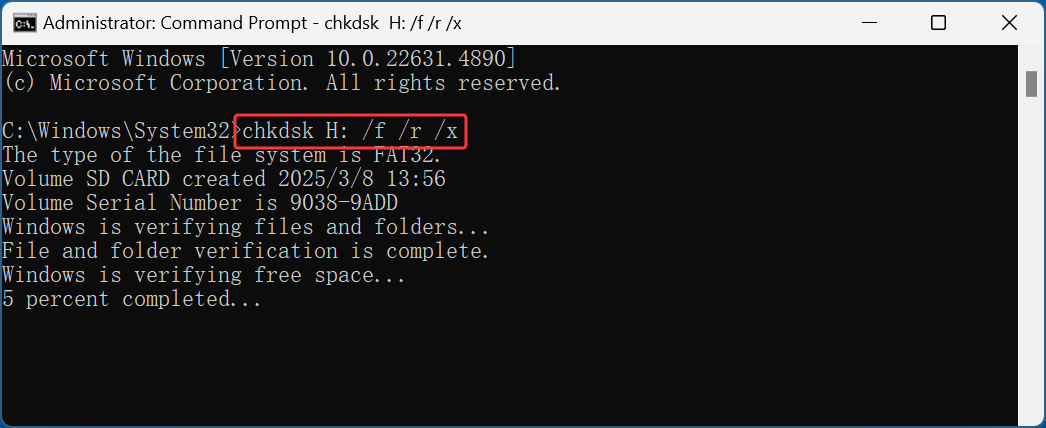
  3. Escriba el siguiente comando y presione Enter:

    chkdsk X: /f /r /x

    herramienta de reparación USB gratuita

    (Reemplace X con la letra de unidad de su USB o tarjeta SD).

  4. Espere a que se complete el escaneo y siga las instrucciones proporcionadas.

CHKDSK corregirá los errores e intentará recuperar los sectores defectuosos, restaurando la funcionalidad de su unidad.

Top 2. Administración de discos de Windows & Diskpart

Si su unidad USB o tarjeta SD no se muestra correctamente, puede usar la Administración de discos de Windows o Diskpart para solucionarlo.

Uso de la Administración de discos:
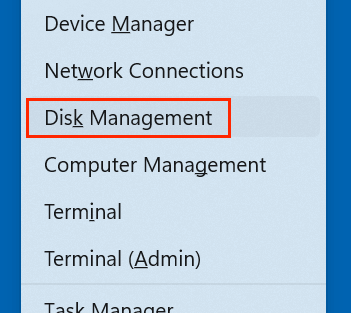
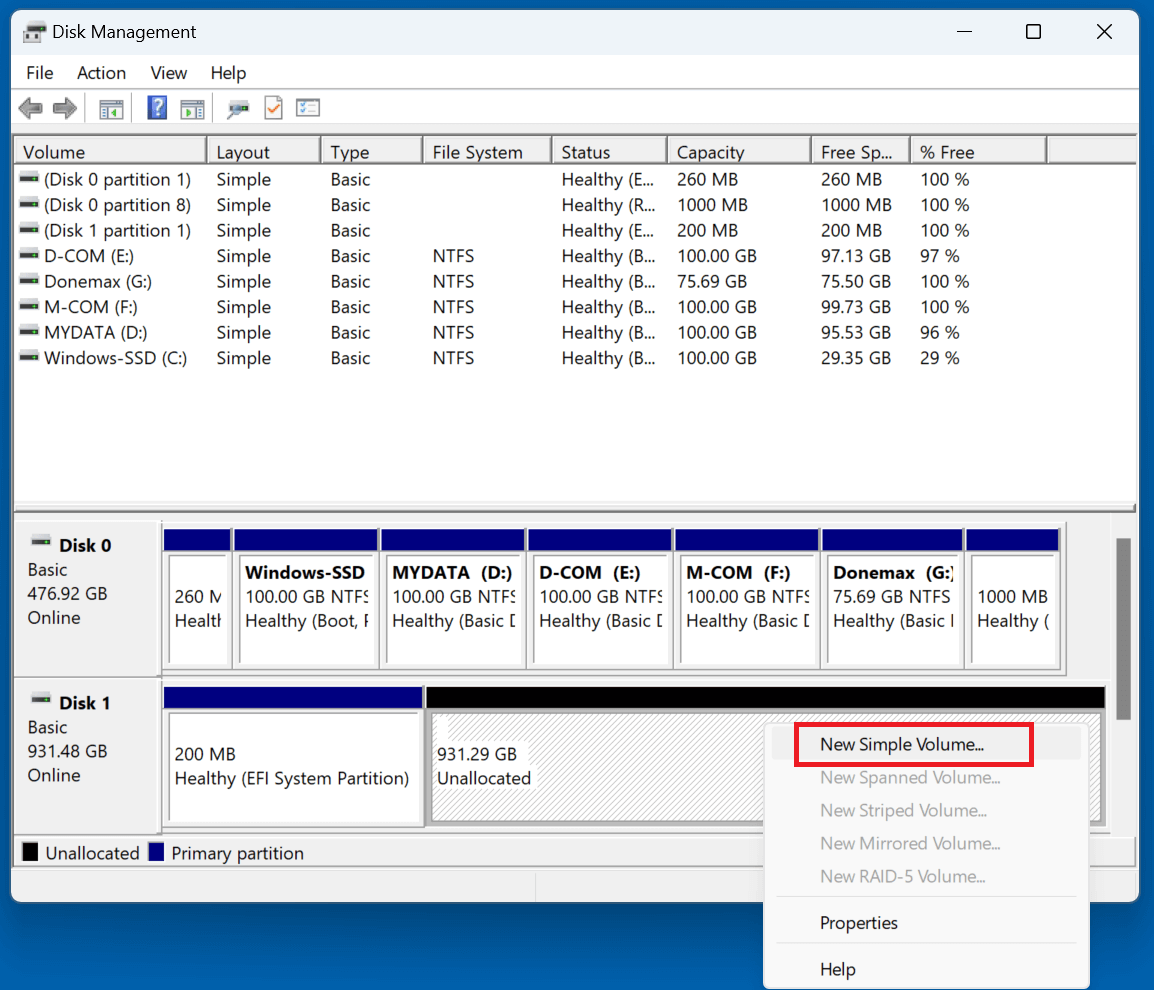
  1. Elija Administración de discos presionando Windows + X.

    herramienta de reparación USB gratuita

  2. Busque su tarjeta SD o unidad USB.
  3. Para crear una partición, haga clic derecho y elija Nuevo volumen simple si aparece como No asignado.

    herramienta de reparación USB gratuita

  4. Formatee como FAT32 o exFAT y asigne una letra de unidad.

Top 3. SD Card Formatter (por la SD Association)

Si su tarjeta SD está corrupta o es ilegible, la herramienta SD Card Formatter de la SD Association puede formatearla correctamente.

Cómo usar SD Card Formatter
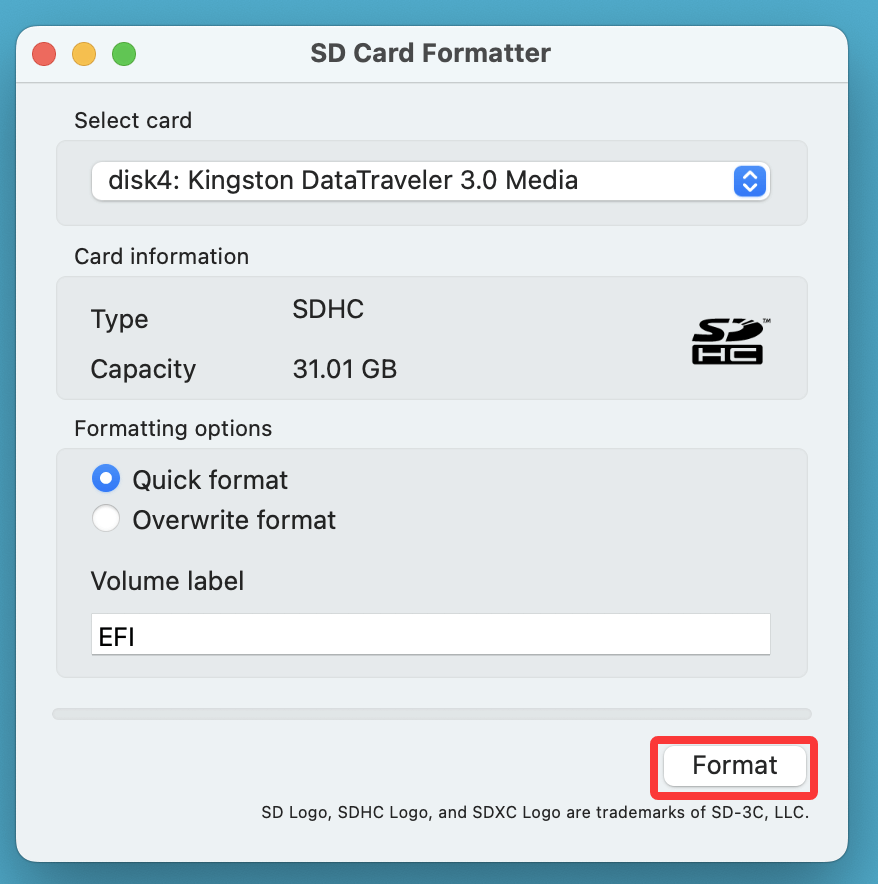
  1. Vaya al sitio web oficial de la SD Association y descargue la herramienta SD Card Formatter.
  2. Inserte su tarjeta SD y ejecute la aplicación.
  3. De la lista, seleccione su tarjeta SD.
  4. Haga clic en Formato y deje que la herramienta haga su trabajo.

    herramienta de reparación USB gratuita

Esta herramienta asegura que su tarjeta SD esté formateada correctamente y suele ser más efectiva que la herramienta de formateo integrada de Windows.

Top 4. HDD Low Level Format Tool

Esta herramienta realiza un formato de bajo nivel, que borra y reconstruye su unidad desde cero. Es útil para problemas de corrupción severa.

Pasos para usar HDD Low Level Format Tool:
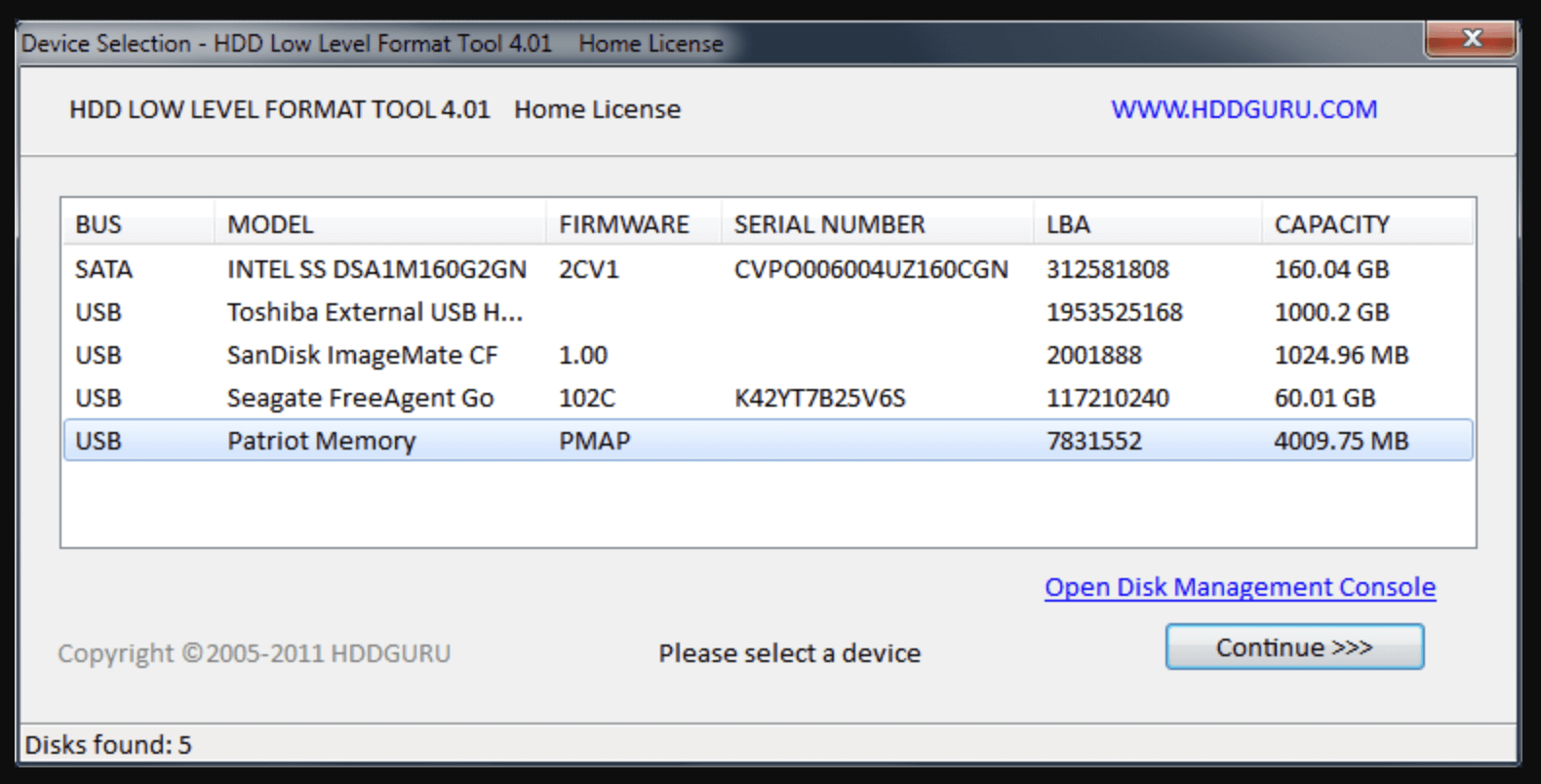
  1. Descargue e instale la herramienta.

    herramienta de reparación USB gratuita

  2. Seleccione su unidad USB o tarjeta SD.
  3. Haga clic en Low-Level Format e inicie el proceso.
  4. Después de completar, use la Administración de discos de Windows para crear una nueva partición.

Utilícelo solo como último recurso, ya que borra permanentemente todos los datos de la unidad.

Top 5. Donemax Data Recovery

Si necesita recuperar archivos perdidos antes de reparar su unidad, esta herramienta puede ayudarlo.

Cómo usar Donemax Data Recovery:

  1. Instale y abra el software.
  2. Seleccione su unidad USB o tarjeta SD y escanee en busca de archivos perdidos.

    Seleccione la unidad USB

  3. Escanee en profundidad la unidad USB o tarjeta SD y encuentre todos los archivos recuperables.

    Escanee la unidad USB

  4. Vea una vista previa y recupere los archivos importantes antes de reparar la unidad.

    Vista previa y recuperación de la unidad USB

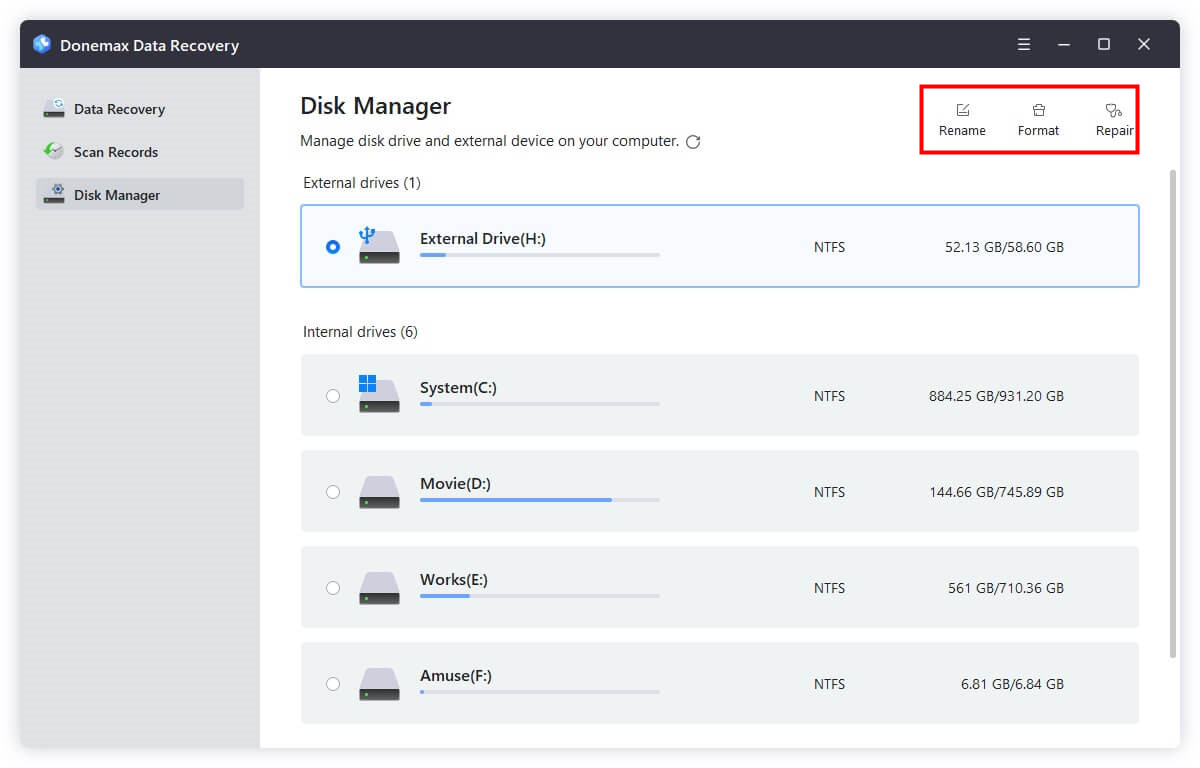
  5. Si desea reparar el dispositivo, elija Disk Manager, seleccione el dispositivo y haga clic en Repair.

    Reparar unidad USB

Medidas preventivas para evitar problemas futuros

Para evitar tener que lidiar con unidades USB y tarjetas SD corruptas o dañadas en el futuro, siga estas mejores prácticas:

  • Expulse siempre las unidades USB correctamente – No las extraiga mientras transfiere archivos.
  • Mantenga copias de seguridad – Almacene los datos importantes en múltiples ubicaciones.
  • Utilice marcas confiables – Las unidades USB y tarjetas SD baratas son más propensas a fallar.
  • Escanee regularmente en busca de malware – Los virus pueden corromper los dispositivos de almacenamiento.
  • Evite temperaturas extremas – El calor y la humedad pueden dañar la memoria flash.

Preguntas frecuentes sobre la reparación de unidades USB y tarjetas SD

Sí, a menudo es posible. La clave es utilizar una herramienta de recuperación como Donemax Data Recovery para extraer sus archivos antes de intentar una reparación o formato formal. Una vez que sus datos estén seguros, puede usar comandos de reparación como CHKDSK para reparar el sistema de archivos sin daños adicionales.
Para tarjetas SD específicamente, el SD Memory Card Formatter (de la SD Association) es el estándar de oro. A diferencia del formateo estándar del sistema, sigue los estándares específicos de memoria flash requeridos por las tarjetas SD, lo que lo hace más efectivo para restaurar tarjetas que no son reconocidas por cámaras o teléfonos.
Un sistema de archivos "RAW" significa que su sistema operativo ya no reconoce el formato de la unidad (como FAT32 o exFAT). Esto suele deberse a una extracción abrupta o a una infección de virus. A menudo puede solucionarlo utilizando HDD Low Level Format Tool o reparticionando la unidad en la Administración de discos.
No. Si el conector USB está roto o el chip NAND interno está agrietado, las herramientas de software no podrán detectarlo ni repararlo. Si la unidad no aparece en la Administración de discos (Windows) o la Utilidad de Discos (Mac) incluso después de probar diferentes puertos, es probable que tenga una falla de hardware.
Primero, verifique si hay un interruptor de bloqueo físico en el costado del dispositivo. Si no hay uno, puede usar el comando Diskpart en Windows: escriba attributes disk clear readonly para eliminar la protección de escritura a nivel de software que a menudo impide las reparaciones.

Conclusión

Cuando su unidad flash USB, Pen Drive o tarjeta SD se corrompe, no tiene que tirarlo. Usando herramientas gratuitas como CHKDSK, la Administración de discos, SD Card Formatter y Donemax Data Recovery, puede reparar la mayoría de los problemas comunes.

Si su unidad aún no funciona después de probar estos métodos, puede estar físicamente dañada y requerir reemplazo. Sin embargo, en la mayoría de los casos, estas herramientas gratuitas lo ayudarán a recuperar y restaurar su dispositivo de almacenamiento sin gastar un centavo.

escenario del logotipo

Donemax Data Recovery

Uno de los mejores programas de recuperación de datos para recuperar datos eliminados, formateados o perdidos de PC, Mac, HDD, SSD, unidad USB, tarjeta SD, cámara, RAID, servidor u otros dispositivos de almacenamiento.

Steven
Escritor colaborador

Steven

Steven es escritor y editor senior del software Donemax desde 2020. Es un super experto en informática y no puede imaginar la vida sin una computadora. Con más de 6 años de experiencia escribiendo soluciones técnicas y probando software, le apasiona proporcionar soluciones y consejos a los usuarios de Windows y Mac.

Gerhard Chou
Editor en jefe

Gerhard Chou

Para resolver eficazmente los problemas de nuestros clientes, cada artículo y solución de solución de problemas publicado en nuestro sitio web ha sido estrictamente probado y practicado. A nuestros editores les encanta investigar y usar computadoras y probar software, y están dispuestos a ayudar a los usuarios de computadoras con sus problemas.