


Escrito porStevenActualizado el 08 de mayo de 2026

CONTENIDO DE LA PÁGINA:
Gestionar el espacio en disco de manera eficiente siempre ha sido una parte fundamental para mantener un sistema Windows rápido, receptivo y estable. A medida que los archivos se acumulan (ya sean archivos temporales, actualizaciones del sistema sobrantes o descargas no utilizadas), la acumulación de basura puede degradar gradualmente el rendimiento del sistema. Para abordar este problema, Microsoft introdujo Storage Sense de Windows, una potente función integrada diseñada para liberar espacio automáticamente y mantener tu almacenamiento optimizado sin necesidad de intervención constante del usuario.
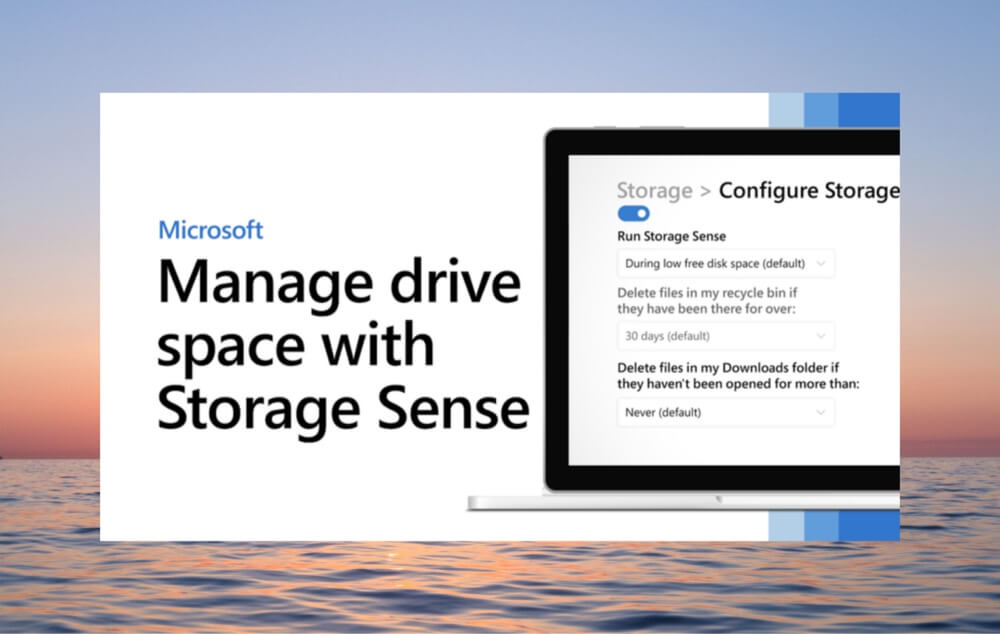
En este artículo, profundizaremos en qué es Storage Sense, cómo funciona, cómo configurarlo según tus necesidades y cómo se compara con las herramientas tradicionales de limpieza de discos. Ya seas un usuario ocasional de PC o un profesional de TI experimentado, entender Storage Sense puede ayudarte a gestionar mejor la salud y longevidad de tu sistema.
Storage Sense es una función de gestión de discos integrada en Windows 10 y Windows 11 que ayuda a los usuarios a eliminar automáticamente archivos innecesarios de su sistema. Se ejecuta en segundo plano según una programación o umbral de almacenamiento para eliminar archivos basura, elementos temporales, registros del sistema, contenido de la Papelera de reciclaje y más.
★ Características Principales:
Storage Sense es un gran avance con respecto a la herramienta manual Liberador de espacio en disco. Introduce automatización y flexibilidad, lo que facilita más que nunca la gestión del uso del disco sin tener que comprobar constantemente los archivos que ocupan espacio.
Cuando está activado, Storage Sense supervisa continuamente el almacenamiento de tu sistema. Sigue un conjunto de reglas definidas por el usuario para determinar qué datos se pueden eliminar de forma segura, con qué frecuencia se realizan las limpiezas y qué archivos califican para el almacenamiento solo en línea si usas OneDrive.
1. Eliminación de Archivos Temporales
Storage Sense elimina automáticamente:
2. Papelera de reciclaje y Carpeta Descargas
Puedes configurar Storage Sense para eliminar archivos que hayan estado en la Papelera de reciclaje o en la carpeta Descargas durante un número específico de días (1, 14, 30 o 60 días). Esto ayuda a evitar que estas carpetas se conviertan en acumuladores de datos a largo plazo.
3. Gestión de la Nube de OneDrive
Storage Sense puede convertir inteligentemente archivos de OneDrive no utilizados en archivos "solo en línea". Si no se ha accedido a un archivo durante un cierto número de días, Windows eliminará la copia local (conservándola en la nube), liberando espacio de almacenamiento local.
4. Limpieza de Actualizaciones
Cuando se instalan nuevas actualizaciones, Storage Sense puede eliminar automáticamente los archivos antiguos de actualización de Windows y los registros que ya no son necesarios, ahorrando gigabytes de espacio.
Storage Sense es altamente personalizable, lo que te permite adaptar su comportamiento a tus patrones de uso. Aquí te explicamos cómo activarlo y configurarlo:
Para comenzar, abre el panel de Configuración de Windows:
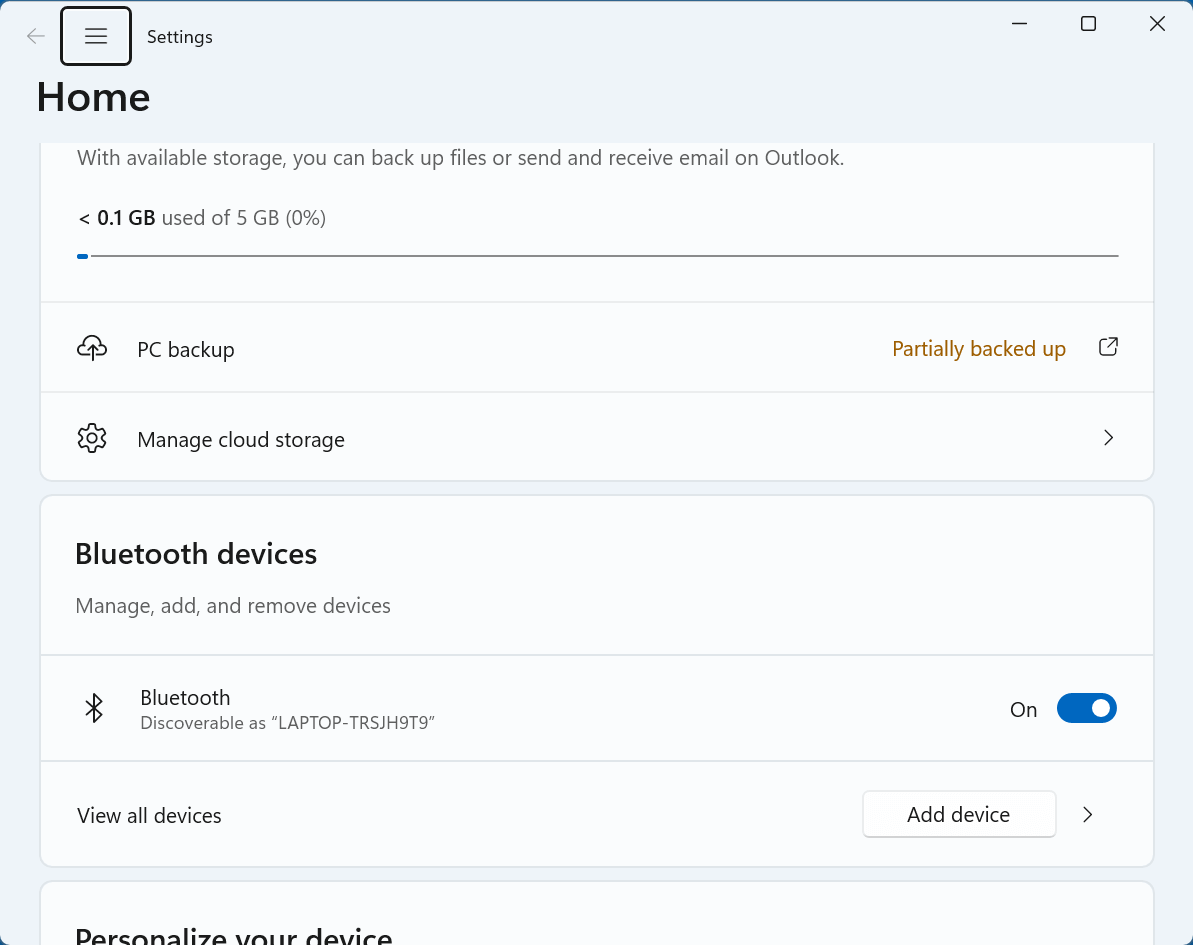
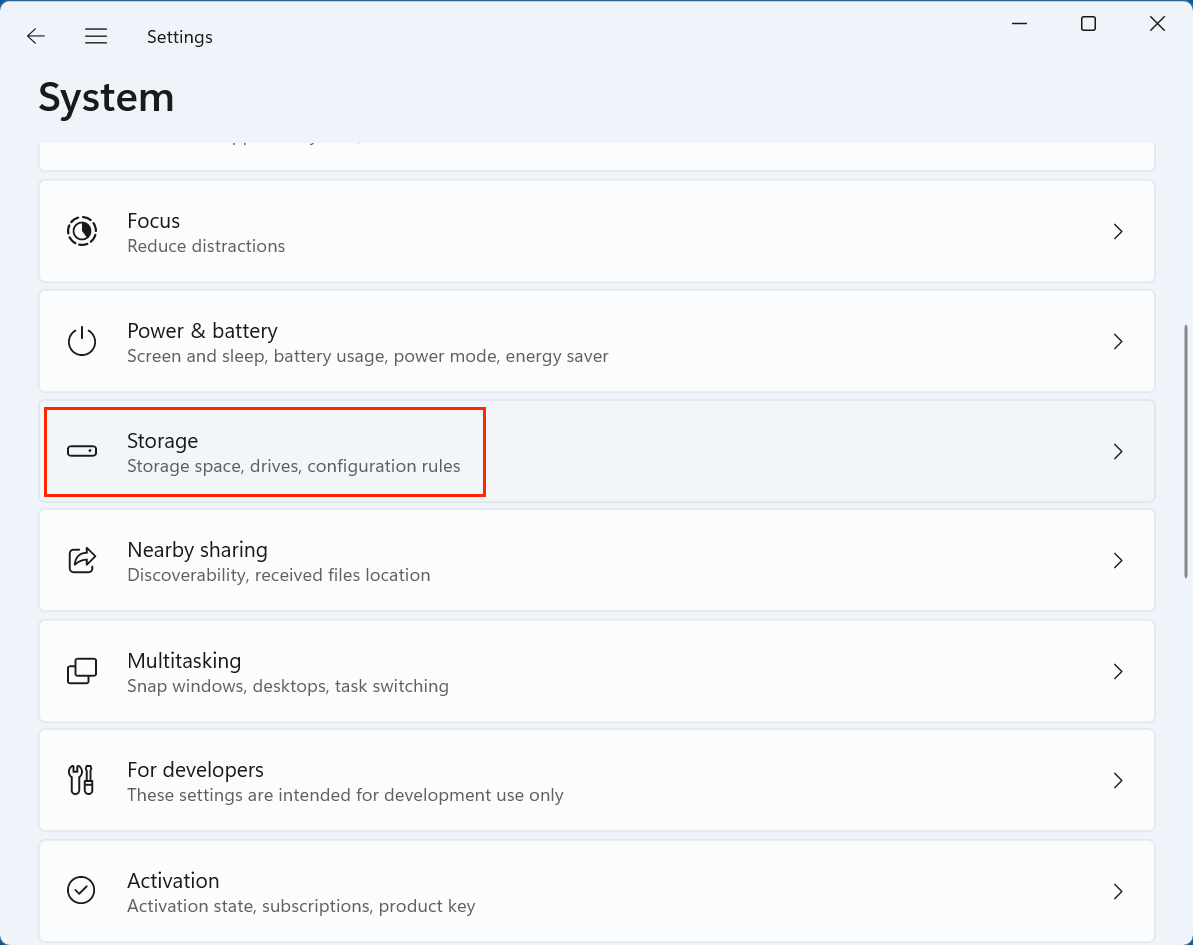
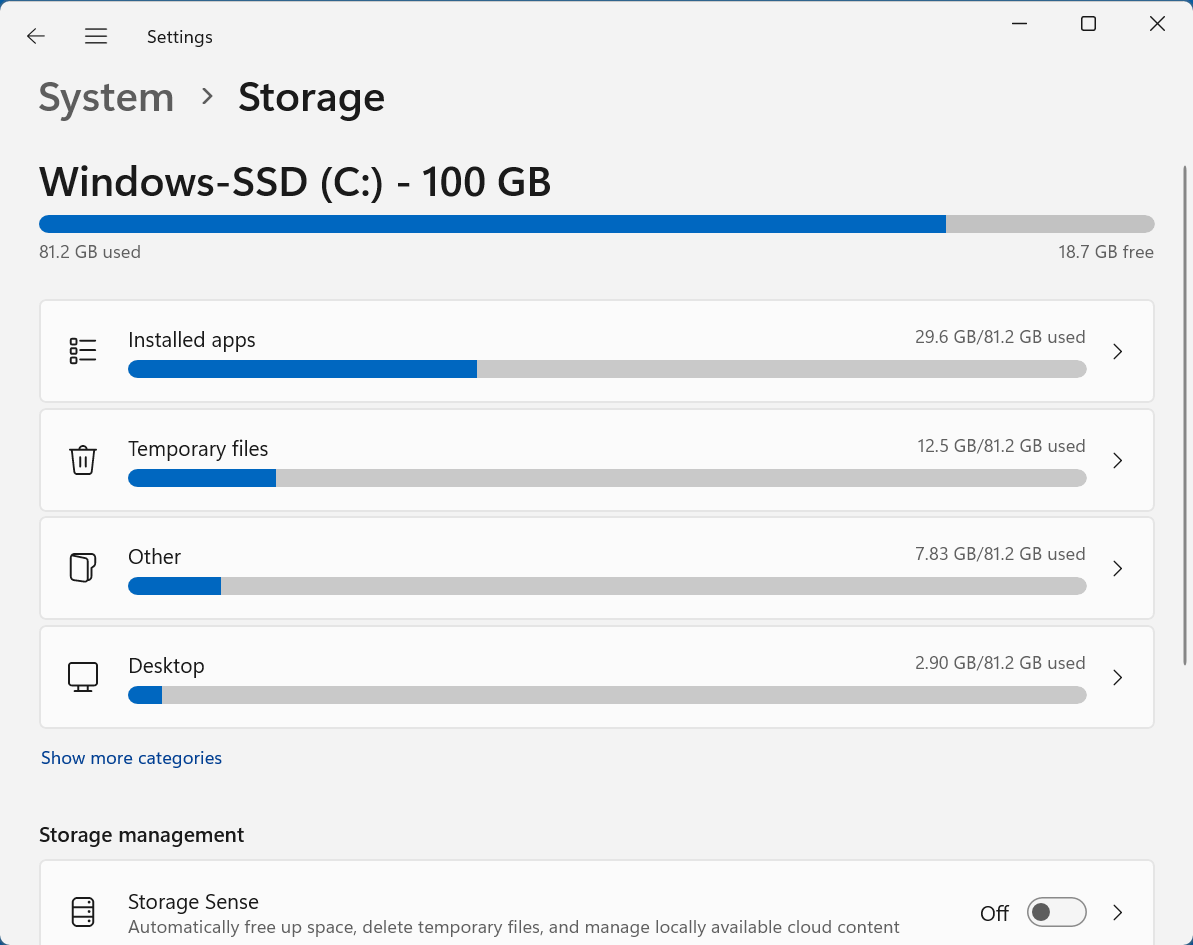
Esta sección te muestra un desglose de las principales categorías como:
...
En la parte superior de esta página, también verás Storage Sense listado en Gestión del almacenamiento.
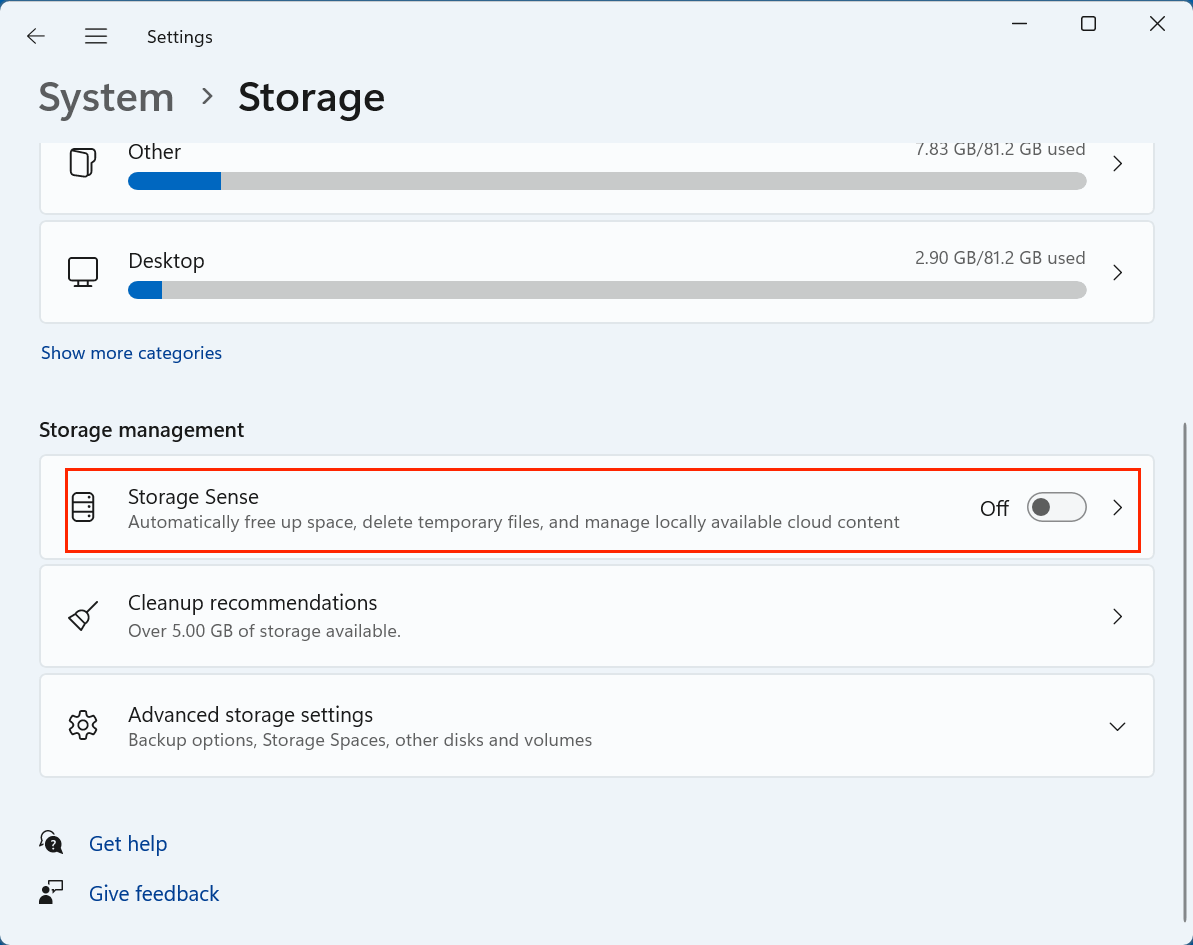
Para activar Storage Sense:
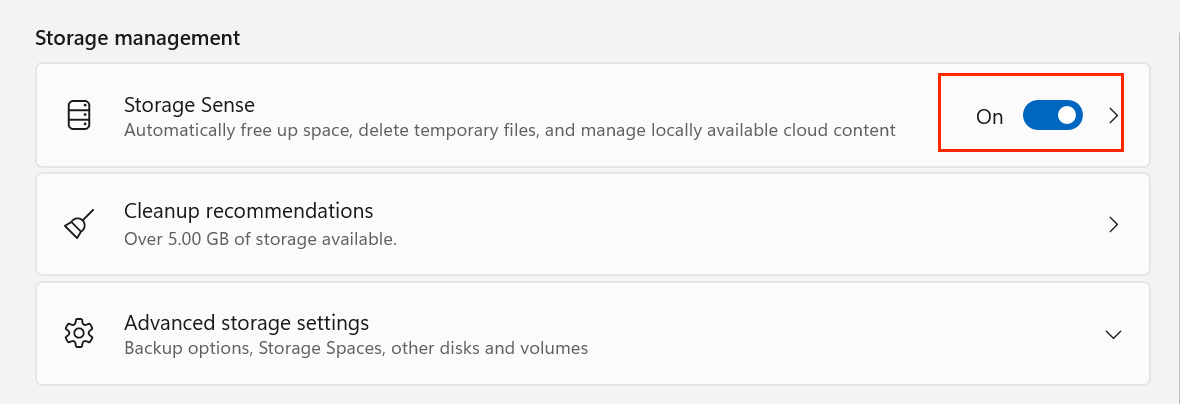
Esto activa el proceso de limpieza predeterminado, que se ejecutará automáticamente cada vez que tu sistema tenga poco almacenamiento. Sin embargo, para obtener el máximo beneficio, querrás personalizar cómo funciona.
Haz clic en Storage Sense. Esto te lleva a una pantalla de configuración detallada donde puedes ajustar el comportamiento de la función.
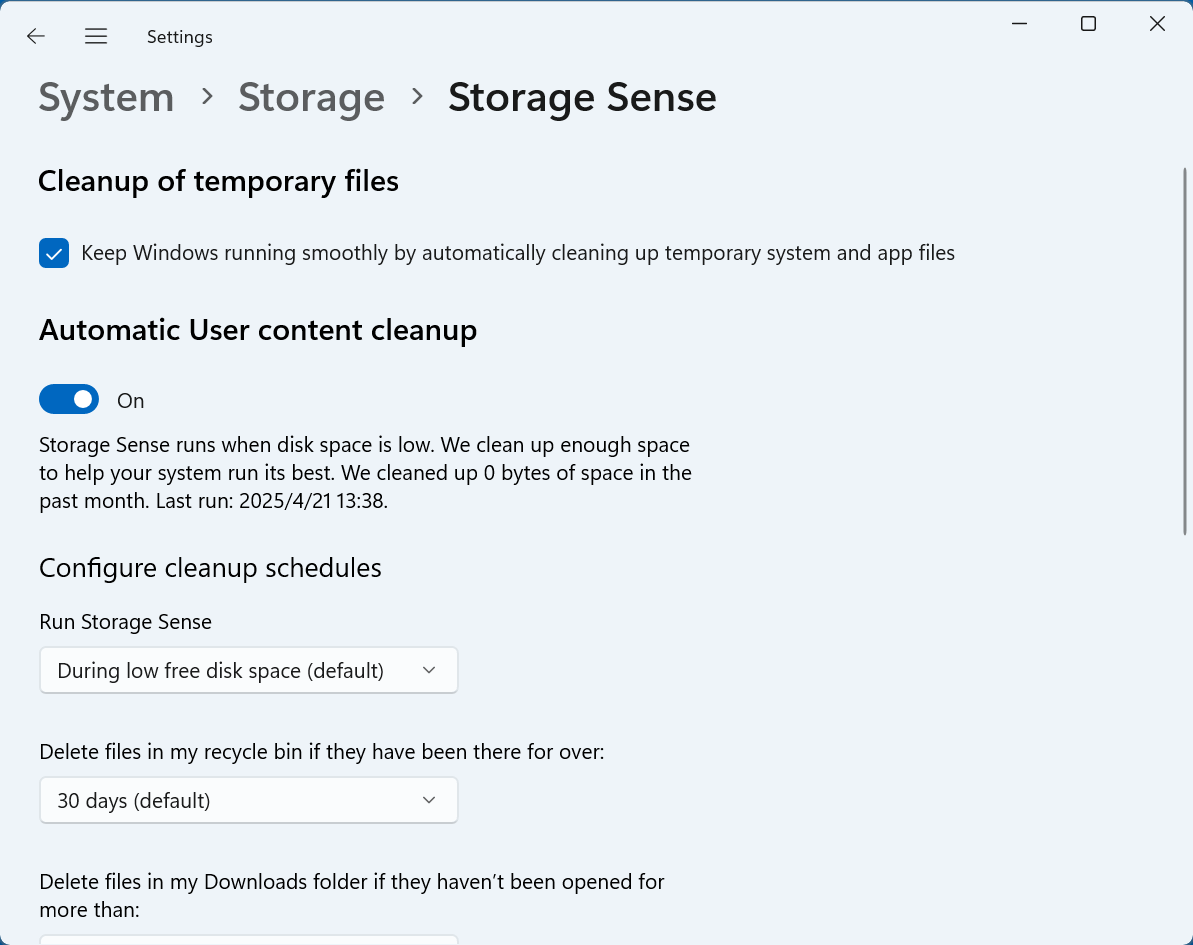
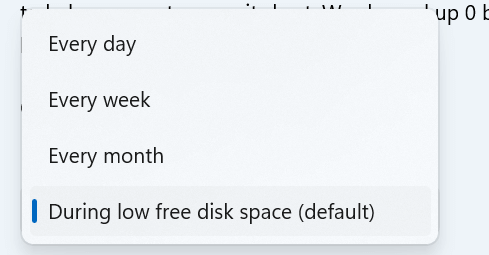
1. Ejecutar Storage Sense: Elegir Frecuencia
Puedes decidir con qué frecuencia se ejecutará Storage Sense:
💡 Consejo:
2. Limpieza de Archivos Temporales
Marca la opción "Mantener Windows funcionando sin problemas limpiando automáticamente los archivos temporales del sistema y las aplicaciones".

Esto permite que Storage Sense elimine automáticamente:
Estos archivos sirven para fines a corto plazo y se pueden eliminar de forma segura para recuperar espacio.
3. Gestión de la Papelera de reciclaje
Selecciona un período de tiempo en "Eliminar los archivos de mi Papelera de reciclaje si han estado allí durante más de:"
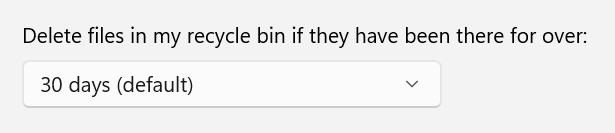
Las opciones incluyen:
💡 Consejo:
Si olvidas vaciar la Papelera de reciclaje con regularidad, configúrala en 14 o 30 días. Mantiene el orden sin eliminar eliminaciones recientes que aún puedas necesitar.
4. Gestión de la Carpeta Descargas
Selecciona un período de tiempo en "Eliminar archivos de mi carpeta Descargas si no se han abierto durante más de:"

Las opciones incluyen:
💡 Nota Importante:
Muchos usuarios almacenan archivos importantes en Descargas, así que usa esta configuración con cuidado. Si confías en la carpeta Descargas para archivar, déjala configurada como Nunca o considera mover archivos periódicamente a otro lugar.
5. Configuración de Contenido en la Nube de OneDrive
Si usas OneDrive, Storage Sense también puede gestionar el almacenamiento en la nube haciendo que los archivos sean "solo en línea" después de un cierto período de inactividad.
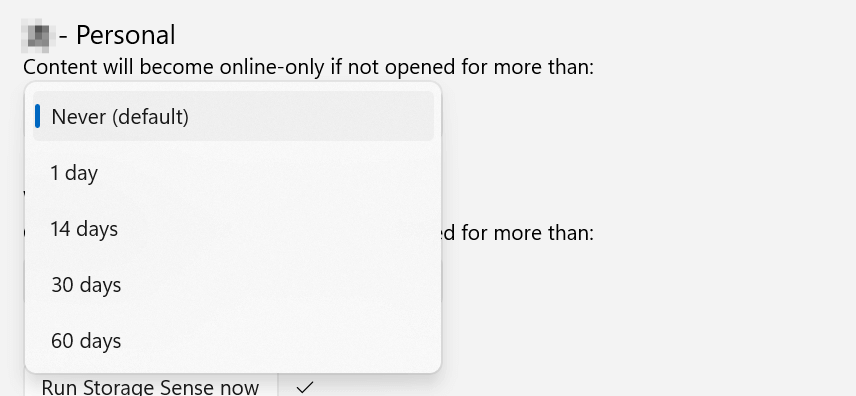
Elige entre:
Cuando se establece, esto:
Ejemplo:
Si no has abierto un archivo en 30 días, se convierte en solo en línea. El icono del archivo permanecerá, pero no ocupará espacio en disco.
En la parte inferior de la página de configuración, hay un botón etiquetado "Ejecutar Storage Sense ahora."
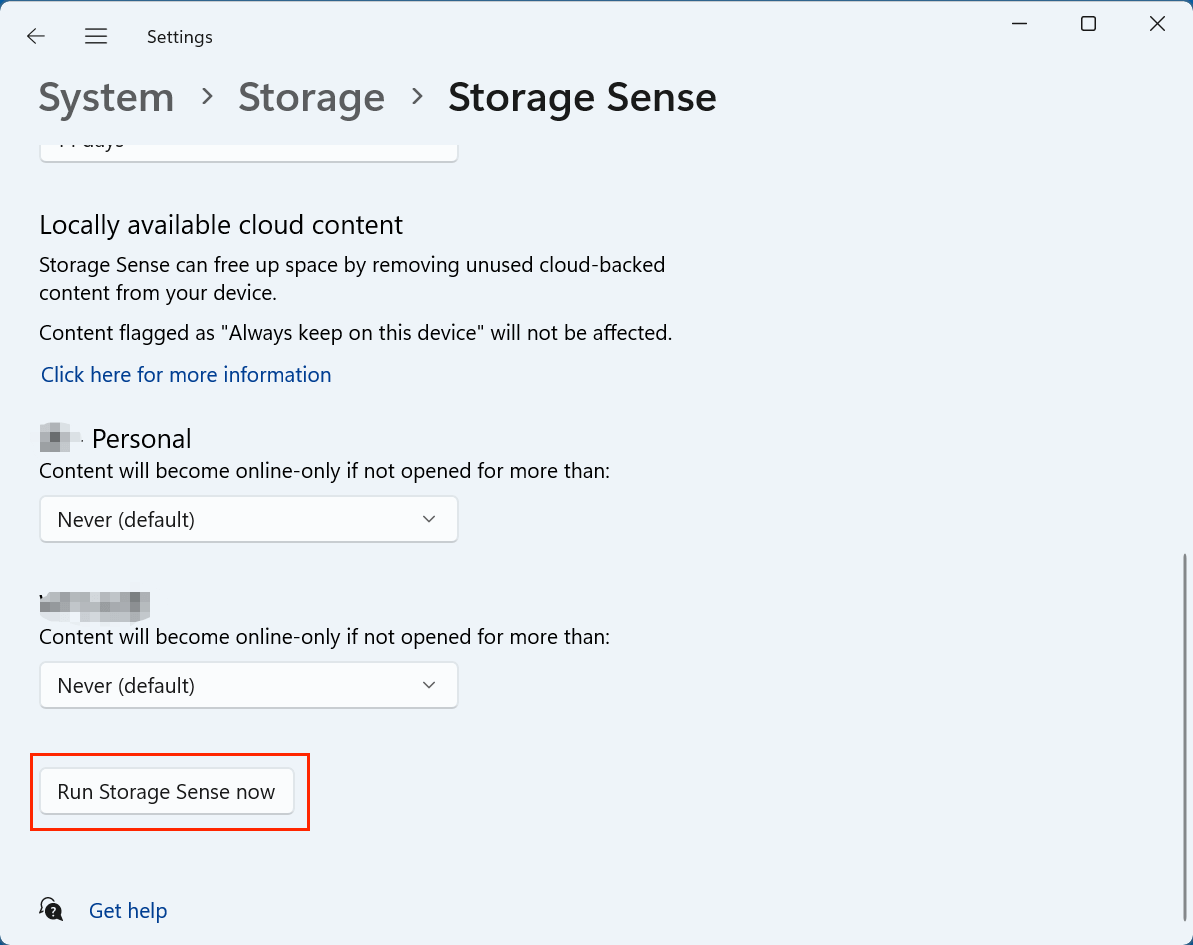
Al hacer clic en él, se activará una limpieza inmediata basada en la configuración elegida. Es una excelente manera de probar cómo funciona la función o realizar una limpieza única cuando te estás quedando sin espacio.
Antes de Storage Sense, los usuarios de Windows solían confiar en el Liberador de espacio en disco o en herramientas de terceros como Cleaner para recuperar espacio. Así es como se compara Storage Sense:
| Característica | Storage Sense | Liberador de espacio | Herramientas de Terceros |
|---|---|---|---|
| Automatización | Sí | No | Opcional |
| Integración en la Nube | Sí (OneDrive) | No | Limitada |
| Eliminación de Archivos Temporales | Sí | Sí | Sí |
| Gestión de la Papelera | Sí | Sí | Sí |
| Gestión de Caché de Aplicaciones | Sí | No | Sí |
| Configuración por el Usuario | Alta | Baja | Alta |
Ventajas de Storage Sense
Desventajas
Storage Sense continúa evolucionando, especialmente en Windows 11, donde gana una integración más profunda y controles más intuitivos.
1. Integración con OneDrive
Storage Sense identifica archivos en la nube inactivos y los revierte a versiones solo en línea sin eliminar los datos del usuario. Esto asegura que tu almacenamiento local no esté obstruido con archivos usados con poca frecuencia, manteniéndolos accesibles a través de la nube.
2. Limpieza de Actualizaciones de Windows
Después de actualizaciones importantes de Windows, las versiones anteriores se almacenan para fines de reversión. Storage Sense puede eliminarlas automáticamente después de unos días (generalmente 10), ahorrando varios GB de espacio.
3. Archivos de Optimización de Entrega
Windows utiliza la optimización de entrega entre pares para las actualizaciones. Storage Sense puede eliminar archivos residuales de este sistema, que a menudo pasan desapercibidos.
4. Interfaz de Usuario Moderna y Recomendaciones
En Windows 11, Storage Sense se mejora con una interfaz de usuario más limpia y recomendaciones de almacenamiento, que ofrecen sugerencias como:
Como cualquier herramienta automatizada, Storage Sense puede encontrar problemas ocasionalmente. Aquí hay problemas comunes y cómo resolverlos:
1. Storage Sense no se ejecuta automáticamente
2. Los archivos no se eliminan como se esperaba
3. Storage Sense aparece atenuado
Configuración del equipo > Plantillas administrativas > Sistema > Storage Sense
4. Los archivos de OneDrive no se convierten a solo en línea
Para aprovechar al máximo Storage Sense, considera los siguientes consejos:
1. Elige la Frecuencia Adecuada
2. No te Fíes Únicamente de la Carpeta Descargas
3. Combínalo con Otras Herramientas de Almacenamiento
4. Verifica Regularmente los Restos de Actualizaciones
Storage Sense de Windows es una función potente pero a menudo infrautilizada que puede mejorar significativamente la higiene del disco con una mínima intervención del usuario. Ya sea que estés constantemente recibiendo advertencias de poco espacio o simplemente quieras mantener tu sistema ágil y eficiente, Storage Sense proporciona una forma segura, inteligente y fluida de automatizar tus rutinas de limpieza de discos.
Al comprender sus capacidades, configurarlo para que se adapte a tus hábitos y combinarlo con otras herramientas del sistema, puedes asegurarte de que tu dispositivo Windows se mantenga libre de desorden y con un alto rendimiento. Así que tómate un momento hoy para activar y personalizar Storage Sense; podría salvarte de tu próxima crisis de almacenamiento.
Si Storage Sense elimina archivos incorrectos de tu computadora, puedes usar un software de recuperación de datos, como Donemax Data Recovery, para recuperar los archivos eliminados o vaciados.
Donemax Data Recovery
Uno de los mejores programas de recuperación de datos para recuperar datos eliminados, formateados o perdidos de PC, Mac, HDD, SSD, unidad USB, tarjeta SD, cámara, RAID, Servidor u otros dispositivos de almacenamiento.
Steven
Steven ha sido redactor y editor senior de software Donemax desde 2020. Es un súper nerd y no se imagina la vida sin una computadora. Con más de 6 años de experiencia escribiendo soluciones técnicas y probando software, le apasiona proporcionar soluciones y consejos para usuarios de Windows y Mac.
Gerhard Chou
Para resolver eficazmente los problemas de nuestros clientes, cada artículo y solución de solución de problemas publicada en nuestro sitio web ha sido estrictamente probada y practicada. A nuestros editores les encanta investigar y usar computadoras y probar software, y están dispuestos a ayudar a los usuarios de computadoras con sus problemas.

