


Prueba Gratuita
- Migración del sistema en 1 clic
- Clonación de disco y partición
- Aplicar clonación
- Crear disco de arranque
- Actualizaciones de por vida
Donemax Disk Clone 3.1
 Totalmente compatible con Windows 11
 Pruébalo Gratis
Compatible con Windows 11/10/8/7/Vista
Pruébalo Gratis
Compatible con Windows 11/10/8/7/Vista
 Comprar Ahora
Garantía de devolución de dinero de 30 días
Comprar Ahora
Garantía de devolución de dinero de 30 días
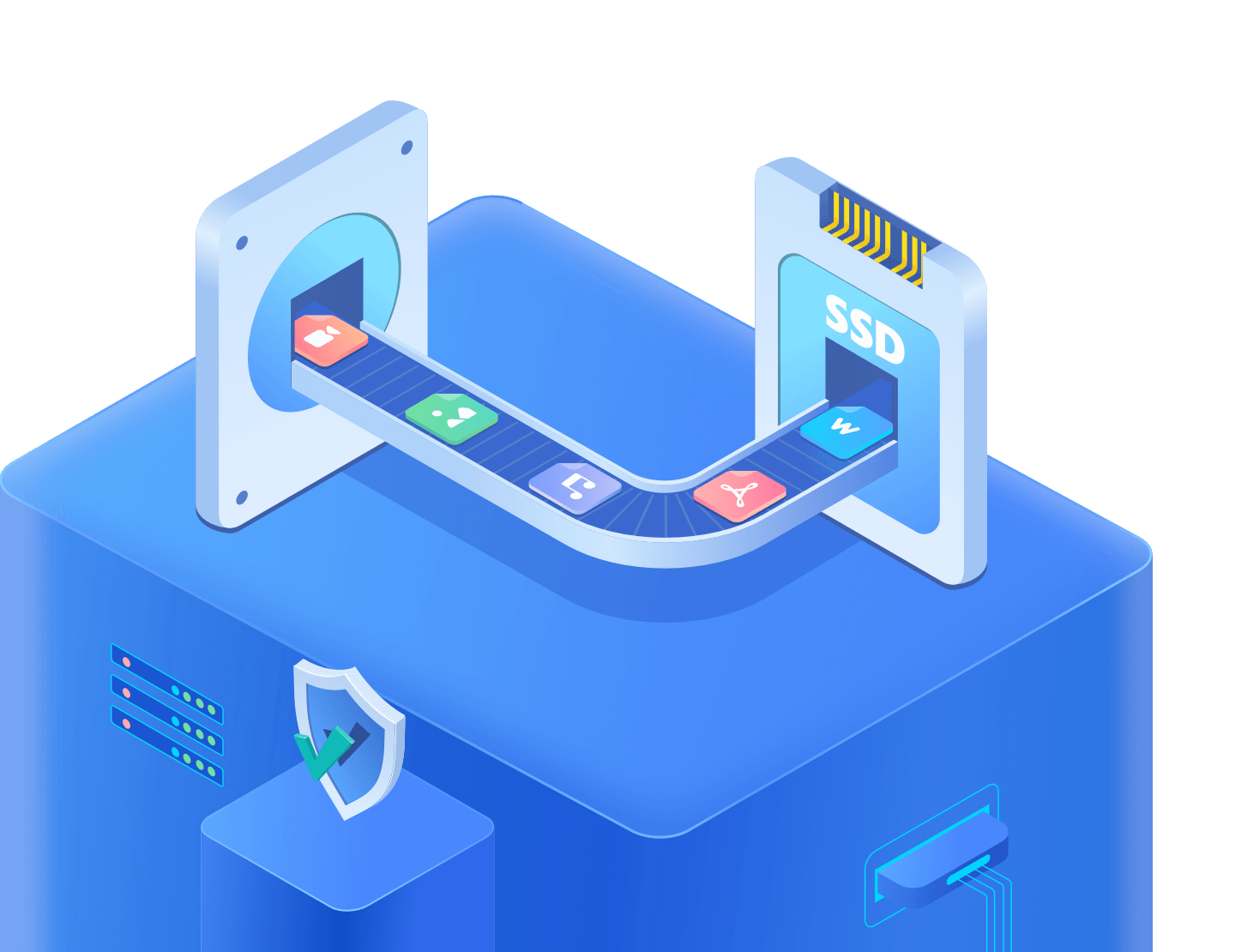
Donemax Disk Clone (también DMclone) le ayuda a copiar todo el contenido de una unidad de disco a otra para obtener dos unidades idénticas con la misma estructura de archivos. Puede clonar de forma segura y fácil HDD, SSD, tarjetas de memoria, etc., desde cualquier fuente a otro dispositivo nuevo. Actualizar un disco duro viejo a uno nuevo sin reinstalar el sistema operativo Windows ya no es una tarea difícil con este galardonado software de clonación de discos.
Clonación de disco avanzada
Copiar todo el disco o una partición a uno más grande tiene una alta tasa de éxito con un excelente algoritmo de clonación. El disco clonado se puede arrancar con éxito.
100% Seguro
Sus datos y su sistema están protegidos durante el proceso de clonación, incluso si se interrumpe al finalizar el proceso o por un apagado inesperado debido a un corte de energía, etc.
Compatibilidad Total
Compatible con los principales dispositivos. Puede clonar HDD, SSD, unidades externas, tarjetas de memoria, tarjetas SD, unidades flash USB, etc., a otro dispositivo.
Fácil de usar
Descargue Donemax Disk Clone, una herramienta de clonación de discos para hacerlo usted mismo. Solo seleccione los discos de origen y destino para hacerlo todo.
Migrar el sistema operativo Windows sin reinstalar
Normalmente se utiliza una aplicación de clonación de discos duros al actualizar un PC. Donemax Disk Clone le permite copiar todo el disco del sistema a uno nuevo y garantiza el arranque desde el disco clonado. Clonar y arrancar desde el último Windows 11 es pan comido, sin necesidad de reinstalar su sistema y aplicaciones. Ahorre tiempo y empiece a trabajar de inmediato.
Actualizar disco duro antiguo o SSD en Windows
También se puede utilizar para actualizar un disco duro a SSD o a una unidad de mayor capacidad para obtener un alto rendimiento. Si el disco de destino es lo suficientemente grande como para contener todos los datos del disco de origen, el usuario también puede clonar el disco más grande en el más pequeño. Reemplace el disco duro de forma rápida y sencilla ahora con este software.
Clonar disco completo para copia de seguridad y restauración
Puede copiar su disco duro a un disco duro externo o a un nuevo destino como copia de seguridad. Si su disco viejo se daña, puede restaurar rápidamente desde la copia de seguridad y volver a su trabajo inmediatamente. La clonación crea una copia exacta que incluye registros de arranque, sistema, aplicaciones, configuraciones de usuario y todos los archivos.
Migrar datos a un nuevo destino
Los administradores de sistemas pueden utilizar software de clonación para migrar datos de un PC a otro con solo unos clics, manteniendo la seguridad de sus datos. Todo lo que necesita hacer es conectar su disco duro a su PC antiguo, ejecutar Donemax Disk Clone para copiar todos los datos, luego conectarlo a su nuevo PC y revertir el proceso de transferencia.
Modo de clonación de disco
El modo de clonación a nivel de disco puede ayudarle a clonar fácilmente un disco duro completo, incluido el disco de inicio, en otro o en un dispositivo externo, o clonar datos desde un dispositivo externo a su computadora.
Modo de clonación de partición
Clone todo el contenido de una partición de disco duro de origen a la de destino, o transfiera datos de particiones en una unidad externa a su PC, sin ninguna pérdida de datos.
Todos los sectores se clonan completamente al disco de destino, y las funciones del disco de origen también se clonarán al disco de destino. Permite clonar HDD o SSD con sectores defectuosos a otro disco. Cuando se detectan sectores defectuosos en el disco de origen, clonará los discos duros saltándose el sector defectuoso sin interrupciones. No todos los programas de clonación pueden clonar discos con sectores defectuosos; Donemax Disk Clone es su mejor opción si necesita hacerlo.
Puede crear una versión de arranque de Donemax Disk Clone para ejecutarla en WinPE si desea arrancar desde una computadora bloqueada o un PC sin sistema operativo Windows a través de una unidad flash USB o CD/DVD.
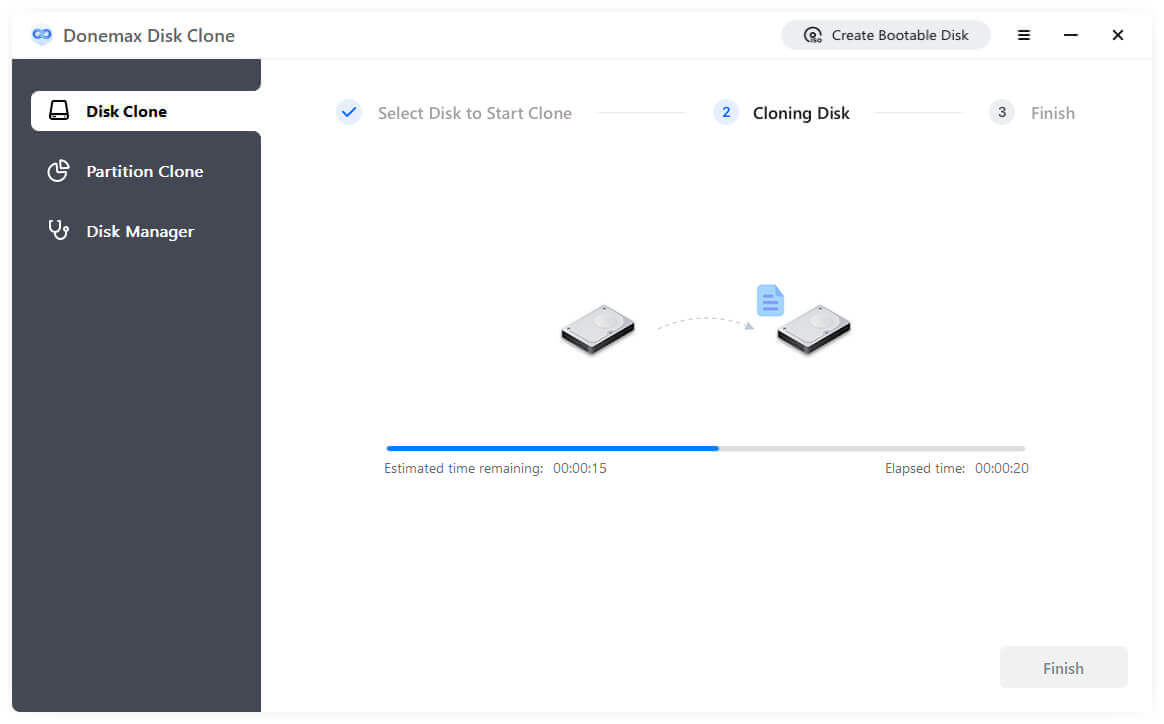
Donemax Disk Clone ofrece una solución de clonación de discos fiable en Windows 11/10/8/7/Vista. No se necesitan habilidades expertas. Siga estos 3 pasos para clonar su disco duro ahora. Ver guía de usuario completa
Ver vídeo de clonación de HDD a SSD
Paso 1. Seleccionar disco duro de origen Haga clic en "+" en el lado izquierdo para seleccionar el disco o partición de origen que desea copiar
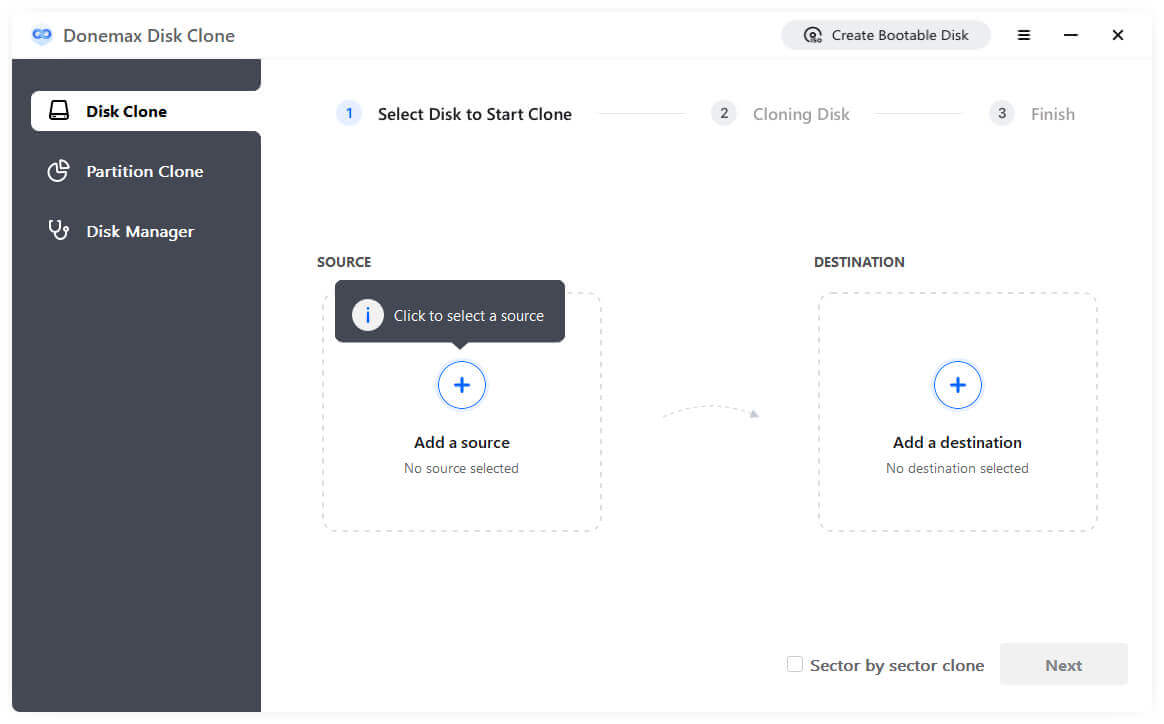
Paso 2. Elegir unidad de destino Haga clic en "+" en el lado derecho para seleccionar el disco o partición de destino donde desea copiar.
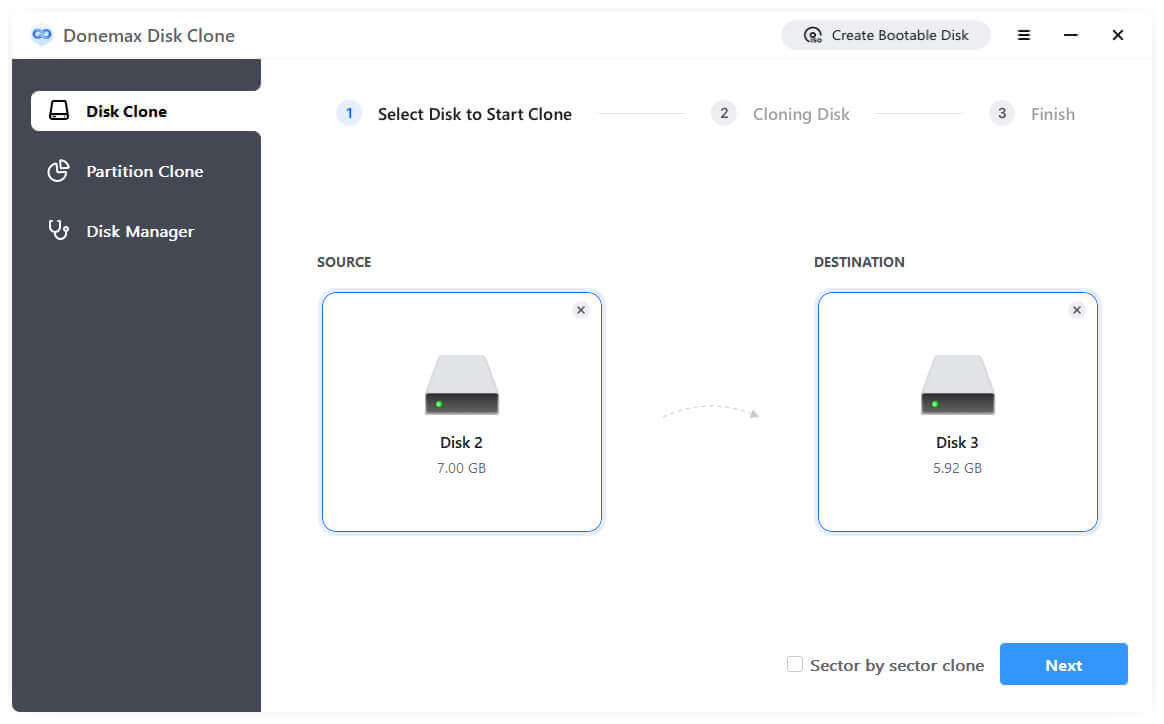
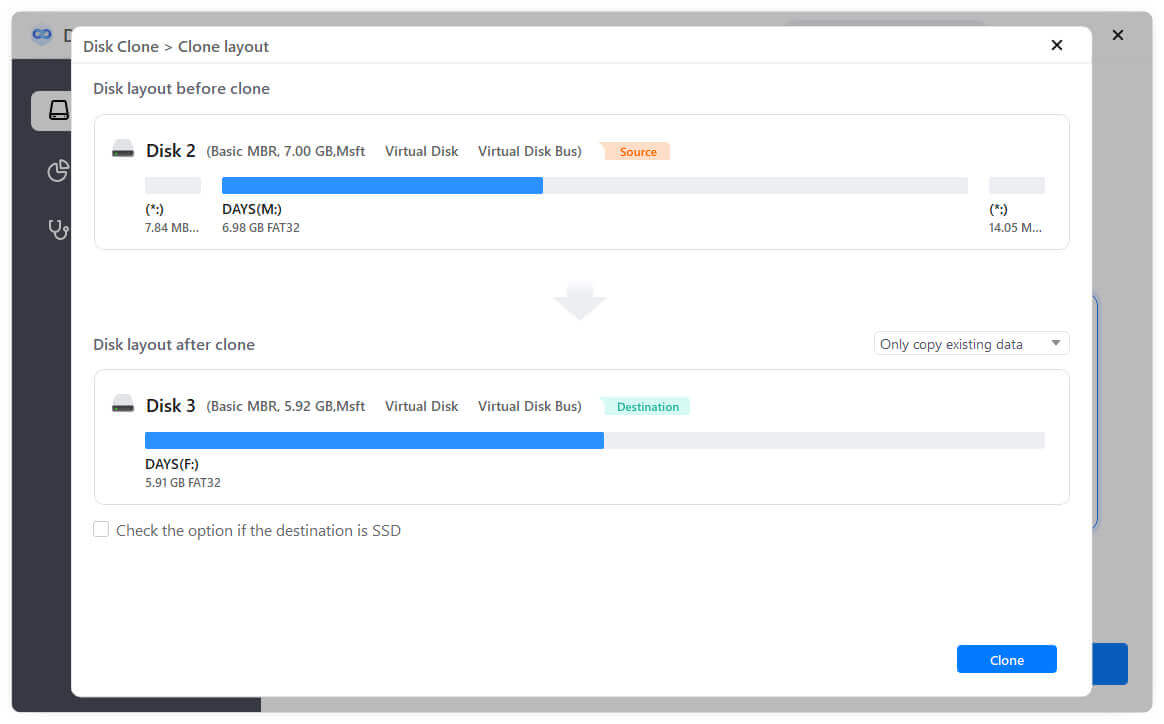
Paso 3. Aplicar clonación. Antes de hacer clic en "Siguiente", marque la casilla "clonación sector por sector" si desea clonar por sectores o si su disco tiene sectores defectuosos.
Prueba Gratuita
Donemax Disk Clone
Actualizaciones de por vida / 2 PCs $49.95Donemax Disk Clone
$39.95Kris LeeActualizado el 09 de nov. de 2022
Los dos modos de clonación son muy fáciles de entender, el proceso de clonación es más rápido que en otros programas. Muy recomendable.
MonicaActualizado el 21 de oct. de 2022
Compré un SSD y quiero usarlo para reemplazar el viejo HDD en mi portátil. Gracias a DMclone, es muy seguro mover todo el contenido al nuevo SSD.
TerryActualizado el 10 de ago. de 2022
Una herramienta de clonación de discos muy fácil de usar, compraré la versión para Windows... También uso la versión para Mac en mi MacBook.
VivianActualizado el 30 de mayo de 2022
Puedo clonar la unidad con el software. Me encanta y puedes usarlo para clonar cualquier unidad.
DoneMax Disk Clone es totalmente compatible con Windows
Windows:
Windows 11, Windows 10, Windows 8.1, Windows 8, Windows 7, Windows Vista
Windows Server:
Windows Server 2019, Windows Server 2016, Windows Server 2012, Windows Server 2008, Windows Server 2003
Sistemas de archivos compatibles:
FAT(FAT12, FAT16, FAT32), exFAT, NTFS, NTFS5, ext2, ext3, ext4
Clone discos duros de prácticamente cualquier dispositivo de almacenamiento
Unidades de disco duro:
HDD, SSD, HDD externo, RAID, unidad Zip, pen drive, etc.
Tarjetas de memoria:
Memoria USB, tarjeta de memoria, tarjeta CF/SD, tarjeta Micro, tarjetas de memoria para cada dispositivo
Otros dispositivos digitales
Se requiere el siguiente entorno para instalar Donemax Disk Clone
Espacio en disco:
Al menos 100 MB
CPU:
Al menos 1GHz
Donemax ofrece software fiable para ayudarle a clonar su disco duro o hacer una copia de seguridad de clonación de arranque.
Clone y migre discos duros con facilidad
10 Millones
Más de 10 millones de descargas
30 Días
Garantía de reembolso
100% Seguro
100% Seguro SSL de 256 bits
Gratis
Soporte técnico gratuito