Escrito porCharlesActualizado el 01 de julio de 2026

Antes de empezar: Si el disco duro externo ha sido formateado con el sistema de archivos NTFS, no podrás editarlo en tu Mac. Puedes instalar una herramienta de terceros como NTFS para Mac para agregar soporte de lectura/escritura NTFS en Mac, y luego podrás editar el disco duro externo en tu Mac sin ninguna limitación.
CONTENIDO DE LA PÁGINA:
Si eres usuario de Mac y estás intentando editar o modificar archivos en un disco duro externo, pero descubres que no puedes hacerlo, no estás solo. Este problema frustrante ha sido experimentado por muchos usuarios de Mac, y a menudo los deja inseguros sobre cómo proceder. Pero no te preocupes; hay varias razones por las que esto puede estar ocurriendo, y la mayoría de ellas se pueden solucionar con un poco de esfuerzo. En este artículo, exploraremos las causas comunes de este problema y te proporcionaremos pasos detallados para resolverlo.
Hay varias razones por las que podrías encontrar este problema. Estos problemas pueden ir desde simples errores de permisos hasta incompatibilidades complejas del sistema de archivos. Estas son las causas más comunes:
Una de las razones más comunes por las que no puedes editar tu disco duro externo en una Mac es la compatibilidad del sistema de archivos. Cuando formateas una unidad externa, debes elegir un formato de sistema de archivos, como NTFS, FAT32, ExFAT o HFS+ (Mac OS Extended). El problema surge porque macOS no siempre admite la escritura en ciertos sistemas de archivos.
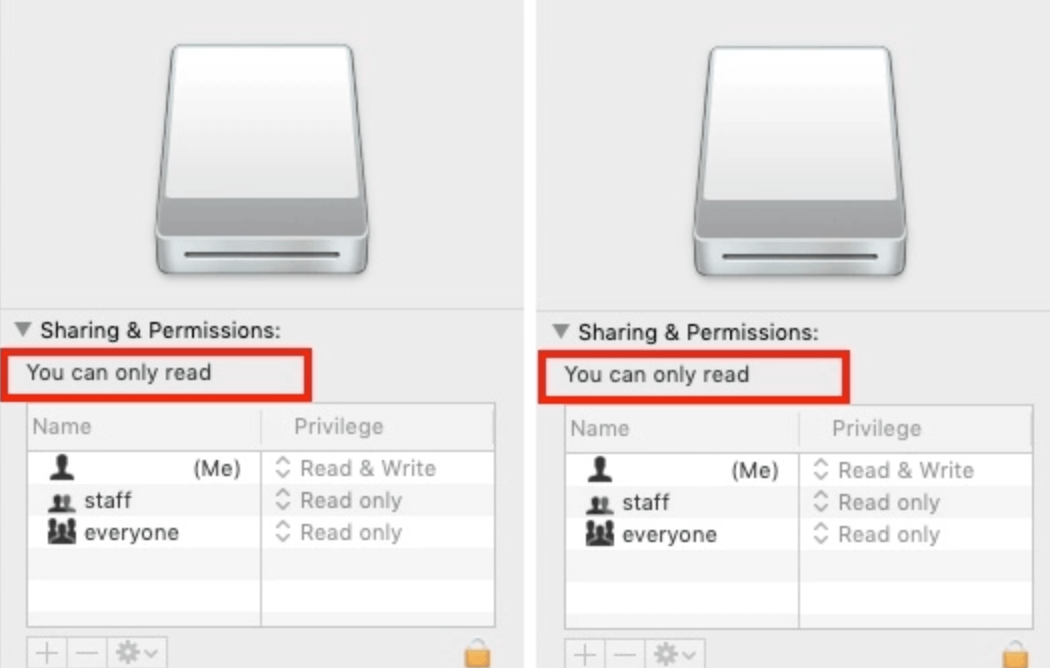
Otro problema común con los discos duros externos en Mac está relacionado con los permisos de la unidad. Cada archivo o carpeta en tu Mac tiene permisos específicos que determinan si puedes leer, escribir o ejecutarlo. Si los permisos en tu unidad externa están configurados incorrectamente, es posible que no puedas editar o modificar los archivos almacenados en la unidad.
Cuando conectas un disco duro externo, puede tener permisos predeterminados que no permiten la escritura. Esto puede suceder si la unidad se usó en otra computadora o si copiaste la unidad desde un sistema operativo diferente que aplicó sus propias configuraciones de permisos.
Si el sistema de archivos de tu disco duro externo está dañado, puede estar causando la imposibilidad de editar archivos. La corrupción del disco duro puede ocurrir debido a una expulsión inadecuada, cortes de energía o problemas de hardware. Si esto sucede, tu Mac puede no reconocer el disco duro externo en absoluto, o solo puede darte acceso de solo lectura. En casos graves, la unidad puede aparecer vacía, aunque haya archivos almacenados en ella.
Si el disco duro externo está bloqueado o protegido por cifrado, no puedes editar ni modificar su contenido. Algunas unidades vienen con cifrado incorporado o protección por contraseña para evitar el acceso no autorizado. Esto puede incluir cifrado de hardware protegido por contraseña o cifrado basado en software. Si no puedes editar la unidad porque está bloqueada, deberás desbloquearla o descifrarla antes de poder realizar cambios.
Ahora que hemos identificado las causas comunes de este problema, pasemos a las soluciones. A continuación, se presentan pasos detallados para solucionar el problema mencionado anteriormente:
El primer paso para solucionar este problema es verificar el formato del sistema de archivos de tu disco duro externo. Como se mencionó anteriormente, ciertos formatos como NTFS son de solo lectura en Mac por defecto. Así es como se verifica el formato del sistema de archivos:
Paso 1: Abre la Utilidad de Discos (puedes encontrarla buscando en Spotlight o yendo a la carpeta Utilidades a través de Aplicaciones).
Paso 2: En la ventana de la Utilidad de Discos, busca tu disco duro externo en la lista de dispositivos en el lado izquierdo.
Paso 3: Selecciona la unidad externa y verás los detalles de la unidad, incluido el formato del sistema de archivos en la sección Formato o bajo el nombre del disco.
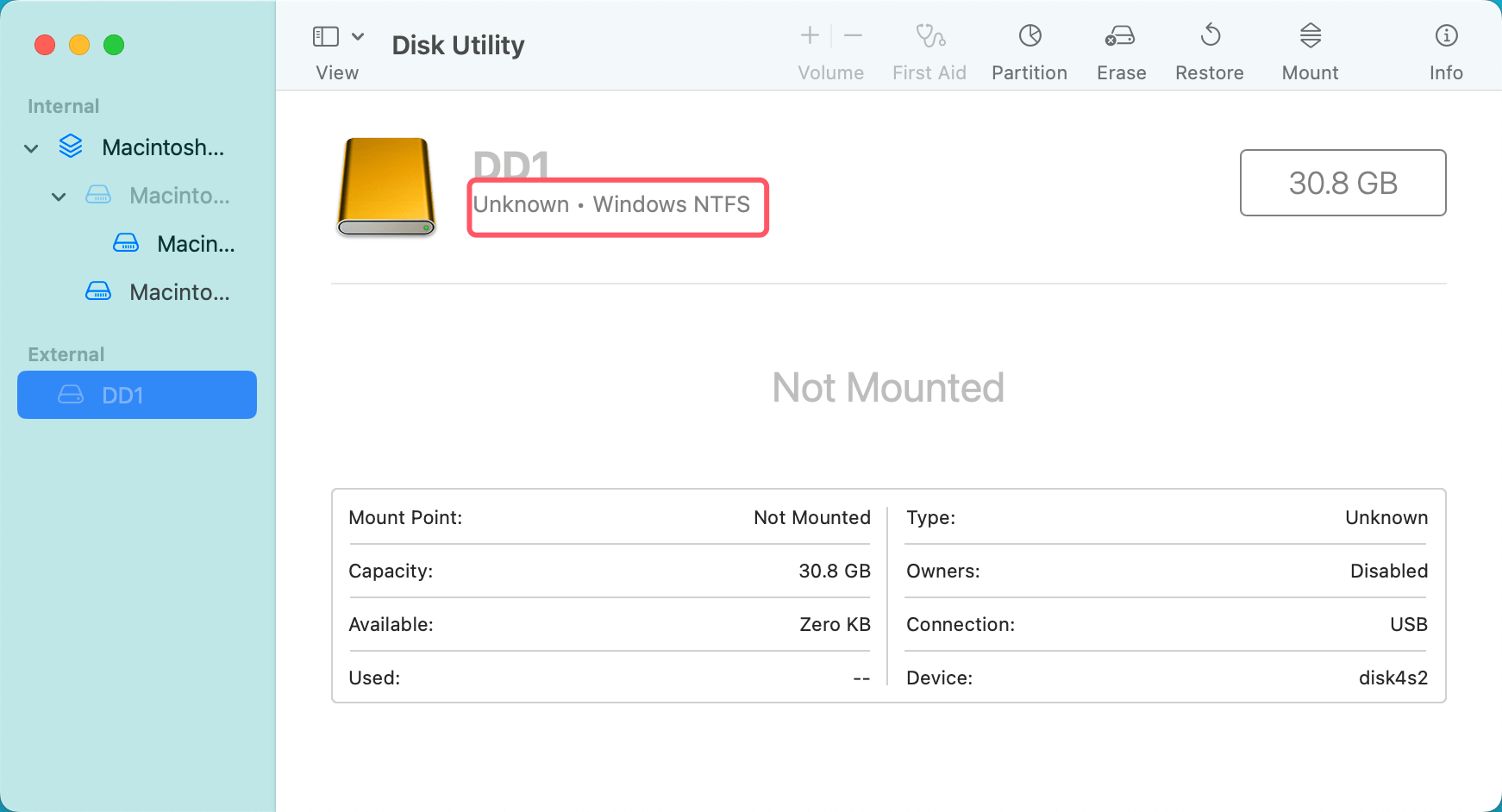
Si tu disco duro externo está formateado en NTFS, no podrás editarlo sin software adicional. Aquí tienes dos opciones principales:
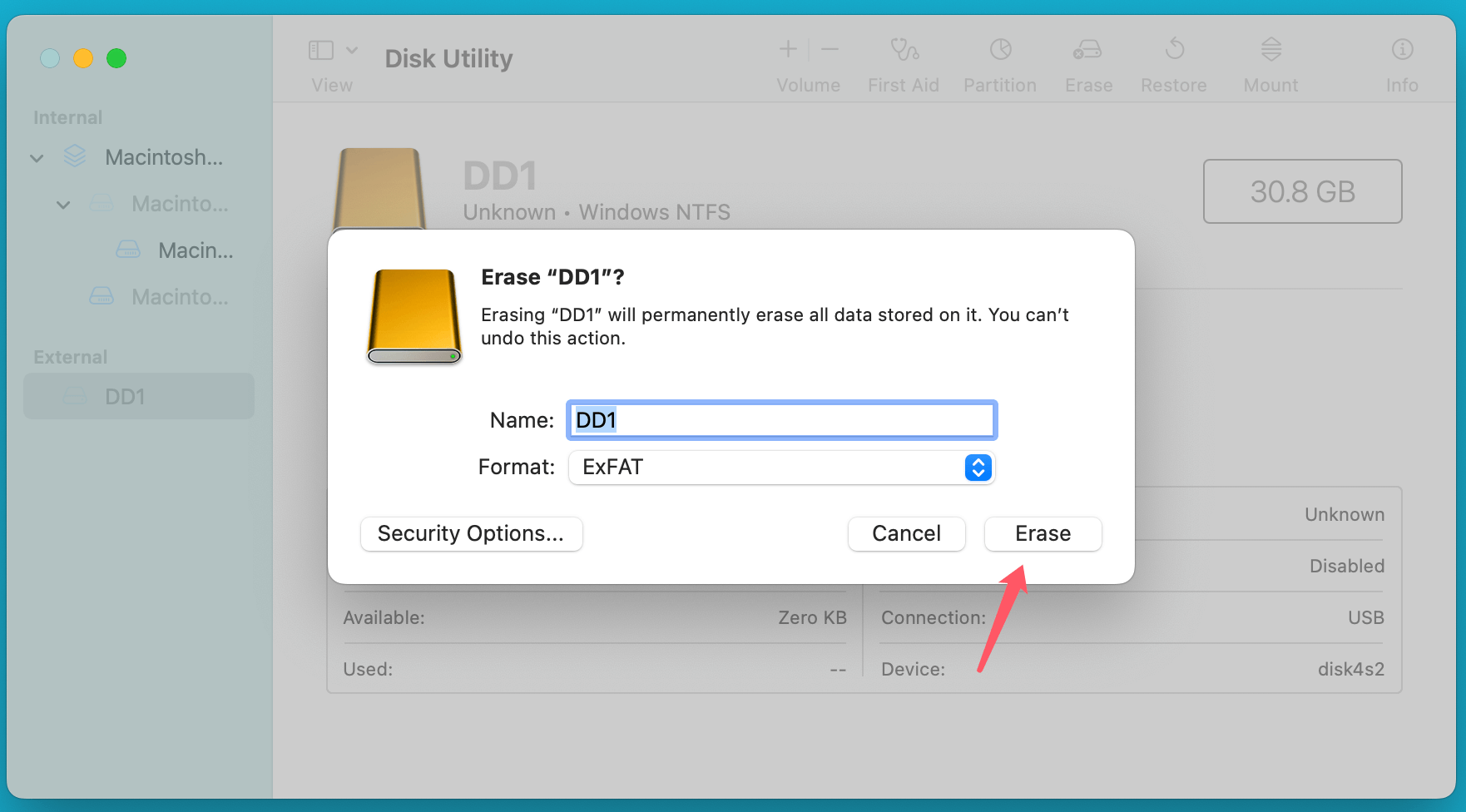
Opción 1: Reformatea la unidad externa a un formato compatible con Mac (como ExFAT o HFS+) seleccionando la unidad en la Utilidad de Discos, haciendo clic en Borrar y eligiendo el sistema de archivos deseado.
Opción 2: Utiliza software de terceros que permita escribir en unidades NTFS en una Mac, como Donemax NTFS para Mac.
Paso 1: Descarga e instala Donemax NTFS para Mac.
Paso 2: Abre Donemax NTFS para Mac, selecciona el disco duro externo NTFS y haz clic en el botón Enable Writable.
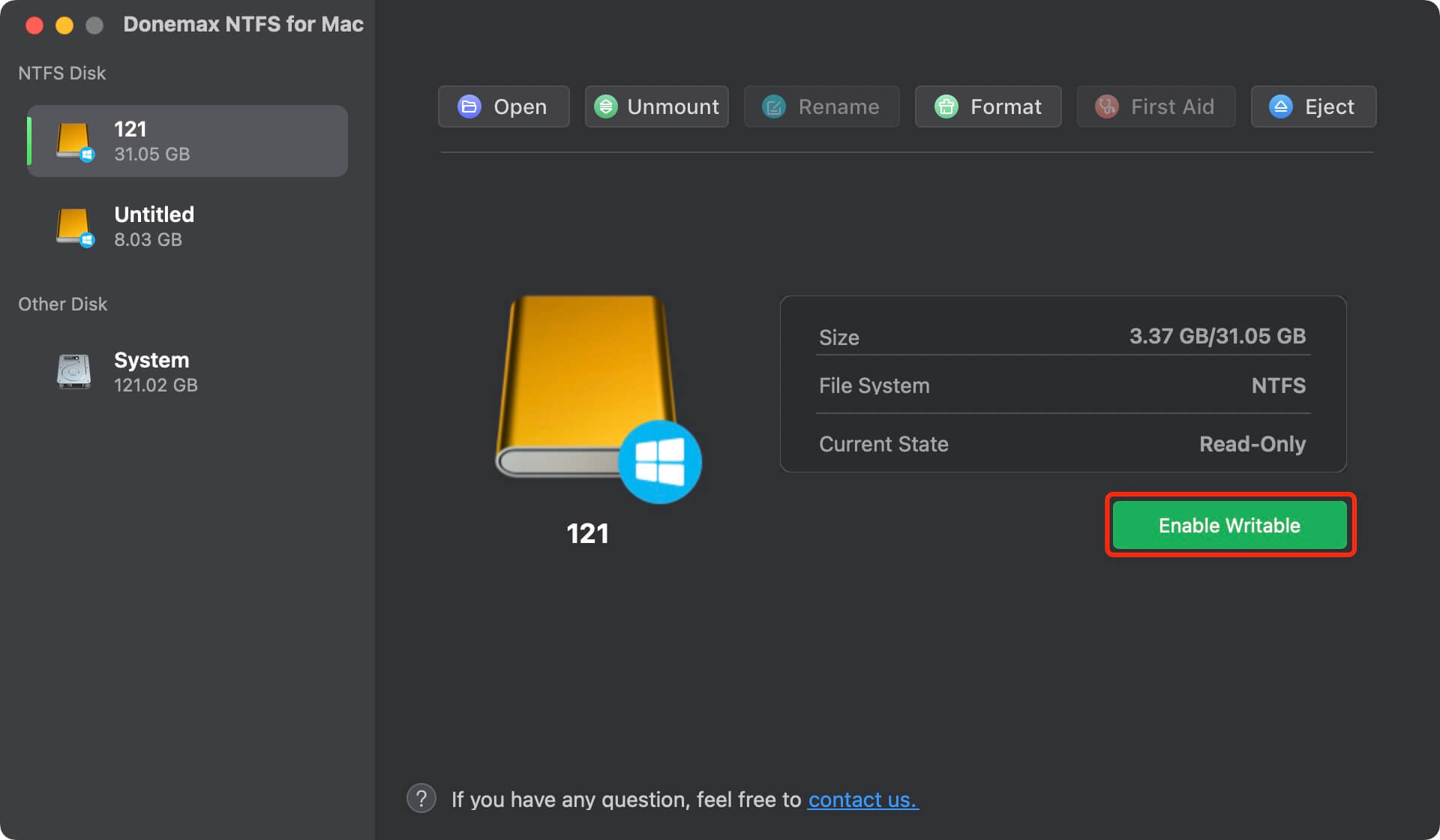
Luego puedes montar el disco duro externo NTFS y editar el disco duro externo en tu Mac.
Si el problema está relacionado con los permisos, puedes ajustar fácilmente la configuración para otorgarte acceso de escritura a la unidad. Así es como se hace:
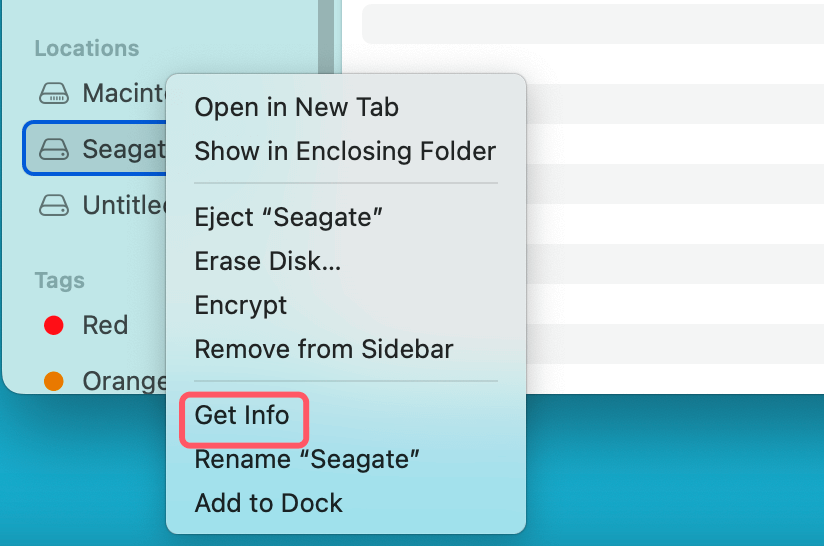
Paso 1: En el Finder, haz clic derecho en el icono del disco duro externo y elige Obtener información.
Paso 2: Localiza la sección Compartir y permisos en la parte inferior del cuadro de información.
Paso 3: Si los permisos están establecidos en Solo lectura, haz clic en el icono del candado para desbloquearlo y luego cambia los permisos para tu cuenta de usuario a Lectura y escritura.
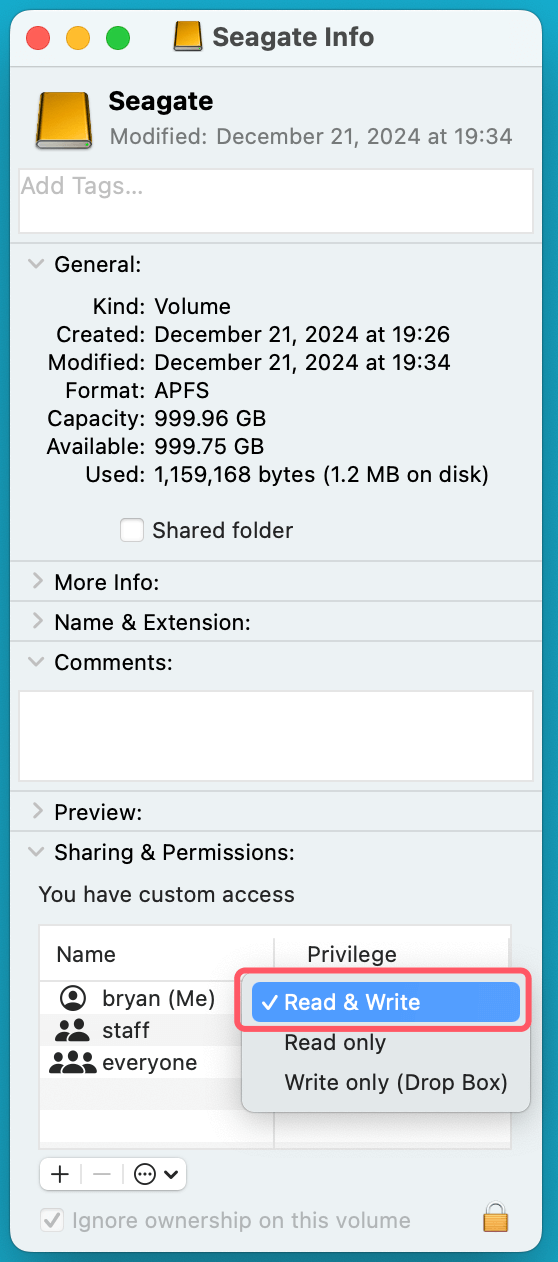
Paso 4: Cierra la ventana de información y vuelve a intentar editar tus archivos.
Si has verificado el formato del sistema de archivos y los permisos, pero aún no puedes editar la unidad, el siguiente paso es reformatear el disco duro externo. Antes de comenzar, asegúrate de hacer una copia de seguridad de los archivos importantes, ya que el reformateo eliminará todos los datos de la unidad.
Así es como se reformatea la unidad utilizando la Utilidad de Discos:
Paso 1: Elige el disco duro externo de la lista de la izquierda después de abrir la Utilidad de Discos.
Paso 2: En la parte superior de la ventana, haz clic en el botón Borrar.
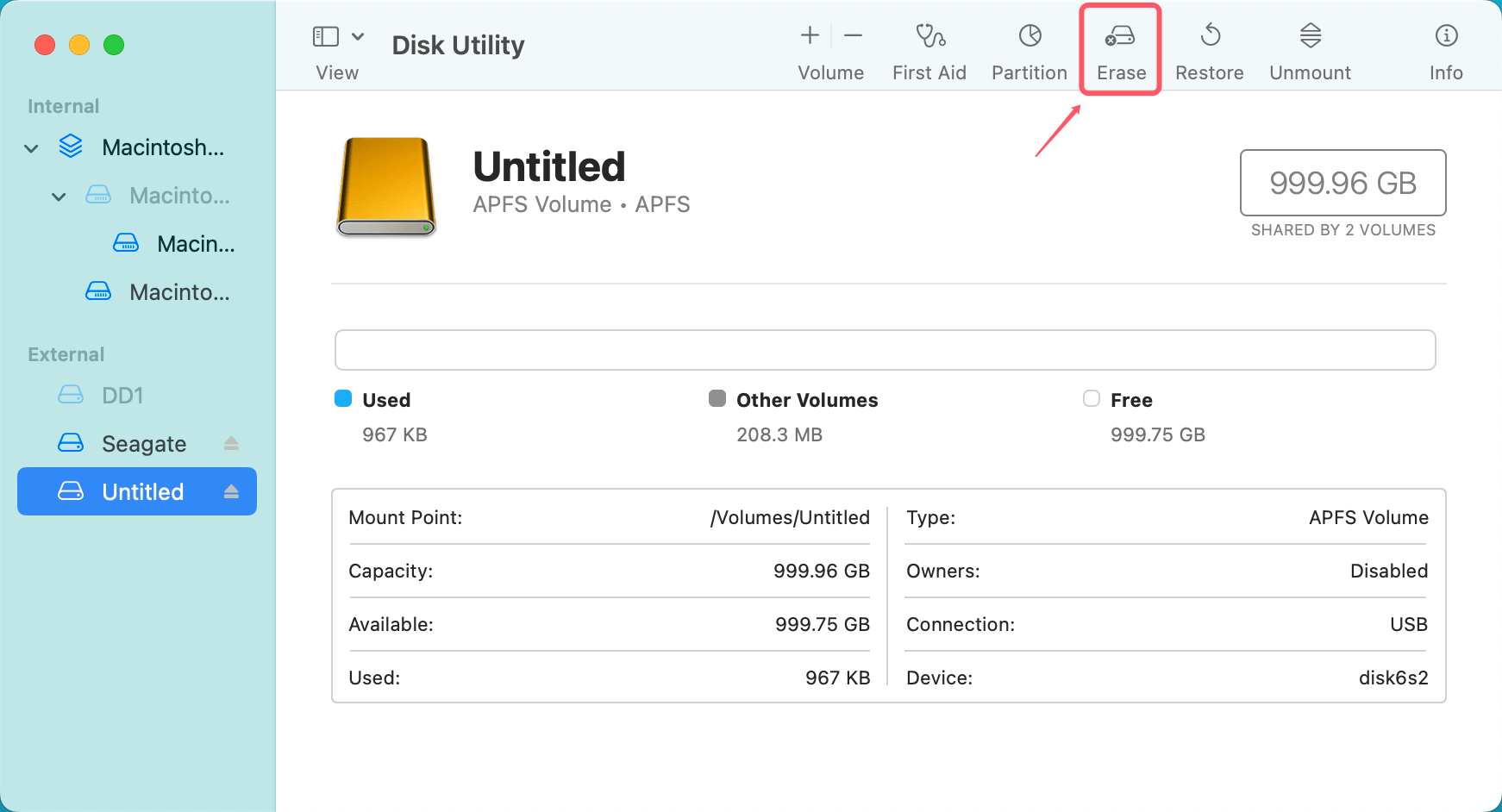
Paso 3: Elige un formato de sistema de archivos que sea compatible con tu Mac y con cualquier otro sistema operativo que puedas usar (por ejemplo, APFS para macOS, ExFAT para uso multiplataforma).
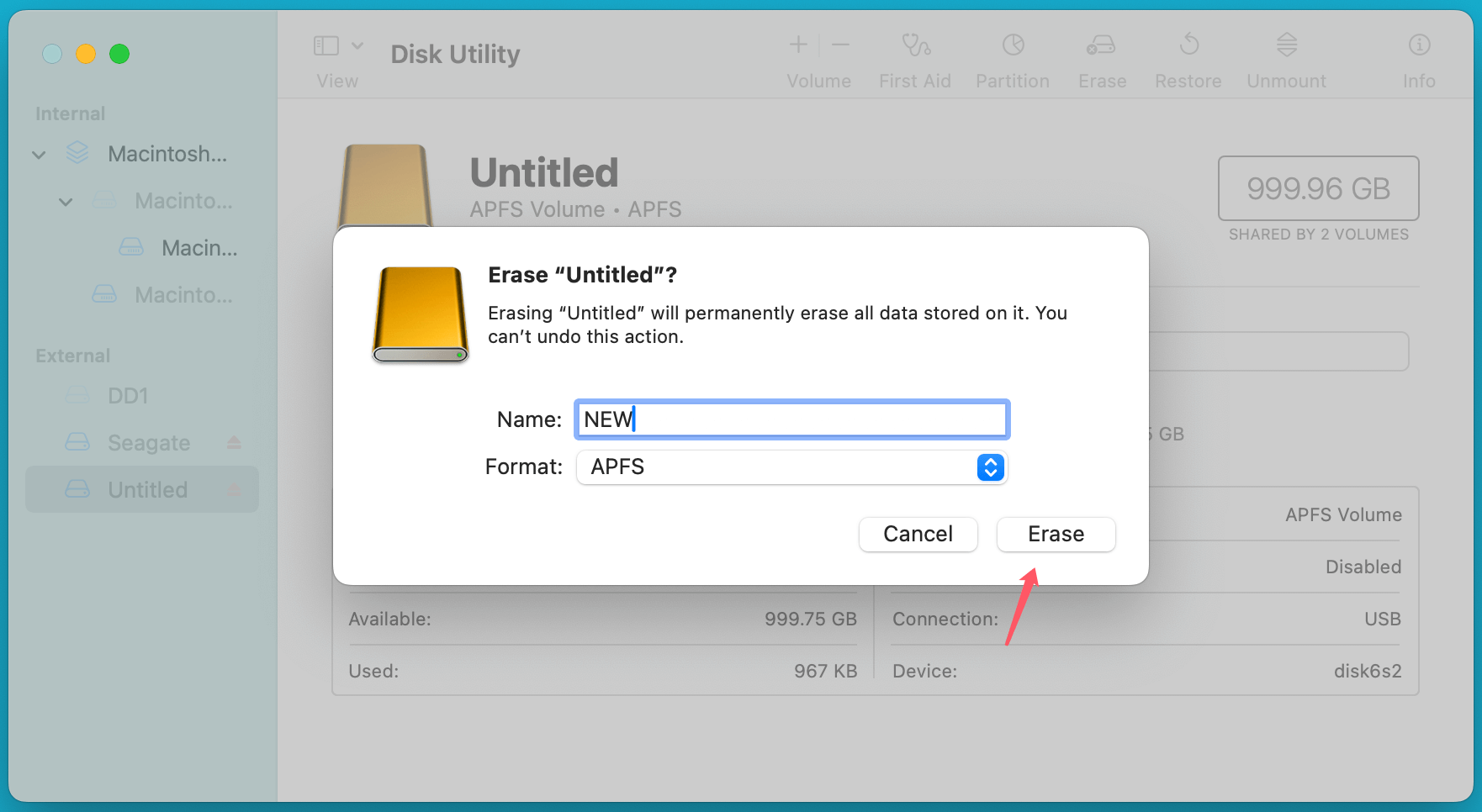
Paso 4: Asigna un nombre a la unidad y haz clic en Borrar. Esto reformateará la unidad y deberías poder editar los archivos en ella.
💡 Nota: Si has perdido datos debido al borrado del disco duro externo, simplemente usa un software de recuperación de datos para Mac, como Donemax Data Recovery para Mac, para desformatear la unidad y recuperar todos los datos perdidos.
Si tu disco duro externo está protegido por contraseña o cifrado, deberás desbloquearlo antes de poder realizar cambios. Si estás utilizando FileVault de macOS o una herramienta de cifrado de terceros, esto es lo que puedes hacer:
Paso 1: Si la unidad está cifrada con FileVault, macOS debería solicitarte la contraseña cuando intentes acceder a ella. Ingresa la contraseña para desbloquear la unidad.
Paso 2: Si estás utilizando software de cifrado de terceros, consulta las instrucciones del software para desbloquear la unidad.
Una vez que la unidad esté desbloqueada o descifrada, deberías poder editar tus archivos.
Si los pasos anteriores no resuelven el problema, aquí tienes algunos consejos adicionales para solucionar problemas:
Si ninguna de las soluciones anteriores funciona y el disco duro externo sigue siendo inaccesible o no editable, puede ser el momento de buscar ayuda profesional. Los signos de que debes consultar a un técnico incluyen:
Un servicio profesional de recuperación de datos puede ayudarte a recuperar tus archivos, pero ten en cuenta que estos servicios pueden ser costosos.
En conclusión, la imposibilidad de editar archivos en tu disco duro externo en una Mac puede deberse a una variedad de problemas, incluida la compatibilidad del sistema de archivos, la configuración de permisos, la corrupción de la unidad o el cifrado. Sin embargo, deberías poder solucionar el problema y hacer que tu unidad externa vuelva a funcionar siguiendo las instrucciones de solución de problemas proporcionadas en este artículo.
Recuerda siempre hacer una copia de seguridad de tus archivos importantes para evitar la pérdida de datos y presta atención al formato del sistema de archivos que utilizas en los dispositivos externos para garantizar la compatibilidad multiplataforma. Si todo lo demás falla, no dudes en buscar asistencia profesional.
Donemax NTFS para Mac
Una herramienta fácil de usar de NTFS para Mac que te ayuda a habilitar la escritura en unidades NTFS en Mac para que puedas leer y escribir en unidades NTFS en Mac sin ninguna limitación. También puede ayudarte a montar, formatear, reparar, renombrar y abrir unidades en tu Mac.
Charles
Charles, que vive en Sídney, Australia, es editor y escritor del equipo de Donemax. Es bueno escribiendo artículos relacionados con computadoras Apple Mac, sistemas operativos Windows, recuperación de datos, borrado de datos, clonación de discos y copias de seguridad de datos, etc. Le encanta leer y jugar al tenis en su tiempo libre y está interesado en probar nuevos dispositivos digitales como teléfonos móviles, Mac, HDD, SSD, cámaras digitales, etc.
Gerhard Chou
Para resolver eficazmente los problemas de nuestros clientes, cada artículo y solución de solución de problemas publicada en nuestro sitio web ha sido estrictamente probada y practicada. A nuestros editores les encanta investigar y usar computadoras y probar software, y están dispuestos a ayudar a los usuarios de computadoras con sus problemas.
Clona discos duros con tecnología de clonación avanzada o crea un clon de arranque para Windows/Mac OS.
Recupera de forma completa y sencilla archivos eliminados, formateados, ocultos o perdidos de discos duros y dispositivos de almacenamiento externos.
Software certificado de borrado de datos: borra datos de forma permanente antes de vender o donar tu disco o cualquier dispositivo digital.