Escrito porChristinaActualizado el 30 de abril de 2026

Antes de empezar: Siguiendo las 10 soluciones fiables, puedes solucionar fácilmente el problema de no poder crear una nueva carpeta en el escritorio de Mac. Para una unidad NTFS, no es posible crear una nueva carpeta directamente en Mac y necesitas usar un software controlador NTFS de Microsoft - Donemax NTFS para Mac.
CONTENIDO DE LA PÁGINA:
El escritorio de Mac sirve como centro central para organizar archivos, aplicaciones y carpetas para muchos usuarios. Ofrece un entorno fácil de usar donde puedes crear carpetas para gestionar tus archivos de forma eficaz. Sin embargo, hay ocasiones en que los usuarios encuentran un problema frustrante - no se puede crear una nueva carpeta en el escritorio de Mac. Este problema puede ser desconcertante, especialmente para aquellos que dependen de una gestión de archivos fluida para mantener la productividad. En este artículo, exploraremos varias razones por las que podrías enfrentar este problema y proporcionaremos una guía paso a paso para resolverlo.
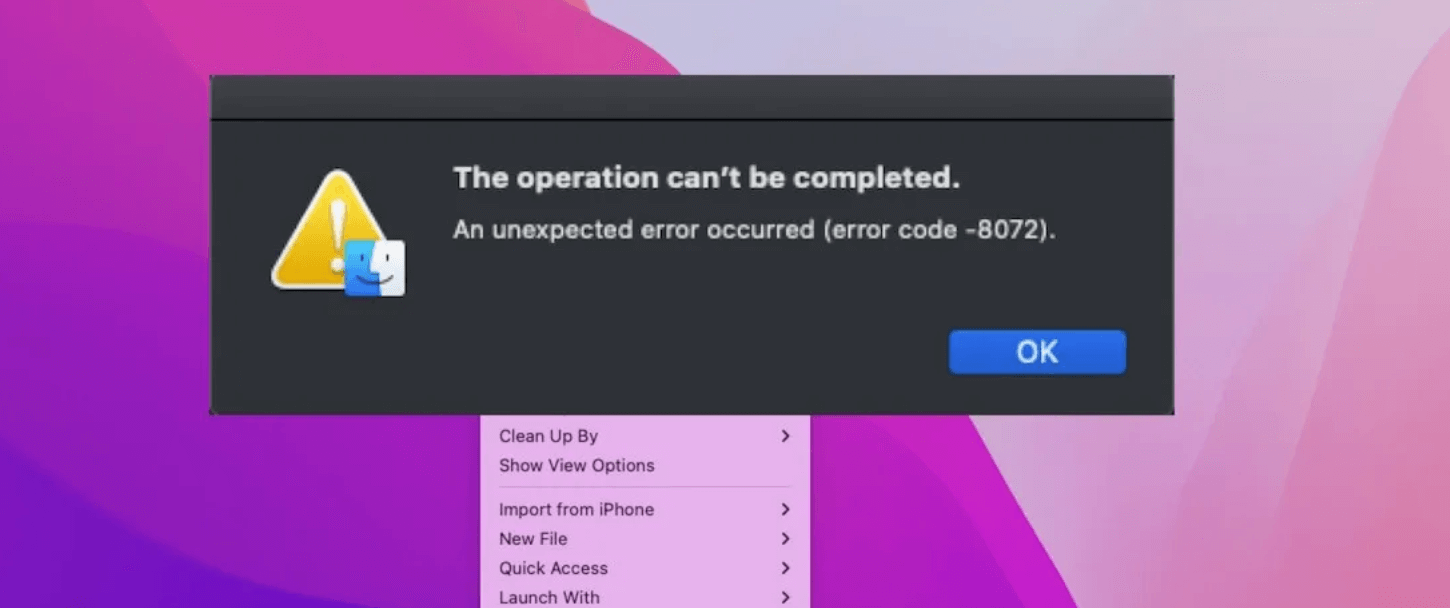
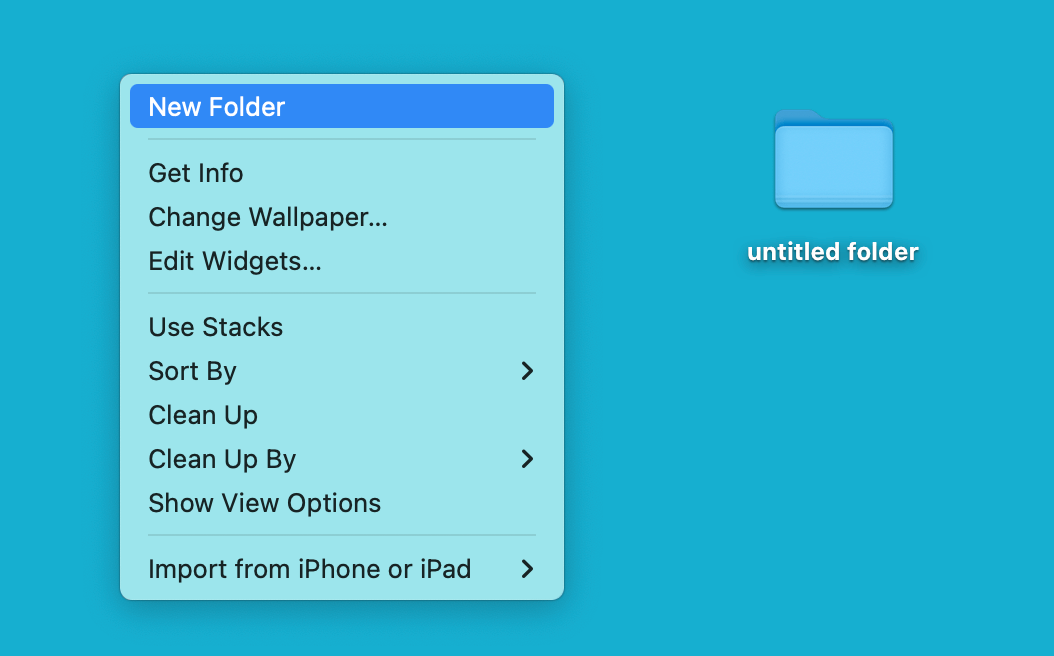
Normalmente, crear una carpeta en el escritorio de Mac es una tarea sencilla que requiere un clic derecho (o Control-clic) y seleccionar la opción "Nueva Carpeta" en el menú contextual. Alternativamente, puedes usar el atajo de teclado Mayús + Comando + N. Sin embargo, cuando esta función deja de funcionar, puede indicar un problema subyacente que debe solucionarse.
Algunas razones comunes por las que no puedes crear una nueva carpeta incluyen:
Antes de intentar resolver el problema, es esencial entender si se trata de un problema aislado que afecta solo a tu escritorio o de un problema más amplio en todo el sistema. Aquí hay algunos pasos para diagnosticar el alcance del problema:
1. Intenta Crear una Carpeta en Otros Lugares
Navega a un directorio diferente, como Documentos o Descargas, e intenta crear una nueva carpeta allí. Si no puedes crear carpetas en otros lugares, esto sugiere que el problema podría no limitarse a tu escritorio, sino que podría ser un problema más general del sistema.
2. Verifica el Espacio en Disco
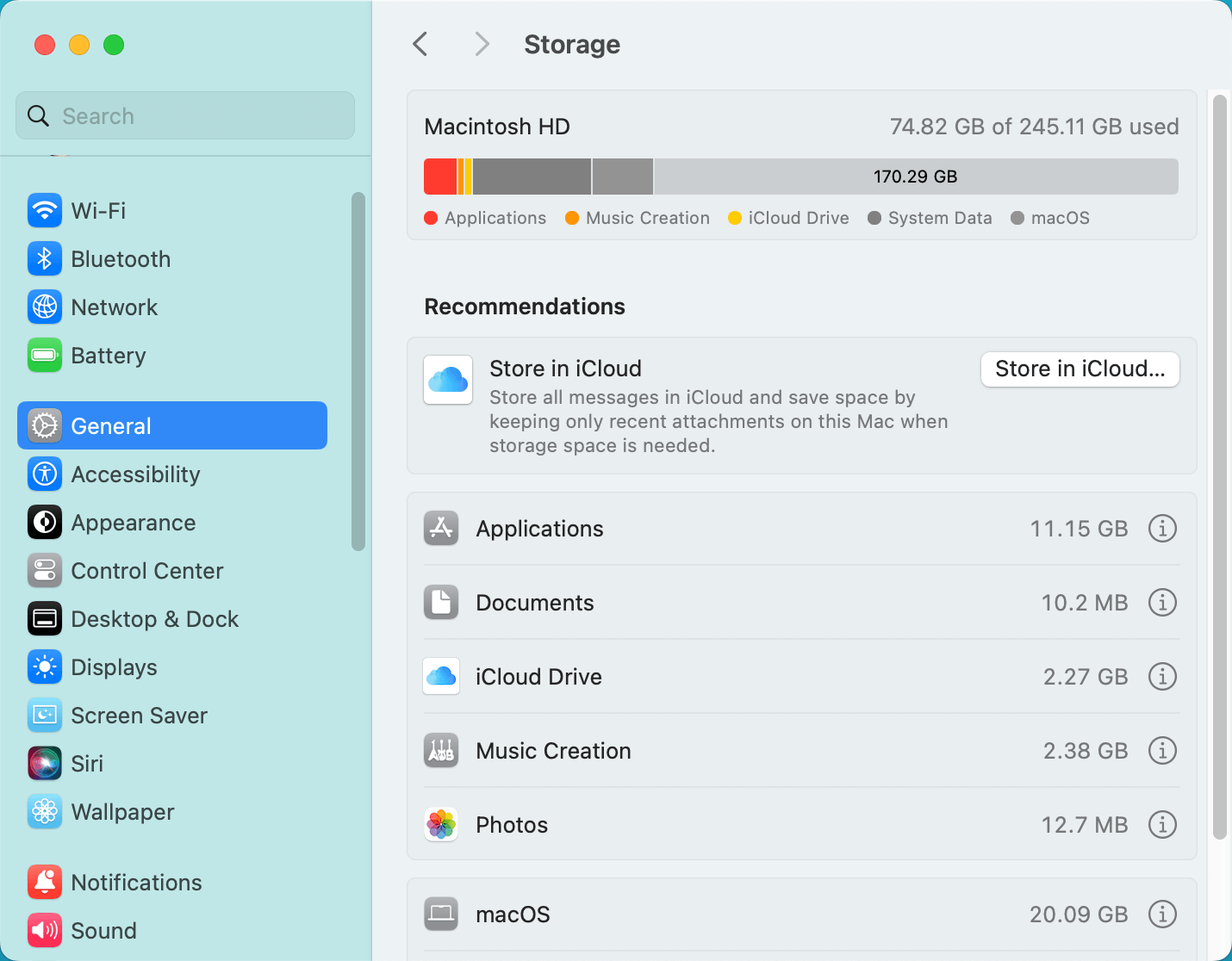
A veces, un disco duro lleno o casi lleno puede impedir la creación de archivos. Haz clic en el menú Apple en la esquina superior izquierda de tu Mac y elige Acerca de esta Mac o Configuración del Sistema > General > Almacenamiento para ver cuánto espacio está disponible. Ve a la pestaña Almacenamiento, donde puedes ver el espacio en disco disponible. Si tu disco está lleno, tendrás que liberar algo de espacio para resolver el problema.
3. Verifica los Permisos de Usuario
macOS utiliza un sistema de permisos para gestionar el acceso a archivos y carpetas. Es posible que tu cuenta de usuario no tenga los permisos adecuados para crear carpetas en el escritorio. Puedes comprobarlo seleccionando tu escritorio, presionando Comando + I para abrir la ventana Obtener Información y viendo la sección de permisos en la parte inferior.
Ahora que tienes una comprensión de las posibles causas y cómo diagnosticar el problema, exploremos soluciones para que tu Mac vuelva a la normalidad.
Finder es el sistema de gestión de archivos por defecto en macOS y ocasionalmente puede encontrar fallos que impiden a los usuarios crear nuevas carpetas. Reiniciar Finder a menudo puede solucionar esto.
Pasos para Reiniciar Finder:
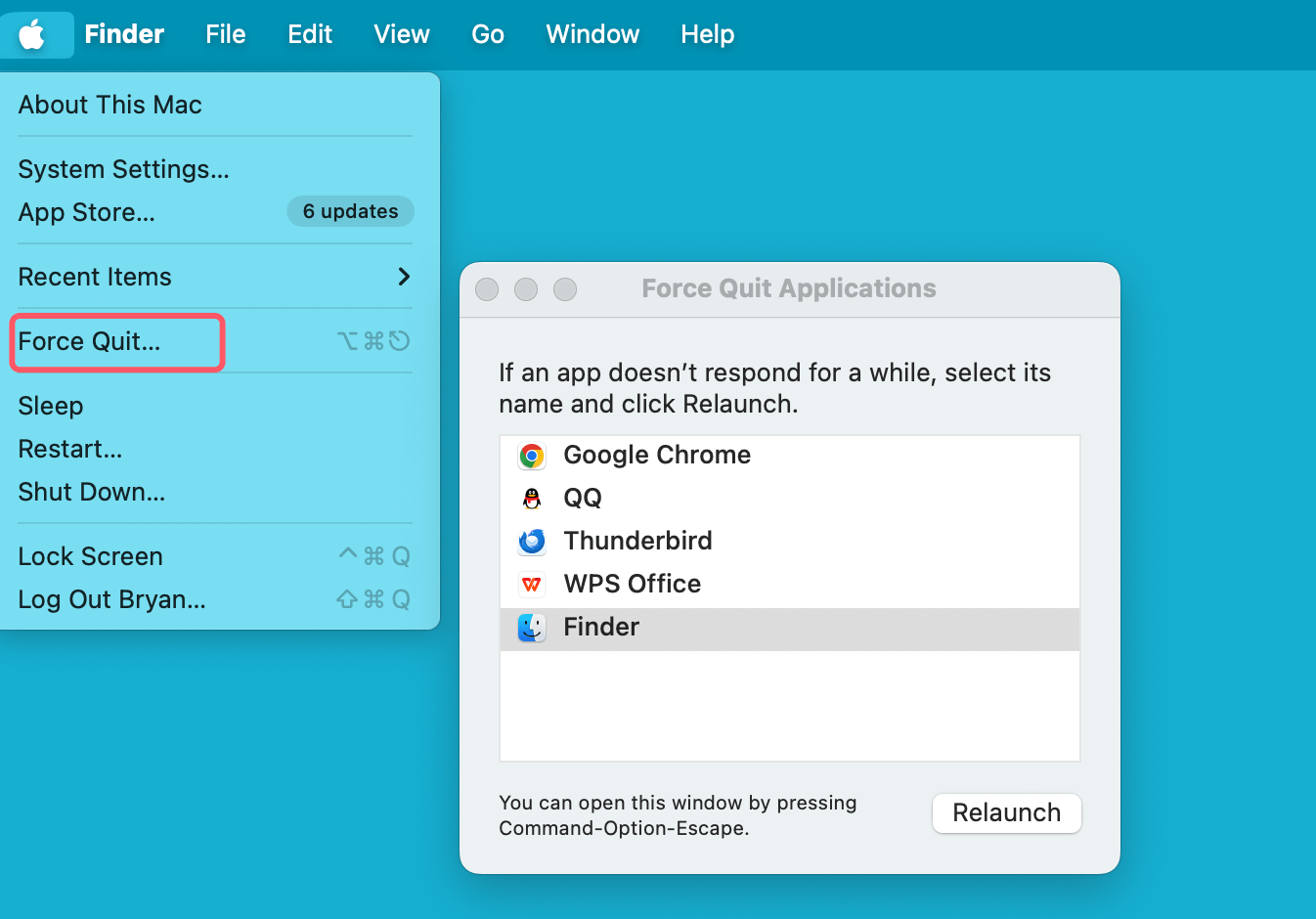
Este proceso fuerza a Finder a reiniciarse y actualiza cualquier fallo temporal que pudiera estar interfiriendo con la creación de carpetas.
Si has determinado que un problema de permisos te impide crear carpetas, puedes ajustar los permisos para la carpeta del escritorio para asegurarte de que tu cuenta de usuario tenga acceso completo de lectura y escritura.
Pasos para Corregir los Permisos:
La NVRAM (memoria de acceso aleatorio no volátil) y la PRAM (memoria RAM de parámetros) almacenan ciertas configuraciones y preferencias del sistema en tu Mac. Restablecerlas a veces puede resolver problemas relacionados con la gestión de archivos y la creación de carpetas.
Pasos para Restablecer NVRAM/PRAM:
Después de restablecer la NVRAM y la PRAM, intenta crear una carpeta en el escritorio para ver si el problema se ha resuelto.
Los errores del sistema de archivos pueden causar problemas con la creación de carpetas. macOS incluye una herramienta integrada llamada Utilidad de Discos que puede escanear tu unidad en busca de errores y repararlos.
Pasos para Usar la Utilidad de Discos:
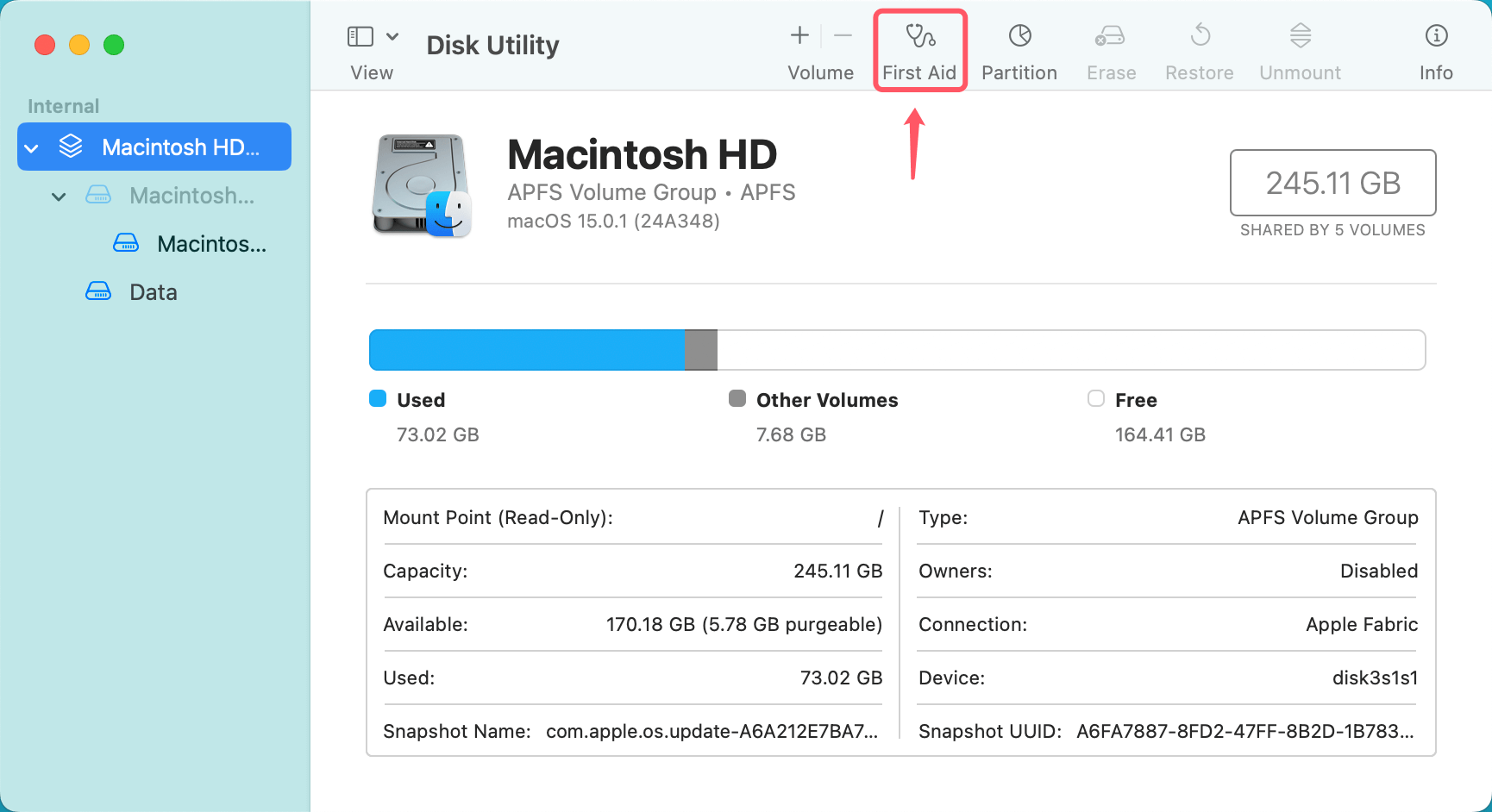
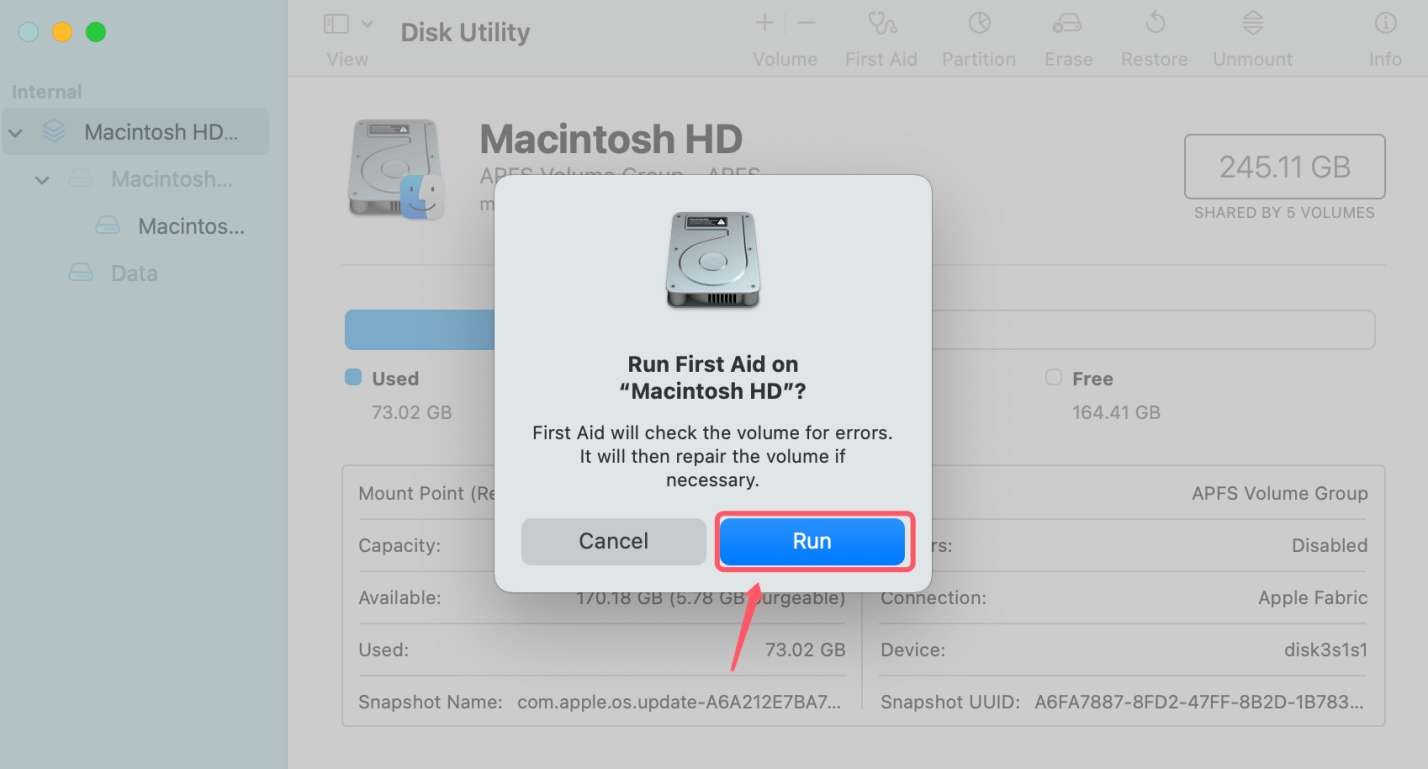
Una vez que la Utilidad de Discos complete el proceso, reinicia tu Mac y verifica si puedes crear carpetas en tu escritorio de nuevo.
Si Finder todavía no te permite crear carpetas, puedes omitir Finder por completo y usar la aplicación Terminal para crear una nueva carpeta directamente.
Pasos para Crear una Carpeta en Terminal:
mkdir ~/Desktop/NuevaCarpeta
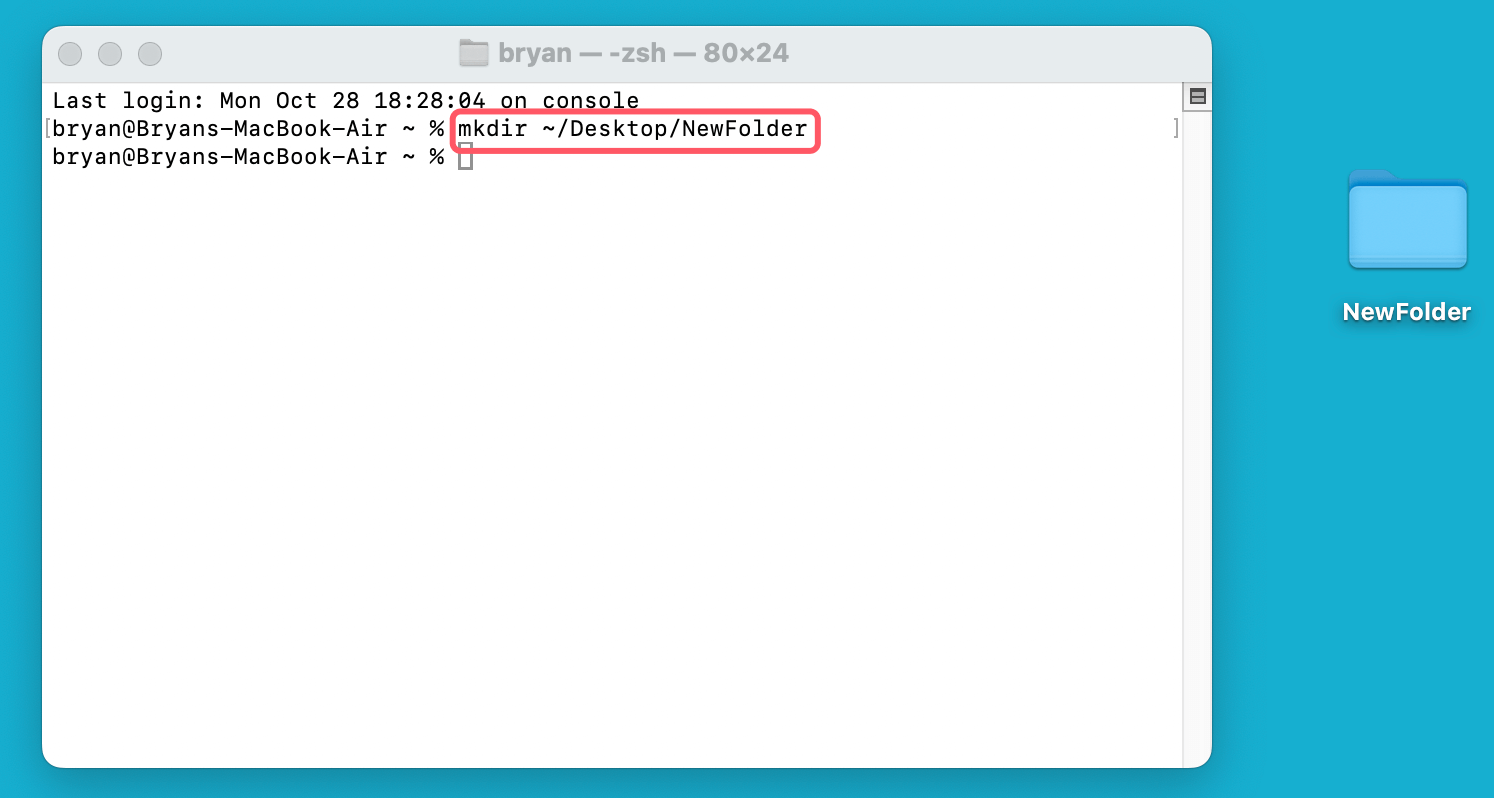
Este comando creará una nueva carpeta llamada “NuevaCarpeta” en tu escritorio.
Si este método funciona, confirma que el problema está en Finder o en la configuración del escritorio, y no en tu sistema de archivos.
Cierto software de terceros, especialmente aplicaciones de seguridad o productividad, puede interferir con la funcionalidad normal de Finder. Para solucionar si este es el caso, intenta reiniciar tu Mac en Modo Seguro, que desactiva las extensiones de terceros.
Pasos para Iniciar en Modo Seguro:
💡 Nota: Si estás usando un Mac con chip Apple, inicia en modo de recuperación de macOS, selecciona el disco de inicio, selecciónalo y mantén presionada la tecla Opción, haz clic en el botón Continuar para entrar en el Modo Seguro.
Intenta crear una carpeta mientras estás en Modo Seguro. Si tienes éxito, es probable que el software de terceros esté causando el problema. Reinicia tu Mac normalmente y considera desinstalar o actualizar cualquier aplicación instalada recientemente.
Las preferencias de Finder corruptas también pueden causar problemas con las tareas básicas de gestión de archivos. Restablecer las preferencias de Finder puede ayudar a resolver esto.
Pasos para Restablecer las Preferencias de Finder:
~/Library/Preferences/com.apple.finder.plist
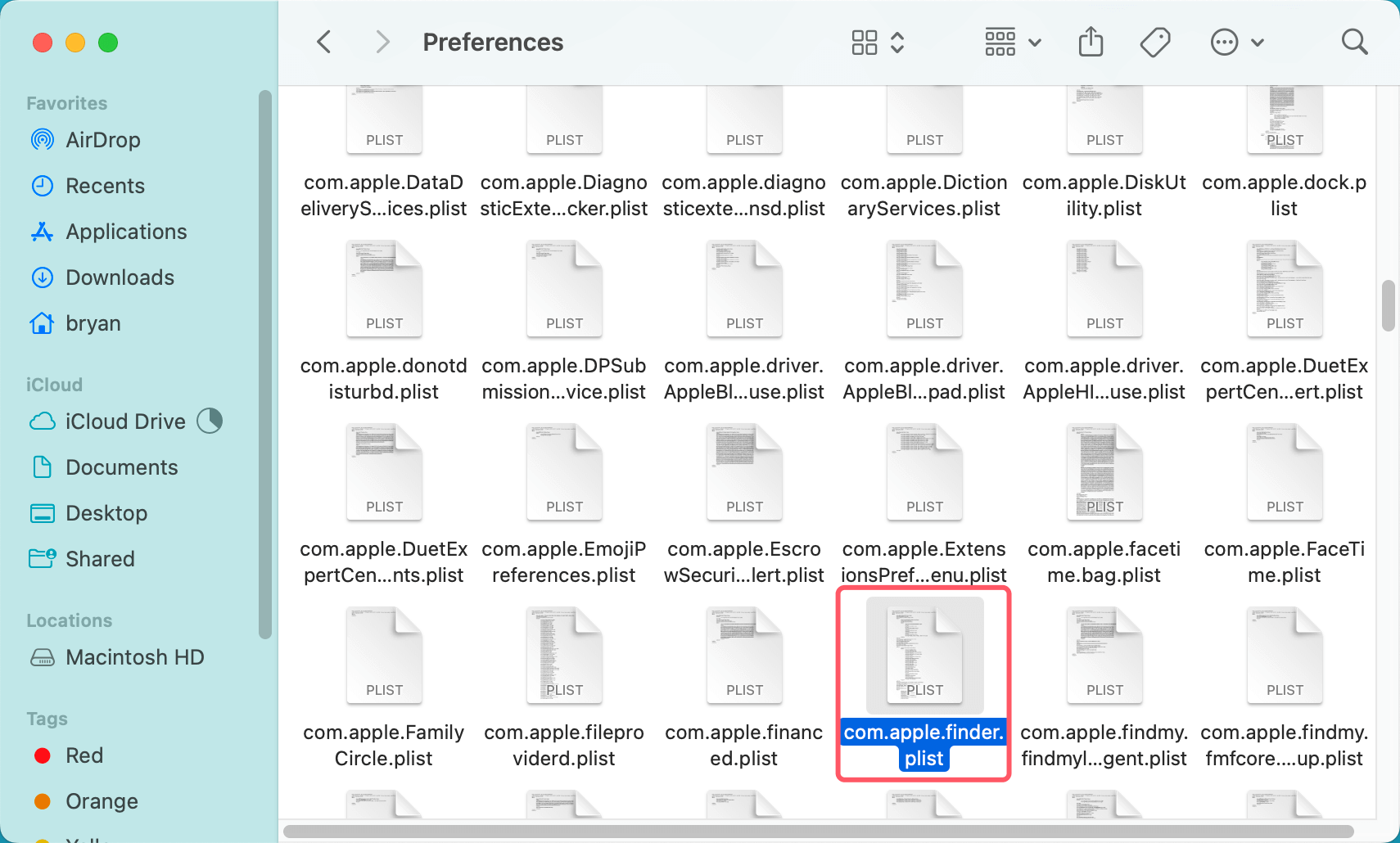
Finder creará un nuevo archivo de preferencias, lo que puede resolver cualquier problema que estuvieras experimentando con la creación de carpetas.
Si tu versión de macOS está desactualizada, es posible que los errores en el sistema estén causando el problema. Apple lanza regularmente actualizaciones que corrigen errores y mejoran el rendimiento.
Pasos para Actualizar macOS:
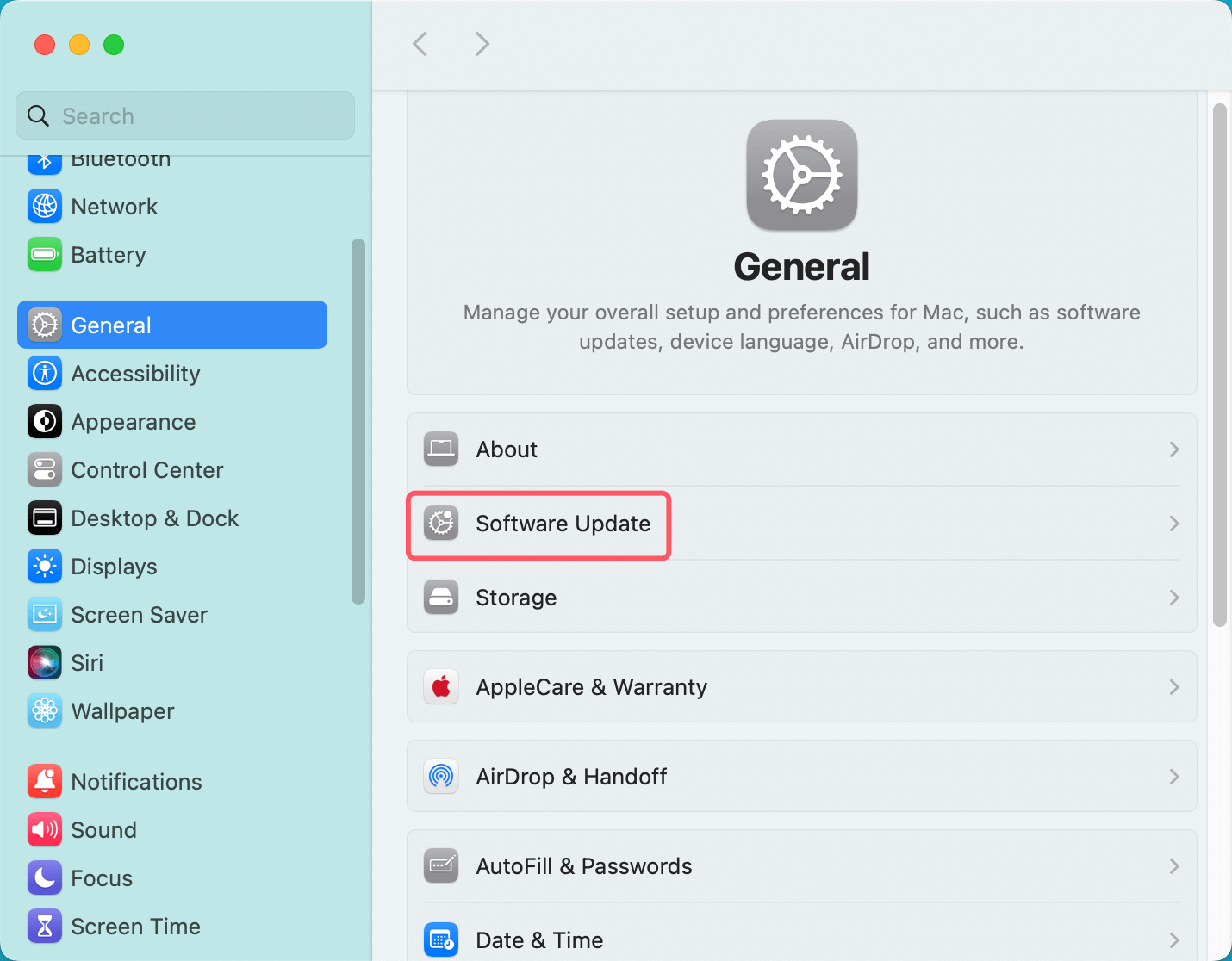
Después de actualizar, verifica si el problema de creación de carpetas se ha resuelto.
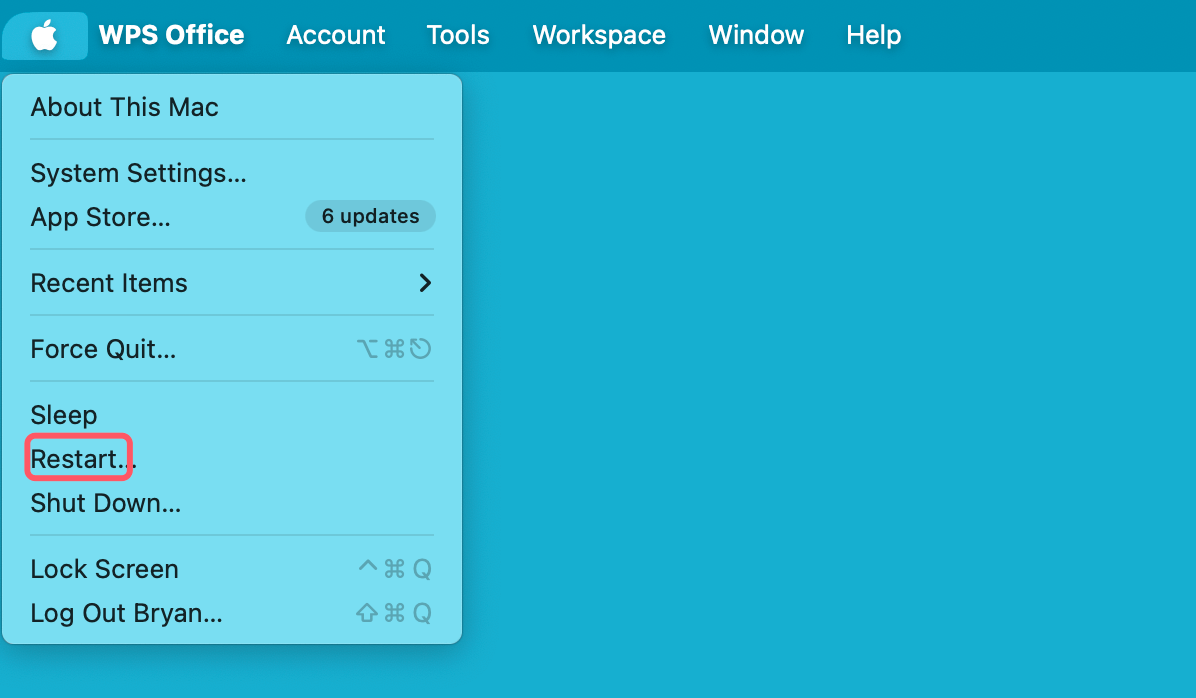
A veces, un simple reinicio es todo lo que se necesita para solucionar fallos temporales y restaurar la funcionalidad de tu sistema. Si aún no lo has hecho, intenta reiniciar tu Mac y luego intenta crear una carpeta en el escritorio de nuevo.
Si ninguna de las soluciones anteriores funciona, el problema puede ser específico de tu perfil de usuario. Crear una nueva cuenta de usuario puede ayudar a determinar si este es el caso.
Pasos para Crear una Nueva Cuenta de Usuario:
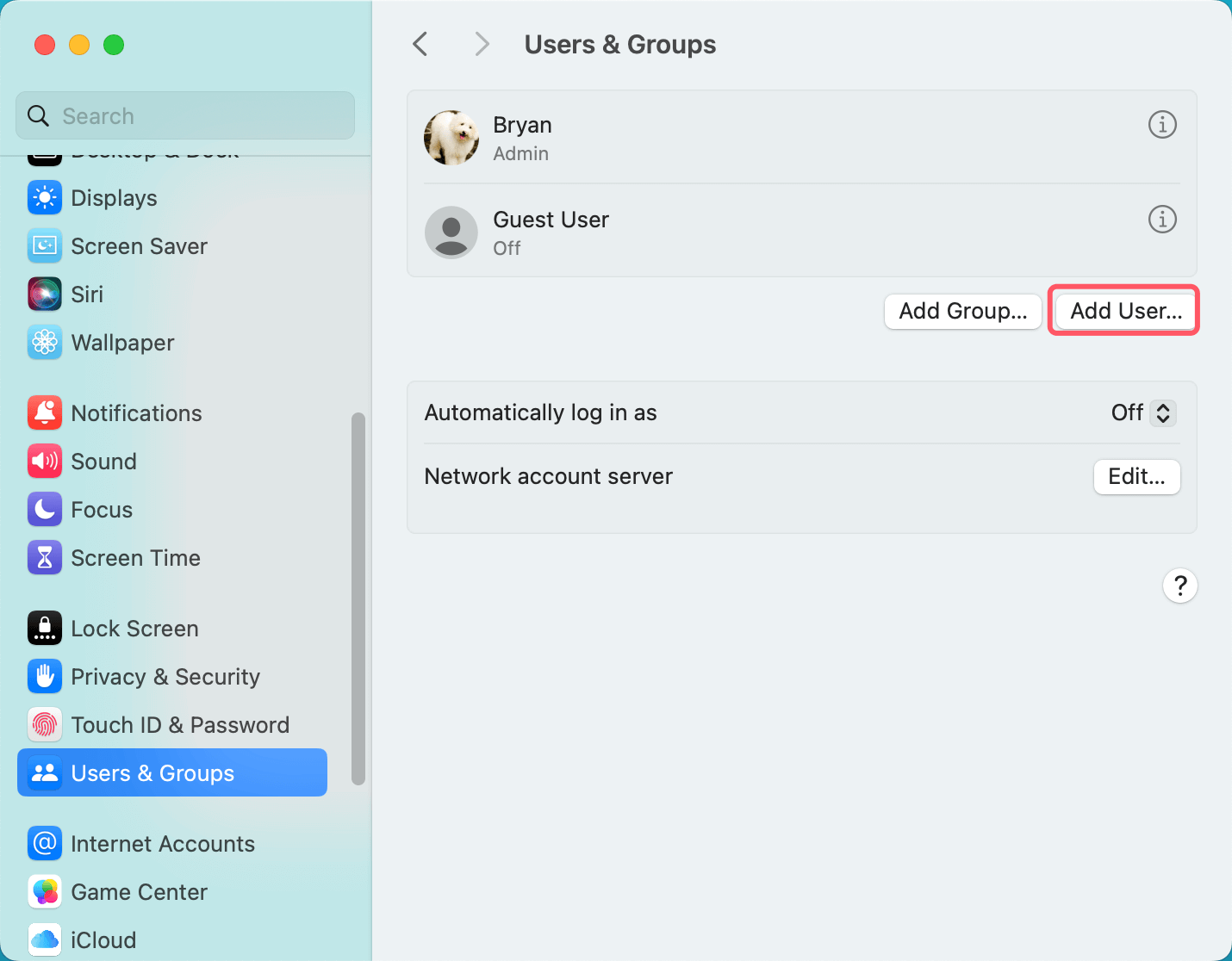
Si la nueva cuenta funciona bien, es probable que el problema esté relacionado con configuraciones o archivos específicos de tu cuenta original.
Al usar una unidad NTFS, descubrirás que no puedes crear una nueva carpeta en Mac. Esto se debe a que NTFS no es compatible con macOS. Si quieres crear una nueva carpeta en un disco duro externo NTFS, debes descargar e instalar un controlador NTFS en tu Mac.
Paso 1. Descarga e instala el mejor controlador NTFS - Donemax NTFS para Mac en tu Mac, y ábrelo.
Paso 2. Abre Donemax NTFS para Mac, selecciona el disco duro externo NTFS y haz clic en el botón Habilitar Escritura.
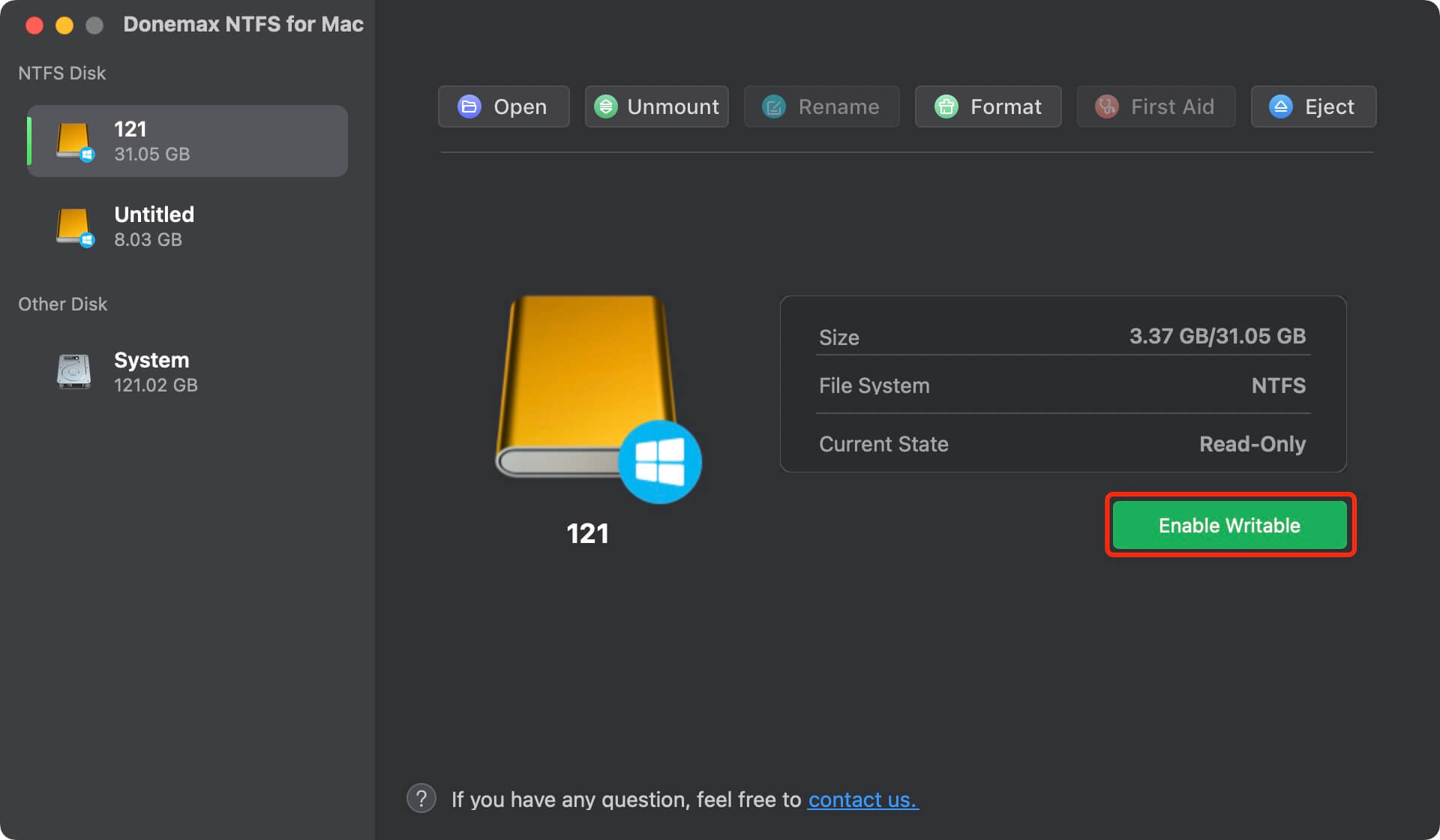
Paso 3. Abre el disco duro externo e intenta crear una nueva carpeta en él.
Ser incapaz de crear una nueva carpeta en el escritorio de tu Mac puede ser una experiencia frustrante, pero con los pasos de solución de problemas adecuados, puedes identificar y resolver el problema rápidamente. Ya sea un simple problema de permisos, un fallo de software o un problema más profundo del sistema, seguir las soluciones descritas en esta guía debería ayudar a restaurar la funcionalidad normal. Prueba todas estas soluciones si el problema persiste, y si no, contacta con el Soporte de Apple para obtener más ayuda.
Donemax NTFS para Mac
Una herramienta NTFS fácil de usar para Mac que te permite escribir en unidades NTFS. Puedes leer y escribir en unidades NTFS en tu Mac sin límites. También puede ayudarte a montar, formatear, reparar, renombrar y abrir unidades en tu Mac.
Christina
Christina es la editora senior de Donemax, donde ha trabajado durante más de 4 años. Principalmente escribe guías y soluciones sobre eliminación de datos, transferencia de datos, recuperación de datos y clonación de discos para ayudar a los usuarios a aprovechar al máximo su Windows y Mac. Le gusta viajar, disfrutar de la música country y jugar en su tiempo libre.
Gerhard Chou
Para resolver eficazmente los problemas de nuestros clientes, cada artículo y solución de solución de problemas publicados en nuestro sitio web ha sido estrictamente probado y practicado. A nuestros editores les encanta investigar y usar computadoras y probar software, y están dispuestos a ayudar a los usuarios de computadoras con sus problemas.
Clona discos duros con tecnología de clonación avanzada o crea un clon arrancable para Windows/Mac OS.
Recupera archivos eliminados, formateados, ocultos o perdidos de discos duros y dispositivos de almacenamiento externo de forma completa y fácil.
Software certificado de eliminación de datos - borra datos permanentemente antes de vender o donar tu disco o cualquier dispositivo digital.