


Escrito porStevenActualizado el 30 de abril de 2026

CONTENIDO DE LA PÁGINA:
Imagina esto: estás listo para guardar un documento importante o transferir algunas fotos de vacaciones a tu unidad USB, pero Windows te detiene en seco con un mensaje frustrante: "El disco está protegido contra escritura."
No puedes eliminar archivos, no puedes formatear la unidad y, ciertamente, no puedes guardar nada nuevo. Es como tener un cuaderno cerrado con candado.
No te preocupes—tu unidad probablemente no esté rota. La protección contra escritura a menudo es solo una configuración de seguridad que se activó por error. En esta guía, recorreremos 9 formas profesionales pero fáciles de eliminar la protección contra escritura y hacer que tu disco funcione de nuevo.
La solución más simple puede ser verificar un interruptor físico de protección contra escritura, especialmente para dispositivos de almacenamiento externo como unidades flash USB o tarjetas SD. Muchos de estos dispositivos vienen equipados con un pequeño interruptor que, cuando se activa, activa la protección contra escritura.
Cómo Desactivar el Interruptor de Protección contra Escritura:
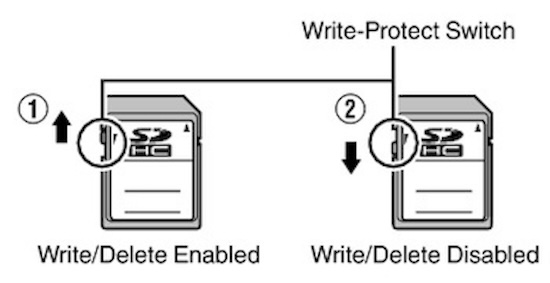
Si tu dispositivo no tiene un interruptor físico de protección contra escritura, o el problema persiste, pasa a la siguiente solución.
Esta herramienta te permite modificar los atributos de un disco, incluida la protección contra escritura.
Pasos para Eliminar la Protección contra Escritura con Diskpart:
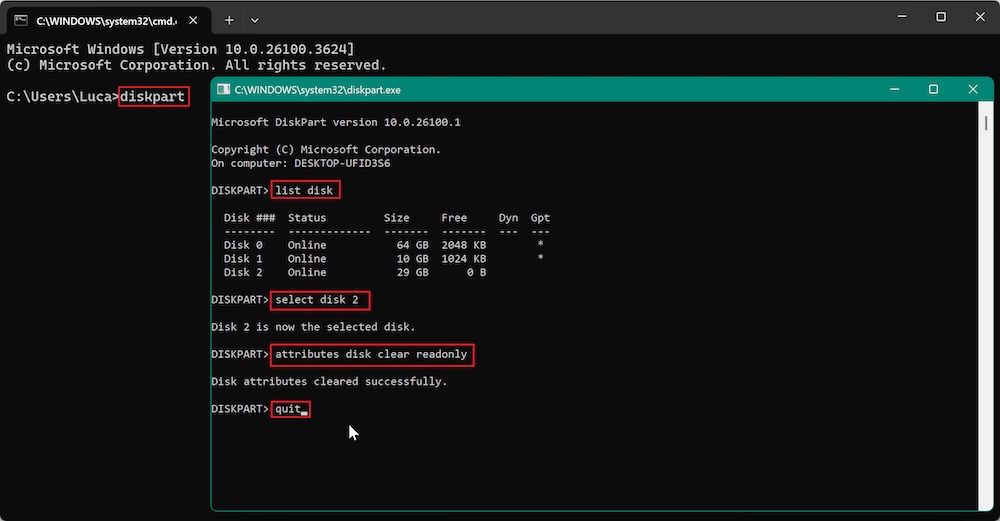
Después de completar estos pasos, verifica el disco para ver si la protección contra escritura se ha desactivado. Si el problema persiste, pasa a la siguiente solución.
En algunos casos, la protección contra escritura es causada por una configuración del registro que impide que el sistema escriba en el disco. Puedes desactivar esta protección editando el Registro de Windows, aunque es importante hacer una copia de seguridad del registro de antemano para evitar posibles problemas.
Cómo Modificar el Registro:
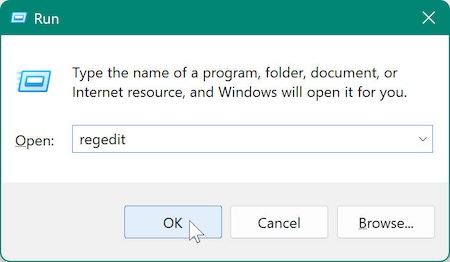
HKEY_LOCAL_MACHINE\SYSTEM\CurrentControlSet\Control\StorageDevicePolicies
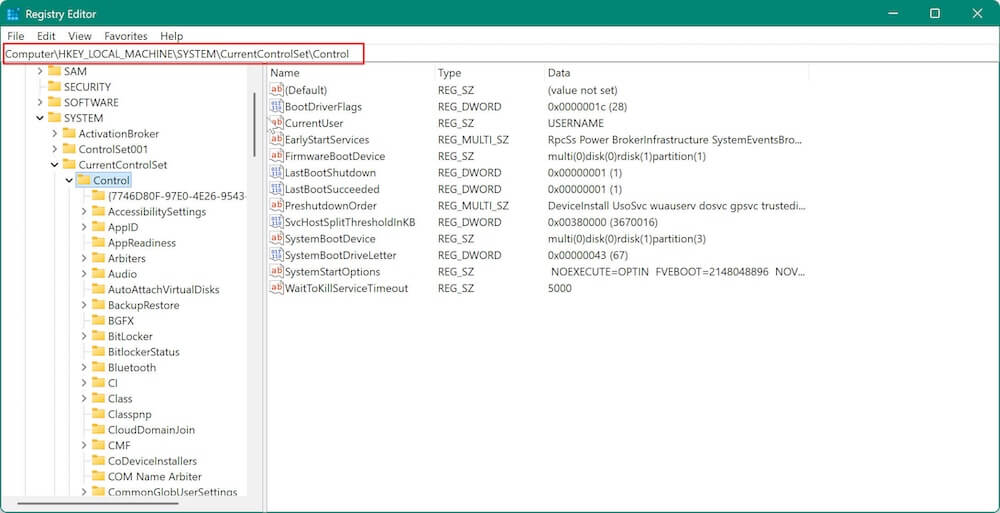
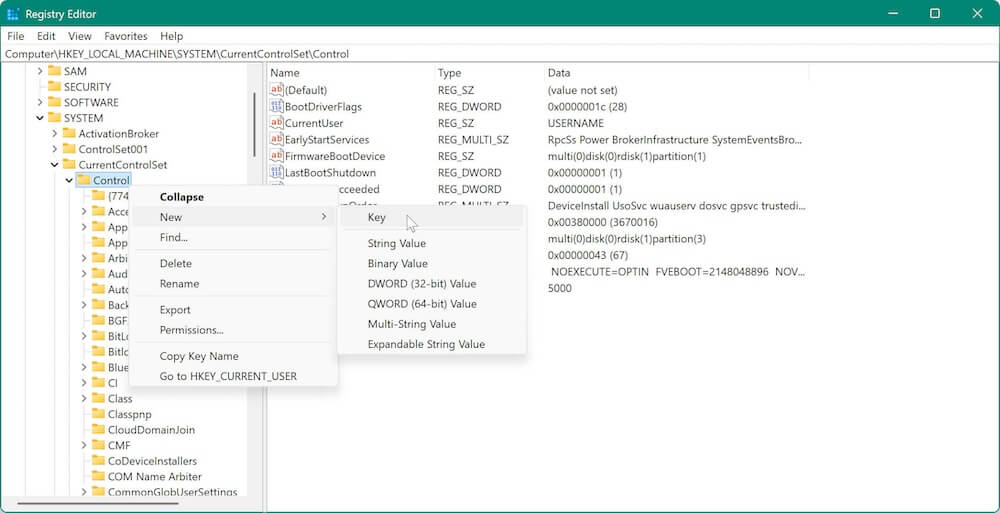
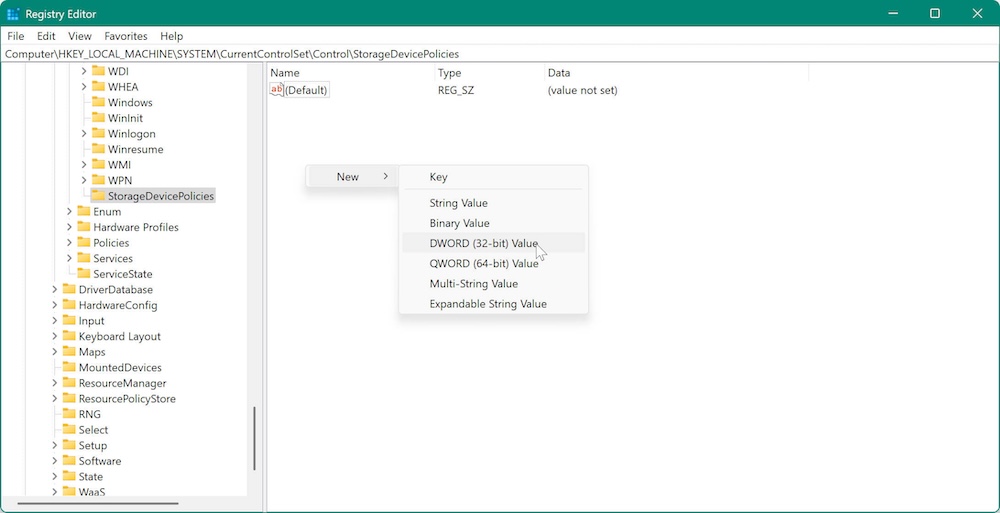

Este método debería desactivar la protección contra escritura si el problema fue causado por la configuración del registro. Si el error aún aparece, prueba el siguiente método.
Puedes controlar la configuración de protección contra escritura con el Editor de Políticas de Grupo si estás ejecutando Windows Pro o Enterprise. Ten en cuenta que las ediciones Home de Windows no pueden usar esta estrategia.
Pasos para Desactivar la Protección contra Escritura Usando el Editor de Políticas de Grupo:
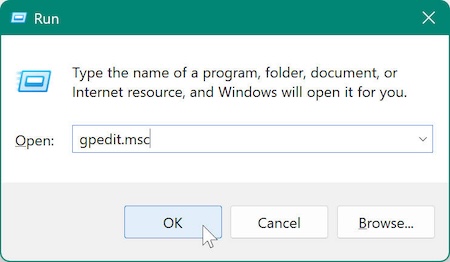
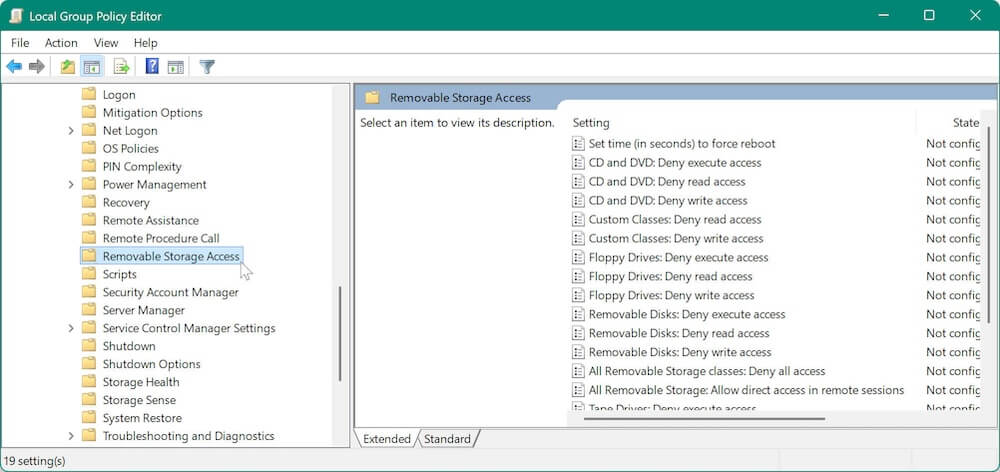
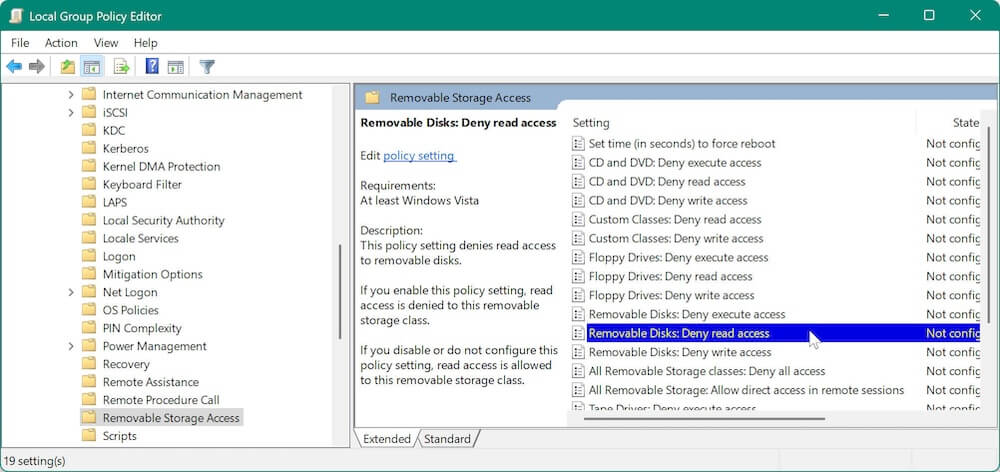
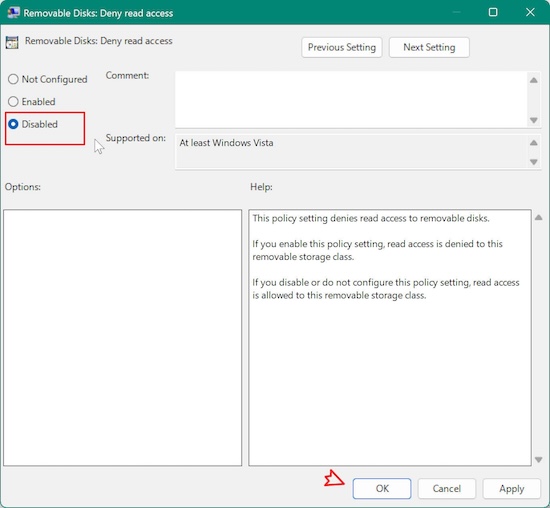
Esto debería resolver el error de protección contra escritura en dispositivos externos. Si no es así, pasa al siguiente paso.
Además, puedes usar el software de terceros Donemax Data Eraser para reparar la unidad. Aquí está cómo:
Paso 1. Descarga e instala el software.
Paso 2. Repara la unidad con el software.
Ejecuta el software y cambia a la opción Herramienta de Disco. Selecciona la unidad o tarjeta protegida contra escritura y luego haz clic en el botón Reparar para comenzar.
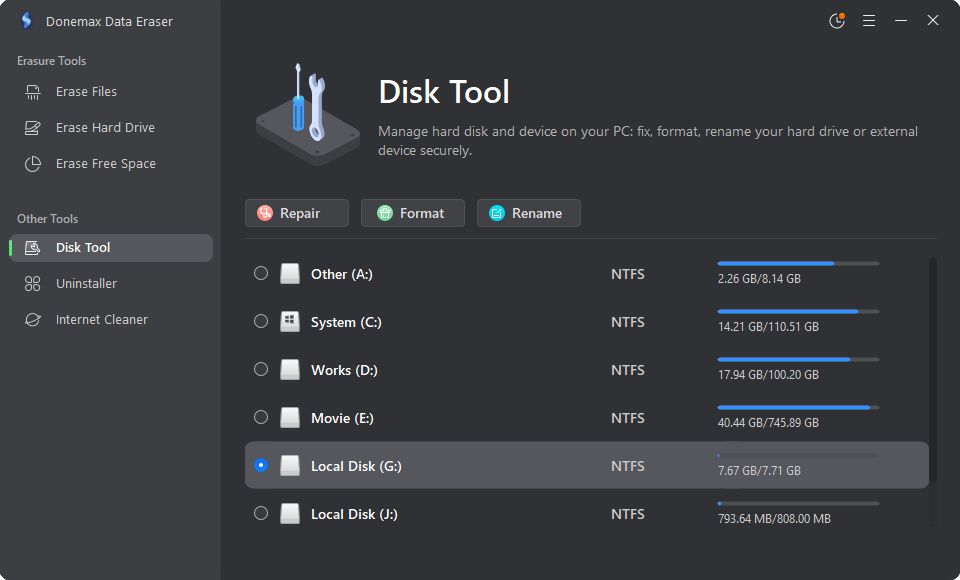
El software comenzará a verificar el dispositivo e intentará corregir cualquier error encontrado. Si la reparación es exitosa, la protección contra escritura se eliminará y la unidad/tarjeta será escribible nuevamente.
Para deshacerte de la protección contra escritura, es posible que tengas que formatear la unidad si todo lo demás falla. Ten cuidado de hacer una copia de seguridad de cualquier archivo vital antes de comenzar, ya que el formateo eliminará todos los datos del dispositivo.
Cómo Formatear el Disco:
También puedes usar la herramienta integrada del sistema para formatear la unidad. Aquí están los pasos:
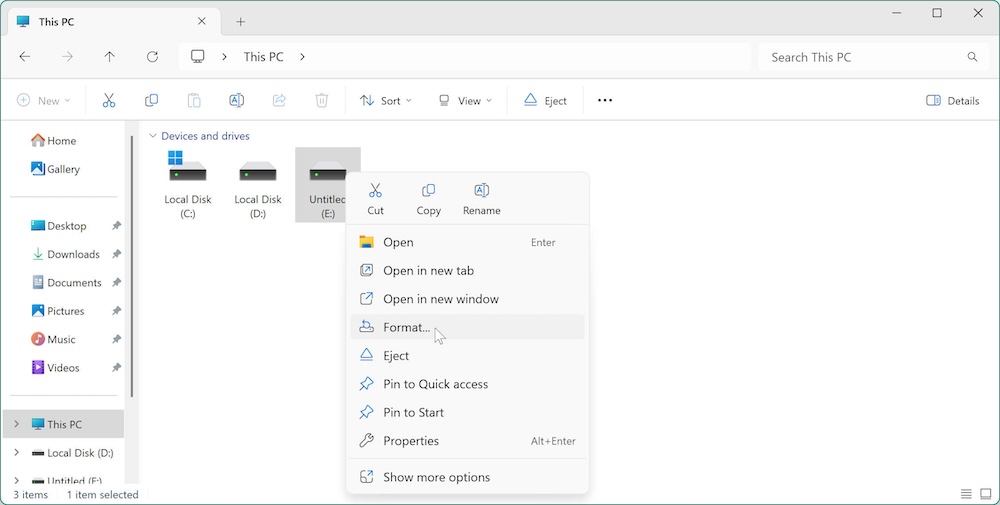
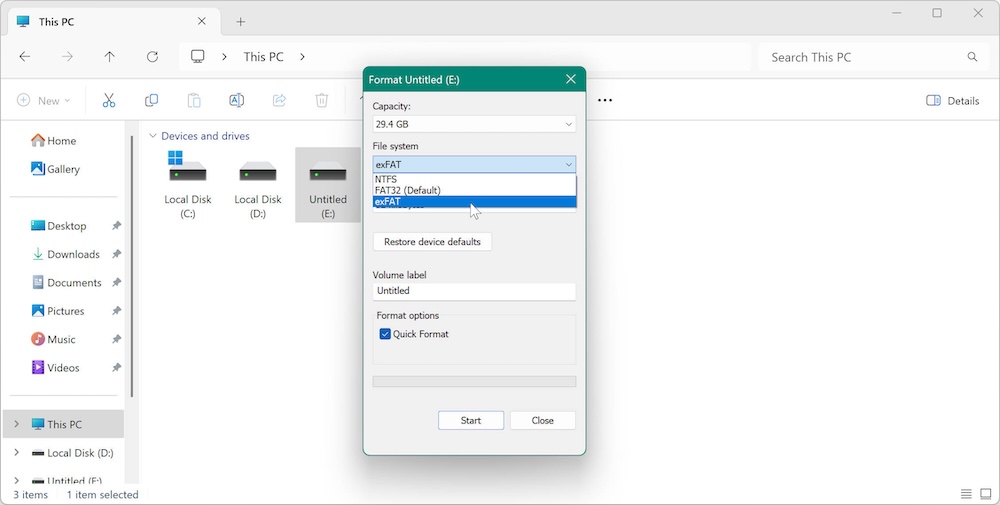
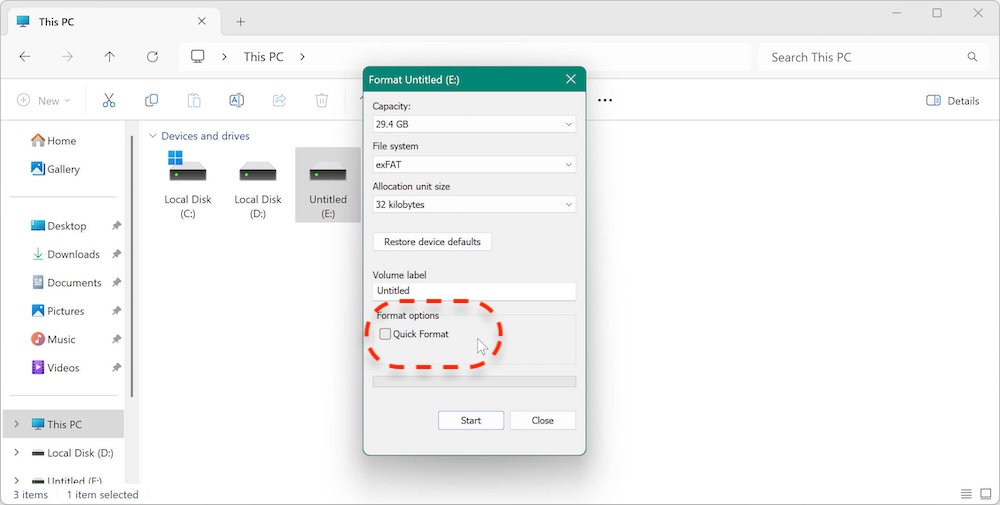
✍ Nota: A veces, es imposible formatear un dispositivo protegido contra escritura en Windows; podrías terminar recibiendo el mismo mensaje de error "El disco está protegido contra escritura". Para evitar esto, puedes reiniciar Windows y entrar en modo seguro para formatear el dispositivo protegido contra escritura.
Una vez que se complete el formateo, la protección contra escritura debería eliminarse. Sin embargo, si el problema persiste, podría ser un signo de un problema más profundo con el disco o el sistema de archivos.
Abre el Símbolo del sistema y escribe chkdsk X: /f (reemplaza X con la letra de tu disco). Esto escaneará el disco en busca de errores y corregirá cualquier problema encontrado.
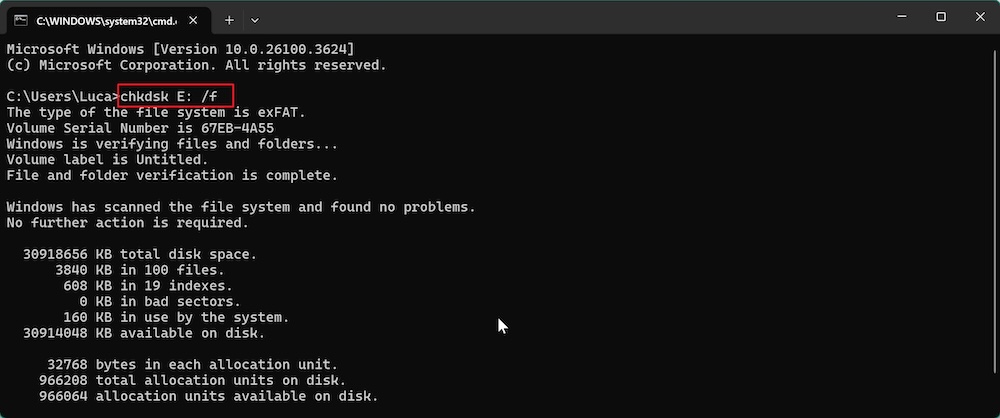
Ve al Administrador de dispositivos, encuentra tu dispositivo externo en Unidades de disco, haz clic derecho y selecciona Actualizar controlador.
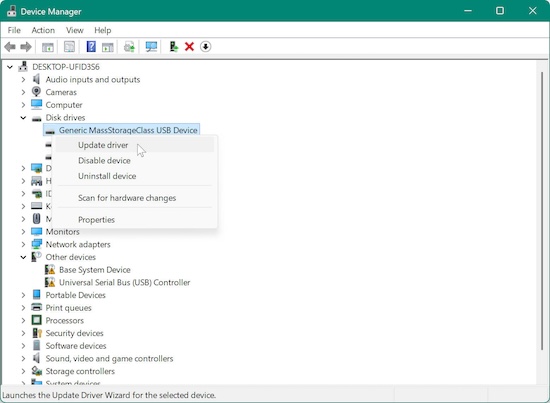
Si el disco está casi lleno, puede impedirte hacer cambios. Verifica el espacio disponible y libera algo de espacio si es necesario.
Para evitar encontrarte nuevamente con el error "El Disco está Protegido contra Escritura" en el futuro, sigue estas mejores prácticas:
El error "El Disco está Protegido contra Escritura" en Windows puede ser un obstáculo frustrante, pero como hemos visto, existen varios métodos para resolverlo. Siguiendo las soluciones proporcionadas, puedes eliminar la protección contra escritura de tu disco y recuperar el acceso completo a tus archivos. Recuerda siempre hacer una copia de seguridad de tus datos antes de realizar cambios significativos, como modificar el registro o formatear el disco.
Si has probado todas las soluciones y el problema persiste, puede haber un problema de hardware más profundo, y puede ser hora de reemplazar el disco. Pero en la mayoría de los casos, estas soluciones deberían funcionar y ponerte en marcha en poco tiempo.
Donemax Data Eraser
Donemax Data Eraser es uno de los mejores programas de eliminación de datos para borrar permanentemente datos de PC, Mac, HDD, SSD, unidad USB, cámara digital y otros dispositivos. Una vez que los datos se borran, se pierden para siempre y no se pueden recuperar por ningún método.
Steven
Steven ha sido redactor y editor senior de Donemax desde 2020. Es un supernerd y no puede imaginar la vida sin una computadora. Con más de 6 años de experiencia escribiendo soluciones técnicas y probando software, le apasiona proporcionar soluciones y consejos para usuarios de Windows y Mac.
Gerhard Chou
Para resolver eficazmente los problemas de nuestros clientes, cada artículo y solución de solución de problemas publicados en nuestro sitio web ha sido estrictamente probado y practicado. A nuestros editores les encanta investigar y usar computadoras y probar software, y están dispuestos a ayudar a los usuarios de computadoras con sus problemas.
Clona discos duros con tecnología de clonación avanzada o crea un clon arrancable para Windows/Mac OS.
Recupera archivos eliminados, formateados, ocultos o perdidos de discos duros y dispositivos de almacenamiento externo de forma completa y fácil.
Software certificado de eliminación de datos - borra datos permanentemente antes de vender o donar tu disco o cualquier dispositivo digital.




