

cerrar Oferta Especial Mundial 2026

Cómo Restablecer macOS Sierra (10.12) a los Valores de Fábrica y Acelerar su Mac

Christina
Escrito porChristinaActualizado el 27 de abril de 2026

Gerhard Chou
Aprobado porGerhard Chou

Tabla de Contenidos

Antes de empezar: Después de restablecer macOS Sierra a los valores de fábrica, puede usar software de borrado de disco para Mac. Un ejemplo es Donemax Data Eraser para Mac. Este software borra el espacio libre en disco de su disco interno. Borra permanentemente todos los datos eliminados, borrados o perdidos. Esto asegura que sus datos privados desaparezcan para siempre y no puedan ser recuperados.

CONTENIDO DE LA PÁGINA:

Si está experimentando problemas de rendimiento con su Mac o planea venderlo, un restablecimiento de fábrica puede ser justo lo que necesita. Este proceso restaura su Mac a su configuración original, borrando todos sus datos personales y aplicaciones instaladas. En este artículo, le mostraremos cómo restablecer macOS Sierra a los valores de fábrica. De esta manera, puede hacerlo de forma segura y efectiva.
restablecer macOS Sierra a valores de fábrica

Un restablecimiento de fábrica es una forma de borrar su Mac. Devuelve su Mac al estado en que estaba cuando lo compró por primera vez. Este proceso puede ayudar a resolver problemas de rendimiento persistentes, eliminar el desorden innecesario o preparar el dispositivo para un nuevo usuario. Si va a obtener un nuevo Mac, es posible que desee restablecerlo. Si tiene un problema difícil, un restablecimiento de fábrica puede ayudar. Un nuevo comienzo también puede ser beneficioso. Saber cómo restablecer macOS Sierra a los valores de fábrica es importante.

Prepárese para el Restablecimiento de Fábrica en macOS Sierra

Antes de comenzar el restablecimiento de fábrica, debe tomar algunas medidas importantes. Esto ayudará a proteger sus datos y facilitará el proceso.

1. Haga una Copia de Seguridad de sus Datos Importantes

Uno de los pasos más críticos antes de un restablecimiento de fábrica es hacer una copia de seguridad de sus datos. Una vez que realice el restablecimiento, toda la información almacenada en su Mac se eliminará permanentemente. Aquí hay algunas opciones de copia de seguridad a considerar:

  1. Time Machine: Esta función integrada de macOS facilita la copia de seguridad de todo su sistema. Conecte un disco duro externo, vaya a Preferencias del Sistema y seleccione Time Machine. Siga las instrucciones para iniciar su copia de seguridad. (Vea cómo usar Time Machine >>)
  2. Unidades Externas: Puede copiar manualmente archivos importantes a una unidad externa. Simplemente arrastre y suelte los archivos y carpetas que desea guardar.
  3. Servicios en la Nube: Considere usar soluciones de almacenamiento en la nube o Dropbox para hacer copias de seguridad de archivos y documentos esenciales.
  4. Clon de Disco: El software de clonación de discos para Mac, como Donemax Disk Clone para Mac, puede copiar todo de su Mac a un disco duro externo. Esto crea una copia de seguridad de clonación completa booteable.

2. Cierre Sesión en las Cuentas

Para evitar complicaciones después del restablecimiento de fábrica, es importante cerrar sesión en todas sus cuentas. Esto incluye:
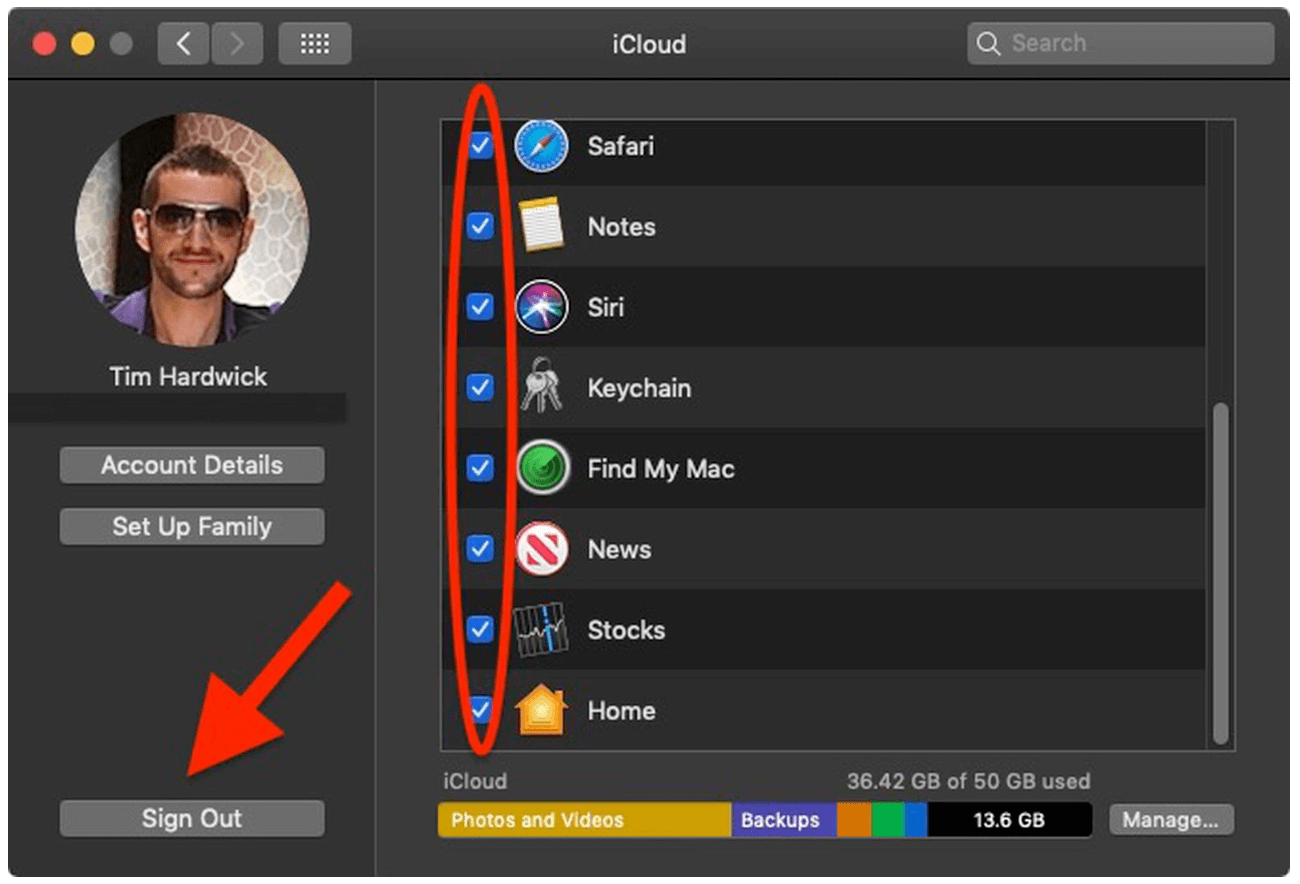
  • iCloud: Haga clic en ID de Apple en Preferencias del Sistema, luego elija Descripción general y finalmente haga clic en Cerrar sesión. Elija si desea mantener una copia de sus datos en este Mac o eliminarla.

    restablecer macOS Sierra a valores de fábrica

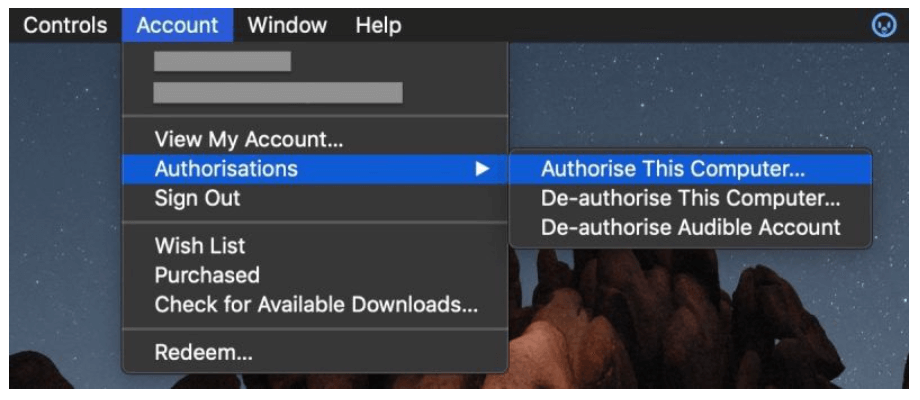
  • iTunes: Abra iTunes, haga clic en Cuenta > Autorizaciones > Desautorizar este equipo.

    restablecer macOS Sierra a valores de fábrica

  • Otras Cuentas: Si tiene cuentas adicionales, como aplicaciones de terceros, asegúrese de cerrar sesión también en ellas.

3. Asegúrese de Tener una Conexión a Internet Estable

Durante el proceso de restablecimiento de fábrica, particularmente al reinstalar macOS, una conexión a Internet estable es esencial. Asegúrese de estar conectado a Wi-Fi o Ethernet para evitar interrupciones durante el proceso de descarga e instalación.

Pasos para Restablecer macOS Sierra a los Valores de Fábrica

Ahora que está preparado, analicemos los pasos para restablecer su Mac con macOS Sierra a los valores de fábrica.

Paso 1. Reinicie su Mac en Modo de Recuperación

El primer paso en el proceso de restablecimiento de fábrica es reiniciar su Mac en Modo de Recuperación. Este modo especial proporciona acceso a las herramientas necesarias para la gestión de discos y la instalación de macOS. Así es como se hace:

  • Elija Apagar en el menú Apple en la esquina superior izquierda.
  • Mantenga presionadas las teclas Comando + R simultáneamente tan pronto como su Mac se encienda para entrar al Modo de Recuperación. Cuando vea un globo terráqueo giratorio o el logotipo de Apple, suelte las teclas. Su Mac entrará en Modo de Recuperación como resultado.

Paso 2. Use la Utilidad de Discos para Borrar el Disco Duro

Una vez en Modo de Recuperación, deberá borrar su disco duro. Este proceso eliminará todos sus datos, así que asegúrese de que su copia de seguridad esté completa.
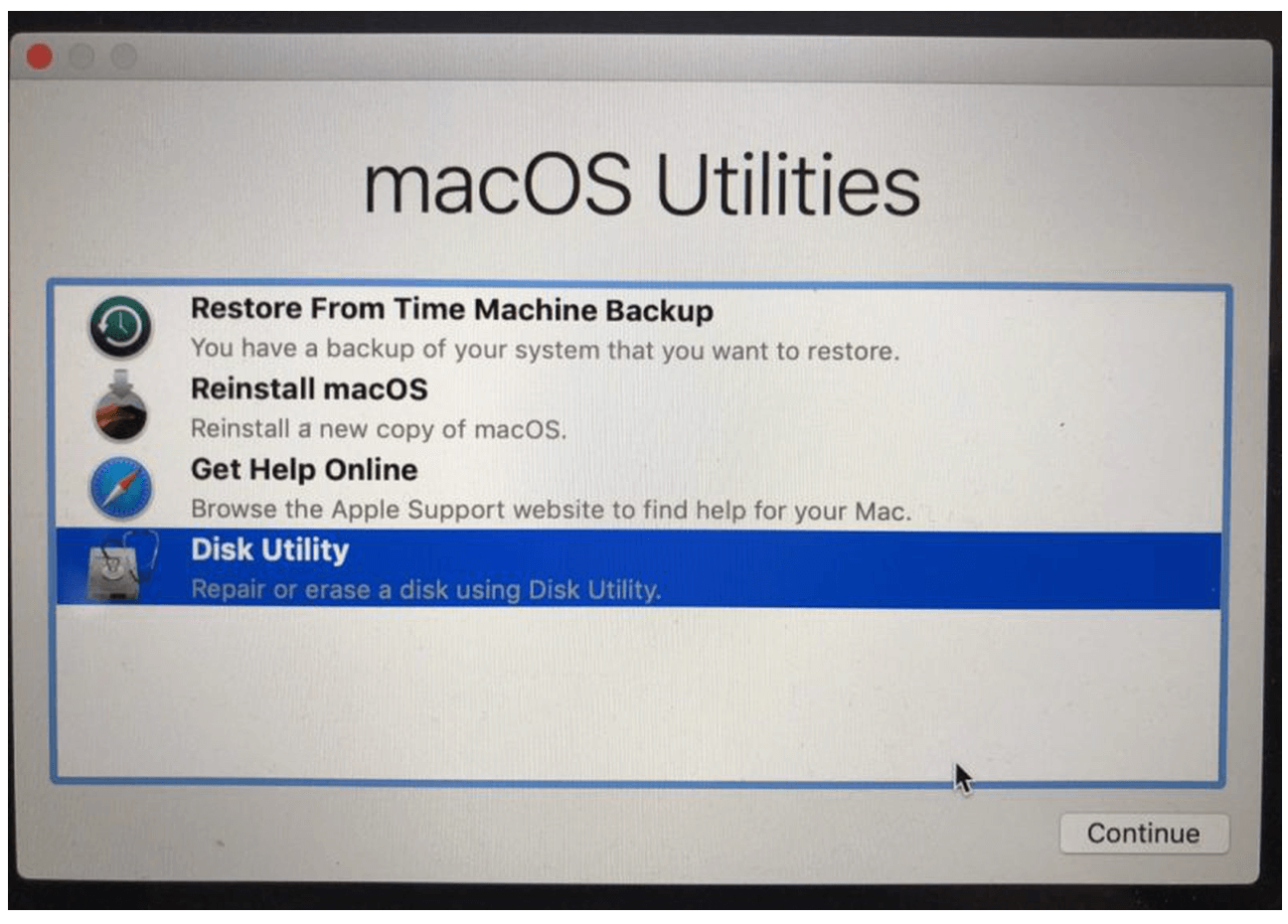
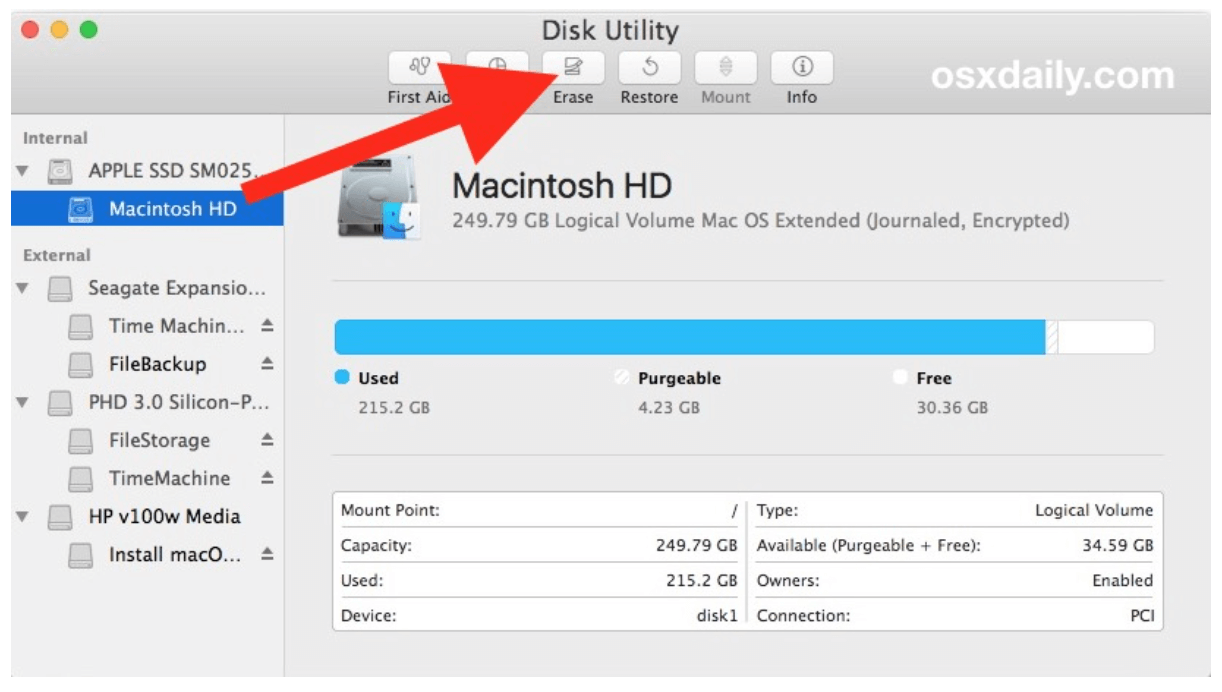
  1. Inicie la Utilidad de Discos: Elija Utilidad de Discos en la ventana resultante de Utilidades de macOS, luego haga clic en Continuar.

    restablecer macOS Sierra a valores de fábrica

  2. Elija su Disco Duro: Localice su disco duro principal en la barra lateral de la Utilidad de Discos. Normalmente, se conoce como "Macintosh HD". Elíjalo.

    restablecer macOS Sierra a valores de fábrica

  3. Para borrar el disco duro, seleccione la opción Borrar ubicada en la parte superior de la ventana de la Utilidad de Discos. Se le pedirá que ingrese detalles en un cuadro de diálogo:

    • Nombre: Puede nombrar la unidad como desee, pero "Macintosh HD" es el valor predeterminado.

    • Formato: Elija Mac OS Extended (Journaled) como sistema de archivos.

    • Esquema: Seleccione GUID Partition Map.
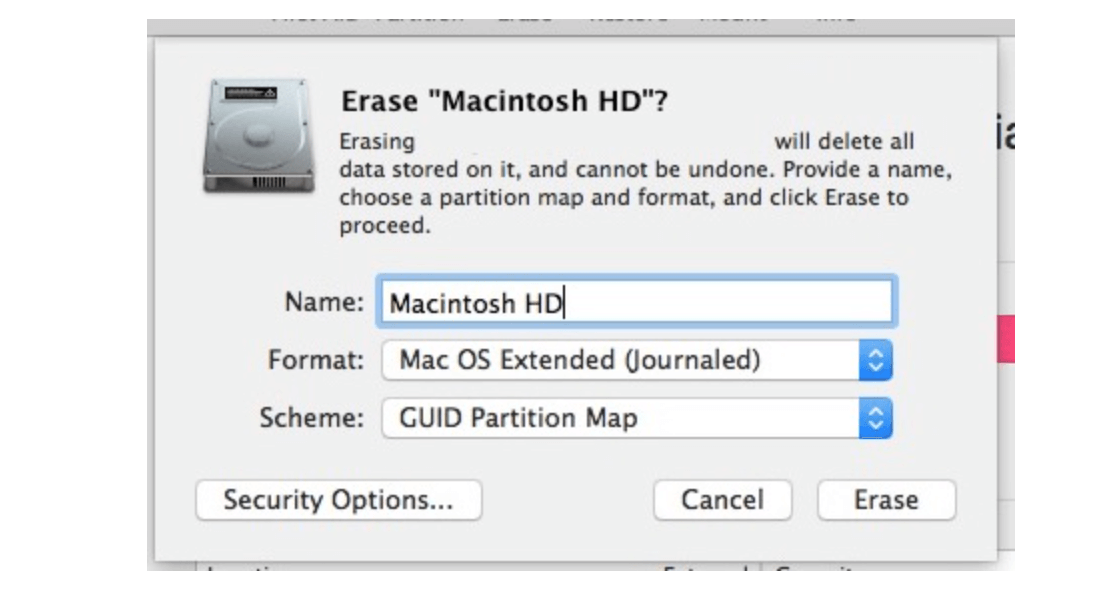
    restablecer macOS Sierra a valores de fábrica

  4. Confirme el Borrado: Haga clic en Borrar para confirmar. Este proceso puede tomar unos momentos. Una vez completado, haga clic en Listo.
  5. Cierre la Utilidad de Discos: Después de borrar el disco duro, cierre la Utilidad de Discos para volver a la ventana de Utilidades de macOS.

Paso 3. Reinstale macOS Sierra

Ahora que su disco duro está borrado, es hora de reinstalar macOS Sierra. Este proceso restaura el sistema operativo y prepara su Mac para su uso. Siga estos pasos detallados para garantizar una reinstalación sin problemas:
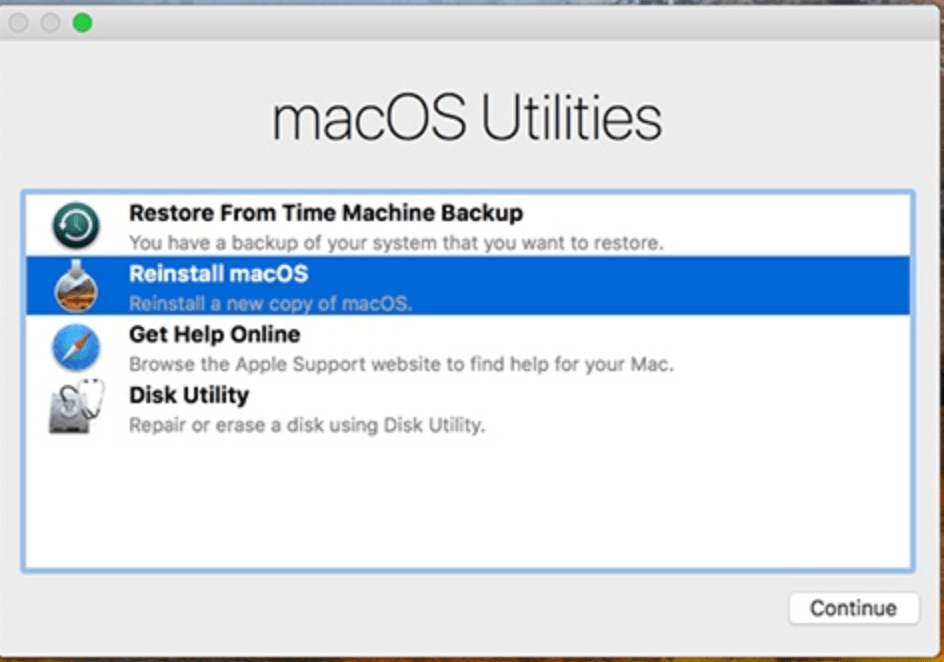
  1. Seleccione Reinstalar macOS: En la ventana de Utilidades de macOS, localice la opción para Reinstalar macOS. Esta opción le permite instalar una nueva copia del sistema operativo. No conservará ningún dato o configuración anterior. Haga clic en Continuar para proceder.

    restablecer macOS Sierra a valores de fábrica

  2. Revise el Acuerdo de Licencia: Después de seleccionar la opción de reinstalación, se le presentará el acuerdo de licencia de software de macOS. Es importante leer este acuerdo, ya que describe los términos y condiciones para usar macOS. Una vez que lo haya leído, haga clic en Aceptar para continuar.
  3. Elija la Unidad de Instalación: Se le pedirá que seleccione el destino para la instalación. Este debe ser el disco duro que acaba de borrar, normalmente llamado "Macintosh HD". Si tiene varias unidades o particiones, asegúrese de elegir la correcta. Resalte su disco duro y haga clic en Instalar.
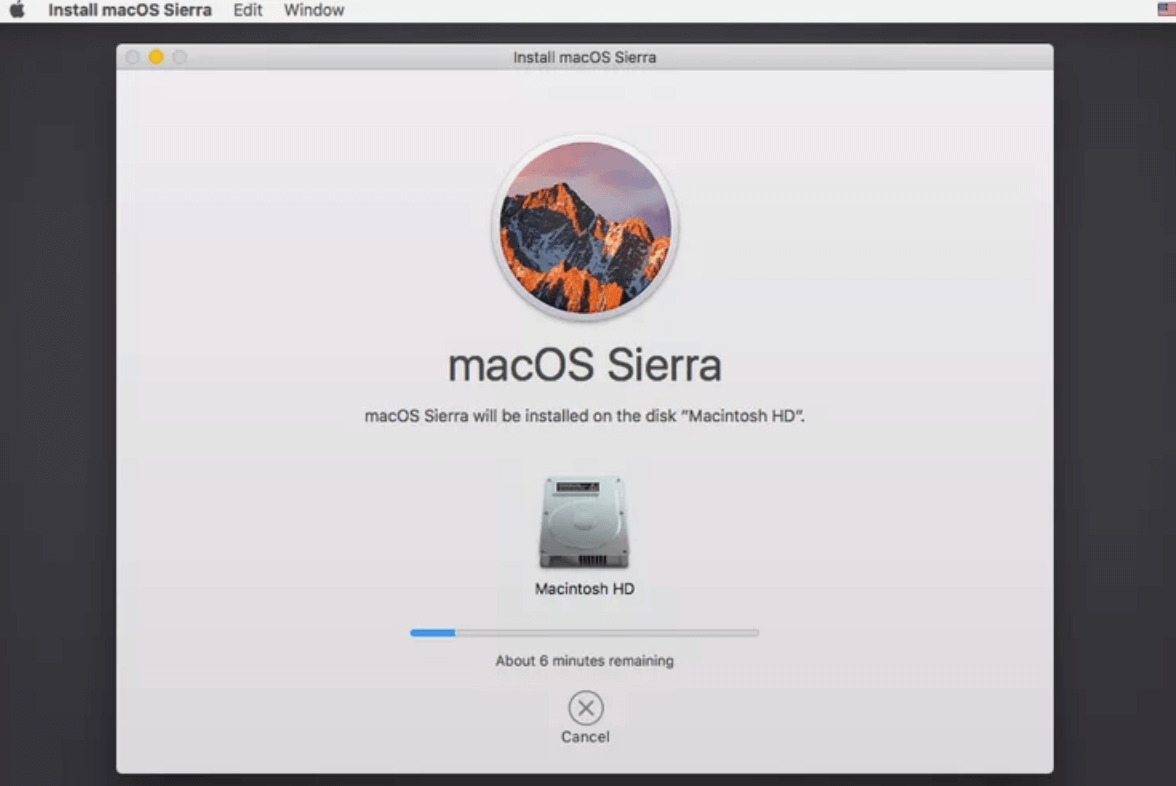
  4. Descargue macOS Sierra: El proceso de reinstalación requiere descargar macOS Sierra desde los servidores de Apple. Dependiendo de la velocidad de su internet, esta descarga puede tomar desde varios minutos hasta un par de horas. Durante este tiempo, su Mac puede parecer que se congela o mostrar una barra de progreso; esto es normal. Asegúrese de que su Mac permanezca conectado a la corriente para evitar interrupciones.

    restablecer macOS Sierra a valores de fábrica

  5. Complete la Instalación: Una vez que la descarga esté completa, su Mac se reiniciará automáticamente. El proceso de instalación continuará y verá una barra de progreso que indica cuánto tiempo queda. Esta etapa puede tomar algún tiempo mientras su Mac configura el sistema operativo.
  6. Instrucciones Finales de Configuración: Después de completar la instalación, su Mac le presentará una serie de instrucciones de configuración. Esto incluye seleccionar su idioma preferido, conectarse a Wi-Fi y configurar ajustes como Siri y servicios de ubicación. Puede optar por iniciar sesión con su ID de Apple o omitir este paso por ahora si lo prefiere.
  7. Creación de una Cuenta de Usuario: Como parte de la configuración final, necesitará crear una nueva cuenta de usuario. Esta será la cuenta principal para acceder a su Mac. Se le pedirá que ingrese su nombre completo, nombre de cuenta y una contraseña. Es una buena práctica elegir una contraseña segura que pueda recordar, ya que esto protegerá su cuenta.
  8. Explorando Nuevas Funciones: Una vez que haya completado la configuración, tómese un momento para explorar su macOS Sierra recién instalado. Encontrará que el sistema funciona como nuevo, libre de desorden o problemas anteriores. Conozca las nuevas funciones, como Siri y el rendimiento mejorado que viene con la última actualización.

💡 Nota: Puede recuperar los datos perdidos por un restablecimiento de fábrica de macOS Sierra. El uso de software de recuperación de datos para Mac puede ayudar a recuperarlos.

Paso 1. Descargue e instale uno de los mejores software de recuperación de datos para Mac: Donemax Data Recovery en su Mac.

Paso 2. Abra Donemax Data Recovery para Mac, seleccione Macintosh HD para iniciar la recuperación de datos.

Seleccione la Unidad

Paso 3. Haga clic en el botón Escanear para escanear profundamente el HDD/SSD interno, encontrará todos los archivos recuperables.

Escanear la Unidad

Paso 4. Una vez completado el escaneo, puede previsualizar todos los archivos recuperables. Luego seleccione los archivos deseados, haga clic en el botón Recuperar para guardar los archivos.

Previsualizar y Recuperar los Archivos

Borrar Permanentemente Datos Confidenciales en macOS Sierra

Antes de vender o donar su Mac, necesita borrar la unidad interna de macOS Sierra. De esta manera, puede borrar permanentemente todos los datos confidenciales para que nadie pueda recuperarlos. Donemax Data Eraser para Mac es un programa de borrado de disco para Mac potente, 100% seguro y fácil de usar. Puede borrar de forma segura y permanente todos los datos confidenciales en macOS Sierra u otros sistemas operativos.

Paso 1. Descargue e instale Donemax Data Eraser para Mac en su Mac.

Donemax Data Eraser para Mac

  • Elimine/borre datos de forma segura y permanente en macOS Sierra.
  • Borre datos eliminados/borrados/perdidos en macOS Sierra.
  • Borre discos duros externos, unidades USB, tarjetas SD, etc.

Paso 2. Abra Donemax Data Eraser para Mac, luego elija el modo Borrar Espacio Libre. Seleccione la unidad interna (Macintosh HD), haga clic en el botón Borrar Ahora. Se borrará el espacio libre en disco de la unidad. El proceso borrará permanentemente todos los datos eliminados o perdidos, haciendo imposible la recuperación.

Donemax Data Eraser para Mac

Después del Restablecimiento de Fábrica en macOS Sierra

Una vez que la instalación esté completa, su Mac lo guiará a través del proceso de configuración inicial.

1. Proceso de Configuración Inicial

Durante la configuración inicial, se le pedirá que:

  1. Seleccione su Idioma: Elija su idioma preferido.
  2. Conéctese a Wi-Fi: Si no lo ha hecho ya, conéctese a su red Wi-Fi.
  3. Transfiera Información: Puede transferir datos desde otro Mac, una copia de seguridad de Time Machine o un PC con Windows. Para obtener un nuevo comienzo, seleccione "No transferir ninguna información ahora".
  4. Inicie sesión con ID de Apple: Puede optar por iniciar sesión con su ID de Apple ahora o más tarde. Si omite este paso, aún puede acceder a muchas funciones sin él.
  5. Configure iCloud y Otros Servicios: Si inició sesión, podría configurar iCloud, Buscar mi Mac y otros servicios.
  6. Cree una Cuenta de Usuario: Siga las instrucciones para crear una cuenta de usuario, incluido el establecimiento de una contraseña.

2. Restaurar Datos

Una vez que su Mac esté configurado, puede restaurar sus datos si usó Time Machine o una unidad externa:

  1. Usando Time Machine: Conecte su unidad de Time Machine y seleccione la opción para restaurar desde una copia de seguridad de Time Machine durante la configuración. Siga las instrucciones para restaurar sus archivos.
  2. Restauración Manual: Si hizo una copia de seguridad de archivos manualmente, conecte su unidad externa. Luego, copie sus archivos de vuelta a sus lugares originales en su Mac.

Solución de Problemas Comunes

Aunque el proceso de restablecer macOS Sierra a los valores de fábrica es generalmente sencillo, puede encontrar algunos problemas comunes. Aquí hay soluciones para abordarlos.

🟠 Problemas para Entrar al Modo de Recuperación

Si su Mac no entra en Modo de Recuperación, intente lo siguiente:

  • Asegúrese de mantener presionadas las teclas Comando + R inmediatamente después de encender su Mac.
  • Si eso no funciona, intente usar Opción + Comando + R. Esto iniciará el modo de recuperación por internet, que necesita una conexión a internet.

🟠 Problemas para Borrar el Disco Duro

Si encuentra errores al intentar borrar su disco duro:

  • Asegúrese de haber seleccionado la unidad correcta.
  • Verifique si hay aplicaciones abiertas que puedan estar usando la unidad.
  • Reinicie su Mac en Modo de Recuperación e intente nuevamente.

🟠 Errores Durante la Reinstalación

Si el proceso de instalación falla, considere estos pasos:

  • Verifique su conexión a internet. Una conexión estable es crucial para descargar macOS.
  • Reinicie en Modo de Recuperación e intente reinstalar macOS nuevamente.

Conclusión

Un restablecimiento de fábrica puede dar nueva vida a su Mac, solucionar problemas y permitirle comenzar de nuevo. Siguiendo los pasos de este artículo, puede restablecer su macOS Sierra a la configuración de fábrica de forma segura. Recuerde hacer una copia de seguridad de sus datos y cerrar sesión en sus cuentas para garantizar un proceso sin problemas.

Un restablecimiento de fábrica es una herramienta útil en su caja de herramientas de macOS. Puede usarlo cuando solucione un problema o prepare su Mac para un nuevo propietario.

etapa del logo

Donemax Data Eraser para Mac

Programa de borrado de datos para Mac 100% seguro y potente. Ofrece estándares de borrado de datos certificados que incluyen U.S. Army AR380-19, DoD 5220.22-M ECE para borrar datos de forma segura y permanente de HDD/SSD de Mac y dispositivos de almacenamiento externos, haciendo imposible la recuperación de datos.

Christina
Escritora Colaboradora

Christina

Christina es la editora senior de Donemax software, donde ha trabajado durante más de 4 años. Principalmente escribe guías y soluciones sobre borrado de datos, transferencia de datos, recuperación de datos y clonación de discos para ayudar a los usuarios a aprovechar al máximo sus Windows y Mac. Le gusta viajar, disfrutar de la música country y jugar en su tiempo libre.

Gerhard Chou
Editor en jefe

Gerhard Chou

Para resolver eficazmente los problemas de nuestros clientes, cada artículo y solución de solución de problemas publicada en nuestro sitio web ha sido estrictamente probada y practicada. A nuestros editores les encanta investigar y usar computadoras y probar software, y están dispuestos a ayudar a los usuarios de computadoras con sus problemas.

