Antes de empezar: Descarga el archivo de instalación de macOS Sierra y crea un instalador USB de arranque. Como alternativa, también puedes crear una copia de seguridad de clon de arranque para ejecutar macOS Sierra con Donemax Disk Clone para Mac.
CONTENIDO DE LA PÁGINA:
Crear un instalador USB de arranque para macOS Sierra es una herramienta increíblemente útil para cualquier usuario de Mac. Ya sea que busques solucionar problemas, reinstalar macOS o configurar varios Macs, tener un instalador de arranque a mano te brinda flexibilidad, independencia y un camino más rápido hacia la recuperación.
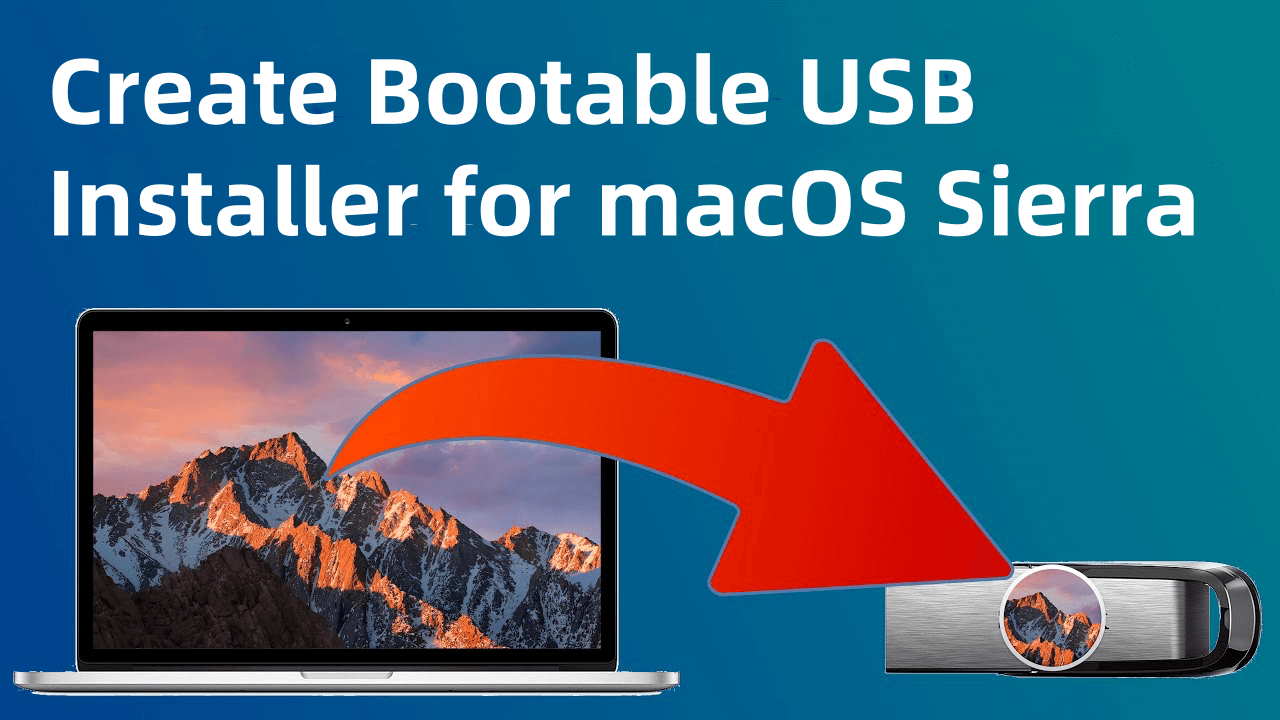
Esta guía te guiará a través de cada paso del proceso, desde la preparación del USB hasta la creación del instalador y la solución de problemas comunes en el camino. Siguiendo estos pasos, tendrás un instalador de arranque fiable de macOS Sierra en poco tiempo.
¿Por qué crear un instalador USB de arranque de macOS Sierra?
Crear un instalador USB de arranque para macOS Sierra te permite realizar instalaciones limpias, solucionar problemas y configurar rápidamente Macs nuevos o múltiples sin tener que descargar macOS cada vez.
Esta guía garantiza que tengas macOS Sierra instalado en tu unidad USB y listo para usar, independientemente de problemas de red o futuras actualizaciones de macOS que podrían dificultar la búsqueda de macOS Sierra. También es una habilidad práctica para cualquiera que desee una copia de seguridad de su sistema operativo.
Pasos para crear un instalador USB de arranque para macOS Sierra (macOS 10.12)
Paso 1. Preparación: Reúne las herramientas necesarias
Antes de sumergirte en la creación del instalador, reúne lo esencial:
- Una unidad USB: Necesitarás una unidad USB con al menos 8 GB de almacenamiento para albergar el instalador de macOS Sierra. Tamaños más grandes funcionarán, pero 8 GB es el mínimo.
- Un Mac compatible: El Mac que uses idealmente debería soportar macOS Sierra, especialmente si estás creando este instalador para un Mac específico.
- Conexión a Internet: Para descargar macOS Sierra, necesitarás acceso a Internet.
Por último, asegúrate de que tu unidad USB esté vacía o tenga copia de seguridad, ya que formatearla borrará todos los datos.
Paso 2. Descargando macOS Sierra
Si estás creando este instalador por primera vez, es posible que te preguntes dónde encontrar el instalador de macOS Sierra. Así es como se hace:
- Revisa la App Store: Busca macOS Sierra en la App Store. Aunque las versiones más nuevas de macOS a menudo ocultan las anteriores, Sierra aún puede estar disponible en tu sección de Compras si lo has descargado antes.
- Usa la página de soporte de Apple: Apple proporciona enlaces de descarga para versiones anteriores de macOS en su sitio web, incluido macOS Sierra. Simplemente ve a la página de soporte oficial de Apple y busca "Descargar macOS Sierra".
Enlace de descarga: https://archive.org/download/macos_sierra_1012/macos_sierra_1012/InstallOS.dmg
💡 Nota: Si no puedes encontrar macOS Sierra en ninguno de los dos lugares, hay fuentes alternativas, pero asegúrate de usar solo sitios de confianza. Una vez descargado, el instalador debería estar en tu carpeta Aplicaciones como Install macOS Sierra.app.
![Creación de un instalador USB de arranque para macOS Sierra]()
Paso 3. Preparando la unidad USB
Para crear un instalador de arranque, tu unidad USB debe estar formateada para ser compatible con macOS. Un formateo adecuado permite que macOS se instale sin problemas de compatibilidad y garantiza que tu unidad USB esté lista para almacenar los archivos del instalador. Es esencial seguir estos pasos cuidadosamente, ya que un formateo incorrecto puede provocar errores más adelante al crear el instalador de arranque.
- Abre Utilidad de Discos: Esta herramienta te permite borrar, particionar y formatear tu unidad USB para prepararla para su uso como instalador de macOS.
- Selecciona la unidad USB: En la barra lateral de Utilidad de Discos, verás una lista de todas las unidades conectadas. Localiza y selecciona tu unidad USB de esta lista. Si tienes varios dispositivos USB conectados, verifica dos veces que estás seleccionando el correcto, ya que este proceso borrará todo en la unidad seleccionada.
- Borra y formatea la unidad USB:
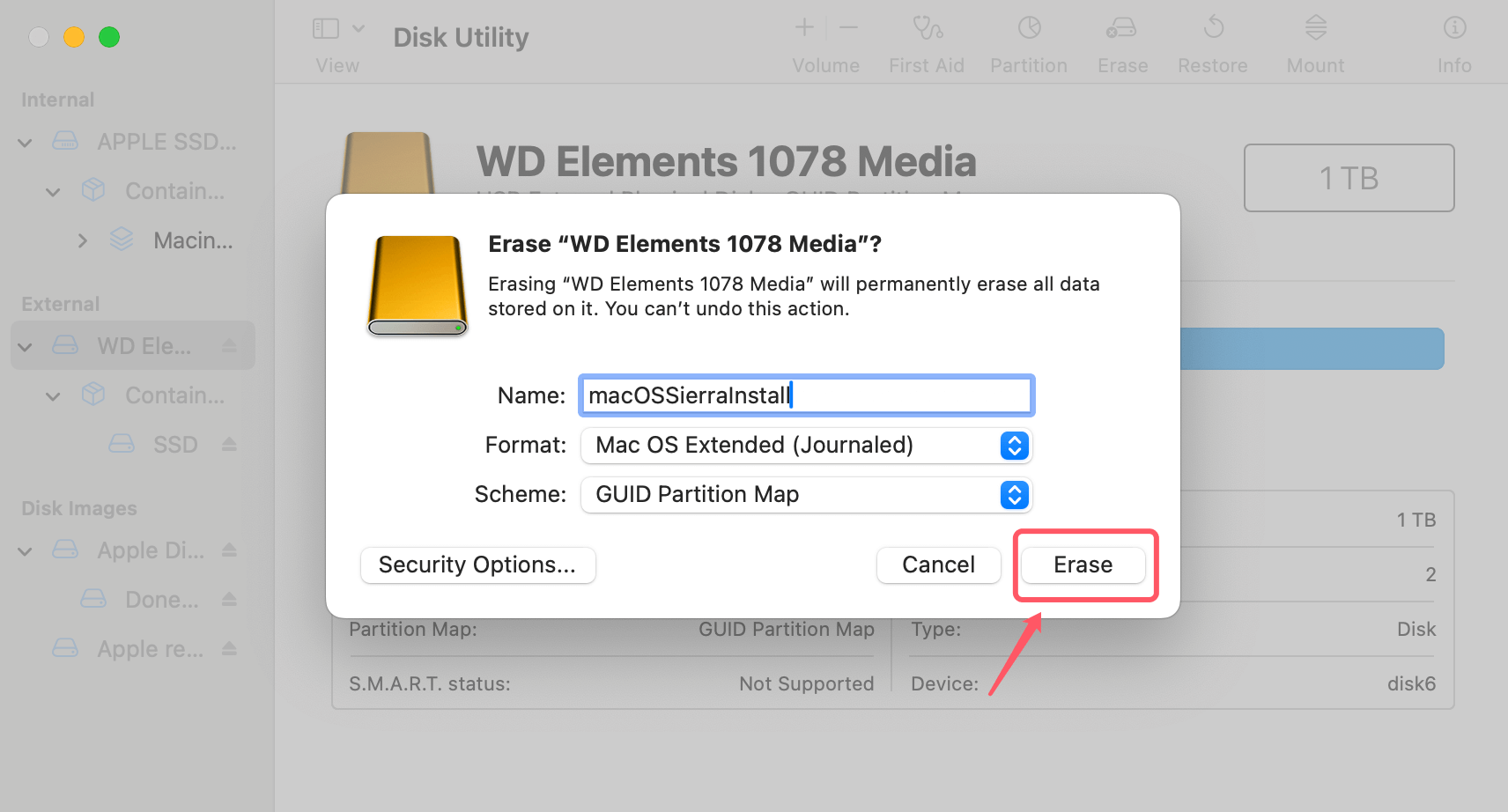
- Haz clic en Borrar: Con tu unidad USB seleccionada, haz clic en el botón Borrar en la parte superior de la ventana de Utilidad de Discos. Esta acción abrirá una ventana emergente donde puedes especificar el nombre, el formato y el esquema.
- Elige un formato: Para los instaladores de macOS, el formato recomendado es Mac OS Extended (Journaled). Este formato es compatible con macOS y garantiza que el instalador funcione correctamente.
- Establece el esquema en Mapa de particiones GUID: En Esquema, selecciona Mapa de particiones GUID. Este esquema es esencial porque permite que tu Mac reconozca la unidad USB como un dispositivo de arranque. Sin este paso, es posible que tu Mac no detecte la unidad USB durante el inicio.
- Nombra la unidad USB: En el campo Nombre, puedes ingresar un nombre para la unidad, como "macOSSierraInstall" o "macOSInstaller". Este nombre se referenciará más tarde en el comando de Terminal, por lo que es mejor mantenerlo simple y memorable.
- Confirma el formato: Antes de hacer clic en Borrar, verifica dos veces que tienes la configuración correcta:
- Formato: Mac OS Extended (Journaled)
- Esquema: Mapa de particiones GUID
- Nombre: Un nombre simple, como "InstallMacOSSierra"
- Haz clic en Borrar: Cuando estés seguro de que todo es correcto, haz clic en Borrar. Utilidad de Discos reformateará la unidad, lo que puede tomar unos segundos. Una vez completado, la unidad USB está lista para los archivos de instalación.
![Creación de un instalador USB de arranque para macOS Sierra]()
- Verifica dos veces el éxito del formateo: Después de borrar, verifica el formato seleccionando la unidad USB en Utilidad de Discos y revisando la información de la derecha. Asegúrate de que diga Mac OS Extended (Journaled) con un esquema de Mapa de particiones GUID. Esta confirmación ayudará a prevenir errores durante el proceso de creación del instalador.
Paso 4. Creando el instalador de arranque usando el Terminal
Ahora que tu USB está formateado y macOS Sierra está descargado, estás listo para crear el instalador usando la aplicación Terminal. El Terminal es una herramienta poderosa para enviar comandos al sistema operativo de tu Mac. Así es como se hace:
- Abre el Terminal: Ve a Aplicaciones > Utilidades > Terminal.
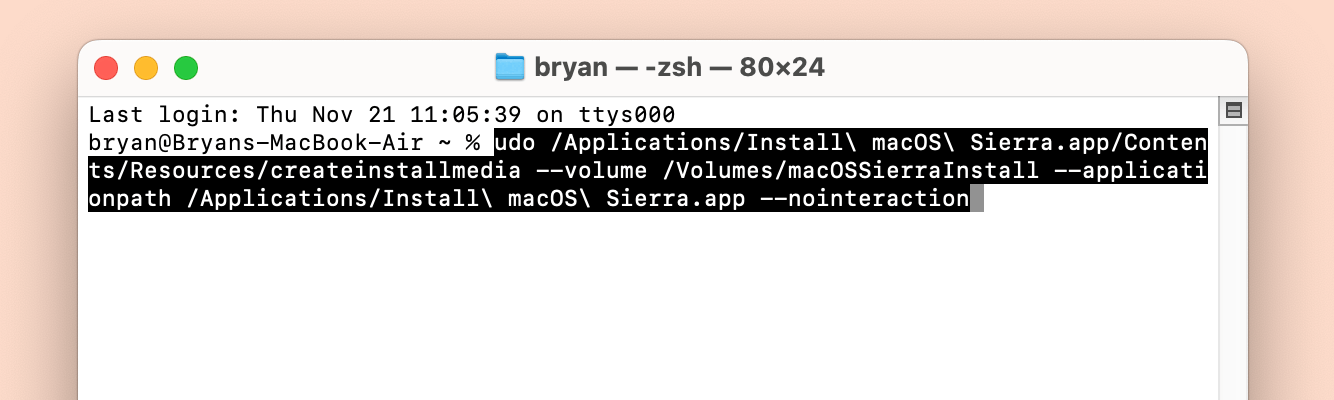
- Ingresa el comando: Copia y pega el siguiente comando en el Terminal, asegurándote de reemplazar macOSSierraInstall con el nombre que le diste a tu unidad USB anteriormente:
sudo /Applications/Install\ macOS\ Sierra.app/Contents/Resources/createinstallmedia --volume /Volumes/macOSSierraInstall --applicationpath /Applications/Install\ macOS\ Sierra.app --nointeraction
Comprende el comando:
- sudo: Otorga permisos de superusuario para ejecutar el comando.
- createinstallmedia: La utilidad que crea el instalador de arranque.
- --volume: Especifica el volumen (unidad USB) donde se creará el instalador.
- --applicationpath: Señala la ubicación del instalador de macOS Sierra en tu carpeta Aplicaciones.
- --nointeraction: Ejecuta el proceso sin necesidad de más entrada, asegurando que se complete sin interrupciones.
![Creación de un instalador USB de arranque para macOS Sierra]()
- Ingresa la contraseña: Después de presionar Enter, se te pedirá que ingreses la contraseña de administrador de tu Mac. El proceso comenzará y puede tardar varios minutos. El Terminal te informará una vez que el instalador de arranque se haya creado con éxito.
Paso 5. Verificando el instalador USB de arranque
Ahora que has creado el instalador, es aconsejable verificar que esté listo para usar. Para confirmarlo, sigue estos pasos:
- Abre el Finder: En la barra lateral del Finder, verifica si el nombre de tu unidad USB ha cambiado a "Install macOS Sierra". Esto indica que el instalador se copió correctamente.
- Intenta arrancar desde el USB: Reinicia tu Mac y mantén presionada la tecla Opción (o Alt) mientras se inicia. Debería aparecer un menú de inicio, que muestra los discos de inicio disponibles. Si el instalador USB aparece como "Install macOS Sierra", está listo para usar.
Paso 6. Instalando macOS Sierra usando el USB de arranque
Con un instalador de arranque verificado, estás listo para instalar macOS Sierra en cualquier Mac compatible. Sigue estos pasos:
- Inserta la unidad USB: Inserta el USB de arranque en el Mac en el que deseas instalar macOS Sierra.
- Reinicia el Mac: Reinicia y mantén presionada la tecla Opción (o Alt) durante el proceso de inicio. Esto abre el menú de inicio.
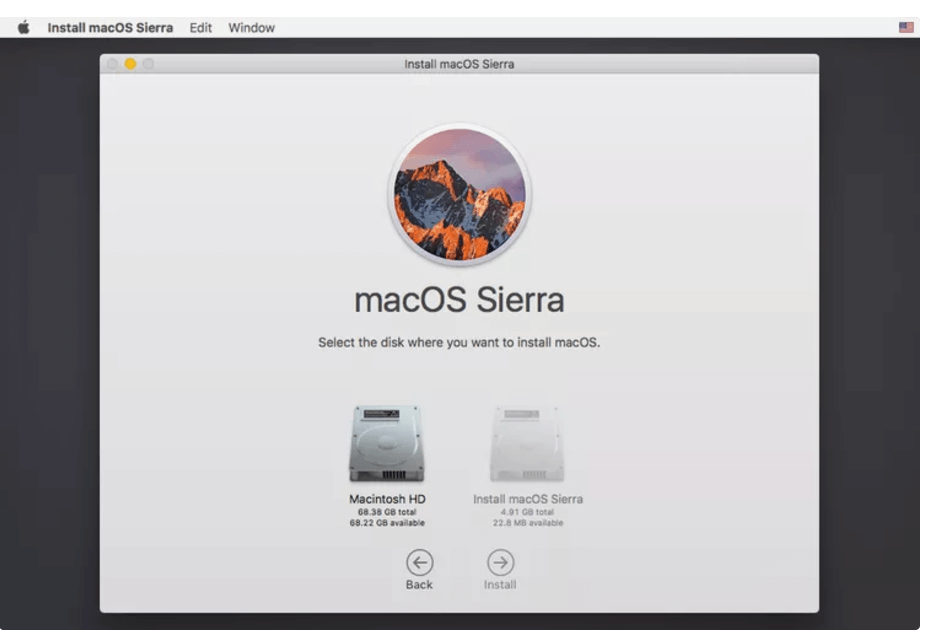
- Selecciona el instalador: En el menú de inicio, selecciona la unidad USB "Install macOS Sierra" y presiona Enter.
![Creación de un instalador USB de arranque para macOS Sierra]()
- Sigue los pasos de instalación: Una vez que se inicie macOS Sierra, se te pedirá que continúes con la instalación. Puedes realizar una instalación limpia borrando la unidad interna o actualizar una instalación existente de macOS.
- Completa la instalación: Sigue las instrucciones en pantalla hasta que la instalación esté completa.
Crea un instalador USB para macOS High Sierra y versiones posteriores
Con Donemax Disk Clone, puedes crear fácilmente un instalador USB de arranque para macOS High Sierra y sistemas macOS más nuevos.
Solución de problemas comunes
Al crear o usar un instalador de arranque, es posible que encuentres algunos problemas. Aquí hay algunos problemas comunes y cómo resolverlos:
- Errores de formateo: Si Utilidad de Discos no te permite formatear la unidad USB o no puede aplicar los cambios, intenta formatearla en un Mac diferente o con un formato diferente (como ExFAT), luego vuelve a Mac OS Extended (Journaled).
- Errores de línea de comandos: Si el comando de Terminal devuelve un error, verifica dos veces el comando en busca de errores tipográficos. Asegúrate de que el nombre del USB sea correcto y que el instalador de macOS Sierra esté en tu carpeta Aplicaciones.
- Instalador no reconocido al inicio: Si el Mac no reconoce el instalador al inicio, asegúrate de que el USB esté formateado correctamente y que el comando se haya ejecutado con éxito. Intenta conectar el USB a un puerto diferente o reiniciar el proceso desde cero.
- Fallo en la instalación: Si la instalación falla a mitad de camino, reinicia el Mac e inténtalo de nuevo. Algunos problemas pueden deberse a problemas de hardware o modelos de Mac incompatibles.
- Problemas de red o descarga: Si no pudiste descargar macOS Sierra debido a problemas de Internet o restricciones de la App Store, intenta usar una red Wi-Fi diferente o conectarte mediante Ethernet.
Ventajas de tener un instalador USB de arranque para macOS Sierra
Crear un instalador USB de arranque de macOS Sierra ofrece numerosas ventajas:
- Reinstalación fácil: Si vendes tu Mac, lo reinicias para un nuevo usuario o solucionas problemas con tu sistema operativo, un instalador de arranque hace que el proceso sea rápido y sencillo.
- Herramienta de solución de problemas: Cuando te enfrentas a un sistema operativo corrupto o problemas con el disco de inicio, un instalador de arranque te permite reinstalar macOS sin depender del modo de recuperación o de Internet.
- Instalación en múltiples Macs: Si administras varios Macs, un USB de arranque te permite instalar macOS Sierra en cada uno sin tener que descargar el sistema operativo repetidamente.
- Independencia de los servidores de Apple: Si Apple elimina macOS Sierra de la App Store o modifica la compatibilidad, tener tu propio instalador asegura que no te quedes sin recursos.
- Personalización de tus instalaciones: Algunos usuarios prefieren instalaciones limpias, que pueden ayudar a que su Mac funcione más suavemente al eliminar el desorden de archivos o aplicaciones antiguas. Un USB de arranque te permite realizar instalaciones limpias fácilmente.
Alternativa: Crear un clon de arranque para macOS Sierra
Si te resulta difícil crear el instalador USB de arranque de macOS Sierra, existe una alternativa: crear un clon de arranque para macOS Sierra. Puede generar una copia de arranque para macOS Sierra directamente. Puedes usar la unidad clonada para iniciar el Mac sin problemas. Necesitas tener un Mac que ejecute el sistema macOS Sierra.
Para hacer una copia de seguridad de clon de arranque para macOS Sierra, primero necesitas un software de clonación de macOS fiable. Afortunadamente, hay algunos software de clonación que pueden generar un clon de arranque de macOS. Donemax Disk Clone para Mac es una herramienta que destaca.
Donemax Disk Clone para Mac
- Software de clonación de macOS profesional y fiable.
- Realiza copias de seguridad de clon de arranque para macOS.
- Fácil de usar y clona macOS con unos pocos clics.
El software es fácil de manejar y clona macOS. Clonará todo, incluidos los datos del sistema macOS, las aplicaciones instaladas, la configuración y todos los datos personales. El software asegurará que la copia de macOS sea de arranque. Sigue la guía a continuación para comenzar la clonación de macOS:
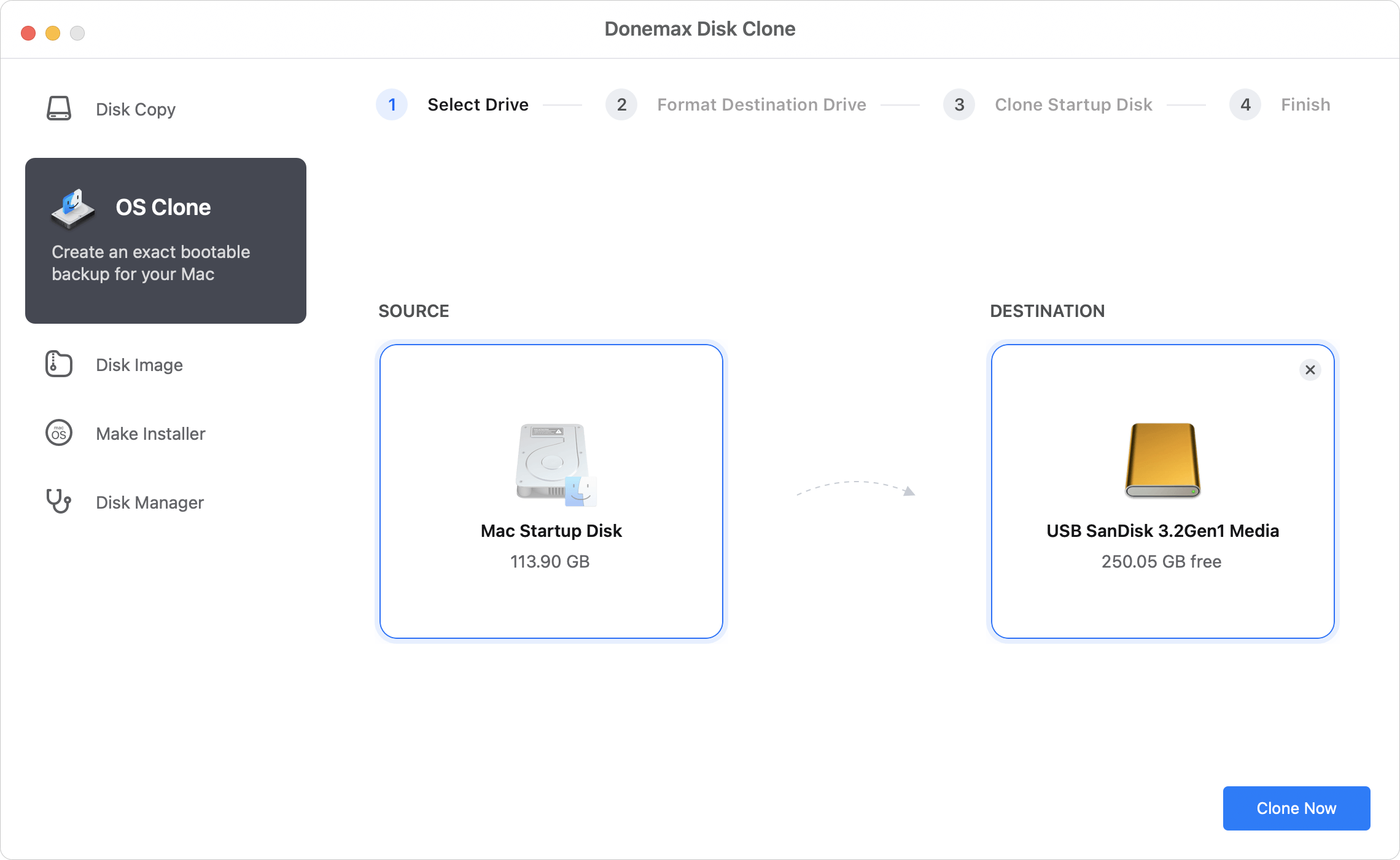
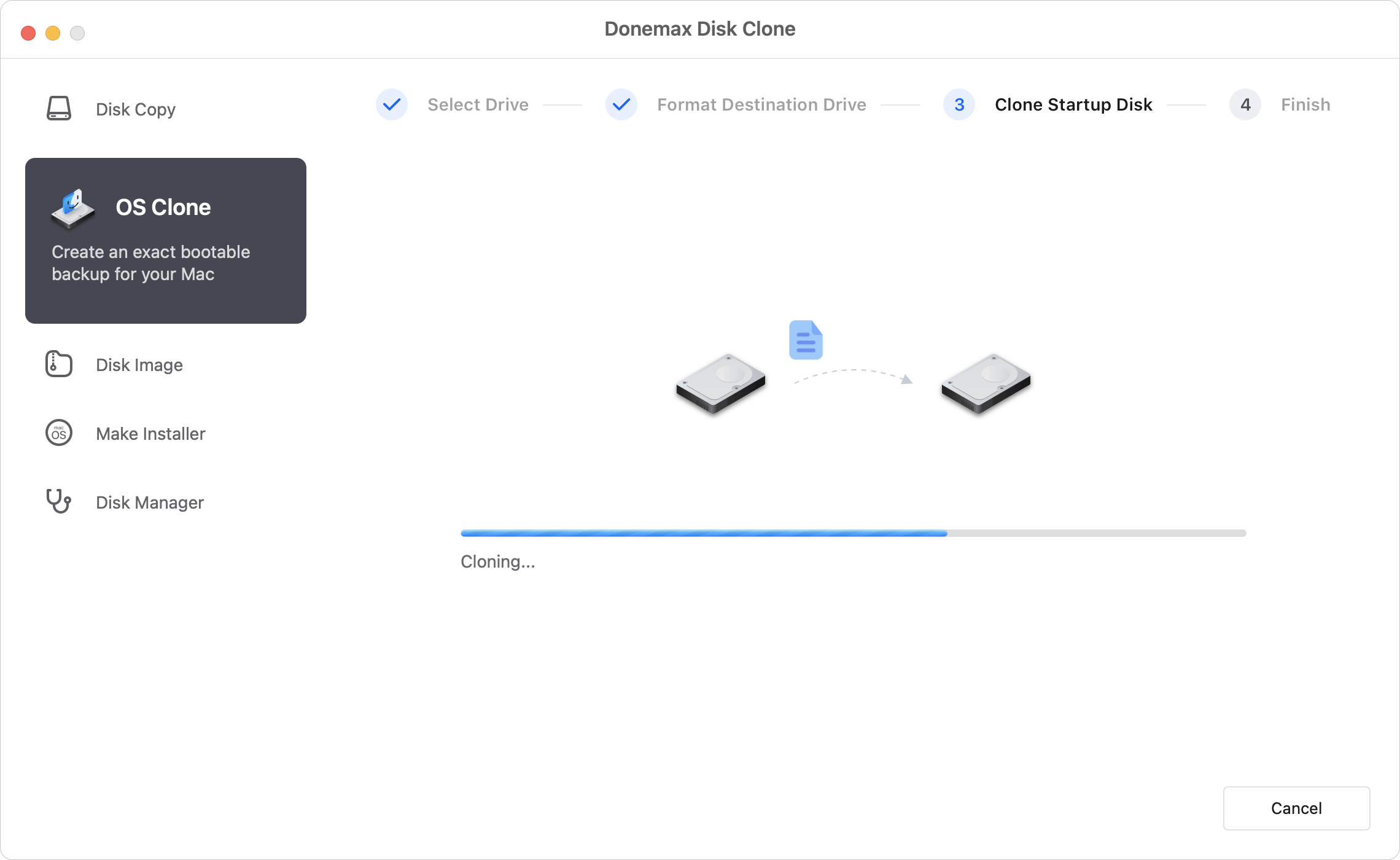
Paso 1. Ejecuta el software Donemax Disk Clone para Mac y asegúrate de conectar una unidad USB externa vacía a la computadora. Elige el modo Clonación del SO y verás que el disco de inicio del Mac se selecciona automáticamente como fuente. Simplemente elige la unidad de destino.
![Creación de un clon de arranque para macOS Sierra]()
Paso 2. Comienza a clonar el disco de inicio del Mac a la unidad USB externa. Copiará todo desde la unidad del Mac al disco de destino.
![Creación de un clon de arranque para macOS Sierra]()
Una vez finalizado el proceso de clonación, macOS y los datos personales se copian en el disco de destino. Además, la unidad clonada puede ser directamente de arranque.
Conclusión
Con un instalador USB de arranque de macOS Sierra completado y verificado, estás preparado para casi cualquier problema que tu Mac pueda presentarte. La reinstalación, la solución de problemas e incluso la configuración de un Mac nuevo están ahora a solo unos pocos pasos, gracias a tu instalador USB portátil. Asegúrate de guardar tu instalador USB en un lugar seguro y accesible para uso futuro; podría ser útil cuando menos lo esperes. Esta guía te brinda todo lo que necesitas para crear, verificar y usar con confianza un instalador de arranque de macOS Sierra.
Donemax Disk Clone para Mac
Un galardonado programa de clonación de discos para ayudar a los usuarios de Mac a clonar HDD/SSD/dispositivos externos. También puede crear una copia de seguridad de clon de arranque completa para Macs.