


Escrito porCoco LinActualizado el 23 de abril de 2026

CONTENIDO DE LA PÁGINA:
Con el lanzamiento de macOS Sequoia, muchos entusiastas de la tecnología, desarrolladores y usuarios domésticos están ansiosos por probar las nuevas características en un entorno virtual o en múltiples máquinas. Ya sea que desee ejecutar macOS Sequoia en VMware, VirtualBox, o simplemente necesite una copia de seguridad versátil, aprender a crear archivos ISO de macOS Sequoia es una habilidad esencial.
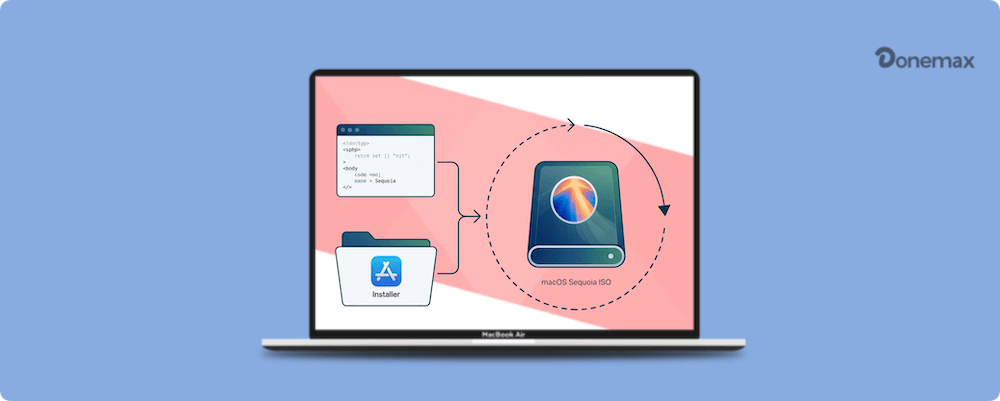
Aunque Apple proporciona el instalador a través de la Mac App Store, no viene en formato ISO. En esta guía, le guiaremos a través del proceso profesional pero simple de descargar el instalador y usar Terminal para construir su propio archivo ISO.
Antes de poder construir un ISO, necesita el material de origen. Debe descargar la aplicación completa "Instalar macOS Sequoia".
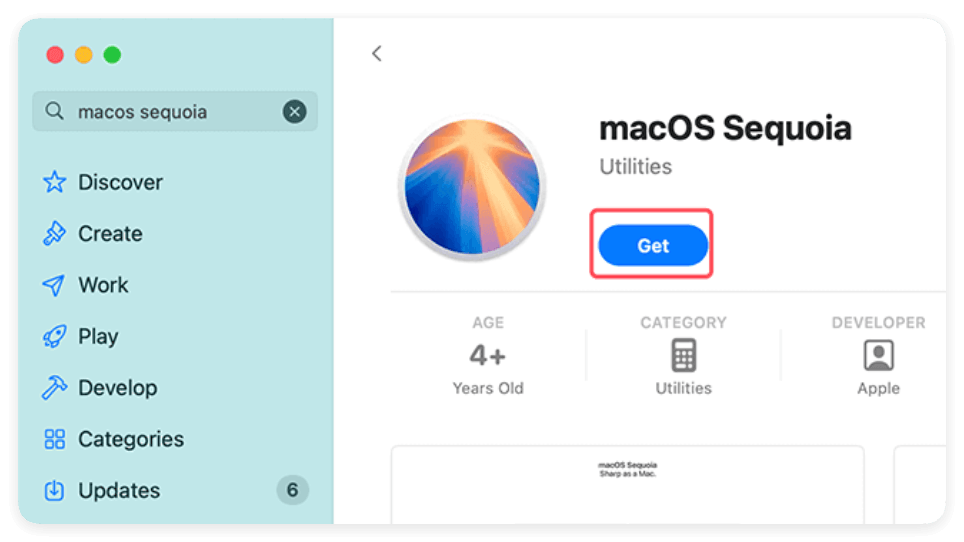
1. Abra la App Store en su Mac.
2. Busque "macOS Sequoia".
3. Haga clic en Obtener o Descargar. Esto abrirá el panel de Actualización de Software.
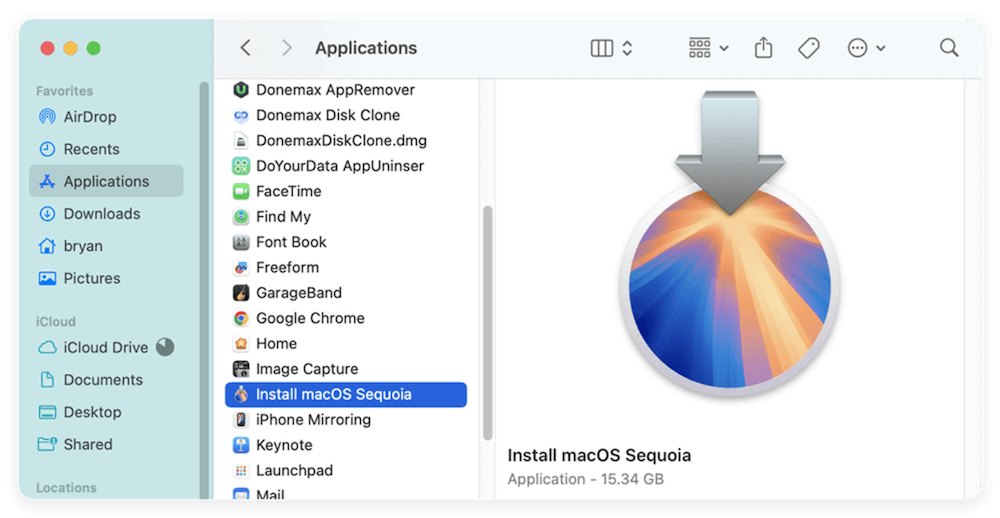
4. Una vez finalizado, el instalador aparecerá en su carpeta de Aplicaciones como Install macOS Sequoia.app.
Si la App Store le está dando problemas, puede forzar la descarga a través de Terminal:
softwareupdate --fetch-full-installer --full-installer-version 15.0
Ahora que tiene el instalador, necesitamos convertirlo. Dado que macOS usa el formato .app o .dmg, usamos una serie de comandos de Terminal para crear un disco virtual, montarlo y convertirlo a un archivo .iso.
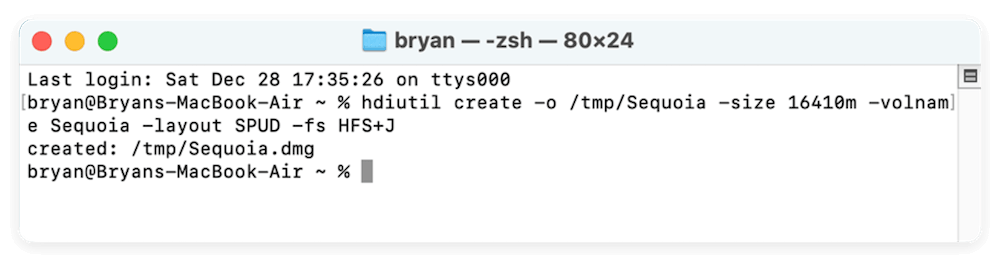
Necesitamos crear un "contenedor" temporal para el instalador. Abra Terminal (Comando + Espacio, luego escriba Terminal) e ingrese:
hdiutil create -o /tmp/Sequoia -size 16410m -volume Sequoia -layout SPUD -fs HFS+J
Esto crea una imagen de disco vacía de 16 GB en su carpeta temporal.
Ahora, monte esa imagen vacía en su Mac:
hdiutil attach /tmp/Sequoia.dmg -noverify -mountpoint /Volumes/Sequoia
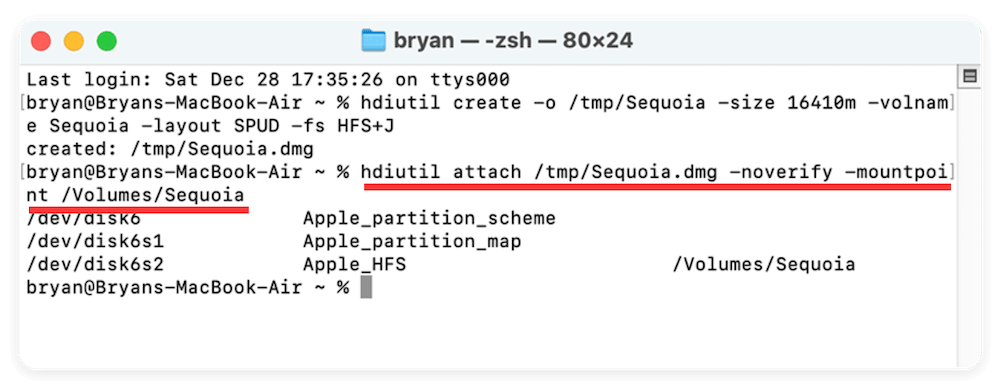
Use la herramienta oficial "createinstallmedia" de Apple para copiar los archivos de Sequoia en nuestro nuevo disco:
sudo /Applications/Install\ macOS\ Sequoia.app/Contents/Resources/createinstallmedia --volume /Volumes/Sequoia --nointeraction
(Necesitará ingresar su contraseña de inicio de sesión de Mac para continuar.)
Una vez que el proceso de copia esté 100% completo, desmonte el volumen:
hdiutil detach /Volumes/Install\ macOS\ Sequoia
Ahora, convierta el archivo .dmg en un archivo .cdr:
hdiutil convert /tmp/Sequoia.dmg -format UDTO -o ~/Desktop/Sequoia.cdr
El último paso es cambiar la extensión del archivo de .cdr a .iso:
mv ~/Desktop/Sequoia.cdr ~/Desktop/Sequoia.iso
¡Felicitaciones! Ha aprendido con éxito a crear un ISO de macOS Sequoia. El archivo ahora está en su escritorio, listo para usar.
La razón principal para crear un ISO de macOS Sequoia es para software de virtualización.
Incluso para profesionales, las cosas pueden salir mal. Aquí se explica cómo solucionar los obstáculos comunes:
"Espacio insuficiente": Asegúrese de que su Mac tenga al menos 35-40 GB de espacio libre. El proceso de creación del ISO crea grandes archivos temporales.
"Permiso denegado": Asegúrese siempre de usar el comando sudo cuando se le solicite, y asegúrese de que Terminal tenga "Acceso total al disco" en su Configuración del Sistema.
"Instalador no encontrado": Asegúrese de que el instalador se llame exactamente Install macOS Sequoia.app y esté ubicado en su carpeta de Aplicaciones.
La capacidad de crear archivos ISO de macOS Sequoia le brinda la libertad de explorar el último sistema operativo de Apple en un entorno virtualizado seguro. Siguiendo los pasos de Terminal descritos anteriormente, se asegura una imagen limpia y sin errores que funciona en varias plataformas.
A pesar de algunos desafíos en el camino, como el manejo de permisos o la gestión de archivos grandes, el proceso es sencillo con las herramientas y el conocimiento adecuados. Con esta guía, ahora tiene los pasos y la comprensión necesarios para crear y trabajar con archivos ISO de macOS Sequoia. Ahora que su ISO está lista, ¡está listo para experimentar el futuro de macOS!
Donemax Disk Clone para Mac
Un galardonado programa de clonación de discos para ayudar a los usuarios de Mac a clonar HDD/SSD/dispositivos externos. También puede crear una copia de seguridad de clonación completa booteable para Macs.
Coco Lin
Coco ha sido escritora y programadora jefe en Donemax software desde 2018. Con más de 10 años de experiencia escribiendo artículos de solución de problemas en la industria del software, le apasiona la programación y le encanta proporcionar soluciones a los usuarios de Windows y Mac. También disfruta de la música y jugar al tenis en su tiempo libre.
Gerhard Chou
Para resolver eficazmente los problemas de nuestros clientes, cada artículo y solución de solución de problemas publicada en nuestro sitio web ha sido estrictamente probada y practicada. A nuestros editores les encanta investigar y usar computadoras y probar software, y están dispuestos a ayudar a los usuarios de computadoras con sus problemas.

