
Escrito porCharlesActualizado el 22 de abril de 2026

Antes de empezar: El error 2003F en Mac es un fallo de conectividad de red durante la Recuperación por Internet. Se puede solucionar cambiando a una conexión Ethernet, restableciendo la NVRAM o usando un instalador USB booteable para omitir la descarga por red. Si ocurrió una pérdida de datos, puedes usar Donemax Data Recovery para Mac para recuperar los archivos perdidos.
CONTENIDO DE LA PÁGINA:
Las computadoras Mac son conocidas por su fiabilidad y rendimiento fluido, pero como cualquier tecnología, pueden encontrar problemas. Uno de esos problemas es el error 2003F, que suele ocurrir cuando los usuarios intentan iniciar su Mac en el Modo de Recuperación por Internet. Este error puede ser frustrante, ya que impide el acceso a la Recuperación de macOS, dificultando la reinstalación de macOS o la solución de problemas.
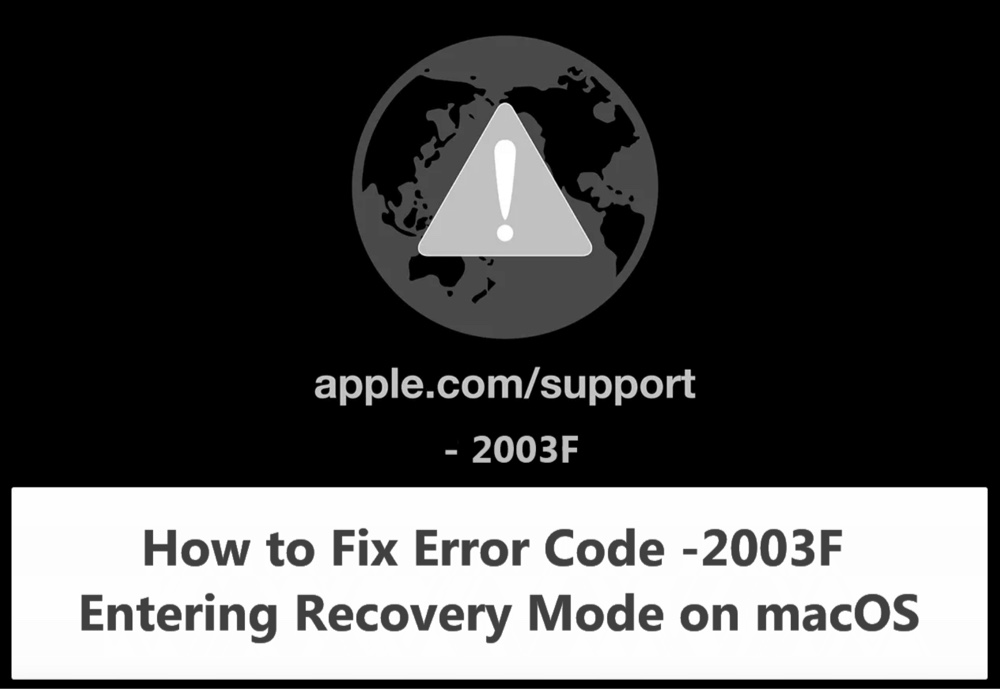
El error 2003F en Mac suele estar relacionado con problemas de red, incluidas conexiones a Internet inestables, problemas con los servidores de Apple o incluso problemas con el firmware del sistema.
Al final de este artículo, comprenderá por qué ocurre el error 2003F, cómo solucionarlo y cómo evitar que vuelva a ocurrir en el futuro.
El error 2003F es un error relacionado con la red que aparece al intentar iniciar el Modo de Recuperación por Internet de macOS. En lugar de cargar las opciones de recuperación, tu Mac muestra un icono de globo terráqueo con un signo de exclamación y el código de error (-2003F).
Varios factores pueden desencadenar este error, entre ellos:
Ahora que entendemos el error, vamos a profundizar en las soluciones.
Dado que el error 2003F está principalmente relacionado con la red, el primer paso es comprobar tu conexión a Internet.
Pasos para Solucionar Problemas de Internet:
Si tu conexión a Internet es estable pero sigues recibiendo el error 2003F, pasa a la siguiente solución.
El Wi-Fi a veces puede ser inestable, lo que lleva a fallos en la descarga durante la Recuperación por Internet. Un cable Ethernet puede ofrecer una conexión más fiable y rápida.
Cómo Usar Ethernet:
Un simple reinicio a veces puede resolver el problema. Así es como se hace:
Si el error persiste, intenta restablecer tu NVRAM.
La NVRAM almacena la configuración del sistema, incluidas las preferencias del disco de inicio. Restablecerla puede solucionar problemas de arranque.
Cómo Restablecer la NVRAM:
En lugar de usar la Recuperación por Internet, intenta iniciar en el Modo de Recuperación estándar (si está disponible).
Pasos para Entrar en la Recuperación de macOS:
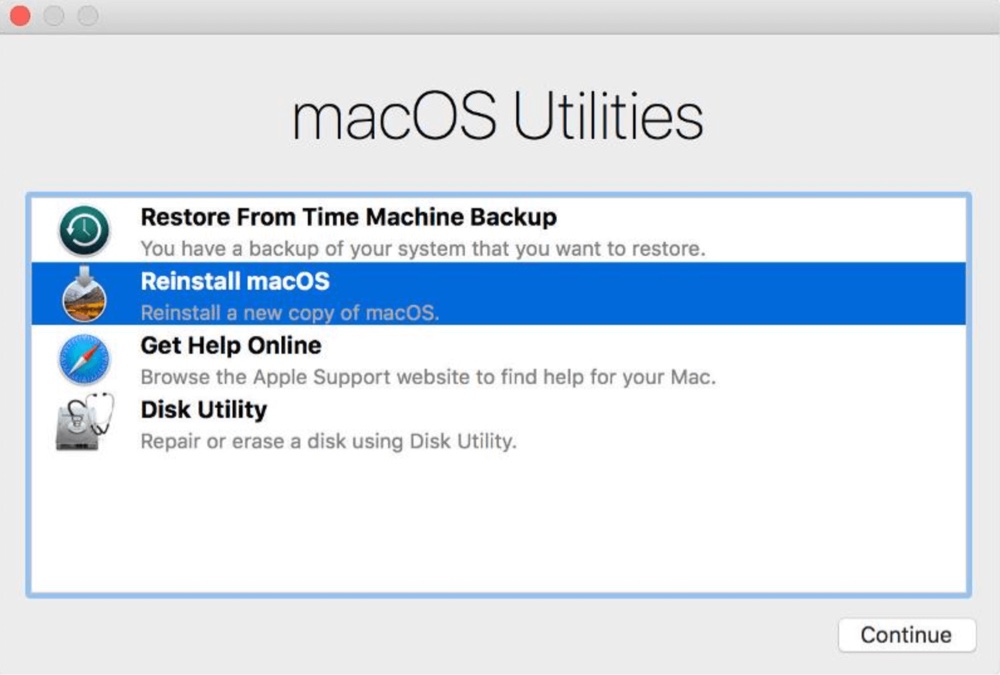
Si el modo de recuperación estándar no está disponible, pasa a la siguiente solución.
Una instalación corrupta de macOS puede desencadenar el error 2003F. Ejecutar la Utilidad de Discos puede ayudar.
Pasos para Ejecutar la Utilidad de Discos:
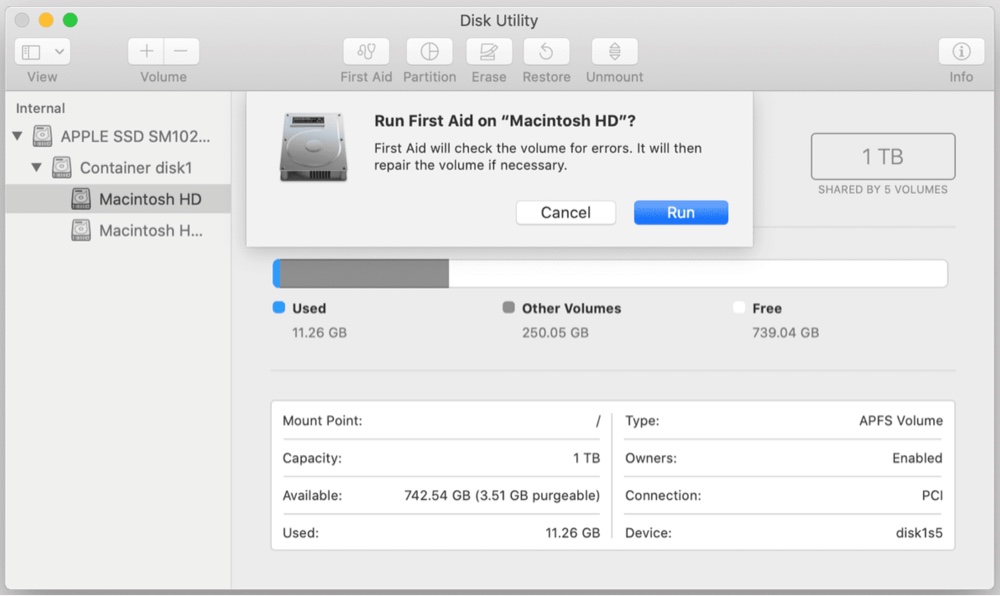
Si la reparación falla, considera reinstalar macOS.
Si la Recuperación por Internet sigue fallando debido al error 2003F, una de las soluciones más efectivas es reinstalar macOS usando un instalador USB booteable. Este método omite la Recuperación por Internet y te permite instalar macOS directamente desde una unidad USB externa.
¿Por Qué Usar un Instalador USB Booteable?
Lo que Necesitas
Antes de crear un instalador USB booteable, asegúrate de tener:
Un Mac que funcione – Necesitarás otro Mac para descargar macOS.
Una unidad USB de 16 GB (o más) – El instalador de macOS es grande.
Archivo de instalación de macOS – Disponible en la Mac App Store o en el sitio web de Apple.
Paso 1: Descarga el Instalador de macOS
Necesitas descargar una versión de macOS compatible con tu Mac.
Dónde Descargar macOS
Alternativa: Si no encuentras tu versión de macOS en la App Store, puedes descargarla desde el sitio web oficial de Apple
Paso 2: Formatea la Unidad USB
Antes de crear el instalador USB booteable, debes formatear la unidad correctamente.
Cómo Formatear la Unidad USB
¿Por qué Mac OS Extended (Journaled)? – Este formato asegura la compatibilidad con la instalación de macOS.
Paso 3: Crea el Instalador USB Booteable
Ahora, usa la Terminal para hacer que la unidad USB sea booteable.
Pasos para Crear un Instalador USB Booteable de macOS
sudo /Applications/Install\ macOS\ macOSVersion.app/Contents/Resources/createinstallmedia --volume /Volumes/MacInstaller
Ejemplo para macOS Ventura:
sudo /Applications/Install\ macOS\ Tahoe.app/Contents/Resources/createinstallmedia --volume /Volumes/MacInstaller
Install media now available at '/Volumes/Install macOS Tahoe'
¡Tu instalador USB está listo!
Paso 4: Instala macOS Usando la Unidad USB Booteable
Ahora, usa la unidad USB para instalar macOS en la Mac afectada.
Cómo Iniciar desde el Instalador USB:
Si tu Mac tiene un chip Apple Silicon (chips M):
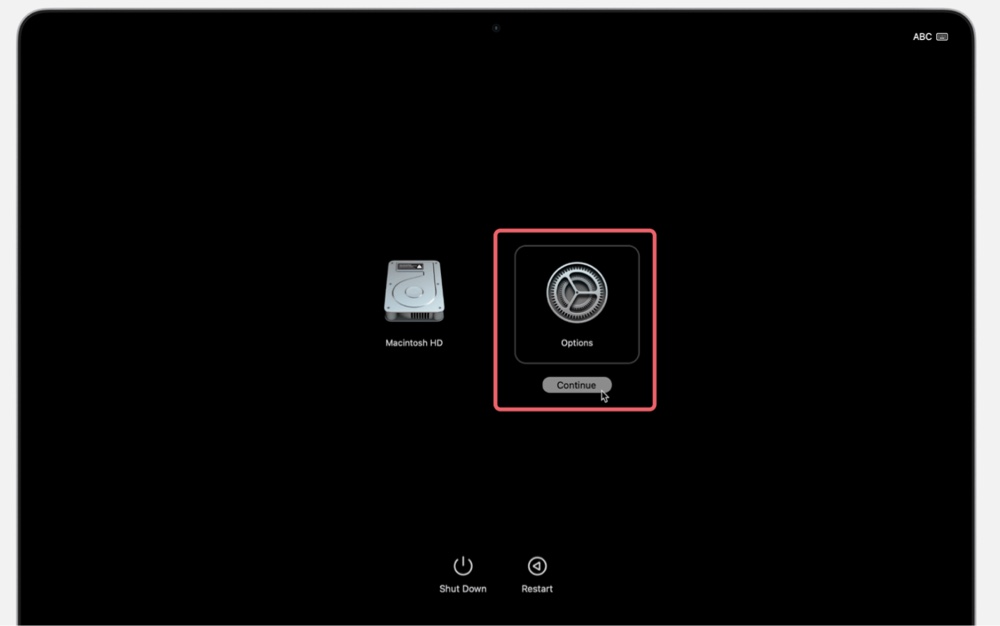
Paso 5: Reinstala macOS
Una vez que inicies desde el instalador USB:
Pasos Finales Después de la Instalación
Después de instalar macOS:
Configura tu Mac – Sigue las instrucciones en pantalla.
Restaura desde una Copia de Seguridad – Si tienes una copia de seguridad de Time Machine, restaura tus datos.
Reinstala Aplicaciones – Vuelve a descargar las aplicaciones necesarias.
Solución de Problemas con el USB Booteable
Si el instalador USB no funciona, prueba estas soluciones:
¿La Unidad USB no Aparece en el Administrador de Inicio?
¿Error "Esta copia de macOS está dañada"?
Usar un instalador USB booteable es una de las mejores maneras de solucionar el error 2003F en Mac cuando la Recuperación por Internet falla. Este método asegura una instalación fluida de macOS sin depender de los servidores de Apple o la estabilidad del Wi-Fi.
Si ninguna de las soluciones funciona, es posible que tengas un problema de hardware o un problema más profundo de firmware. Contacta con el Soporte de Apple para obtener más ayuda.
Para evitar volver a encontrar el error 2003F, sigue estas mejores prácticas:
1. Mantén macOS Actualizado
2. Mantén una Conexión a Internet Estable
3. Haz Copias de Seguridad de tus Datos Regularmente
4. Ten Siempre Listo un Instalador USB de macOS
Si has perdido datos debido a la solución del error 2003F en Mac, puedes usar software de recuperación de datos para Mac para escanear profundamente la unidad interna y recuperar los archivos borrados/perdidos.
Paso 1. Descarga e instala el software de recuperación de datos para Mac fiable - Donemax Data Recovery para Mac.
Paso 2. Abre Donemax Data Recovery para Mac, selecciona el disco interno de Mac, como Macintosh HD, para iniciar la recuperación de datos.

Paso 3. Haz clic en el botón Escanear para escanear profundamente la unidad y encontrar todos los archivos recuperables.

Paso 4. Una vez que se complete el escaneo, puedes previsualizar todos los archivos recuperables. Luego, selecciona los archivos deseados y haz clic en el botón Recuperar para guardarlos.

El error 2003F en Mac puede ser un problema frustrante, pero generalmente se puede solucionar con los pasos de solución de problemas adecuados. Siguiendo las soluciones mencionadas anteriormente, deberías poder resolver el error 2003F y hacer que tu Mac vuelva a funcionar. Si encontraste útil esta guía, ¡considera compartirla con otras personas que puedan estar enfrentando el mismo problema!
Donemax Data Recovery para Mac
Donemax Data Recovery para Mac es uno de los mejores software de recuperación de datos para Mac. Es fácil de usar y puede ayudar a recuperar datos eliminados, formateados, inaccesibles o perdidos del HDD/SSD de Mac, disco externo, unidad USB, tarjeta SD, cámara u otros dispositivos de almacenamiento.
Charles
Charles, que vive en Sídney, Australia, es editor y escritor del equipo de Donemax. Es bueno escribiendo artículos relacionados con computadoras Apple Mac, sistemas operativos Windows, recuperación de datos, eliminación de datos, clonación de discos y copias de seguridad de datos, etc. En su tiempo libre le gusta leer y jugar tenis, y está interesado en probar nuevos dispositivos digitales como teléfonos móviles, Macs, HDDs, SSDs, cámaras digitales, etc.
Gerhard Chou
Para resolver eficazmente los problemas de nuestros clientes, cada artículo y solución de solución de problemas publicada en nuestro sitio web ha sido estrictamente probada y practicada. Nuestros editores disfrutan investigando y usando computadoras y probando software, y están dispuestos a ayudar a los usuarios de computadoras con sus problemas.

