
Escrito porMariaActualizado el 17 de abril de 2026

CONTENIDO DE LA PÁGINA:
Las computadoras Mac son conocidas por su confiabilidad, pero ocasionalmente, los usuarios pueden encontrar errores inesperados. Un problema frustrante es el Error -8062 de Mac, que suele aparecer cuando intentas copiar, mover o eliminar archivos. Este error puede impedir que los usuarios gestionen sus archivos de manera eficiente, provocando interrupciones en el flujo de trabajo.
Comprender las causas y soluciones de este error es crucial para mantener una experiencia fluida en Mac. Ya sea que estés intentando vaciar la Papelera, transferir archivos a una unidad externa o simplemente mover datos entre carpetas, esta guía te explicará las mejores formas de resolver el Error -8062.
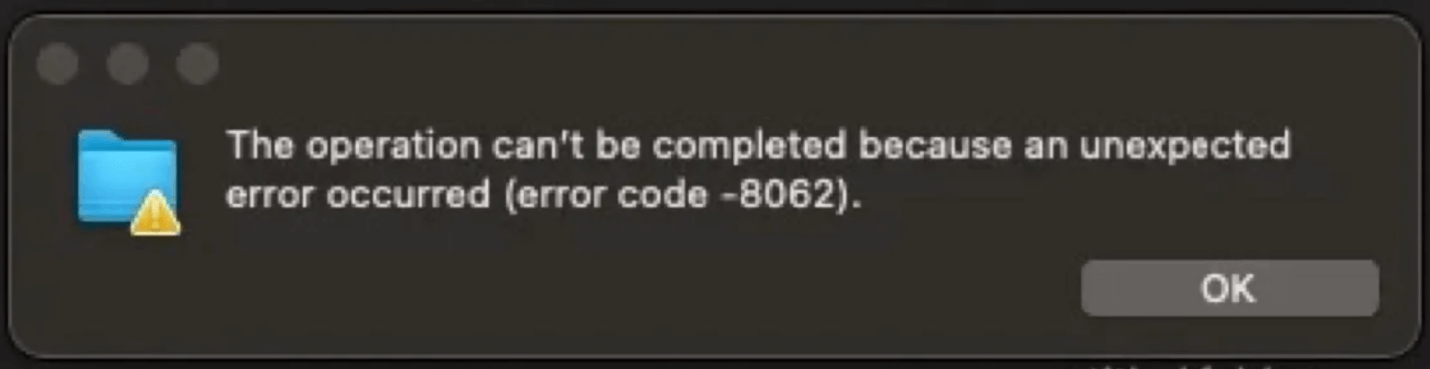
El Error -8062 es un error relacionado con operaciones de archivos que suele aparecer en macOS cuando hay un problema con la gestión de archivos. Los usuarios suelen encontrarse con este mensaje de error al:
Este error impide que la operación se complete con éxito, dejando a menudo a los usuarios desconcertados sobre lo que salió mal.
Para solucionar eficazmente este problema, es importante entender qué puede estar causándolo. Estas son algunas de las razones comunes:
1. Problemas de Permisos - Ciertos archivos y carpetas requieren permisos específicos para ser modificados. Si tu cuenta de usuario carece de los permisos necesarios, macOS bloqueará la operación, provocando este error.
2. Archivos Corruptos o Bloqueados - Si el archivo que intentas mover o eliminar está corrupto o bloqueado, es posible que macOS no pueda procesar la solicitud, activando el error.
3. Conflictos con Software de Terceros - Algunas aplicaciones de terceros pueden interferir con las operaciones de archivos, especialmente las aplicaciones de seguridad y copia de seguridad que gestionan el acceso al disco.
4. Problemas con Unidades Externas - Si encuentras el error al transferir archivos a una unidad externa, la unidad podría estar defectuosa o formateada incorrectamente.
5. Errores o Fallos del Sistema - Pequeños errores de macOS pueden causar problemas de gestión de archivos, dando lugar a códigos de error como el -8062.
Método 1. Reinicia tu Mac
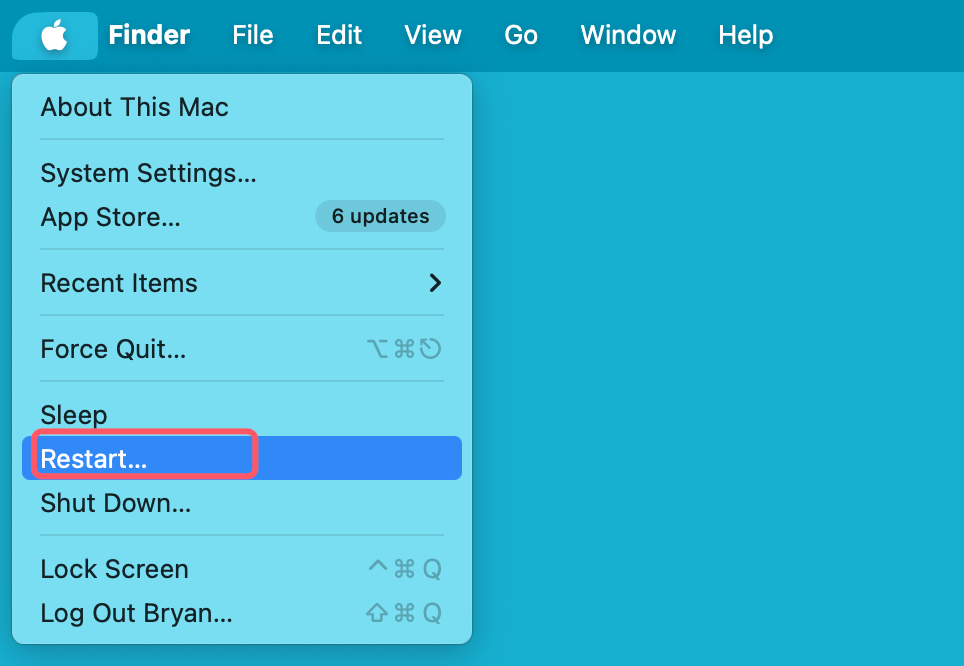
Antes de pasar a soluciones complejas, intenta reiniciar tu Mac. Este simple paso puede solucionar fallos temporales del sistema que podrían estar causando el error.
Pasos para Reiniciar tu Mac:
Si el error persiste, pasa a la siguiente solución.
Método 2. Verifica los Permisos de Archivos y Carpetas
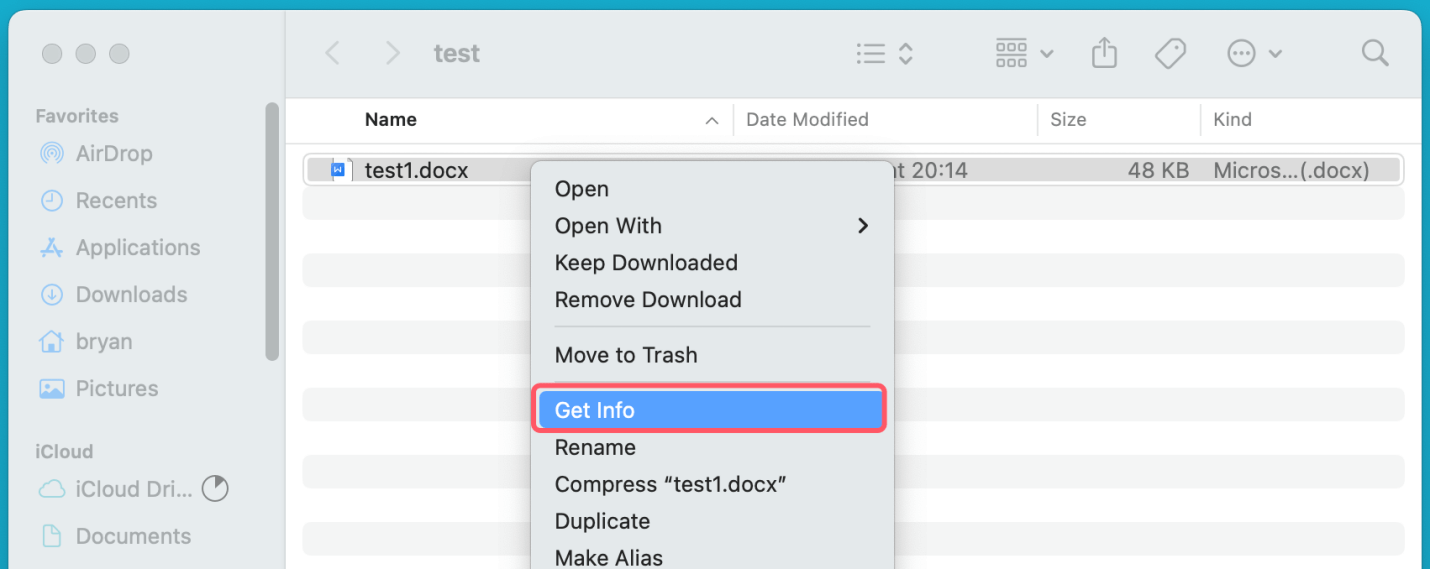
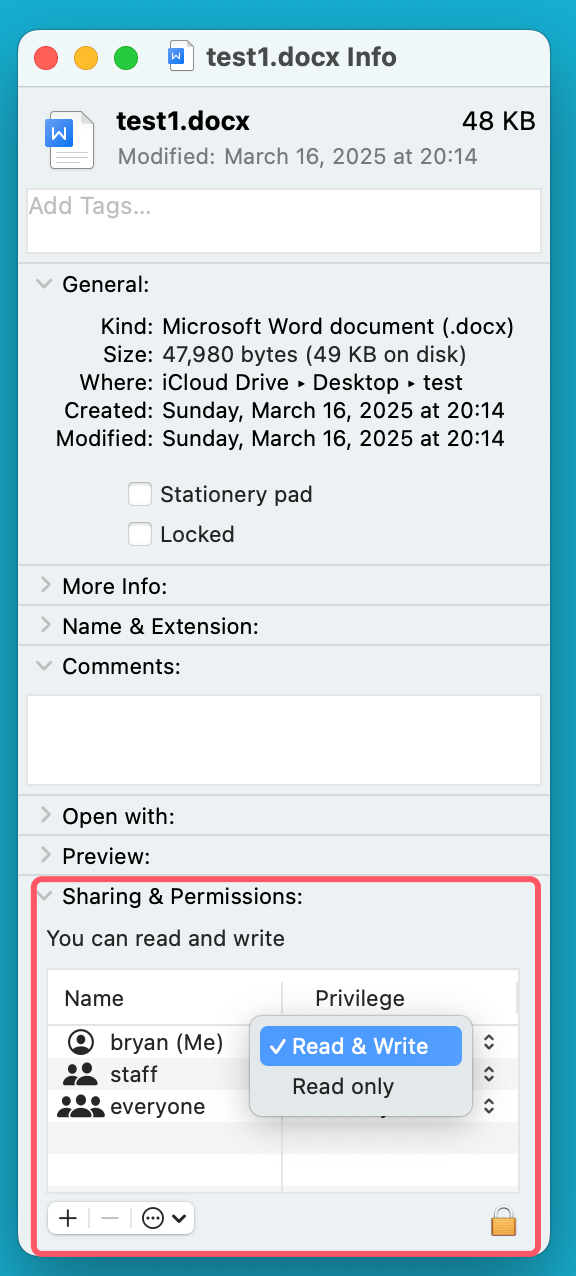
Si no tienes los permisos adecuados para modificar un archivo, macOS bloqueará la operación. Puedes cambiar manualmente los permisos para resolver este problema.
Pasos para Cambiar los Permisos de Archivos:
Método 3. Eliminar Archivos Usando la Terminal
Si no puedes eliminar un archivo a través del Finder, usar la Terminal puede evitar las restricciones relacionadas con el Finder.
Pasos para Eliminar un Archivo Usando la Terminal:
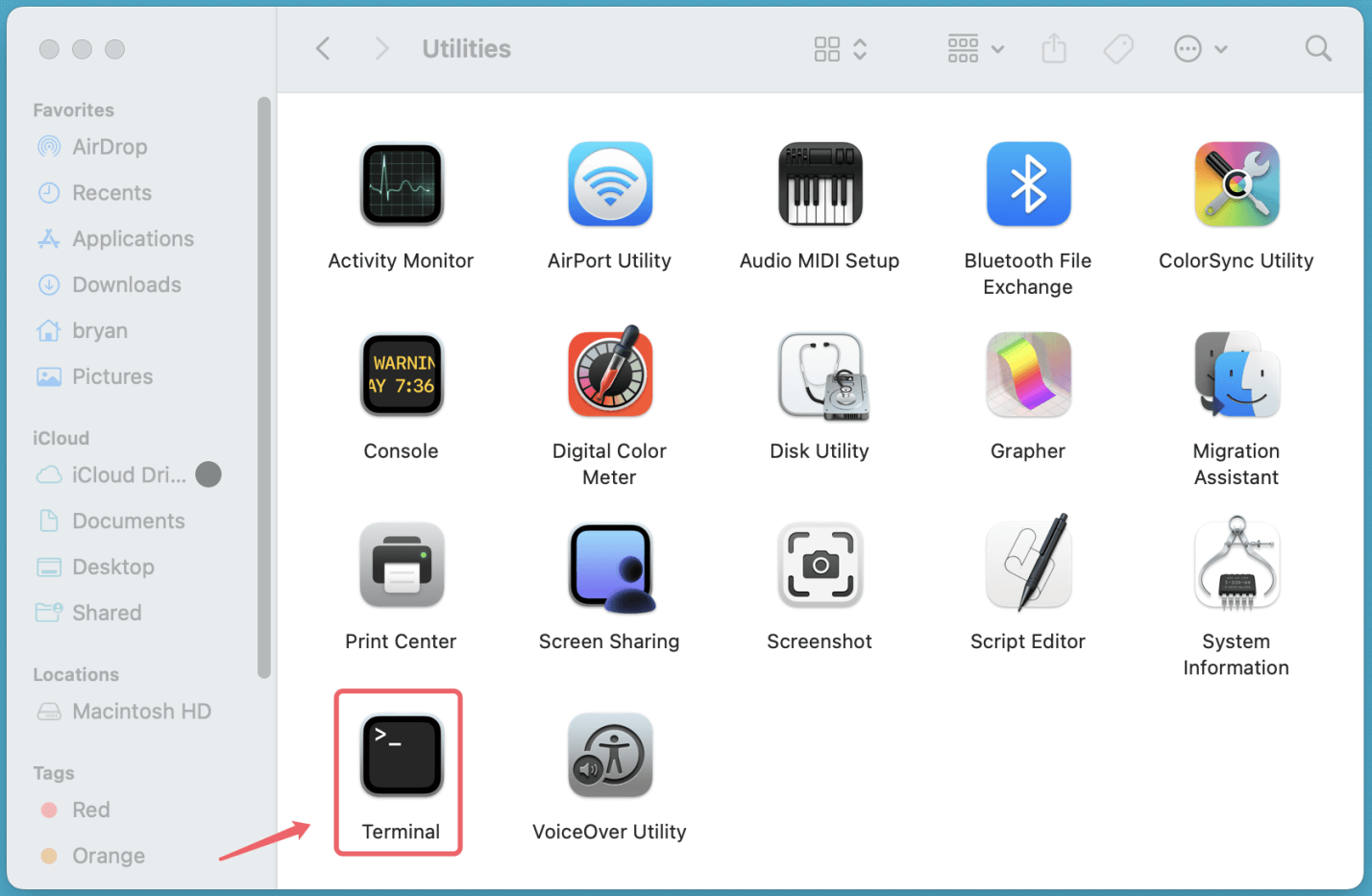
rm -rf ~/.Trash/*
⚠️ Advertencia: Ten cuidado al usar el comando rm -rf, ya que elimina archivos de forma permanente sin posibilidad de recuperación.
Método 4. Vaciar la Papelera de Forma Segura
Si encuentras el Error -8062 al intentar vaciar la Papelera, utiliza un método de vaciado forzoso.
Pasos para Forzar el Vaciado de la Papelera:
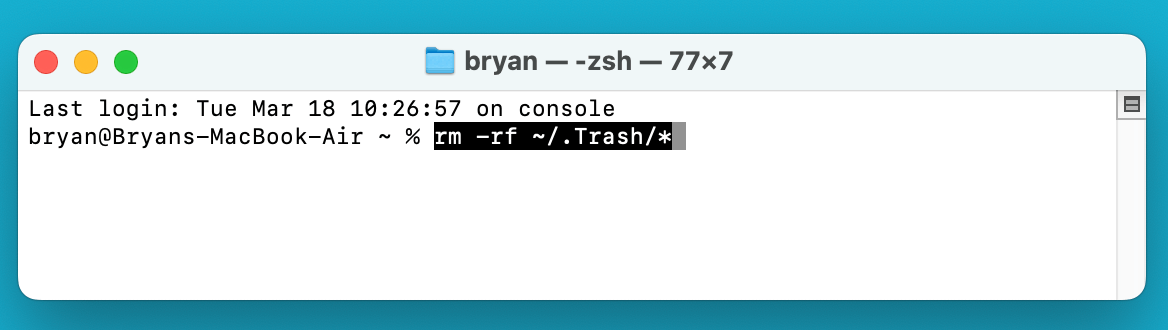
Alternativamente, puedes usar la Terminal:
sudo rm -rf ~/.Trash/*
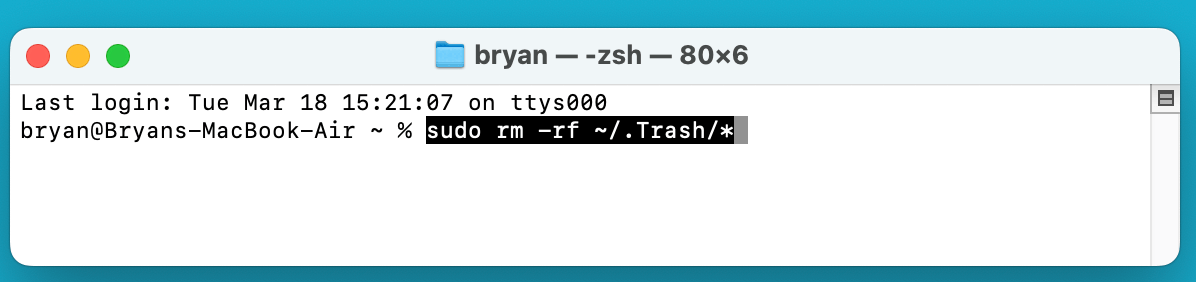
Método 5. Usar Utilidad de Discos para Reparar Permisos de Disco
Una herramienta incorporada llamada Utilidad de Discos de Mac ayuda a mantener tu disco duro en buen estado. Es especialmente útil cuando experimentas errores de operación de archivos como el Error -8062 de Mac, que podrían derivarse de la corrupción del disco o problemas de permisos.
Cuando eliminas, mueves o copias archivos, macOS se basa en un sistema de archivos estructurado que asigna permisos y organiza los datos en el disco. Si estos permisos se corrompen, tu Mac puede impedir ciertas operaciones de archivos, provocando errores. Ejecutar Primeros Auxilios en Utilidad de Discos puede reparar estos problemas y restaurar la funcionalidad normal.
¿Qué Causa los Problemas de Permisos de Disco?
Los permisos de disco pueden volverse defectuosos debido a varias razones, incluyendo:
Cómo Usar la Utilidad de Discos para Reparar el Disco de tu Mac
Paso 1: Abre Utilidad de Discos
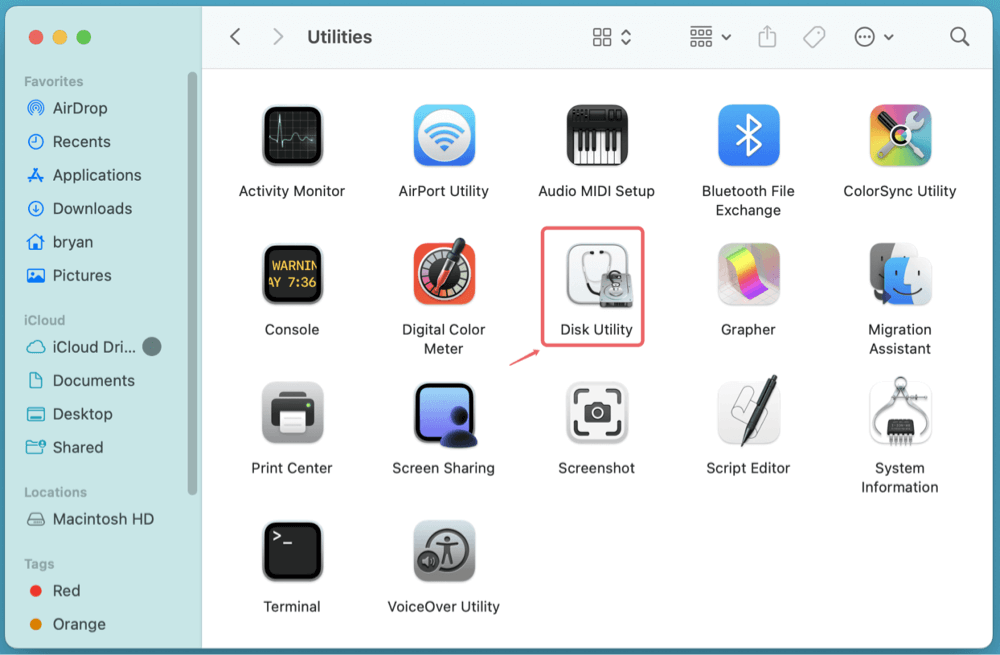
Paso 2: Selecciona tu Disco
Paso 3: Ejecuta Primeros Auxilios
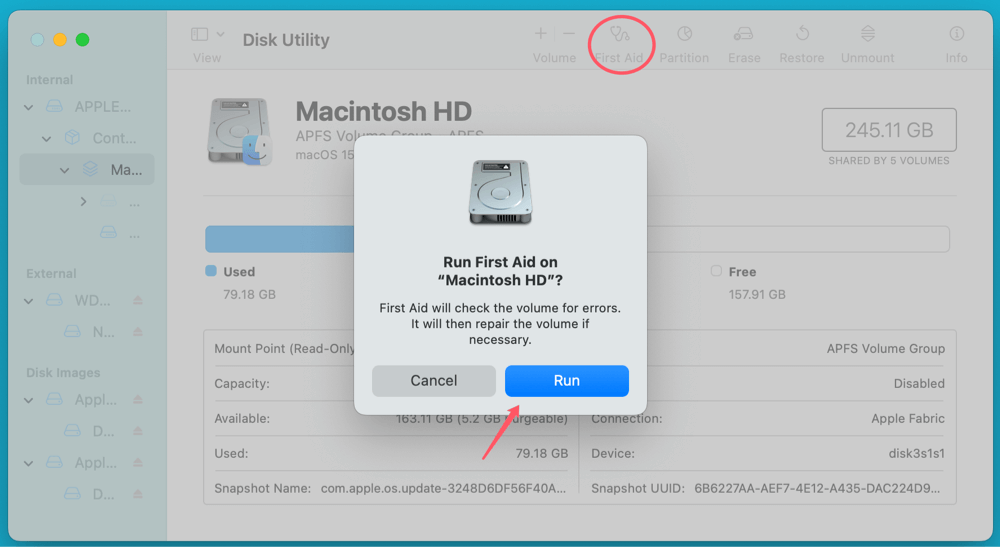
Paso 4: Reinicia tu Mac
Una vez completada la reparación, reinicia tu Mac y comprueba si el problema de la operación de archivo persiste.
Avanzado: Ejecutar la Utilidad de Discos en el Modo de Recuperación de macOS
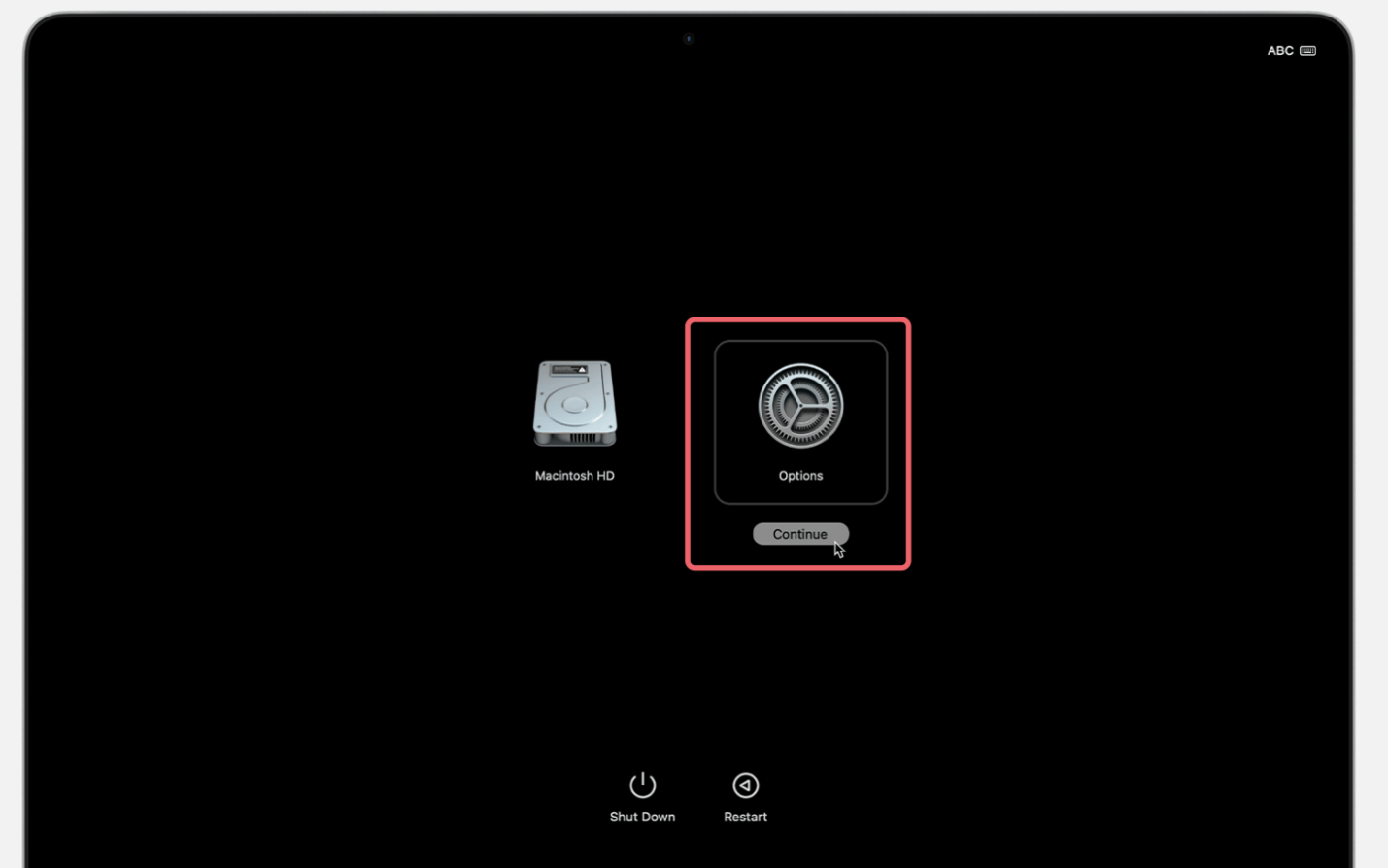
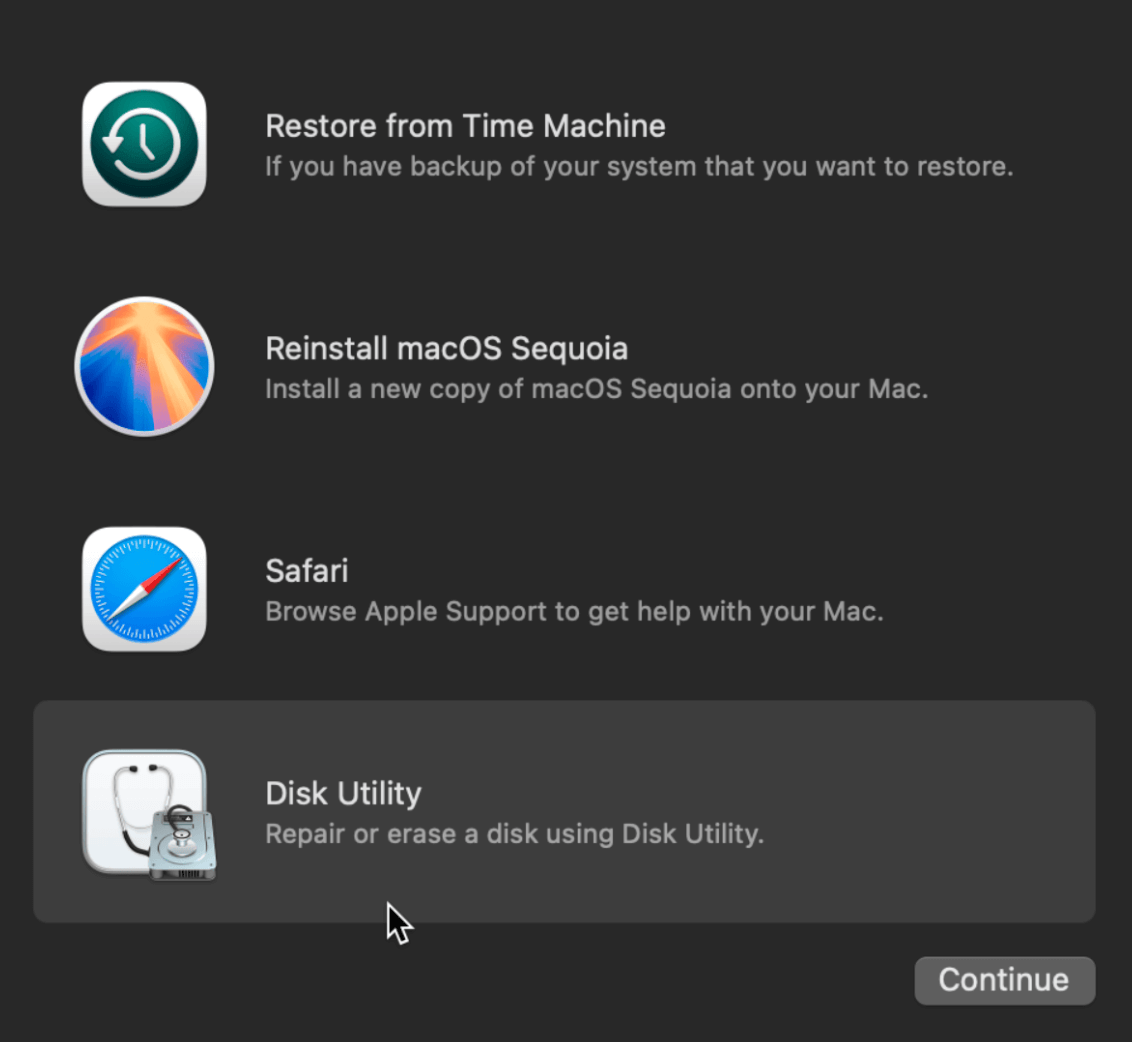
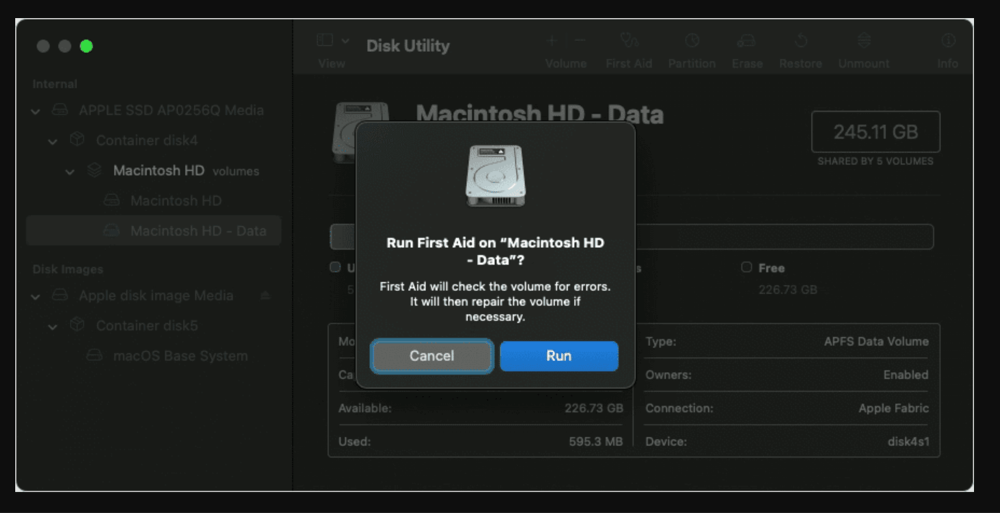
Si no puedes reparar el disco usando los Primeros Auxilios normales, es posible que necesites usar el Modo de Recuperación de macOS para realizar la operación.
Cómo Ejecutar la Utilidad de Discos en el Modo de Recuperación:
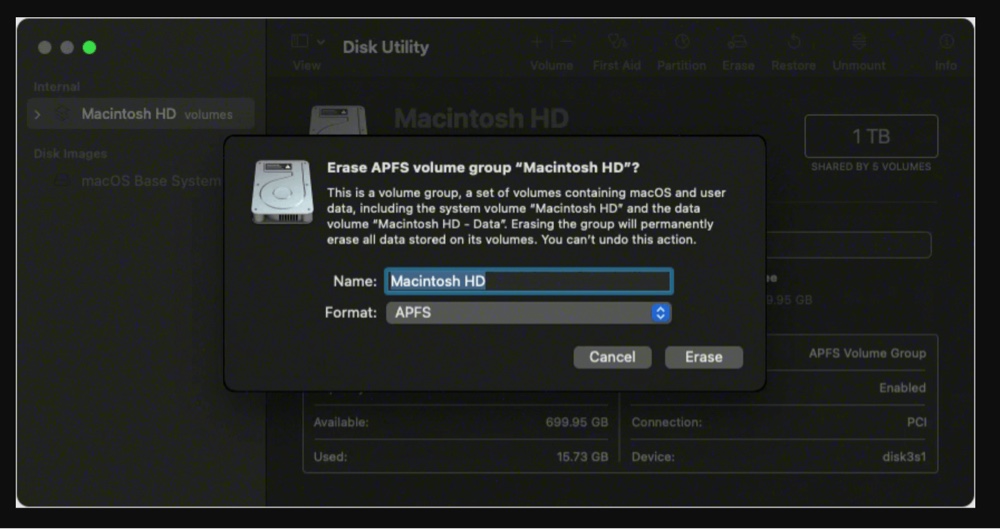
¿Cuándo Deberías Considerar Formatear tu Disco?
Si la Utilidad de Discos reporta errores que no puede reparar, la única opción puede ser borrar y formatear el disco. Sin embargo, esto eliminará todos los datos, así que asegúrate de hacer una copia de seguridad de los archivos importantes primero.
Pasos para Formatear un Disco Usando la Utilidad de Discos:
Método 6. Verificar Unidades Externas para Detectar Errores
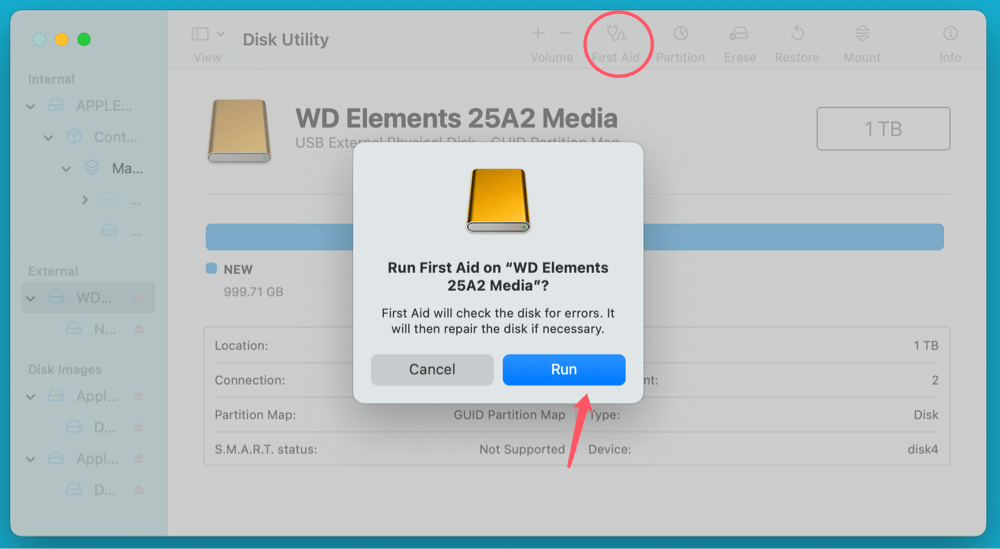
Si el error ocurre al copiar o mover archivos a una unidad externa, es posible que la unidad esté corrupta.
Pasos para Verificar y Reparar Unidades Externas:
Método 7. Restablecer NVRAM y SMC
Restablecer la NVRAM y el SMC puede resolver fallos del sistema que afectan las operaciones de archivos.
Pasos para Restablecer la NVRAM (solo Macs Intel):
Pasos para Restablecer el SMC (Macs Intel):
Para Macs con Apple Silicon (chip M), reiniciar el Mac realiza un restablecimiento automático del SMC.
Método 8. Actualizar macOS
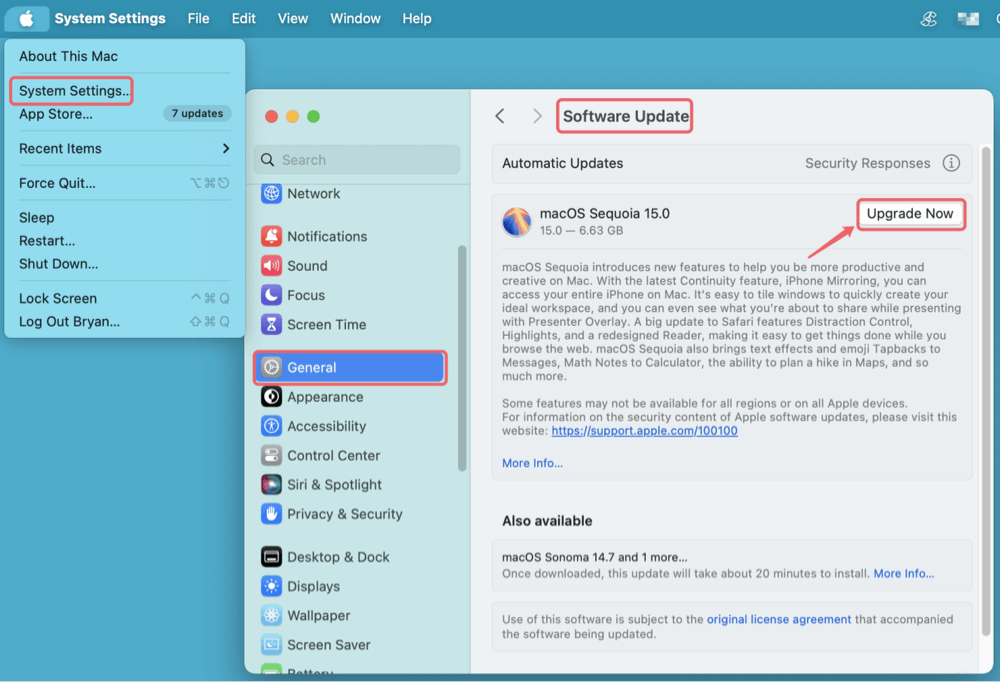
Las versiones antiguas de macOS pueden tener errores no resueltos que causan el problema. Actualizar a la última versión puede solucionar estos problemas.
Pasos para Actualizar macOS:
El Error -8062 de Mac puede ser frustrante, pero siguiendo estas soluciones, deberías poder resolver el problema de manera eficiente. Ya sea solucionando los permisos de archivos, usando la Terminal, reparando discos o actualizando macOS, estos métodos te ayudarán a recuperar el control sobre tus operaciones de archivos.
Para prevenir futuras ocurrencias, mantén siempre tu macOS actualizado, verifica que las unidades externas no tengan problemas y ten cuidado al manejar los permisos de archivos. Si el problema persiste, no dudes en buscar asistencia profesional.
Si has perdido datos debido a la solución del error código 8062 en Mac, puedes usar software de recuperación de datos, como Donemax Data Recovery para Mac para recuperar archivos eliminados, borrados e inaccesibles.
Donemax Data Recovery para Mac
Donemax Data Recovery para Mac es uno de los mejores software de recuperación de datos para Mac. Es fácil de usar y puede ayudar a recuperar datos eliminados, formateados, inaccesibles o perdidos del disco duro/SSD de Mac, disco externo, unidad USB, tarjeta SD, cámara u otros dispositivos de almacenamiento.
Maria
Maria es una de las escritoras y editoras senior de Donemax que vive y trabaja en Sídney, Australia. Le encantan las PC, Mac y la tecnología de Internet. Tiene 6 años de experiencia escribiendo artículos sobre recuperación de datos en PC/Mac, soluciones de clonación de discos, borrado de datos y optimización del sistema operativo de computadoras, etc. También está interesada en probar varios software y productos digitales.
Gerhard Chou
Para resolver eficazmente los problemas de nuestros clientes, cada artículo y solución de solución de problemas publicada en nuestro sitio web ha sido estrictamente probada y practicada. A nuestros editores les encanta investigar y usar computadoras y probar software, y están dispuestos a ayudar a los usuarios de computadoras con sus problemas.

