


Escrito porMariaActualizado el 08 de mayo de 2026

CONTENIDO DE LA PÁGINA:
El parpadeo de la pantalla en un MacBook puede ser una experiencia increíblemente frustrante, especialmente cuando estás en medio de un proyecto importante o disfrutando de una película. Ya sea un parpadeo sutil o un titileo persistente que hace que la pantalla sea inutilizable, la buena noticia es que la mayoría de los problemas de parpadeo son causados por fallos de software en lugar de fallos de hardware.

En esta guía, te presentaremos soluciones de nivel profesional para solucionar el parpadeo de la pantalla del MacBook y restaurar la claridad cristalina de tu pantalla.
Antes de pasar a las soluciones, es útil entender el "por qué". El parpadeo de la pantalla en el MacBook suele dividirse en dos categorías:
Problemas de software: Los errores en macOS, las aplicaciones de terceros incompatibles o los archivos de caché dañados a menudo interfieren con la forma en que tu GPU (Unidad de procesamiento gráfico) renderiza las imágenes.
Problemas de hardware: Cables de pantalla dañados (comunes en escenarios "Flexgate"), retroiluminación defectuosa o impacto físico.
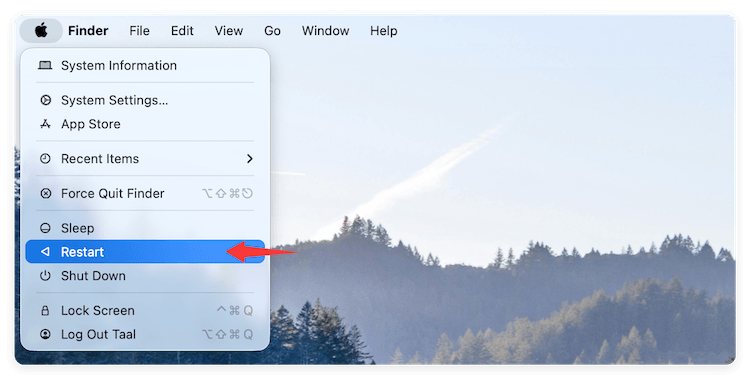
Parece sencillo, pero un reinicio vacía la RAM del sistema y elimina los procesos temporales en segundo plano que podrían estar atascados en un bucle.
La NVRAM (memoria de acceso aleatorio no volátil) almacena configuraciones como la resolución de pantalla y el brillo. Si estos datos se dañan, pueden hacer que la pantalla se comporte de manera errática.
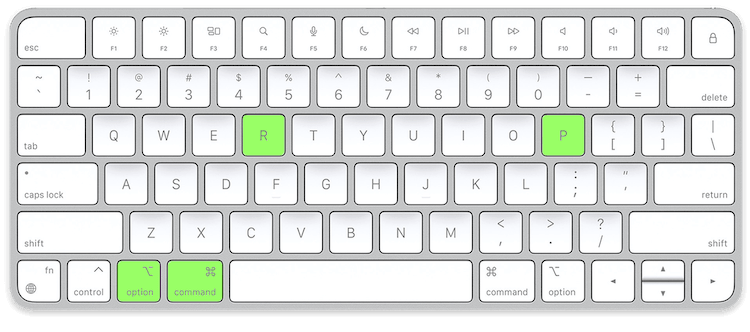
💡 Nota: Si tienes un Mac Apple Silicon, esto ocurre automáticamente cada vez que reinicias.
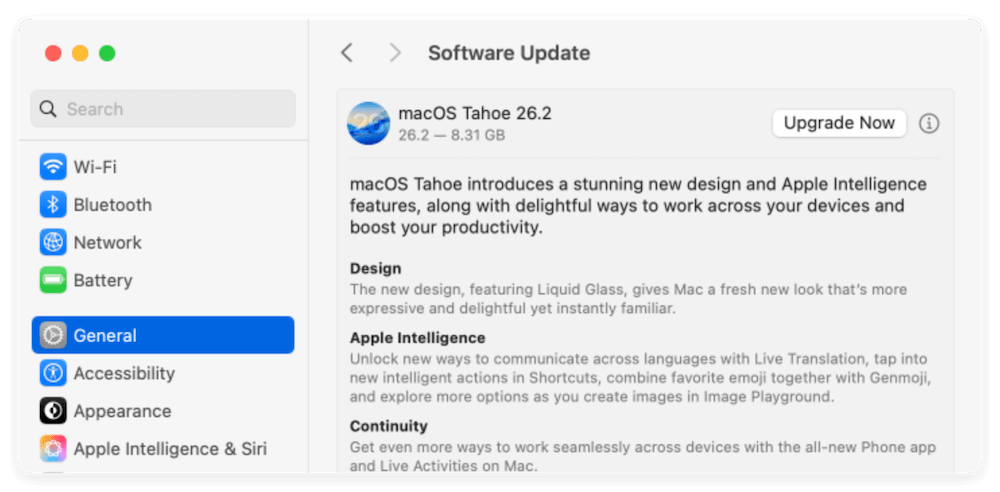
Apple publica frecuentemente parches para los controladores gráficos. Si estás ejecutando una versión anterior de macOS, es posible que te falte una corrección crítica para la estabilidad de la pantalla.
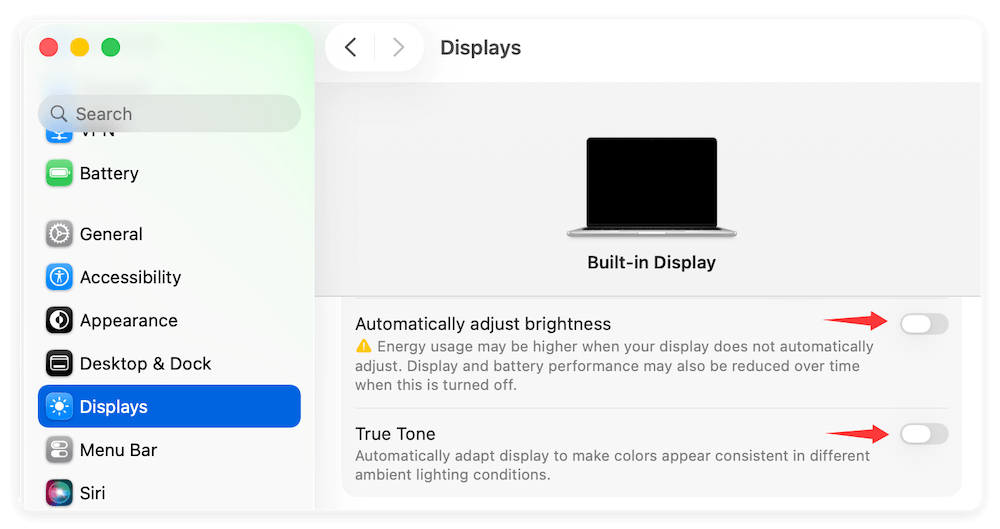
Aunque estas funciones están diseñadas para que tu experiencia de visualización sea más cómoda, dependen de sensores que a veces pueden calcular mal, lo que provoca un parpadeo percibido.
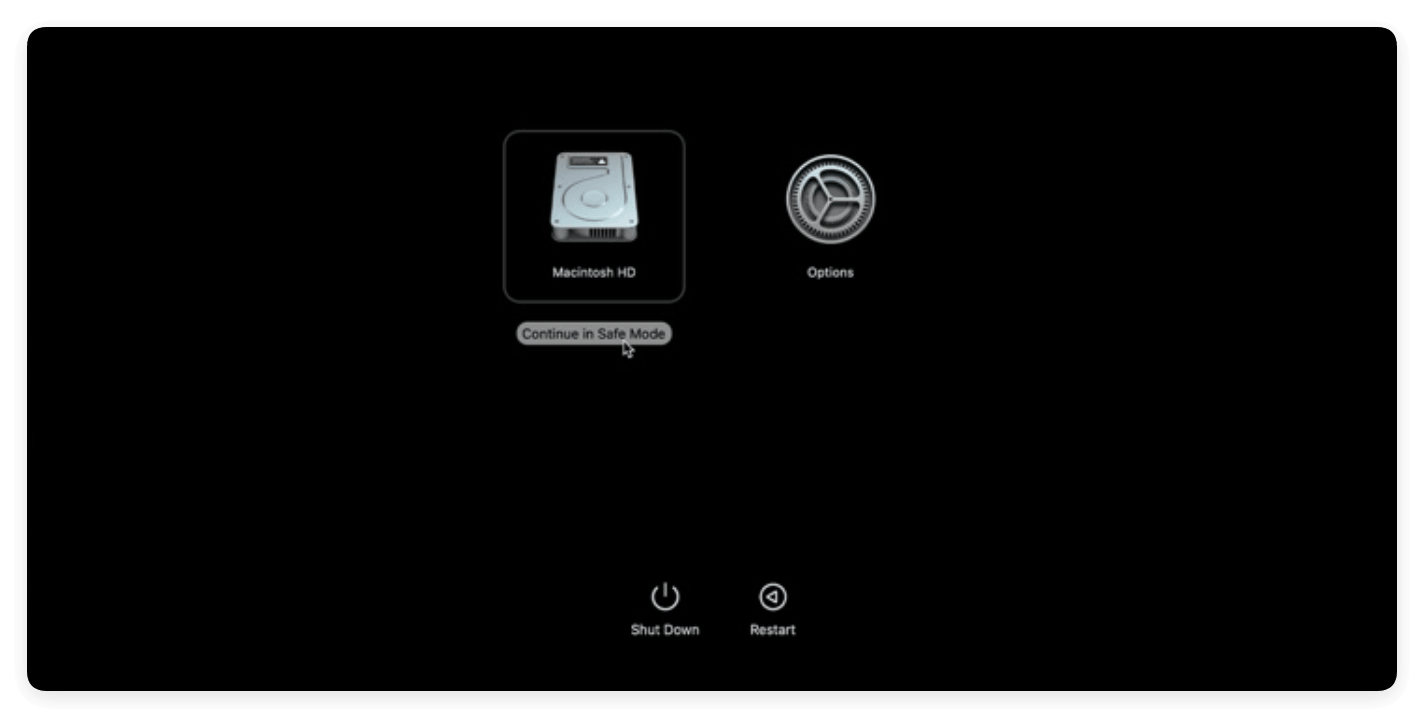
El modo seguro evita que se cargue software no esencial. Si el parpadeo se detiene en el modo seguro, sabrás que una aplicación de terceros (como un grabador de pantalla o una utilidad de "ayuda") es la culpable.
Muchos modelos de MacBook Pro tienen dos chips gráficos: uno integrado para ahorrar energía y otro dedicado para alto rendimiento. El parpadeo suele ocurrir durante el "traspaso" entre estos dos.
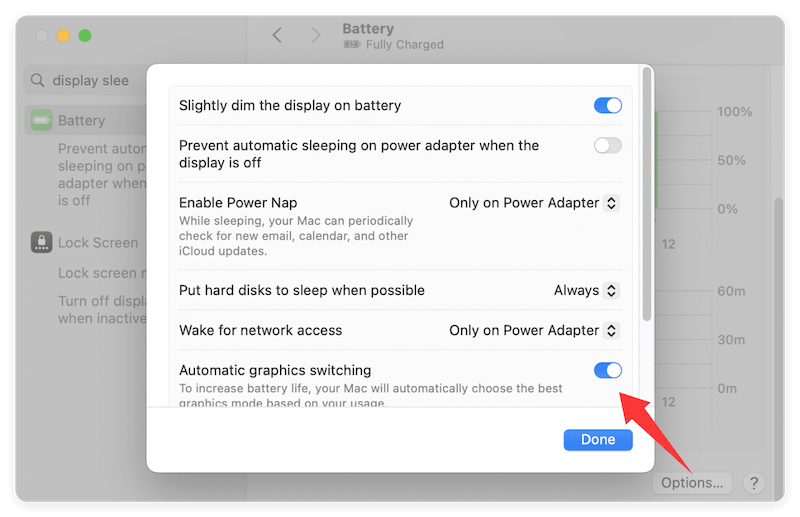
💡 Nota: Esto consumirá más batería, pero obliga al Mac a usar la GPU de alto rendimiento de manera constante, lo que a menudo estabiliza la pantalla.
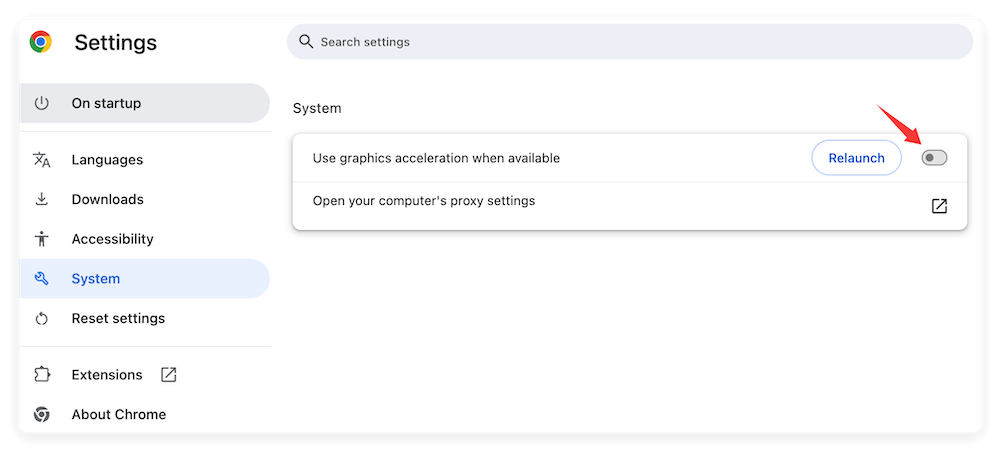
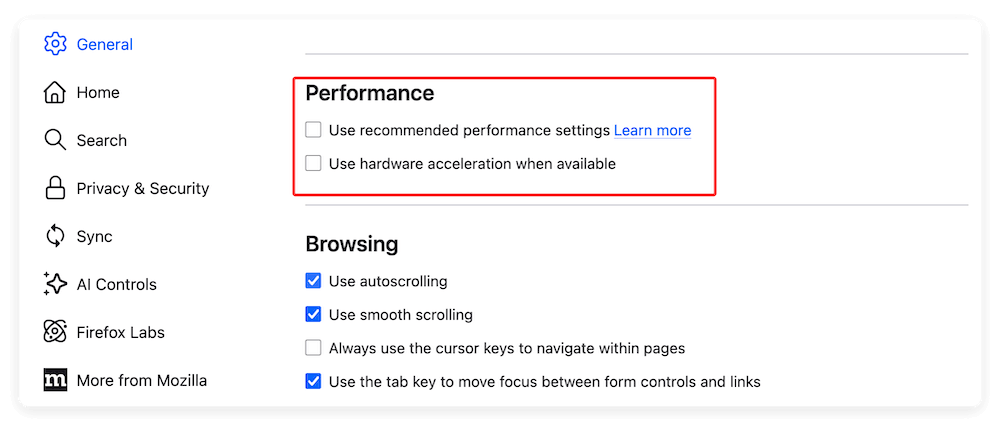
Si el parpadeo solo ocurre al navegar por la web (especialmente en Chrome o Firefox), es probable que sea causado por la "aceleración por hardware". Esta función descarga tareas a la GPU, pero puede entrar en conflicto con macOS.
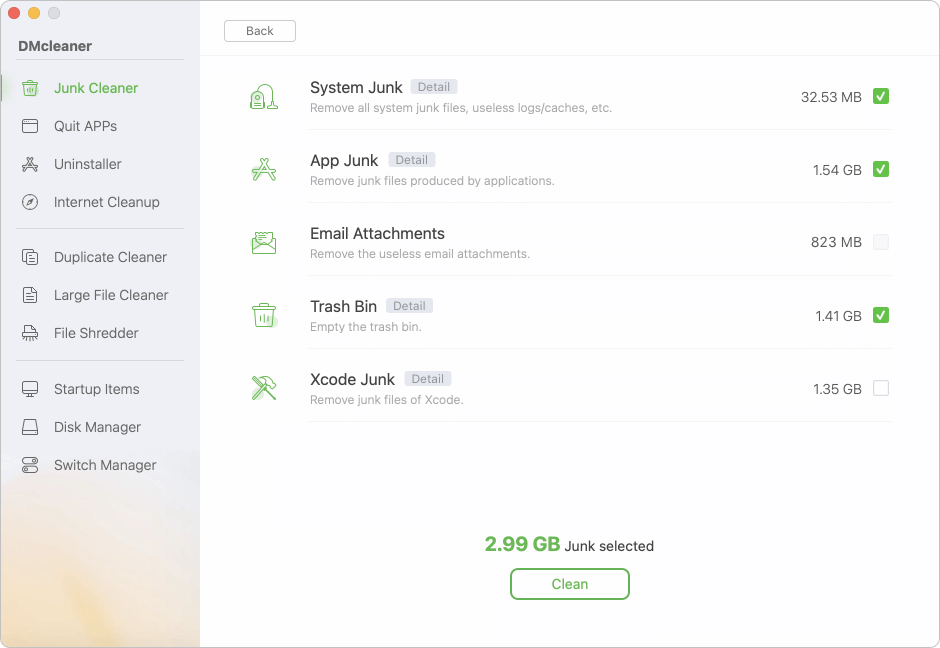
A veces, las cachés del sistema profundamente enterradas o los archivos "residuales" de aplicaciones desinstaladas crean conflictos gráficos. El uso de una herramienta especializada como DMcleaner para Mac puede ayudarte a limpiar las cachés del sistema y optimizar los elementos de inicio con un solo clic, eliminando eficazmente el "desorden" que causa el retraso de la pantalla.
Si has probado todos los pasos anteriores y la pantalla sigue parpadeando, especialmente cuando mueves la tapa hacia arriba y hacia abajo, es probable que te enfrentes a un problema de hardware. Los culpables de hardware más comunes incluyen:
En estos casos, recomendamos pedir una cita en el Genius Bar o en un proveedor de servicios autorizado de Apple.
Para solucionar el parpadeo de la pantalla del MacBook, comienza con las soluciones más sencillas: reinicia, actualiza tu software y desactiva True Tone. Si notas que el problema está relacionado con aplicaciones específicas, usa el Monitor de actividad para identificar los consumidores de recursos o desactiva la aceleración por hardware en tu navegador. Siguiendo estos pasos, el 90% de los usuarios pueden resolver sus problemas de pantalla sin tener que pisar un taller de reparación.
Para los usuarios que desean mantener su Mac funcionando sin problemas y evitar estos fallos, se recomienda encarecidamente el mantenimiento regular con herramientas como DMcleaner para Mac.
Donemax DMcleaner para Mac
Donemax DMcleaner para Mac es una herramienta de limpieza y mantenimiento para Mac galardonada. Ofrece más de 10 herramientas para ayudar a los usuarios de Mac a limpiar datos basura. Ayuda a acelerar un Mac lento. Además, incluye un administrador de interruptores inteligente y un administrador de discos para Mac.
Maria
Maria es una de las escritoras y editoras principales de Donemax, vive y trabaja en Sídney, Australia. Le encantan los PC, Mac y la tecnología de Internet. Tiene 6 años de experiencia escribiendo artículos sobre recuperación de datos en PC/Mac, soluciones de clonación de discos, borrado de datos y optimización de sistemas operativos, etc. También le interesa probar diversos software y productos digitales.
Gerhard Chou
Para resolver eficazmente los problemas de nuestros clientes, cada artículo y solución de solución de problemas publicada en nuestro sitio web ha sido estrictamente probada y practicada. A nuestros editores les encanta investigar y usar computadoras y probar software, y están dispuestos a ayudar a los usuarios de computadoras con sus problemas.

