Escrito porChristinaActualizado el 13 de abril de 2026

Antes de comenzar: CHKDSK es una herramienta útil que puede corregir errores del disco duro. Sin embargo, si hay archivos importantes en un disco duro "corrupto", es muy recomendable recuperar los datos primero. Puede usar Donemax Data Recovery para recuperar los archivos y luego ejecutar CHKDSK para reparar la unidad.
CONTENIDO DE LA PÁGINA:
CHKDSK (Comprobar Disco) es una utilidad integrada de Windows diseñada para escanear y reparar errores relacionados con el disco. Ya sea que esté experimentando un rendimiento lento, archivos corruptos o bloqueos inesperados, CHKDSK puede ayudar a diagnosticar y corregir problemas subyacentes del disco. Los discos duros y los SSD pueden desarrollar errores con el tiempo debido a cortes de energía, apagados repentinos, sectores defectuosos o incluso corrupción del sistema de archivos. Esta guía proporcionará una visión en profundidad de CHKDSK, explicando qué hace, cuándo usarlo y cómo ejecutarlo de manera efectiva para mantener su sistema Windows.
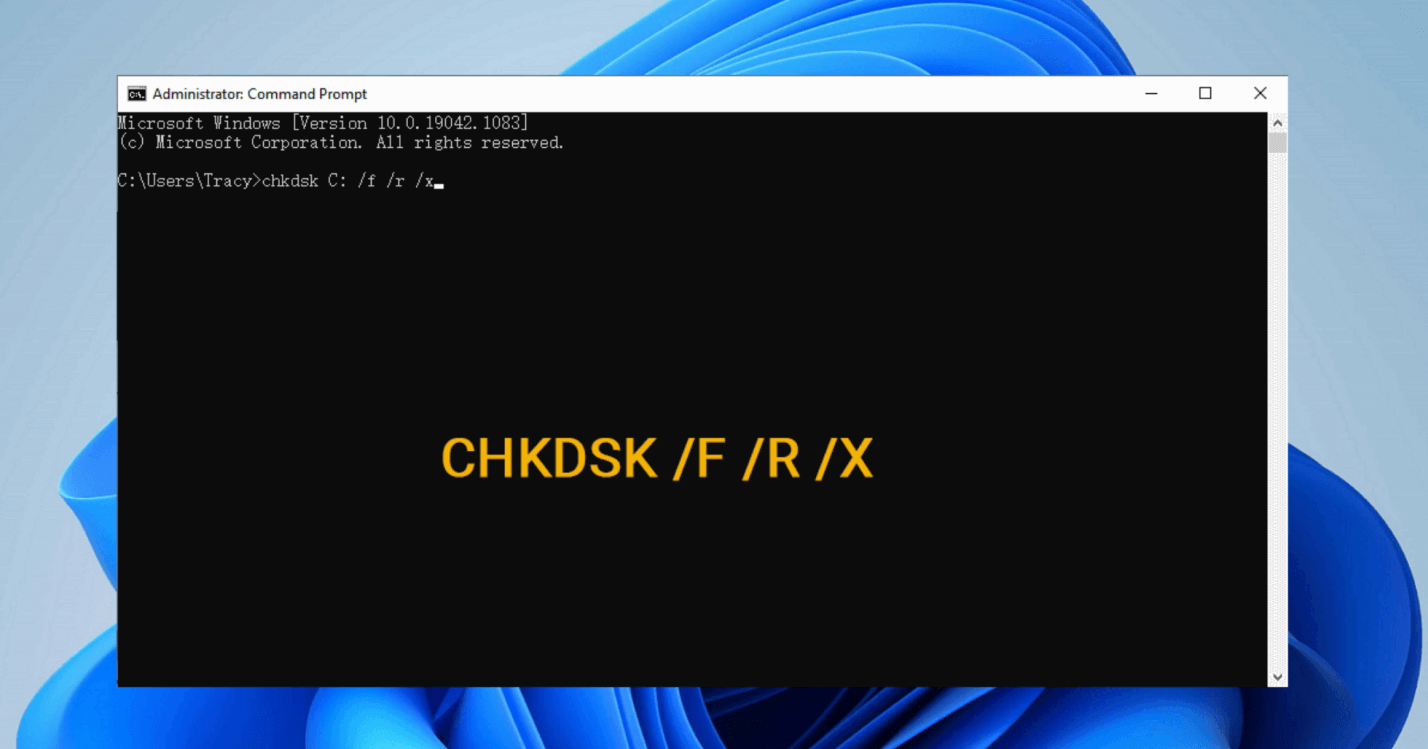
CHKDSK es una utilidad del sistema en Windows que escanea su disco duro en busca de errores lógicos y físicos. Está diseñado para:
CHKDSK opera a bajo nivel, verificando las estructuras del sistema de archivos de unidades formateadas en NTFS o FAT. Al reparar los problemas del disco de manera temprana, puede prevenir la posible pérdida de datos y extender la vida útil de su dispositivo de almacenamiento.
CHKDSK es una herramienta útil siempre que sospeche errores en el disco, pero saber cuándo usarlo puede ser crucial. Algunas señales que indican la necesidad de un escaneo de CHKDSK incluyen:
1. Rendimiento Lento y Congelamiento
Si su computadora comienza a retrasarse o congelarse, podría deberse a problemas relacionados con el disco, como sectores defectuosos o datos fragmentados. Ejecutar CHKDSK puede identificar y corregir estos errores.
2. Corrupción de Archivos y Pérdida de Datos
Si los archivos o carpetas se vuelven repentinamente inaccesibles o corruptos, su disco duro podría tener errores lógicos. CHKDSK puede ayudar a reparar el sistema de archivos y recuperar datos perdidos.
3. Bloqueos Inesperados y Pantallas Azules de la Muerte (BSOD)
Los bloqueos frecuentes del sistema o errores BSOD pueden indicar corrupción del disco. Ejecutar CHKDSK puede ayudar a diagnosticar y corregir estos problemas.
4. Windows le Solicita que Escanee la Unidad
Si Windows detecta un problema potencial con su unidad, puede solicitarle que la escanee y repare. Esta es una señal de que CHKDSK debe ejecutarse de inmediato.
5. Cortes de Energía y Apagados Incorrectos
La pérdida repentina de energía o los apagados incorrectos pueden dañar las estructuras de archivos. Ejecutar CHKDSK puede restaurar la integridad del disco.
CHKDSK se puede ejecutar usando varios métodos según la preferencia del usuario y la situación. A continuación se muestra una guía detallada paso a paso para ejecutar CHKDSK usando tanto el Símbolo del sistema como el Explorador de archivos. Además, cubriremos la solución de problemas comunes durante el proceso.
El Símbolo del sistema proporciona flexibilidad y control al ejecutar CHKDSK. Aquí hay una guía completa:
Paso 1: Abrir el Símbolo del sistema como Administrador
Método 1:
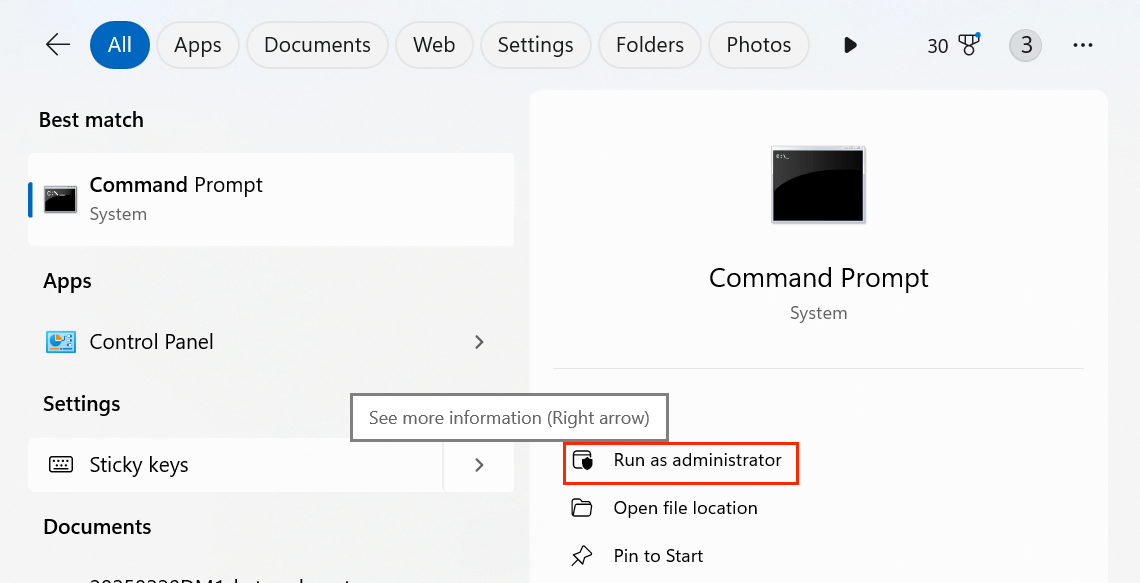
Método Alternativo:
1. Presione Windows + X para abrir el Menú de Usuario Avanzado.
2. Seleccione Terminal de Windows (Admin) o Símbolo del sistema (Admin).
Este paso es crucial porque CHKDSK requiere privilegios de administrador para realizar cambios en el disco.
Paso 2: Ejecutar Comandos de CHKDSK
Una vez que se abra el Símbolo del sistema, puede comenzar a escanear sus unidades.
Escaneo Básico:
chkdsk X:
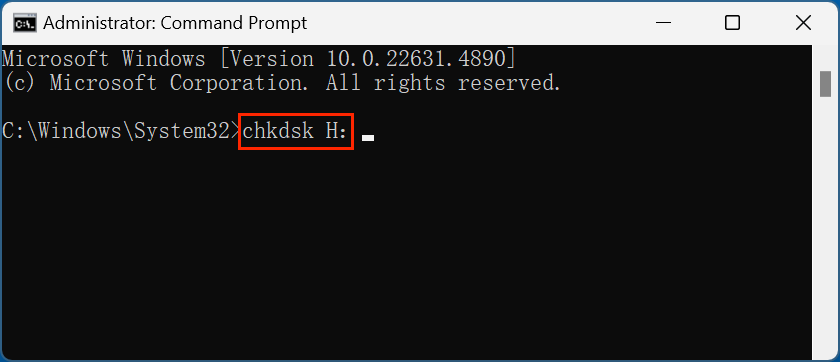
Este comando verifica la unidad H: en busca de errores sin realizar reparaciones.
Escanear y Corregir Errores:
chkdsk X: /f
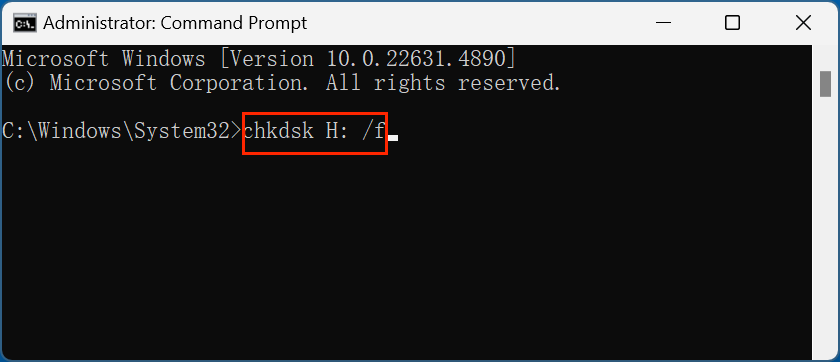
Esto escanea la unidad y corrige cualquier error encontrado.
💡 Consejo: Si la unidad está actualmente en uso, se le preguntará si desea programar la verificación para el próximo reinicio del sistema. Escriba Y y presione Enter para confirmar.
Escanear, Corregir Errores y Recuperar Datos:
chkdsk X: /r
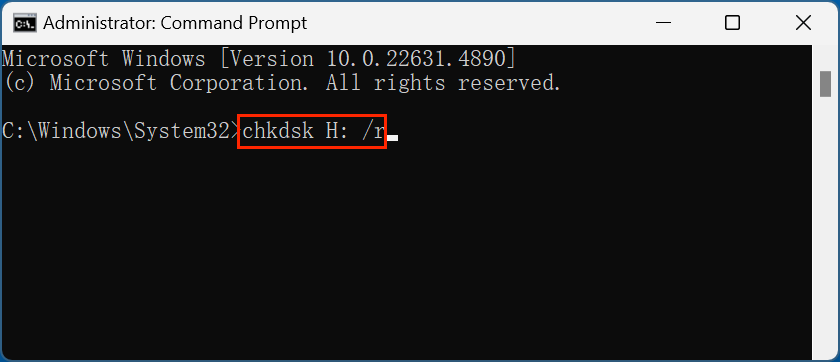
Esta opción realiza un escaneo más completo verificando cada sector del disco y recuperando datos legibles de los sectores defectuosos.
Forzar Desmontaje y Reparación:
chkdsk X: /x
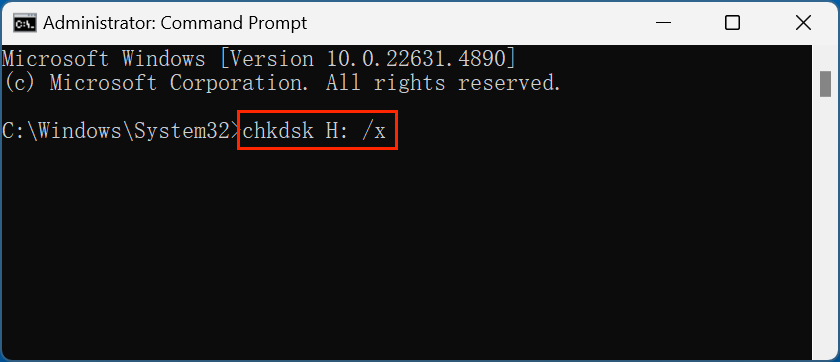
(Reemplace X con la letra de la unidad que va a reparar)
Esto fuerza el desmontaje del volumen antes de comenzar el escaneo, asegurando que no haya archivos en uso durante el proceso.
Paso 3: Comprender la Salida del Comando
A medida que se ejecuta CHKDSK, verá detalles como:
El proceso puede llevar tiempo, especialmente en unidades más grandes o al usar /r (que verifica cada sector).
Solucionar Problemas del Símbolo del sistema
Error "Acceso denegado":
Error "El volumen está en uso":
CHKDSK Atascado en un Cierto Porcentaje:
Para los usuarios que prefieren una interfaz gráfica, el Explorador de archivos proporciona un método sencillo.
Paso 1: Abrir el Explorador de archivos
Paso 2: Elegir la Unidad para Escanear
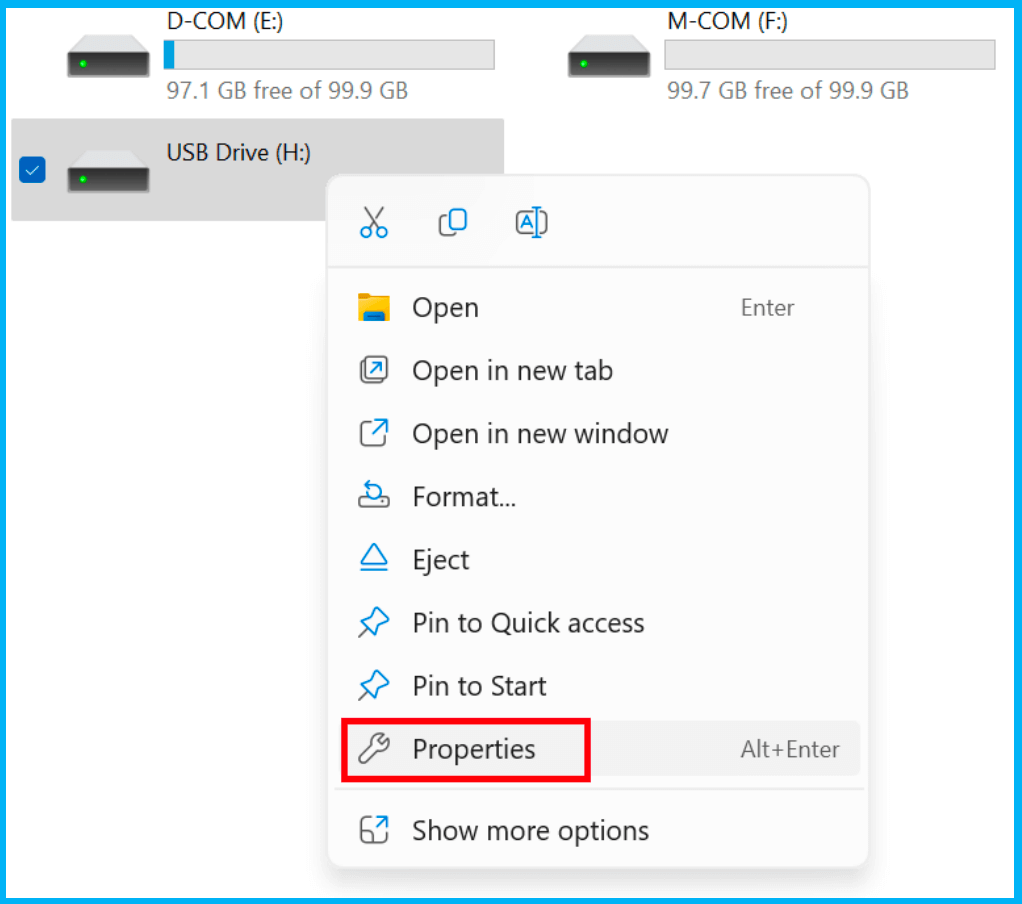
Paso 3: Iniciar la Herramienta de Comprobación de Errores
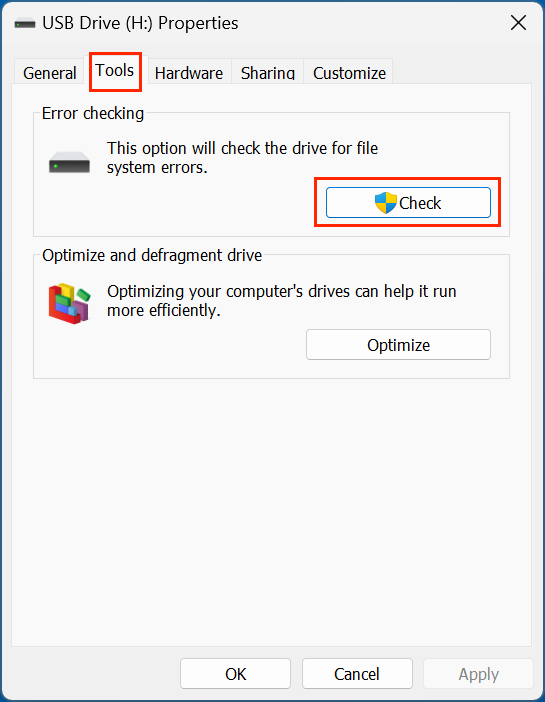
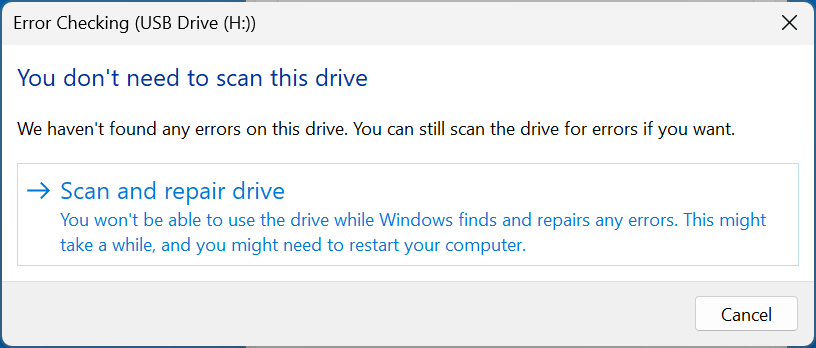
Paso 4: Seguir las Indicaciones
Solucionar Problemas del Explorador de archivos
CHKDSK se ejecuta en múltiples fases:
La duración depende del tamaño del disco y la cantidad de errores encontrados. Las unidades grandes pueden tardar varias horas en completarse.
CHKDSK es una herramienta poderosa, pero otros utilitarios cumplen funciones similares:
| Herramienta | Propósito |
|---|---|
| CHKDSK | Corrige errores del sistema de archivos y marca sectores defectuosos. |
| SFC (Comprobador de Archivos del Sistema) | Repara archivos del sistema Windows corruptos. |
| DISM (Administración y Mantenimiento de Imágenes de Implementación) | Corrige problemas de imagen de Windows. |
| Herramientas de Terceros (ej., CrystalDiskInfo, Donemax Data Recovery) | Proporciona opciones adicionales de diagnóstico y recuperación de disco. |
CHKDSK es ideal para el mantenimiento estándar del disco, mientras que herramientas como SFC y DISM se centran más en la integridad del sistema.
Si va a recuperar datos inaccesibles de una unidad dañada o bloqueada, pruebe Donemax Data Recovery.
Paso 1. Descargue e instale Donemax Data Recovery en su computadora.
Paso 2. Abra Donemax Data Recovery, seleccione la unidad donde perdió sus datos para comenzar la recuperación de datos.

Paso 3. Haga clic en el botón Escanear para escanear en profundidad la unidad y encontrar todos los archivos recuperables, incluidos archivos existentes, archivos ocultos, archivos inaccesibles, archivos eliminados/formateados/perdidos.

Paso 4. Una vez completado el escaneo, puede previsualizar todos los archivos recuperables. Luego seleccione los archivos deseados, haga clic en el botón Recuperar para guardarlos.

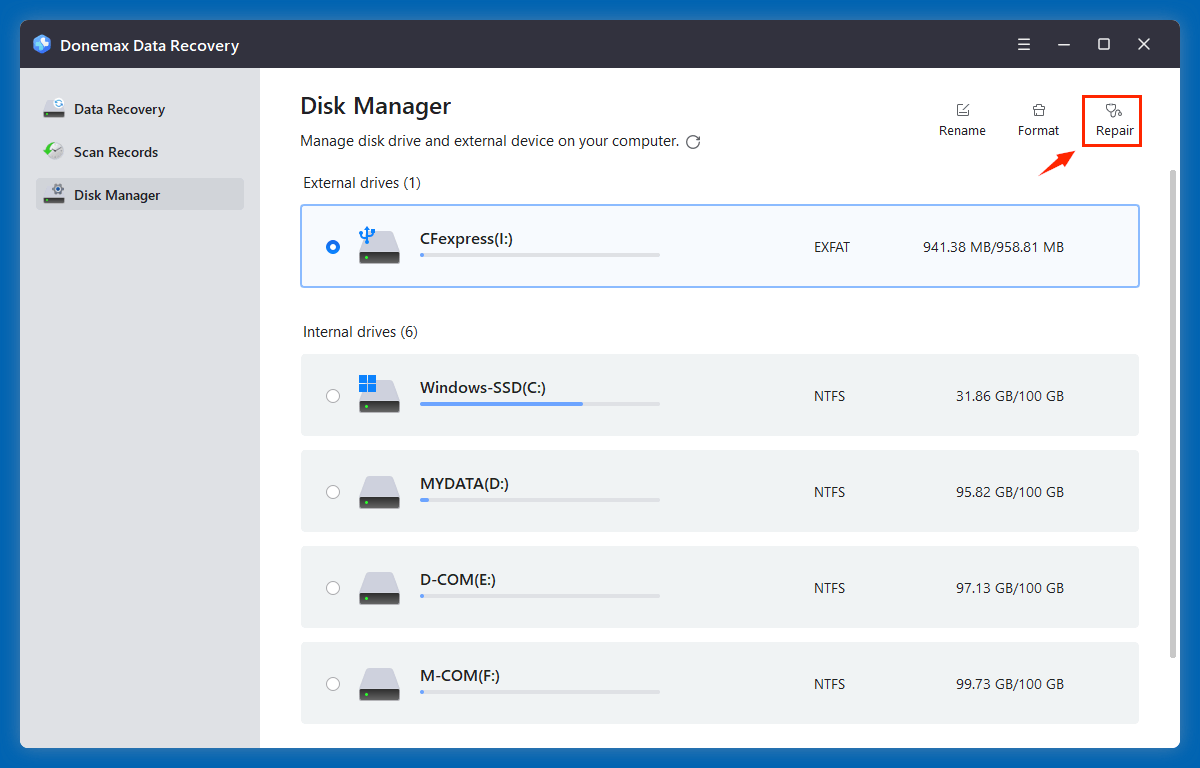
Después de la recuperación de datos, elija Administrador de discos, luego seleccione la unidad corrupta, haga clic en el botón Reparar. Escaneará errores y los corregirá.
A veces, CHKDSK encuentra problemas. Aquí hay errores comunes y cómo solucionarlos:
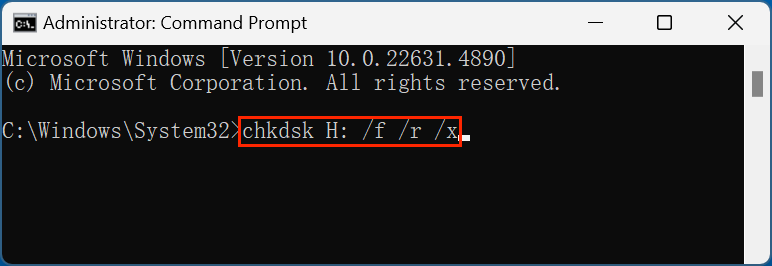
1. CHKDSK No Puede Ejecutarse Porque el Volumen Está en Uso
chkdsk X: /f /r /x
2. CHKDSK Está Atascado o Tarda Demasiado
3. CHKDSK No Puede Corregir Errores
Para mantener su disco duro saludable:
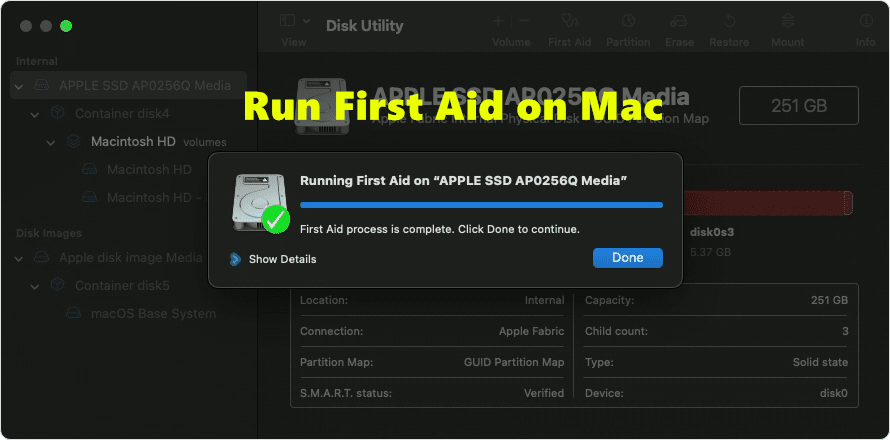
Si va a reparar un disco en Mac, pruebe Primeros Auxilios.
Ejecute Primeros Auxilios para Reparar un Disco en Mac
Similar a CHKDSK, Primeros Auxilios puede ayudarle a reparar un disco en Mac. Descubra cómo usar Primeros Auxilios en Mac.
CHKDSK es una herramienta esencial de Windows que ayuda a identificar y reparar errores de disco, mejorando el rendimiento y la estabilidad. Ya sea que esté solucionando problemas de rendimiento lento, corrupción de archivos o mantenimiento general del disco, ejecutar CHKDSK puede prevenir problemas mayores.
Al comprender sus comandos y mejores prácticas, puede mantener sus unidades de almacenamiento en óptimas condiciones y evitar la posible pérdida de datos. Si los errores persisten, considere usar herramientas adicionales o respaldar sus datos antes de reemplazar la unidad.
Donemax Data Recovery es una gran alternativa a CHKDSK. Puede ayudar a reparar discos de forma segura en Windows o macOS. Esta herramienta también puede ayudarle a recuperar datos eliminados, formateados o inaccesibles de su disco.
Donemax Data Recovery
Uno de los mejores programas de recuperación de datos para recuperar datos eliminados, formateados o perdidos de PC, Mac, HDD, SSD, unidad USB, tarjeta SD, cámara, RAID, Servidor u otros dispositivos de almacenamiento.
Christina
Christina es la editora senior del software Donemax y ha trabajado en la empresa durante más de 4 años. Principalmente escribe guías y soluciones sobre borrado de datos, transferencia de datos, recuperación de datos y clonación de discos para ayudar a los usuarios a aprovechar al máximo sus sistemas Windows y Mac. Le gusta viajar, disfrutar de la música country y jugar en su tiempo libre.
Gerhard Chou
Para resolver eficazmente los problemas de nuestros clientes, cada artículo y solución de solución de problemas publicada en nuestro sitio web ha sido estrictamente probada y practicada. A nuestros editores les encanta investigar y usar computadoras y probar software, y están dispuestos a ayudar a los usuarios de computadoras con sus problemas.
Clone discos duros con tecnología de clonación avanzada o cree un clon de arranque para Windows/Mac OS.
Recupere de manera completa y sencilla archivos eliminados, formateados, ocultos o perdidos del disco duro y dispositivos de almacenamiento externos.
Software certificado de borrado de datos: borre datos permanentemente antes de vender o donar su disco o cualquier dispositivo digital.