


Escrito porStevenActualizado el 27 de abril de 2026

CONTENIDO DE LA PÁGINA:
Utilidad de Discos es una herramienta importante de gestión de discos para los usuarios de macOS. La herramienta les permite gestionar discos y volúmenes de varias formas útiles. La Utilidad de Discos tiene todas las funciones que necesita. Puede ayudar a un principiante que quiera borrar o formatear un disco. Además, un usuario avanzado puede usar funciones avanzadas como la partición y el borrado seguro.
Esta guía detallada le mostrará cómo acceder y usar la herramienta de gestión de discos de Mac. También presentará diferentes funciones para mantener el almacenamiento de su Mac en buen estado y aprovecharlo al máximo. Al aprender a usar funciones avanzadas y solucionar problemas comunes, la Utilidad de Discos asegura que su Mac funcione de forma rápida y eficiente. Es una herramienta esencial para mantener su sistema sano y funcionando al máximo rendimiento.
Accediendo a la Utilidad de Discos:
Esto es lo que necesita hacer para abrir la Utilidad de Discos:
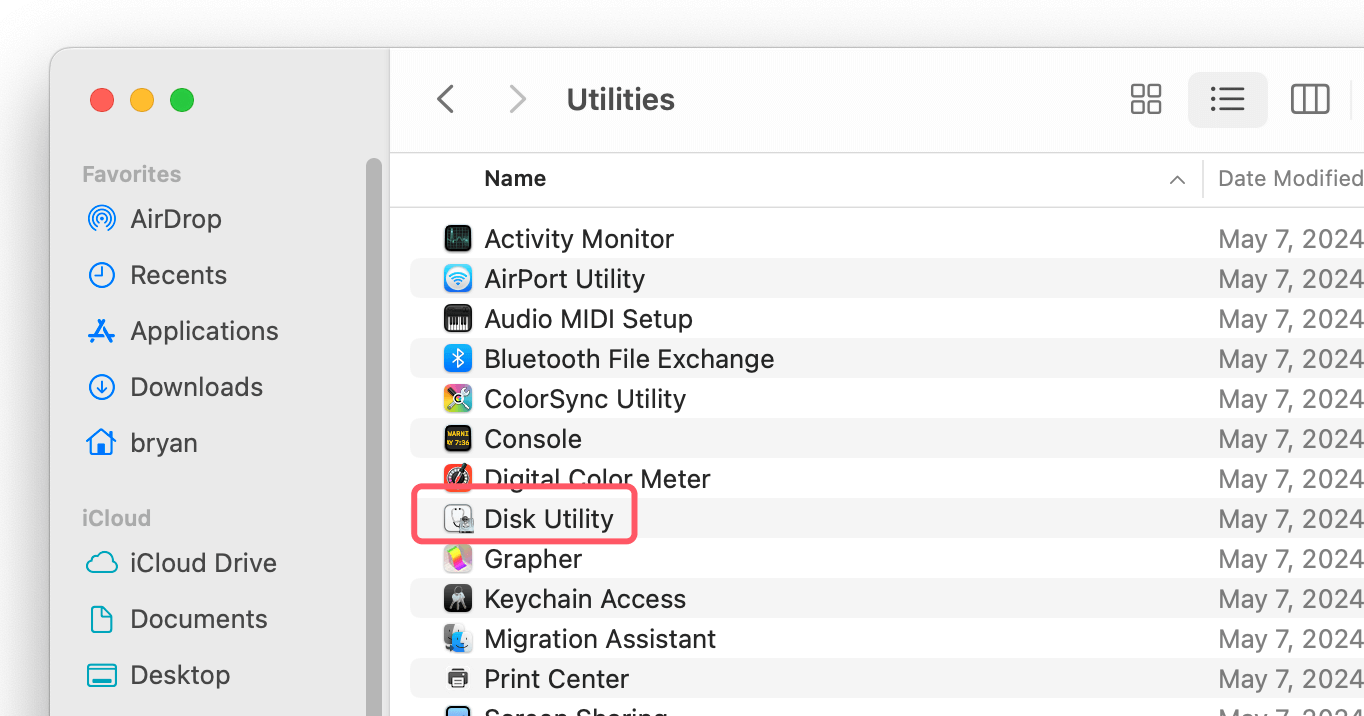
También puede usar Spotlight en su lugar:

Descripción general de la interfaz:
Hay tres partes principales en la ventana que ve cuando abre la Utilidad de Discos:
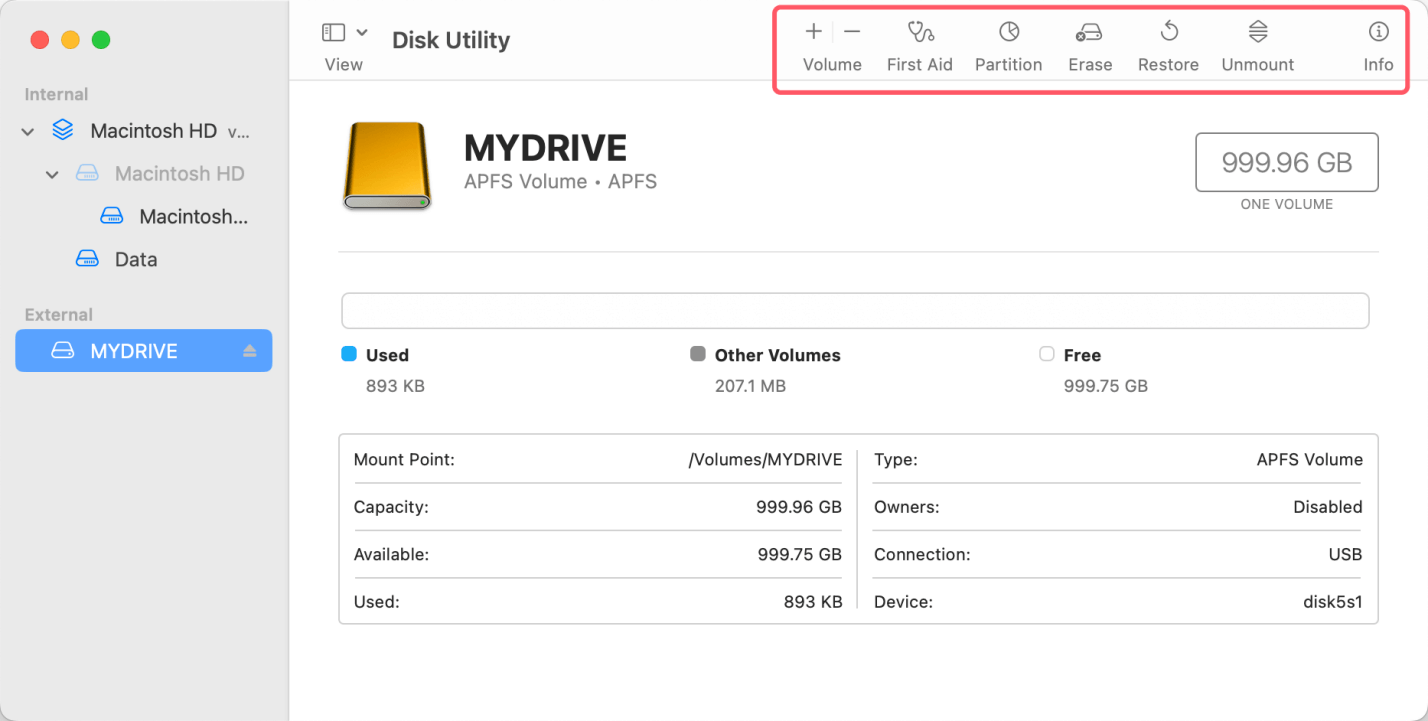
La Utilidad de Discos tiene muchas funciones diferentes de gestión de discos. Por ejemplo, tiene la capacidad de encontrar y reparar una unidad dañada, borrar su unidad, dividirla en particiones y mucho más. Puede usar la Utilidad de Discos de cuatro maneras principales, que puede leer a continuación:
Puede usar la herramienta "Primeros Auxilios" de la Utilidad de Discos para determinar qué le sucede a una unidad externa conectada a su Mac. Como su nombre indica, la herramienta Primeros Auxilios comprueba la unidad en busca de problemas y los soluciona si encuentra alguno. Sin embargo, este método no puede solucionar problemas con el disco duro interno de su Mac.
Para hacer eso, necesitará iniciar su Mac en Modo de Recuperación por ahora. Así es como usar Primeros Auxilios en su Mac para comprobar una unidad externa:
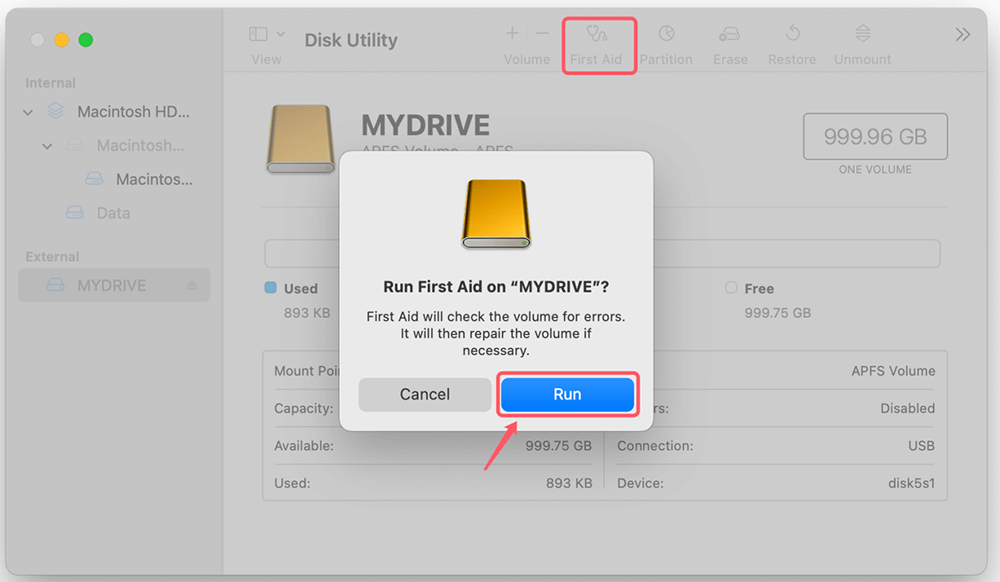
Eso no es todo. También puede solucionar problemas ejecutando Primeros Auxilios en su unidad de inicio. De lo contrario, la Utilidad de Discos no podrá reparar la unidad de inicio de su Mac a menos que inicie macOS en Modo de Recuperación. Si tiene una Mac, iniciar su Mac en Modo de Recuperación es ligeramente diferente.
Apague su Mac de hardware Apple y mantenga presionado el botón de Encendido mientras se inicia. Si tiene una Mac Intel, reiníciela y presione Comando + R al mismo tiempo. Para que pueda reparar su unidad de inicio, inicie la Recuperación de macOS y haga lo siguiente:
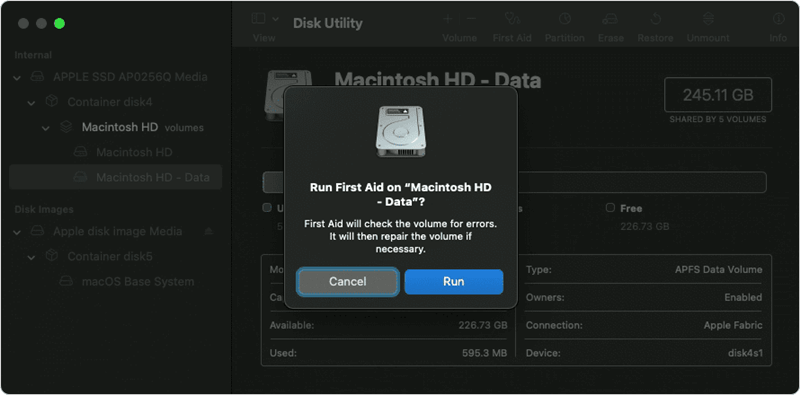
La Utilidad de Discos debería usar Primeros Auxilios para solucionar cualquier problema en su unidad.
Borrar una unidad (también conocido como formatear) es esencial cuando desea borrar sus datos, cambiar el sistema de archivos o preparar un disco para una nueva copia de seguridad.
💡 Consejo: Haga clic en el icono "Ver" y seleccione "Mostrar todos los dispositivos" para ver el disco físico.
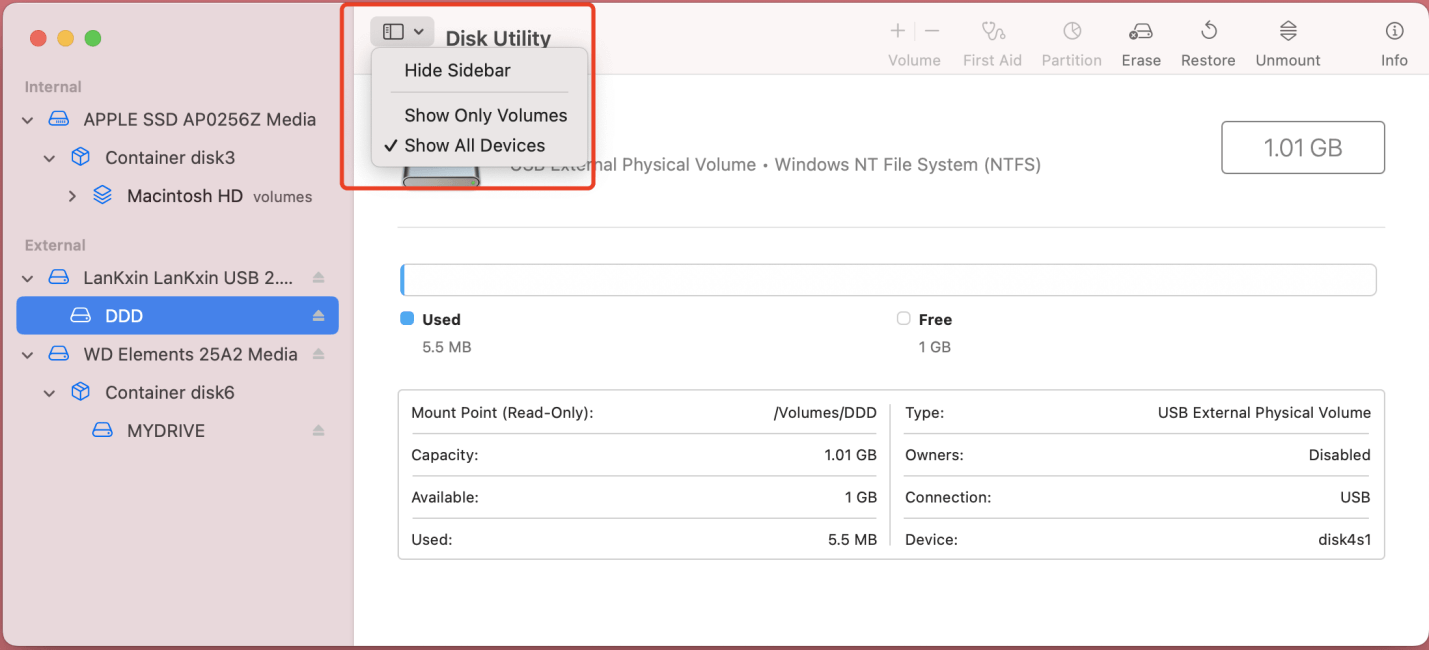
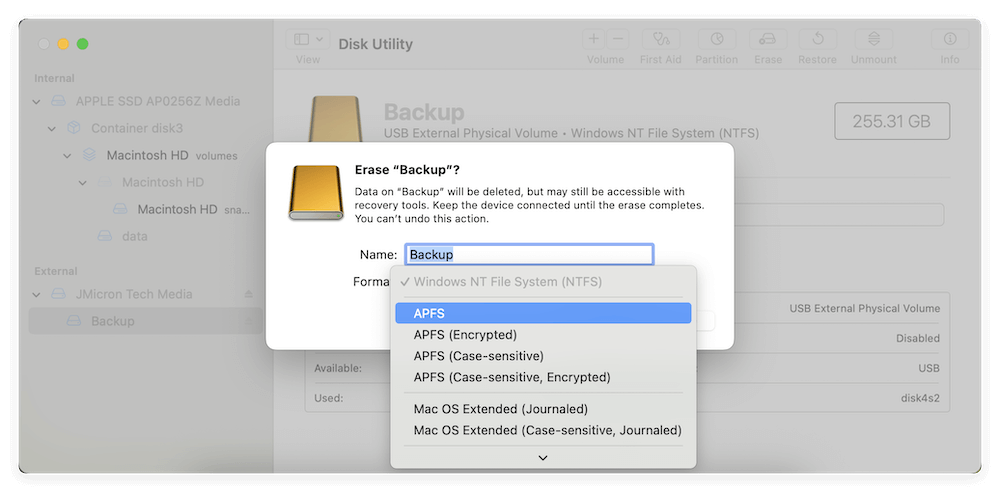
Si desea borrar completamente una unidad y asegurarse de que los datos desaparezcan para siempre, puede usar un software de borrado de datos de terceros para hacer el trabajo. Por ejemplo, puede usar el software Donemax Data Eraser para Mac para formatear y borrar datos. El software borrará los datos con algoritmos internacionales de borrado de datos para garantizar que los datos borrados ya no sean recuperables.
¿Cómo borrar completamente un disco duro en Mac?
Borre permanentemente un disco duro de Mac y elimine todo con una herramienta profesional de borrado de datos al venderlo.
La partición le permite dividir un solo disco duro físico en múltiples secciones "lógicas" que actúan como discos separados (por ejemplo, uno para macOS y otro para copias de seguridad de datos).
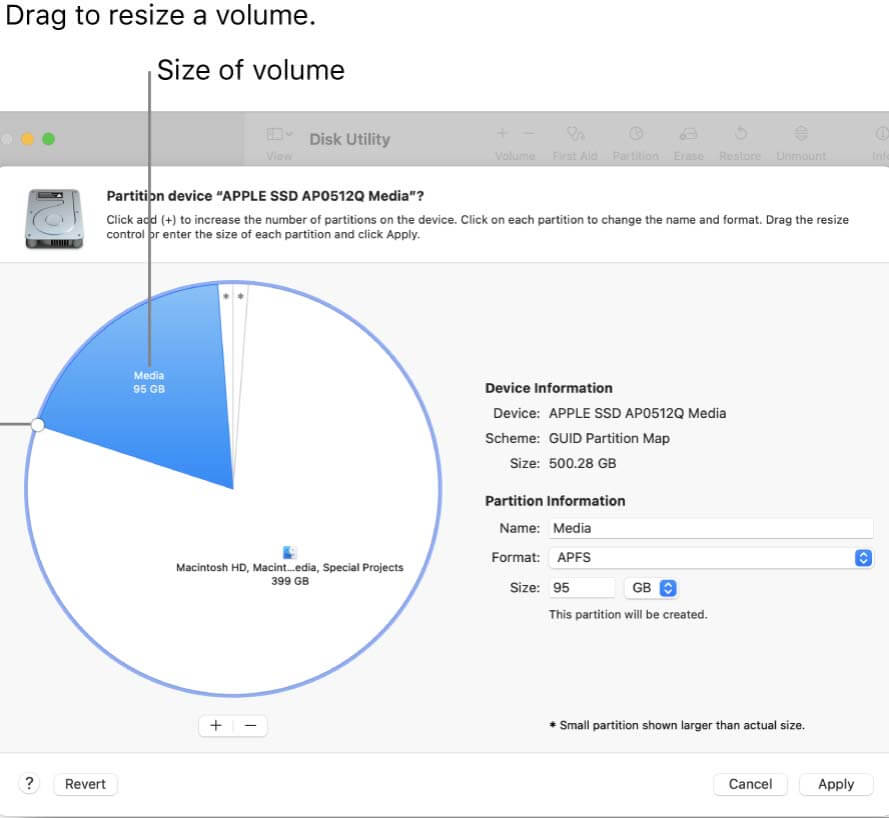
La Utilidad de Discos es un programa simple que se puede encontrar en la carpeta Utilidades. Veamos sus partes más importantes:
|
Función |
Descripción |
|---|---|
|
Lista de Discos |
Este panel principal muestra todos los dispositivos de almacenamiento internos y externos conectados. Detalla cada disco, como qué tipo de disco es (HDD o SSD), cuánto espacio tiene y qué sistema de archivos utiliza. |
|
Primeros Auxilios |
Puede comprobar y reparar los permisos del disco y las estructuras de directorios con esta importante herramienta. Los usuarios o programas solo pueden ver ciertos archivos con los permisos correctos. Estos permisos pueden corromperse con el tiempo, lo que puede causar problemas de acceso. Primeros Auxilios en la Utilidad de Discos puede encontrar estos problemas y solucionarlos. |
|
Borrar |
Esta función le permite borrar (formatear) un disco, eliminando todos los datos y dejándolo listo para su uso. Esto es muy importante al configurar una nueva unidad, reinstalar macOS o eliminar de forma segura datos privados. La Utilidad de Discos le permite borrar datos de varias maneras. Puede elegir el nivel de seguridad (número de pases de escritura) que mejor funcione para usted. |
|
Particionar |
Esta poderosa herramienta le permite cambiar el diseño de su disco creando, redimensionando o eliminando particiones. La partición le permite reservar diferentes partes de su almacenamiento para diferentes usos. Por ejemplo, si usa Boot Camp para instalar Windows, podría tener un disco separado. |
|
Restaurar |
Después de crear una, puede recuperar una imagen de disco (una copia completa y comprimida de un disco). O puede transferirla a otro disco usando la Utilidad de Discos. Puede usar la función para hacer copias de seguridad o copias de una configuración de sistema determinada. |
|
Estado S.M.A.R.T. (solo SSD) |
La Utilidad de Discos puede mostrar el estado de la tecnología de autocontrol, análisis y notificación para SSD. Así podrá conocer el estado y la vida útil de la unidad. |
La Utilidad de Discos es importante para mantener el almacenamiento de su Mac en buen estado. Tiene muchas funciones para todos los niveles de usuarios, desde tareas básicas como borrar y formatear discos hasta otras más complejas. Comprender y utilizar estas funciones asegurará que el disco funcione bien y dure mucho tiempo.
La Utilidad de Discos le brinda las funciones para mantener el almacenamiento de su Mac funcionando de manera fácil y eficiente. Es útil para el mantenimiento simple o para solucionar problemas más complicados. Cualquiera que quiera mantener su Mac saludable, confiable y en funcionamiento debe saber cómo usar la Utilidad de Discos.

Steven
Steven ha sido escritor y editor senior de Donemax software desde 2020. Es un super nerd y no puede imaginar la vida sin una computadora. Con más de 6 años de experiencia redactando soluciones técnicas y probando software, le apasiona proporcionar soluciones y consejos para usuarios de Windows y Mac.
Gerhard Chou
Para resolver eficazmente los problemas de nuestros clientes, cada artículo y solución de solución de problemas publicada en nuestro sitio web ha sido estrictamente probada y practicada. A nuestros editores les encanta investigar y usar computadoras y probar software, y están dispuestos a ayudar a los usuarios de computadoras con sus problemas.
Clone discos duros con tecnología de clonación avanzada o cree un clon booteable para Windows/Mac OS.
Recupere archivos eliminados, formateados, ocultos o perdidos de discos duros y dispositivos de almacenamiento externo de forma completa y sencilla.
Software de borrado de datos certificado: borre datos permanentemente antes de vender o donar su disco o cualquier dispositivo digital.



